


















เทมเพลตอีเมลทวงถามการชำระเงิน: 5 ข้อความที่คุณส่งได้จาก Google Sheets
คัดลอกเทมเพลตอีเมลทวงถามการชำระเงินสำหรับใบแจ้งหนี้ที่เกินกำหนดแต่ละระยะ แล้วส่งการแจ้งเตือนจาก Google Sheets ผ่าน Gmail ด้วยฟิลด์ผสานข้อมูลส่วนบุคคล

การติดตามใบแจ้งหนี้ที่ล่าช้าเป็นเรื่องน่าอึดอัดและมักถูกผัดวันประกันพรุ่งได้ง่าย payment reminder email template (เทมเพลตอีเมลทวงถามการชำระเงิน) ที่ดีจะช่วยขจัดความยุ่งยากเหล่านั้นไปได้มาก คุณเพียงแค่เขียนข้อความเพียงครั้งเดียว รักษาโทนเสียงให้คงที่ และปล่อยให้สเปรดชีตกรอกชื่อลูกค้า จำนวนเงิน และวันครบกำหนดให้เองโดยอัตโนมัติ
คู่มือนี้มีเทมเพลตให้คุณห้าแบบ โดยแต่ละแบบเหมาะสำหรับแต่ละระยะของใบแจ้งหนี้ที่ยังไม่ได้ชำระ นอกจากนี้ยังแสดงวิธีส่งข้อความเหล่านี้จาก Google Sheets ผ่านบัญชี Gmail ของคุณเอง เพื่อให้การแจ้งเตือนแต่ละครั้งส่งถึงผู้รับเหมือนอีเมลแบบตัวต่อตัวตามปกติ
เวลาที่เหมาะสมในการส่งการแจ้งเตือนการชำระเงินแต่ละครั้ง
แหล่งข้อมูลต่างๆ อาจมีความเห็นไม่ตรงกันเรื่องจำนวนวันที่แน่นอน ซึ่งก็เป็นเรื่องปกติเพราะจังหวะเวลาที่เหมาะสมนั้นขึ้นอยู่กับเงื่อนไขการชำระเงินของคุณ แต่รูปแบบโดยรวมมักจะสอดคล้องกัน InvoiceOwl’s guide to payment reminders แนะนำกำหนดการคือ 3 วันก่อนวันครบกำหนด ในวันครบกำหนด 3 วันหลังจากนั้น 1 สัปดาห์หลังจากนั้น และการแจ้งเตือนครั้งสุดท้าย ส่วนคู่มืออื่นๆ เช่น Zoho’s overdue invoice advice แนะนำให้ส่งข้อความทวงถามครั้งแรกภายในไม่กี่วัน และส่งข้อความครั้งต่อๆ ไปโดยเว้นระยะห่างหนึ่งถึงสองสัปดาห์
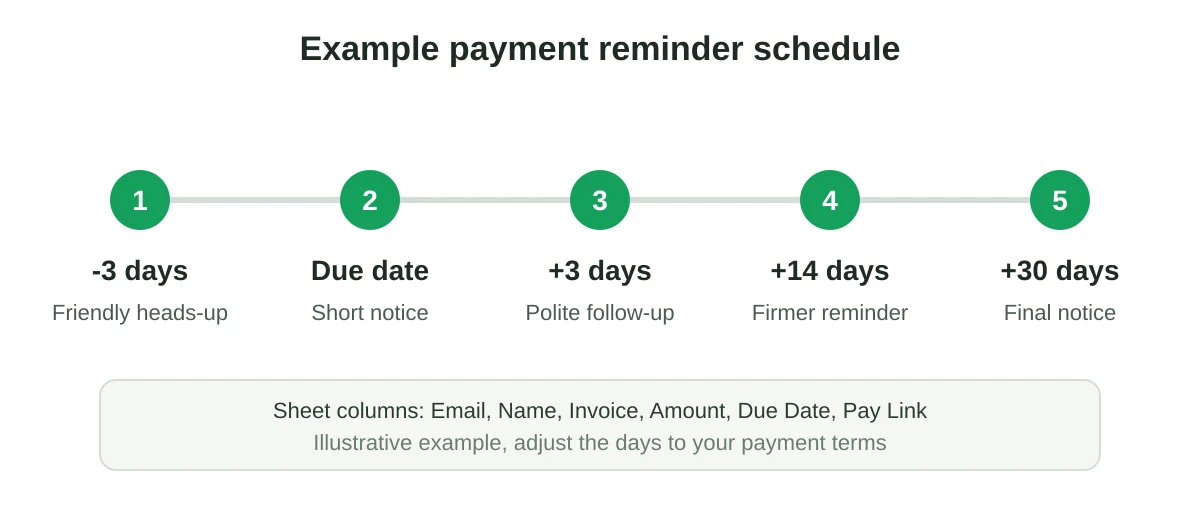
รูปแบบเริ่มต้นที่ใช้งานได้จริงมีลักษณะดังนี้:
- ประมาณ 3 วันก่อนวันครบกำหนด เป็นการแจ้งเตือนล่วงหน้าอย่างเป็นมิตร
- ในวันครบกำหนด เป็นการแจ้งเตือนสั้นๆ พร้อมลิงก์ชำระเงิน
- ประมาณ 3 วันหลังจากนั้น เป็นการติดตามผลอย่างสุภาพ
- ประมาณ 14 วันหลังจากนั้น เป็นการแจ้งเตือนที่จริงจังขึ้น
- ประมาณ 30 วันหลังจากนั้น เป็นการแจ้งเตือนครั้งสุดท้าย
ให้ถือว่าตัวเลขเหล่านี้เป็นจุดเริ่มต้นและปรับเปลี่ยนให้เข้ากับสัญญาของคุณ หากคุณมีการเรียกเก็บค่าธรรมเนียมล่าช้า โปรดตรวจสอบให้แน่ใจว่าเงื่อนไขในใบแจ้งหนี้ของคุณรองรับเรื่องนี้ และตรวจสอบกฎระเบียบในพื้นที่ที่คุณดำเนินธุรกิจก่อนที่จะกล่าวถึงการยกระดับมาตรการ
5 เทมเพลตอีเมลทวงถามการชำระเงิน
ทุกเทมเพลตใช้ฟิลด์ผสานข้อมูลในวงเล็บปีกกาคู่ แต่ละฟิลด์จะจับคู่กับคอลัมน์ในสเปรดชีตของคุณ ดังนั้น {{Name}} จะอ่านข้อมูลจากคอลัมน์ Name คุณสามารถเขียนข้อความเหล่านี้ในฉบับร่างของ Gmail แล้วส่วนเสริมจะกรอกข้อมูลในแต่ละแถวให้เอง
1. การแจ้งเตือนล่วงหน้าอย่างเป็นมิตร
Subject: ใบแจ้งหนี้ {{Invoice}} จะครบกำหนดในวันที่ {{Due Date}}
สวัสดี {{Name}},
ขอแจ้งให้ทราบว่าใบแจ้งหนี้ {{Invoice}} ยอดเงิน {{Amount}} จะครบกำหนดชำระในวันที่ {{Due Date}} คุณสามารถชำระเงินได้ที่นี่: {{Pay Link}}
ขอขอบคุณ และโปรดแจ้งให้ฉันทราบหากมีสิ่งใดที่ต้องแก้ไข
2. ครบกำหนดวันนี้
Subject: ใบแจ้งหนี้ {{Invoice}} ครบกำหนดชำระวันนี้
สวัสดี {{Name}},
ใบแจ้งหนี้ {{Invoice}} ยอดเงิน {{Amount}} ครบกำหนดชำระในวันนี้ นี่คือลิงก์สำหรับชำระเงิน: {{Pay Link}}
หากคุณชำระเงินเรียบร้อยแล้ว ขอขอบคุณและโปรดละเว้นข้อความนี้
3. การติดตามผลอย่างสุภาพ
Subject: ตรวจสอบสถานะใบแจ้งหนี้ {{Invoice}}
สวัสดี {{Name}},
ฉันยังไม่พบยอดชำระสำหรับใบแจ้งหนี้ {{Invoice}} ({{Amount}}) ซึ่งครบกำหนดเมื่อวันที่ {{Due Date}} อาจเป็นไปได้ว่าคุณเพิ่งดำเนินการชำระเงินในช่วงเวลาเดียวกับที่ข้อความนี้ถูกส่งไป
คุณสามารถชำระเงินได้ที่นี่: {{Pay Link}} หากมีปัญหาใดที่ทำให้ไม่สามารถชำระเงินได้ โปรดตอบกลับอีเมลนี้และฉันจะช่วยจัดการให้
4. การแจ้งเตือนที่จริงจังขึ้น
Subject: เกินกำหนดชำระ: ใบแจ้งหนี้ {{Invoice}} เลยกำหนดมาแล้ว {{Days Overdue}} วัน
สวัสดี {{Name}},
ใบแจ้งหนี้ {{Invoice}} ยอดเงิน {{Amount}} ได้เลยวันครบกำหนดชำระ ({{Due Date}}) มาแล้ว {{Days Overdue}} วัน โปรดดำเนินการชำระเงินภายในสัปดาห์นี้ผ่านลิงก์: {{Pay Link}}
หากคุณต้องการหารือเกี่ยวกับแผนการผ่อนชำระ โปรดตอบกลับอีเมลนี้เพื่อตกลงเรื่องวันที่กันได้
5. การแจ้งเตือนครั้งสุดท้าย
Subject: การแจ้งเตือนครั้งสุดท้าย: ใบแจ้งหนี้ {{Invoice}}
สวัสดี {{Name}},
นี่คือการแจ้งเตือนครั้งสุดท้ายสำหรับใบแจ้งหนี้ {{Invoice}} ({{Amount}}) ซึ่งเดิมครบกำหนดเมื่อวันที่ {{Due Date}} โปรดชำระเงินภายในวันที่ {{Final Date}} เพื่อหลีกเลี่ยงการดำเนินการขั้นต่อไปตามเงื่อนไขการชำระเงินของเรา
หากมีข้อโต้แย้งใดๆ ฉันต้องการทราบในตอนนี้ โปรดตอบกลับโดยตรงและฉันจะรีบตอบกลับทันที
สังเกตว่าโทนเสียงจะค่อยๆ ยกระดับความจริงจังขึ้นผ่านวันที่และจำนวนเงิน แทนที่จะใช้คำพูดที่รุนแรง วิธีนี้จะช่วยรักษาความสัมพันธ์อันดีไว้ในขณะที่ยังคงสื่อสารได้อย่างชัดเจน หากต้องการความช่วยเหลือเกี่ยวกับหัวข้ออีเมล โปรดดู mail merge subject line ideas
การตั้งค่า Google Sheets
สร้างหนึ่งแถวต่อหนึ่งใบแจ้งหนี้ที่ยังไม่ได้ชำระ รูปแบบง่ายๆ จะทำงานได้ดีที่สุด:
| Name | Invoice | Amount | Due Date | Days Overdue | Pay Link | |
|---|---|---|---|---|---|---|
| ana@example.com | Ana | INV-1042 | $850 | Oct 1 | 14 | your link |
คำนวณ Days Overdue ด้วยสูตรเช่น =MAX(0, TODAY()-E2) เพื่อให้ข้อมูลเป็นปัจจุบันเสมอ กรองสเปรดชีตให้แสดงเฉพาะแถวที่ตรงกับระยะการแจ้งเตือนที่คุณกำลังจะส่ง และควรมีคอลัมน์ Status เพื่อป้องกันไม่ให้คุณส่งการแจ้งเตือนซ้ำให้ลูกค้าคนเดิมโดยไม่ได้ตั้งใจ คู่มือของเราเกี่ยวกับ mail merge from Google Sheets จะอธิบายขั้นตอนการตั้งค่าพื้นฐาน
ส่งการแจ้งเตือนด้วย Mail Merge for Gmail
- เขียนเทมเพลตเป็นฉบับร่างใน Gmail พร้อมใส่ฟิลด์ผสานข้อมูลของคุณ
- เปิดสเปรดชีต เริ่มต้นใช้งาน Mail Merge for Gmail และเลือกฉบับร่างนั้น
- ส่งอีเมลทดสอบหาตัวเองและตรวจสอบว่าทุกฟิลด์ถูกกรอกข้อมูลครบถ้วน
- ส่งอีเมลทั้งหมดพร้อมกัน หรือตั้งเวลาส่งในช่วงเช้าของวันธรรมดา
เนื่องจากข้อความถูกส่งออกจากบัญชี Gmail ของคุณเอง การตอบกลับจึงเข้าสู่กล่องจดหมายปกติของคุณ และลูกค้าจะเห็นว่าเป็นอีเมลส่วนตัวแทนที่จะเป็นการแจ้งเตือนจากระบบ หากคุณต้องการแนบไฟล์ PDF ของใบแจ้งหนี้ คุณสามารถจับคู่ไฟล์ที่แตกต่างกันในแต่ละแถวได้ ดูตัวเลือกเพิ่มเติมได้ที่ mail merge and attachments ระบบจดหมายเวียนของ Gmail เองไม่สามารถแนบไฟล์แยกสำหรับผู้รับแต่ละรายได้ ตามที่ GMass notes in its invoice mail merge post ระบุไว้ ดังนั้นนี่คือจุดที่ส่วนเสริมจะเข้ามาช่วยได้
โปรดระวังปริมาณการส่งต่อวันของคุณด้วย หน้าข้อมูลของ Google เกี่ยวกับ Gmail sending limits in Google Workspace ระบุขีดจำกัดไว้ที่ 2,000 ข้อความต่อวันต่อผู้ใช้ และ 1,500 ข้อความสำหรับจดหมายเวียนในขณะที่เขียนบทความนี้ การส่งการแจ้งเตือนใบแจ้งหนี้ส่วนใหญ่มักจะมีจำนวนน้อยกว่านั้นมาก แต่หากคุณต้องติดตามรายการจำนวนมาก โปรดดู what to do when the Gmail sending limit is reached
เคล็ดลับที่ช่วยเพิ่มการตอบสนองในการชำระเงิน
- ใส่จำนวนเงินและหมายเลขใบแจ้งหนี้ไว้ในหัวข้ออีเมล เพื่อให้อีเมลมีประโยชน์แม้จะยังไม่ได้เปิดอ่าน
- ใส่ลิงก์ชำระเงินที่ชัดเจนเพียงลิงก์เดียว และไม่ควรมีสิ่งอื่นที่ดึงดูดความสนใจไปจากลิงก์นั้น
- ส่งในช่วงเช้าของวันธรรมดา ซึ่งเป็นเวลาที่ผู้ติดต่อฝ่ายการเงินมักจะอยู่ที่โต๊ะทำงาน
- หยุดลำดับการแจ้งเตือนสำหรับลูกค้าทันทีที่พวกเขาชำระเงิน ลบหรือทำเครื่องหมายที่แถวนั้นก่อนจะถึงระยะถัดไป
- เสนอช่องทางให้ตอบกลับเสมอหากมีข้อโต้แย้ง การชำระเงินล่าช้าหลายครั้งเกิดจากปัญหาด้านการจัดการ ไม่ใช่การปฏิเสธที่จะจ่าย
คำถามที่พบบ่อย
ฉันควรส่งการแจ้งเตือนการชำระเงินหลังจากวันครบกำหนดเร็วแค่ไหน?
คู่มือหลายฉบับแนะนำให้ส่งข้อความแจ้งเตือนครั้งแรกภายในหนึ่งถึงสามวัน การกระตุ้นเตือนที่รวดเร็วจะใช้ได้ดีกับยอดเงินจำนวนน้อยและลูกค้าชั้นดี ในขณะที่การเว้นระยะห่างนานขึ้นจะเหมาะกับบัญชีองค์กรขนาดใหญ่ที่มีขั้นตอนการอนุมัติล่าช้า
ฉันควรส่งการแจ้งเตือนกี่ครั้ง?
ลำดับการแจ้งเตือนส่วนใหญ่มักจะอยู่ที่สามถึงห้าข้อความ กำหนดการห้าขั้นตอนด้านบนครอบคลุมตั้งแต่การแจ้งเตือนล่วงหน้า การแจ้งเตือนในวันครบกำหนด และการแจ้งเตือนเมื่อเกินกำหนดอีกสามระยะ
ฉันควรพูดถึงค่าธรรมเนียมล่าช้าหรือไม่?
ควรทำก็ต่อเมื่อสัญญาหรือเงื่อนไขในใบแจ้งหนี้ของคุณระบุไว้แล้ว และหลังจากตรวจสอบกฎระเบียบในพื้นที่แล้วเท่านั้น ให้กล่าวถึงเรื่องนี้ในระยะการแจ้งเตือนที่จริงจังขึ้น ไม่ใช่ในการแจ้งเตือนครั้งแรก
ฉันสามารถส่งการแจ้งเตือนโดยอัตโนมัติได้หรือไม่?
คุณสามารถตั้งเวลาส่งอีเมลทั้งหมดพร้อมกันตามเวลาที่เลือกได้ คุณยังคงเป็นผู้ตัดสินใจว่าแถวใดจะถูกส่งไป ซึ่งช่วยให้คุณควบคุมได้ว่าใครจะได้รับข้อความที่จริงจังขึ้น
อีเมลเหล่านี้จะดูเหมือนส่งแบบส่วนตัวหรือไม่?
ใช่ อีเมลเหล่านี้จะถูกส่งจากที่อยู่ Gmail ของคุณ โดยส่งหนึ่งข้อความต่อผู้รับหนึ่งราย พร้อมกับรายละเอียดของแต่ละแถวที่ถูกผสานข้อมูลเข้ามา
เริ่มต้นส่งการแจ้งเตือนของคุณ
ลำดับการแจ้งเตือนที่คุณสามารถนำกลับมาใช้ใหม่ได้จะช่วยประหยัดเวลาได้หลายชั่วโมงในแต่ละเดือน และทำให้ได้รับชำระเงินตามใบแจ้งหนี้เร็วขึ้น ติดตั้ง Mail Merge for Gmail วางเทมเพลตด้านบนลงไป และส่งอีเมลชุดแรกจากสเปรดชีตที่คุณมีอยู่แล้วได้เลย
พร้อมที่จะส่งแคมเปญแรกของคุณแล้วหรือยัง?
ติดตั้ง Mail Merge for Gmail จาก Google Workspace Marketplace และส่งอีเมลแบบปรับแต่งเฉพาะบุคคลได้สูงสุด 50 ฉบับต่อวันฟรี
เริ่มต้นใช้งานฟรีอ่านเพิ่มเติม
เพิ่มเติมจาก Tutorials

วิธีลบอีเมลซ้ำใน Google Sheets ก่อนทำ Mail Merge
เรียนรู้วิธีลบอีเมลซ้ำใน Google Sheets ก่อนการทำ Mail Merge ด้วยเครื่องมือ Remove duplicates, UNIQUE และ COUNTIF เพื่อป้องกันไม่ให้ผู้รับได้รับข้อความเดิมซ้ำ

วิธีสร้างรายชื่ออีเมลแบบเจาะจงกลุ่มเป้าหมายที่สร้างยอดขายได้จริง
เรียนรู้วิธีสร้างรายชื่ออีเมลแบบเจาะจงกลุ่มเป้าหมายที่ช่วยเพิ่มอัตราการเปิด การคลิก และการตอบกลับ พร้อมขั้นตอนปฏิบัติสำหรับการจัดหา การแบ่งกลุ่ม การทำความสะอาดข้อมูล และการส่งอีเมลที่สอดคล้องกับ GDPR

การส่งอีเมลจำนวนมากจาก Gmail: คู่มือฉบับสมบูรณ์ทีละขั้นตอน
เรียนรู้วิธีส่งอีเมลจำนวนมากจาก Gmail ด้วย Mail Merge for Gmail คู่มือทีละขั้นตอนสำหรับการเข้าถึงแบบส่วนบุคคล การติดตามผล และแนวทางปฏิบัติที่ดีที่สุดในการส่งอีเมล