


















पेमेंट रिमाइंडर ईमेल टेम्पलेट: Google Sheets से भेजे जाने वाले 5 मैसेज
बकाया इनवॉइस के हर चरण के लिए पेमेंट रिमाइंडर ईमेल टेम्पलेट कॉपी करें, फिर पर्सनलाइज़्ड मर्ज फ़ील्ड के साथ Gmail के ज़रिए Google Sheets से हर रिमाइंडर भेजें।

लेट इनवॉइस के लिए बार-बार पूछना अजीब लगता है, और इसे टालना आसान होता है। एक अच्छा payment reminder email template इस परेशानी को काफी हद तक दूर कर देता है। आप एक बार मैसेज लिखते हैं, टोन को स्थिर रखते हैं, और एक स्प्रेडशीट को क्लाइंट का नाम, राशि और देय तिथि (due date) भरने देते हैं।
यह गाइड आपको पांच टेम्पलेट देती है, जो अनपेड इनवॉइस के हर चरण के लिए एक है। यह यह भी दिखाती है कि उन्हें आपके अपने Gmail अकाउंट के ज़रिए Google Sheets से कैसे भेजा जाए, ताकि हर रिमाइंडर एक सामान्य वन-टू-वन ईमेल के रूप में पहुंचे।
हर पेमेंट रिमाइंडर कब भेजें
सटीक दिनों को लेकर अलग-अलग स्रोतों की राय अलग-अलग है, जो कि सही भी है, क्योंकि सही समय आपकी पेमेंट शर्तों पर निर्भर करता है। हालांकि, इसका पैटर्न एक जैसा ही रहता है। InvoiceOwl’s guide to payment reminders देय तिथि से 3 दिन पहले, देय तिथि पर, 3 दिन बाद, 1 सप्ताह बाद और एक अंतिम नोटिस का शेड्यूल सुझाता है। अन्य गाइड, जैसे Zoho’s overdue invoice advice, पहला ओवरड्यू मैसेज कुछ दिनों के भीतर और बाद वाले मैसेज एक से दो सप्ताह के अंतराल पर भेजने की सलाह देते हैं।
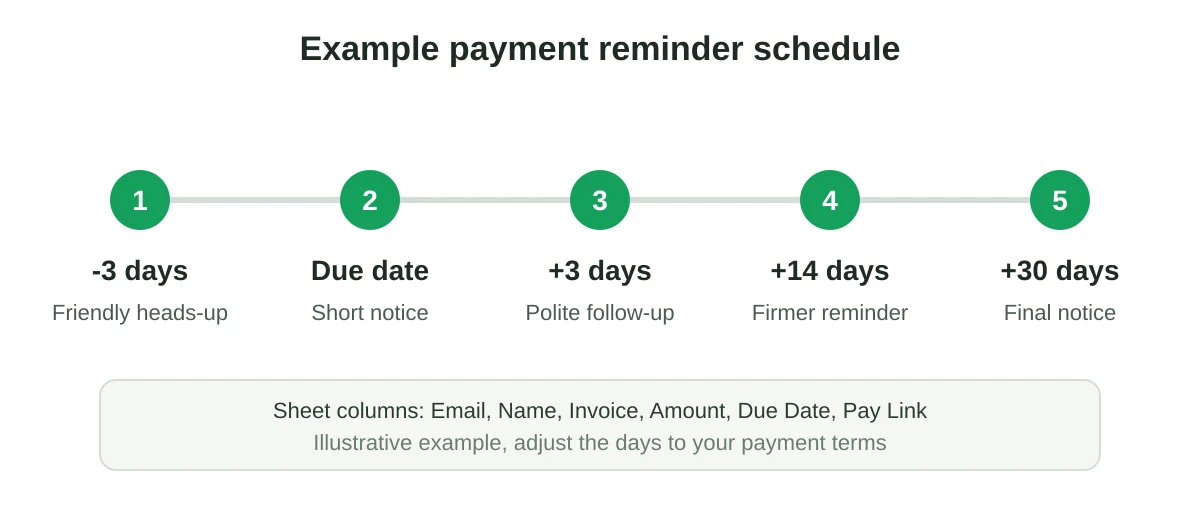
एक काम करने लायक डिफ़ॉल्ट कुछ इस तरह दिखता है:
- देय तिथि से लगभग 3 दिन पहले, एक दोस्ताना पूर्व-सूचना (heads-up)।
- देय तिथि पर, पे लिंक के साथ एक छोटा नोटिस।
- लगभग 3 दिन बाद, एक विनम्र फॉलो-अप।
- लगभग 14 दिन बाद, एक सख्त रिमाइंडर।
- लगभग 30 दिन बाद, एक अंतिम नोटिस।
इन नंबरों को एक शुरुआती बिंदु मानें और उन्हें अपने कॉन्ट्रैक्ट के अनुसार एडजस्ट करें। यदि आप लेट फीस लेते हैं, तो सुनिश्चित करें कि आपकी इनवॉइस शर्तें उनका समर्थन करती हैं और एस्केलेशन का उल्लेख करने से पहले अपने काम करने की जगह के नियमों की जांच कर लें।
पांच पेमेंट रिमाइंडर ईमेल टेम्पलेट
हर टेम्पलेट डबल कर्ली ब्रेसिज़ में मर्ज फ़ील्ड का उपयोग करता है। हर एक आपकी शीट के एक कॉलम से मैप होता है, इसलिए {{Name}} Name कॉलम को पढ़ता है। उन्हें एक Gmail ड्राफ्ट में लिखें और ऐड-ऑन हर पंक्ति को भर देगा।
1. दोस्ताना पूर्व-सूचना (Friendly heads-up)
Subject: इनवॉइस {{Invoice}} का भुगतान {{Due Date}} को देय है
नमस्ते {{Name}},
एक छोटी सी सूचना कि {{Amount}} का इनवॉइस {{Invoice}}, {{Due Date}} को देय है। आप यहां भुगतान कर सकते हैं: {{Pay Link}}।
धन्यवाद, और कृपया मुझे बताएं कि क्या किसी बदलाव की आवश्यकता है।
2. आज देय (Due today)
Subject: इनवॉइस {{Invoice}} आज देय है
नमस्ते {{Name}},
{{Amount}} का इनवॉइस {{Invoice}} आज देय है। यहां पेमेंट लिंक दिया गया है: {{Pay Link}}।
यदि आपने पहले ही भुगतान कर दिया है, तो धन्यवाद और कृपया इस मैसेज को अनदेखा करें।
3. विनम्र फॉलो-अप (Polite follow-up)
Subject: इनवॉइस {{Invoice}} के बारे में जानकारी
नमस्ते {{Name}},
मुझे अभी तक इनवॉइस {{Invoice}} ({{Amount}}) का भुगतान प्राप्त नहीं हुआ है, जो {{Due Date}} को देय था। हो सकता है कि आपने भुगतान कर दिया हो और यह मैसेज उसी समय पहुंच गया हो।
आप यहां भुगतान कर सकते हैं: {{Pay Link}}। यदि कोई चीज़ भुगतान में बाधा डाल रही है, तो रिप्लाई करें और मैं इसे सुलझाने में मदद करूंगा।
4. सख्त रिमाइंडर (Firmer reminder)
Subject: ओवरड्यू: इनवॉइस {{Invoice}}, देय तिथि से {{Days Overdue}} दिन ऊपर
नमस्ते {{Name}},
{{Amount}} का इनवॉइस {{Invoice}} अब अपनी देय तिथि {{Due Date}} से {{Days Overdue}} दिन ऊपर हो गया है। कृपया {{Pay Link}} का उपयोग करके इस सप्ताह भुगतान की व्यवस्था करें।
यदि आप किसी पेमेंट प्लान पर चर्चा करना चाहते हैं, तो इस ईमेल का रिप्लाई करें और हम तारीखों पर सहमत हो सकते हैं।
5. अंतिम नोटिस (Final notice)
Subject: अंतिम नोटिस: इनवॉइस {{Invoice}}
नमस्ते {{Name}},
यह इनवॉइस {{Invoice}} ({{Amount}}) के लिए अंतिम रिमाइंडर है, जो मूल रूप से {{Due Date}} को देय था। हमारी पेमेंट शर्तों के तहत आगे की कार्रवाई से बचने के लिए कृपया {{Final Date}} तक भुगतान करें।
यदि कोई विवाद है, तो मैं अभी इसके बारे में सुनना चाहता हूं। सीधे रिप्लाई करें और मैं तुरंत जवाब दूंगा।
ध्यान दें कि कैसे कठोर शब्दों के बजाय तारीखों और राशियों के माध्यम से टोन सख्त होती जाती है। यह स्पष्ट होने के साथ-साथ संबंधों को भी बरकरार रखता है। विषय पंक्तियों के साथ मदद के लिए, mail merge subject line ideas देखें।
Google Sheet सेट अप करें
प्रति अनपेड इनवॉइस एक पंक्ति बनाएं। एक सरल लेआउट अच्छी तरह से काम करता है:
| Name | Invoice | Amount | Due Date | Days Overdue | Pay Link | |
|---|---|---|---|---|---|---|
| ana@example.com | Ana | INV-1042 | $850 | Oct 1 | 14 | your link |
Days Overdue की गणना =MAX(0, TODAY()-E2) जैसे फॉर्मूले से करें ताकि यह अपडेटेड रहे। शीट को उन पंक्तियों तक फ़िल्टर करें जो उस चरण से मेल खाती हैं जिसे आप भेजने वाले हैं, और एक Status कॉलम रखें ताकि आप गलती से एक ही क्लाइंट को दो बार रिमाइंडर न भेजें। mail merge from Google Sheets के लिए हमारी गाइड बेसिक सेटअप के बारे में बताती है।
Mail Merge for Gmail के साथ रिमाइंडर भेजें
- अपने मर्ज फ़ील्ड के साथ Gmail में एक ड्राफ्ट के रूप में टेम्पलेट लिखें।
- शीट खोलें, Mail Merge for Gmail शुरू करें, और ड्राफ्ट चुनें।
- खुद को एक टेस्ट भेजें और जांचें कि हर फ़ील्ड भर गई है।
- बैच भेजें, या इसे किसी कार्यदिवस की सुबह के लिए शेड्यूल करें।
क्योंकि मैसेज आपके अपने Gmail अकाउंट से जाते हैं, रिप्लाई आपके सामान्य इनबॉक्स में आते हैं, और क्लाइंट को सिस्टम नोटिस के बजाय एक व्यक्तिगत ईमेल दिखाई देता है। यदि आपको इनवॉइस PDF अटैच करने की आवश्यकता है, तो आप प्रत्येक पंक्ति में एक अलग फ़ाइल मैप कर सकते हैं। विकल्पों के लिए mail merge and attachments देखें। Gmail का अपना मेल मर्ज प्रति प्राप्तकर्ता अलग-अलग फ़ाइलें अटैच नहीं कर सकता है, जैसा कि GMass notes in its invoice mail merge post में बताया गया है, इसलिए यहीं पर एक ऐड-ऑन मदद करता है।
अपने दैनिक वॉल्यूम का भी ध्यान रखें। Gmail sending limits in Google Workspace पर Google का पेज लिखते समय प्रति उपयोगकर्ता प्रति दिन 2,000 मैसेज और मेल मर्ज के लिए 1,500 की सूची देता है। अधिकांश इनवॉइस रिमाइंडर बैच बहुत छोटे होते हैं, लेकिन यदि आप एक बड़ी सूची को फॉलो कर रहे हैं, तो देखें कि what to do when the Gmail sending limit is reached।
पेमेंट रिस्पॉन्स को बेहतर बनाने वाले टिप्स
- विषय में राशि और इनवॉइस नंबर डालें ताकि ईमेल बिना खोले भी उपयोगी हो।
- एक स्पष्ट पे लिंक शामिल करें और ध्यान भटकाने वाली कोई अन्य चीज़ न रखें।
- कार्यदिवस की सुबह भेजें, जब फाइनेंस कॉन्टैक्ट्स के अपनी डेस्क पर होने की सबसे अधिक संभावना होती है।
- क्लाइंट के भुगतान करते ही उसके लिए यह क्रम रोक दें। अगले चरण से पहले पंक्ति को हटा दें या मार्क कर दें।
- यदि कोई विवाद है तो हमेशा रिप्लाई करने का एक तरीका प्रदान करें। कई लेट पेमेंट एडमिन से जुड़ी समस्याएं होती हैं, न कि भुगतान करने से इनकार।
अक्सर पूछे जाने वाले प्रश्न
देय तिथि के कितने समय बाद मुझे पेमेंट रिमाइंडर भेजना चाहिए?
कई गाइड एक से तीन दिनों के भीतर पहला ओवरड्यू नोट भेजने का सुझाव देते हैं। छोटी राशियों और अच्छे क्लाइंट्स के लिए जल्दी याद दिलाना काम करता है, जबकि धीमी अप्रूवल चेन वाले बड़े एंटरप्राइज़ अकाउंट्स के लिए लंबा अंतराल उपयुक्त होता है।
मुझे कितने रिमाइंडर भेजने चाहिए?
अधिकांश सीक्वेंस तीन से पांच मैसेज तक चलते हैं। ऊपर दिया गया पांच-चरणीय शेड्यूल एक पूर्व-सूचना, एक देय तिथि नोटिस और तीन ओवरड्यू चरणों को कवर करता है।
क्या मुझे लेट फीस का उल्लेख करना चाहिए?
केवल तभी जब आपके कॉन्ट्रैक्ट या इनवॉइस की शर्तों में वे पहले से शामिल हों, और स्थानीय नियमों की जांच करने के बाद ही। उनका उल्लेख सख्त चरणों में करें, पहले चरण में नहीं।
क्या मैं स्वचालित रूप से रिमाइंडर भेज सकता हूं?
आप चुने हुए समय के लिए एक बैच शेड्यूल कर सकते हैं। आप अभी भी तय करते हैं कि कौन सी पंक्तियां शामिल होंगी, जिससे आपका यह नियंत्रण बना रहता है कि किसे सख्त मैसेज मिलेगा।
क्या ये ईमेल व्यक्तिगत दिखेंगे?
हां। वे आपके Gmail पते से भेजे जाते हैं, प्रति प्राप्तकर्ता एक मैसेज, जिसमें प्रत्येक पंक्ति का विवरण मर्ज किया गया होता है।
अपने रिमाइंडर भेजना शुरू करें
एक रिमाइंडर सीक्वेंस जिसका आप दोबारा उपयोग कर सकते हैं, हर महीने आपके कई घंटे बचाता है और इनवॉइस का भुगतान जल्दी करवाता है। Mail Merge for Gmail इंस्टॉल करें, ऊपर दिए गए टेम्पलेट्स को पेस्ट करें, और उस शीट से अपना पहला बैच भेजें जिसे आप पहले से मेंटेन करते हैं।
अपना पहला कैंपेन भेजने के लिए तैयार हैं?
Google Workspace Marketplace से Mail Merge for Gmail इंस्टॉल करें और हर दिन 50 व्यक्तिगत ईमेल मुफ्त में भेजें।
मुफ्त में शुरुआत करेंऔर पढ़ें
Tutorials से और अधिक

मेल मर्ज से पहले Google Sheets में डुप्लिकेट ईमेल कैसे हटाएं
मेल मर्ज से पहले Google Sheets में डुप्लिकेट ईमेल हटाने का तरीका जानें। Remove duplicates, UNIQUE और COUNTIF का उपयोग करें ताकि किसी को दो बार ईमेल न मिले।

लक्षित ईमेल सूचियाँ कैसे बनाएं जो वास्तव में कन्वर्ट (Convert) होती हैं
लक्षित ईमेल सूचियाँ बनाना सीखें जो ओपन, क्लिक और रिप्लाई बढ़ाती हैं। सोर्सिंग, सेगमेंटिंग, सफाई और GDPR-अनुपालन आउटरीच के लिए व्यावहारिक कदम।

Gmail से बल्क ईमेल भेजें: एक संपूर्ण चरण-दर-चरण मार्गदर्शिका
Mail Merge for Gmail के साथ Gmail से बल्क ईमेल भेजने का तरीका जानें। व्यक्तिगत आउटरीच, ट्रैकिंग और डिलीवरेबिलिटी सर्वोत्तम प्रथाओं के लिए चरण-दर-चरण मार्गदर्शिका।