


















Ödeme Hatırlatma E-postası Şablonu: Google Sheets'ten Gönderebileceğiniz Beş Mesaj
Gecikmiş faturalar için ödeme hatırlatma şablonlarını kopyalayın ve Google Sheets ile Gmail üzerinden kişiselleştirerek gönderin.

Gecikmiş bir faturanın peşine düşmek garip bir durumdur ve bunu ertelemek kolaydır. İyi bir ödeme hatırlatma e-postası şablonu bu zorluğun çoğunu ortadan kaldırır. Mesajı bir kez yazarsınız, üslubu sabit tutarsınız ve bir e-tablonun müşteri adını, tutarı ve son ödeme tarihini doldurmasına izin verirsiniz.
Bu rehber size ödenmemiş bir faturanın her aşaması için bir tane olmak üzere beş şablon sunmaktadır. Ayrıca bunları kendi Gmail hesabınız aracılığıyla Google Sheets’ten nasıl göndereceğinizi de gösterir, böylece her hatırlatıcı normal bir birebir e-posta olarak ulaşır.
Her bir ödeme hatırlatıcısı ne zaman gönderilmeli?
Kaynaklar kesin günler konusunda hemfikir değildir, ki bu adil bir durumdur, çünkü doğru ritim ödeme koşullarınıza bağlıdır. Ancak genel düzen tutarlıdır. InvoiceOwl’s guide to payment reminders son ödeme tarihinden 3 gün önce, son ödeme tarihinde, 3 gün sonra, 1 hafta sonra ve son bir bildirim şeklinde bir program önermektedir. Zoho’s overdue invoice advice gibi diğer rehberler, ilk gecikme mesajını birkaç gün içine ve sonrakileri bir ila iki hafta arayla yerleştirir.
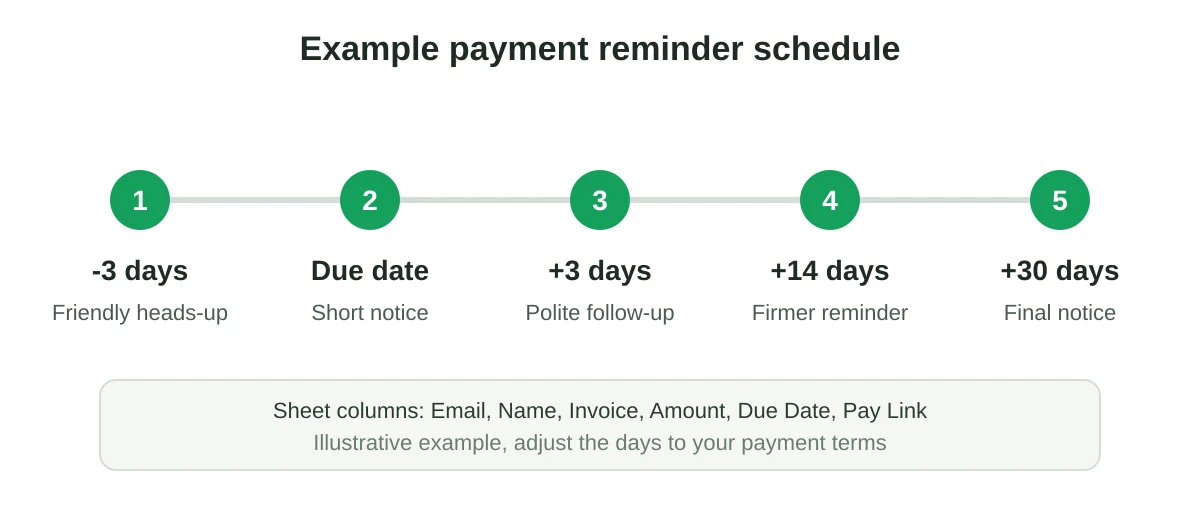
İşe yarar bir varsayılan düzen şuna benzer:
- Son ödeme tarihinden yaklaşık 3 gün önce, dostça bir ön bilgilendirme.
- Son ödeme tarihinde, ödeme bağlantısını içeren kısa bir bildirim.
- Yaklaşık 3 gün sonra, kibar bir takip mesajı.
- Yaklaşık 14 gün sonra, daha kararlı bir hatırlatıcı.
- Yaklaşık 30 gün sonra, son bir bildirim.
Bu sayıları bir başlangıç noktası olarak kabul edin ve sözleşmenize göre ayarlayın. Gecikme ücreti talep ediyorsanız, fatura koşullarınızın bunları desteklediğinden emin olun ve konuyu bir üst seviyeye taşımaktan bahsetmeden önce faaliyet gösterdiğiniz yerdeki kuralları kontrol edin.
Beş ödeme hatırlatma e-postası şablonu
Her şablon, çift süslü parantez içinde birleştirme alanları kullanır. Her biri e-tablonuzdaki bir sütunla eşleşir, bu nedenle {{Name}} Ad sütununu okur. Bunları bir Gmail taslağına yazın ve eklenti her satırı doldursun.
1. Dostça ön bilgilendirme
Subject: {{Invoice}} numaralı faturanın son ödeme tarihi {{Due Date}}
Merhaba {{Name}},
{{Amount}} tutarındaki {{Invoice}} numaralı faturanın son ödeme tarihinin {{Due Date}} olduğuna dair kısa bir hatırlatma yapmak istedim. Buradan ödeme yapabilirsiniz: {{Pay Link}}.
Teşekkür ederim, değiştirilmesi gereken bir şey varsa lütfen bana bildirin.
2. Son ödeme tarihi bugün
Subject: {{Invoice}} numaralı faturanın son ödeme tarihi bugün
Merhaba {{Name}},
{{Amount}} tutarındaki {{Invoice}} numaralı faturanın son ödeme tarihi bugündür. Ödeme bağlantısını burada bulabilirsiniz: {{Pay Link}}.
Zaten ödeme yaptıysanız teşekkür ederiz, lütfen bu mesajı dikkate almayın.
3. Kibar takip mesajı
Subject: {{Invoice}} numaralı fatura hakkında kontrol
Merhaba {{Name}},
Son ödeme tarihi {{Due Date}} olan {{Invoice}} numaralı fatura ({{Amount}}) için henüz bir ödeme göremedim. Bu mesajla aynı zamana denk gelmiş olabilir.
Buradan ödeme yapabilirsiniz: {{Pay Link}}. Ödemeyi engelleyen bir durum varsa, yanıtlayın ve çözülmesine yardımcı olayım.
4. Daha kararlı hatırlatıcı
Subject: Gecikmiş: {{Invoice}} numaralı fatura, son ödeme tarihinden {{Days Overdue}} gün geçti
Merhaba {{Name}},
{{Amount}} tutarındaki {{Invoice}} numaralı fatura, {{Due Date}} olan son ödeme tarihini {{Days Overdue}} gün geçmiştir. Lütfen bu hafta {{Pay Link}} kullanarak ödemeyi ayarlayın.
Bir ödeme planı hakkında görüşmek isterseniz, bu e-postayı yanıtlayın ve tarihler üzerinde anlaşalım.
5. Son bildirim
Subject: Son bildirim: {{Invoice}} numaralı fatura
Merhaba {{Name}},
Bu, ilk olarak son ödeme tarihi {{Due Date}} olan {{Invoice}} numaralı fatura ({{Amount}}) için son hatırlatmadır. Ödeme koşullarımız kapsamında daha fazla işlem yapılmasını önlemek için lütfen {{Final Date}} tarihine kadar ödeme yapın.
Bir itirazınız varsa, bunu şimdi duymak isterim. Doğrudan yanıtlayın, ben de hemen geri dönüş yapacağım.
Üslubun sert ifadeler yerine tarihler ve tutarlar üzerinden nasıl yükseldiğine dikkat edin. Bu, net olmaya devam ederken ilişkinin bozulmamasını sağlar. Konu satırlarıyla ilgili yardım için mail merge subject line ideas bölümüne bakın.
Google Sheets’i ayarlayın
Ödenmemiş her fatura için bir satır oluşturun. Basit bir düzen işe yarayacaktır:
| Name | Invoice | Amount | Due Date | Days Overdue | Pay Link | |
|---|---|---|---|---|---|---|
| ana@example.com | Ana | INV-1042 | $850 | 1 Eki | 14 | bağlantınız |
Güncel kalması için Days Overdue değerini =MAX(0, TODAY()-E2) gibi bir formülle hesaplayın. E-tabloyu göndermek üzere olduğunuz aşamayla eşleşen satırlara göre filtreleyin ve aynı müşteriye yanlışlıkla iki kez hatırlatma yapmamak için bir Durum sütunu tutun. mail merge from Google Sheets rehberimiz temel kurulumu adım adım anlatmaktadır.
Hatırlatıcıları Mail Merge for Gmail ile gönderin
- Şablonu birleştirme alanlarınızla birlikte Gmail’de taslak olarak yazın.
- E-tabloyu açın, Mail Merge for Gmail’i başlatın ve taslağı seçin.
- Kendinize bir test gönderin ve her alanın dolduğunu kontrol edin.
- Toplu gönderimi yapın veya bir hafta içi sabahı için planlayın.
Mesajlar kendi Gmail hesabınızdan çıktığı için yanıtlar normal gelen kutunuza düşer ve müşteriler bir sistem bildirimi yerine kişisel bir e-posta görürler. Faturanın PDF’ini eklemeniz gerekiyorsa, her satır için farklı bir dosya eşleyebilirsiniz. Seçenekler için mail merge and attachments bölümüne bakın. GMass notes in its invoice mail merge post yazısında belirtildiği gibi, Gmail’in kendi adres-mektup birleştirme özelliği alıcı başına ayrı dosyalar ekleyemez, bu nedenle bir eklenti bu noktada yardımcı olur.
Günlük hacminize de dikkat edin. Google’ın Gmail sending limits in Google Workspace sayfası, bu yazının yazıldığı sırada kullanıcı başına günlük 2.000 mesaj ve adres-mektup birleştirme için 1.500 mesaj listelemektedir. Çoğu fatura hatırlatma grubu çok daha küçüktür, ancak büyük bir listenin peşindeyseniz what to do when the Gmail sending limit is reached bölümüne bakın.
Ödeme yanıtını iyileştiren ipuçları
- E-postanın açılmadan bile yararlı olması için tutarı ve fatura numarasını konu bölümüne koyun.
- Dikkat dağıtacak başka hiçbir şey olmadan sadece net bir ödeme bağlantısı ekleyin.
- Finans yetkililerinin masalarında olma ihtimalinin en yüksek olduğu hafta içi sabahları gönderin.
- Bir müşteri ödeme yaptığı anda onun için diziyi durdurun. Bir sonraki aşamadan önce satırı kaldırın veya işaretleyin.
- Bir anlaşmazlık olması durumunda her zaman yanıt vermek için bir yol sunun. Birçok gecikmiş ödeme ret değil, yönetimsel sorunlardır.
Sıkça sorulan sorular
Son ödeme tarihinden ne kadar süre sonra ödeme hatırlatıcısı göndermeliyim?
Birçok rehber ilk gecikme bildiriminin bir ila üç gün içinde yapılmasını önermektedir. Daha hızlı bir dürtme küçük tutarlar ve iyi müşteriler için işe yararken, daha uzun boşluklar yavaş onay zincirlerine sahip daha büyük kurumsal hesaplara uyar.
Kaç tane hatırlatıcı göndermeliyim?
Çoğu dizi üç ila beş mesajdan oluşur. Yukarıdaki beş adımlı program bir ön bilgilendirme, bir son ödeme tarihi bildirimi ve üç gecikme aşamasını kapsar.
Gecikme ücretlerinden bahsetmeli miyim?
Sadece sözleşmeniz veya fatura koşullarınız bunları zaten içeriyorsa ve yalnızca yerel kuralları kontrol ettikten sonra bahsedin. Bunlardan ilk aşamada değil, daha kararlı aşamalarda bahsedin.
Hatırlatıcıları otomatik olarak gönderebilir miyim?
Bir grubu seçilen bir zaman için planlayabilirsiniz. Hangi satırların dahil edileceğine yine siz karar verirsiniz, bu da kimin daha kararlı bir mesaj alacağının kontrolünü elinizde tutmanızı sağlar.
Bu e-postalar kişisel görünecek mi?
Evet. Bunlar Gmail adresinizden, alıcı başına bir mesaj olacak şekilde ve her satırın ayrıntıları birleştirilerek gönderilir.
Hatırlatıcılarınızı göndermeye başlayın
Yeniden kullanabileceğiniz bir hatırlatma dizisi her ay saatlerce zaman kazandırır ve faturaların daha erken ödenmesini sağlar. Mail Merge for Gmail eklentisini yükleyin, yukarıdaki şablonları yapıştırın ve ilk grubunuzu halihazırda tuttuğunuz e-tablodan gönderin.
İlk kampanyanızı göndermeye hazır mısınız?
Mail Merge for Gmail uygulamasını Google Workspace Marketplace üzerinden yükleyin ve günde 50 adede kadar kişiselleştirilmiş e-postayı ücretsiz gönderin.
Ücretsiz başlayınDaha fazla okuma
Tutorials kategorisinden daha fazlası

Mail Merge Öncesi Google Sheets'te Yinelenen E-postalar Nasıl Silinir
Mail merge öncesinde Google Sheets'te yinelenen e-postaları nasıl temizleyeceğinizi öğrenin. Yinelenenleri kaldır, UNIQUE ve COUNTIF ile listenizi düzenleyin.

Gerçekten Dönüşüm Sağlayan Hedefli E-posta Listeleri Nasıl Oluşturulur
Açılma, tıklanma ve yanıt oranlarını artıran hedefli e-posta listelerinin nasıl oluşturulacağını öğrenin. Kaynak bulma, segmentasyon, temizlik ve GDPR uyumlu erişim için pratik adımlar.

Gmail'den Toplu E-posta Gönderme: Adım Adım Eksiksiz Kılavuz
Mail Merge for Gmail ile Gmail üzerinden nasıl toplu e-posta göndereceğinizi öğrenin. Kişiselleştirilmiş erişim, takip ve e-posta teslim edilebilirliği konusunda en iyi uygulamalar için adım adım kılavuz.