


















نموذج بريد إلكتروني للتذكير بالدفع: خمس رسائل يمكنك إرسالها من Google Sheets
انسخ نموذج بريد إلكتروني للتذكير بالدفع لكل مرحلة من مراحل الفاتورة المتأخرة، ثم أرسل كل تذكير من Google Sheets عبر Gmail مع حقول دمج مخصصة.

إن ملاحقة فاتورة متأخرة أمر محرج، ومن السهل تأجيله. لكن وجود نموذج بريد إلكتروني للتذكير بالدفع جيد يزيل معظم هذا الاحتكاك. حيث تكتب الرسالة مرة واحدة، وتحافظ على نبرة ثابتة، وتدع جدول البيانات يملأ اسم العميل والمبلغ وتاريخ الاستحقاق.
يقدم لك هذا الدليل خمسة نماذج، واحد لكل مرحلة من مراحل الفاتورة غير المدفوعة. كما يوضح كيفية إرسالها من Google Sheets عبر حساب Gmail الخاص بك، بحيث يصل كل تذكير كرسالة بريد إلكتروني عادية ومباشرة.
متى ترسل كل تذكير بالدفع
تختلف المصادر حول الأيام الدقيقة، وهو أمر منطقي، لأن الإيقاع الصحيح يعتمد على شروط الدفع الخاصة بك. ومع ذلك، فإن النمط ثابت. يقترح دليل InvoiceOwl للتذكير بالدفع جدولا زمنيا يتكون من 3 أيام قبل تاريخ الاستحقاق، وفي تاريخ الاستحقاق، و3 أيام بعده، وأسبوع واحد بعده، وإشعار نهائي. بينما تضع أدلة أخرى، مثل نصائح Zoho حول الفواتير المتأخرة، أول رسالة تأخير في غضون أيام قليلة والرسائل اللاحقة بفاصل أسبوع إلى أسبوعين.
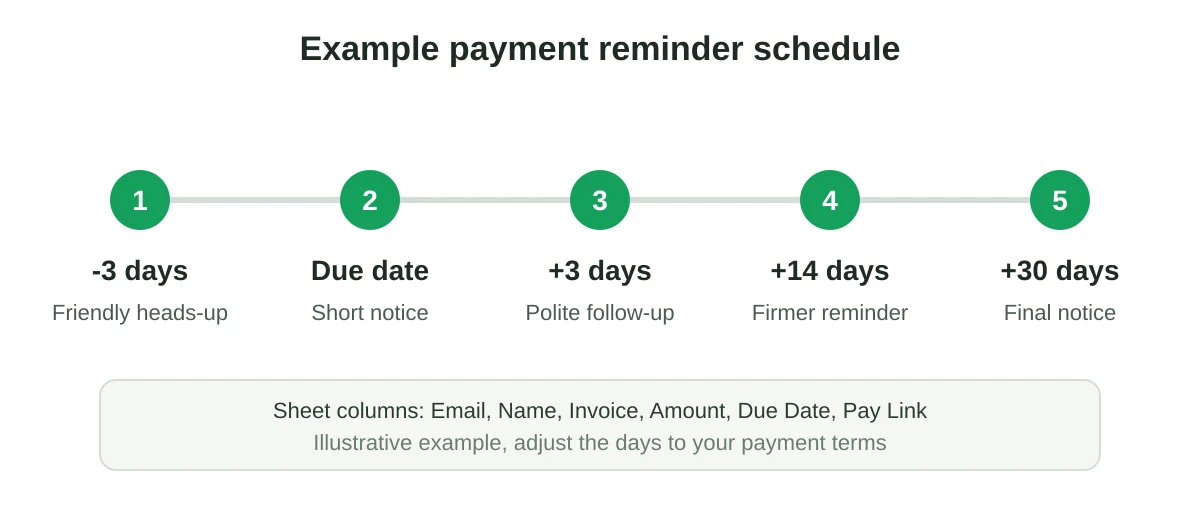
يبدو الإعداد الافتراضي العملي كما يلي:
- قبل حوالي 3 أيام من تاريخ الاستحقاق، تنبيه ودي.
- في تاريخ الاستحقاق، إشعار قصير مع رابط الدفع.
- بعد حوالي 3 أيام، متابعة مهذبة.
- بعد حوالي 14 يوما، تذكير أكثر حزما.
- بعد حوالي 30 يوما، إشعار نهائي.
تعامل مع هذه الأرقام كنقطة انطلاق وقم بتعديلها وفقا لعقدك. إذا كنت تفرض رسوم تأخير، فتأكد من أن شروط فاتورتك تدعمها وتحقق من القواعد المعمول بها في مكان عملك قبل أن تذكر أي تصعيد.
خمسة نماذج لرسائل البريد الإلكتروني للتذكير بالدفع
يستخدم كل نموذج حقول دمج بين أقواس معقوفة مزدوجة. يرتبط كل منها بعمود في ورقتك، لذا فإن {{Name}} يقرأ عمود الاسم. اكتبها في مسودة Gmail وستقوم الإضافة بملء كل صف.
1. تنبيه ودي
الموضوع: الفاتورة {{Invoice}} تستحق في {{Due Date}}
مرحبا {{Name}}،
ملاحظة سريعة بأن الفاتورة {{Invoice}} بقيمة {{Amount}} تستحق الدفع في {{Due Date}}. يمكنك الدفع هنا: {{Pay Link}}.
شكرا لك، ويرجى إخباري إذا كان هناك أي شيء يحتاج إلى تغيير.
2. مستحقة اليوم
الموضوع: الفاتورة {{Invoice}} مستحقة اليوم
مرحبا {{Name}}،
الفاتورة {{Invoice}} بقيمة {{Amount}} مستحقة الدفع اليوم. إليك رابط الدفع: {{Pay Link}}.
إذا كنت قد دفعت بالفعل، فشكرا لك ويرجى تجاهل هذه الرسالة.
3. متابعة مهذبة
الموضوع: التحقق من الفاتورة {{Invoice}}
مرحبا {{Name}}،
لم أر بعد دفعة للفاتورة {{Invoice}} ({{Amount}})، والتي كانت مستحقة في {{Due Date}}. ربما تكون الدفعة قد تزامنت ببساطة مع إرسال هذه الرسالة.
يمكنك الدفع هنا: {{Pay Link}}. إذا كان هناك ما يعيق الدفع، فقم بالرد وسأساعدك في حل الأمر.
4. تذكير أكثر حزما
الموضوع: متأخرة: الفاتورة {{Invoice}}، تأخرت {{Days Overdue}} يوما عن موعد الاستحقاق
مرحبا {{Name}}،
تأخرت الفاتورة {{Invoice}} بقيمة {{Amount}} الآن بمقدار {{Days Overdue}} يوما عن تاريخ استحقاقها في {{Due Date}}. يرجى ترتيب الدفع هذا الأسبوع باستخدام {{Pay Link}}.
إذا كنت ترغب في مناقشة خطة دفع، فقم بالرد على هذا البريد الإلكتروني ويمكننا الاتفاق على التواريخ.
5. إشعار نهائي
الموضوع: إشعار نهائي: الفاتورة {{Invoice}}
مرحبا {{Name}}،
هذا هو التذكير النهائي للفاتورة {{Invoice}} ({{Amount}})، والتي كانت مستحقة أصلا في {{Due Date}}. يرجى الدفع بحلول {{Final Date}} لتجنب اتخاذ المزيد من الإجراءات بموجب شروط الدفع الخاصة بنا.
إذا كان هناك أي نزاع، فأنا أريد أن أسمع عنه الآن. قم بالرد مباشرة وسأرد عليك على الفور.
لاحظ كيف تتصاعد النبرة من خلال التواريخ والمبالغ بدلا من الكلمات القاسية. هذا يحافظ على العلاقة سليمة مع الاستمرار في الوضوح. للحصول على مساعدة بشأن سطور الموضوع، راجع أفكار سطور موضوع دمج المراسلات.
إعداد Google Sheet
قم ببناء صف واحد لكل فاتورة غير مدفوعة. يعمل التخطيط البسيط بشكل جيد:
| Name | Invoice | Amount | Due Date | Days Overdue | Pay Link | |
|---|---|---|---|---|---|---|
| ana@example.com | Ana | INV-1042 | $850 | Oct 1 | 14 | رابطك |
احسب Days Overdue باستخدام صيغة مثل =MAX(0, TODAY()-E2) بحيث تظل محدثة. قم بتصفية الورقة إلى الصفوف التي تتطابق مع المرحلة التي توشك على إرسالها، واحتفظ بعمود للحالة (Status) حتى لا تذكر نفس العميل مرتين عن طريق الخطأ. يستعرض دليلنا حول دمج المراسلات من Google Sheets الإعداد الأساسي.
إرسال التذكيرات باستخدام Mail Merge for Gmail
- اكتب النموذج كمسودة في Gmail مع حقول الدمج الخاصة بك.
- افتح الورقة، وابدأ تشغيل Mail Merge for Gmail، واختر المسودة.
- أرسل اختبارا لنفسك وتحقق من ملء كل حقل.
- أرسل الدفعة، أو قم بجدولتها لصباح أحد أيام الأسبوع.
نظرا لأن الرسائل تخرج من حساب Gmail الخاص بك، فإن الردود تصل إلى صندوق الوارد العادي الخاص بك، ويرى العملاء بريدا إلكترونيا شخصيا بدلا من إشعار نظام. إذا كنت بحاجة إلى إرفاق ملف PDF للفاتورة، فيمكنك تعيين ملف مختلف لكل صف. راجع دمج المراسلات والمرفقات للتعرف على الخيارات. لا يمكن لميزة دمج المراسلات الخاصة بـ Gmail إرفاق ملفات فردية لكل مستلم، كما تلاحظ GMass في منشور دمج مراسلات الفواتير الخاص بها، لذلك هذا هو المكان الذي تساعد فيه الإضافة.
انتبه إلى حجم إرسالك اليومي أيضا. تدرج صفحة Google حول حدود إرسال Gmail في Google Workspace 2,000 رسالة يوميا لكل مستخدم و1,500 لدمج المراسلات في وقت كتابة هذا التقرير. معظم دفعات التذكير بالفواتير أصغر بكثير، ولكن إذا كنت تلاحق قائمة كبيرة، فراجع ما يجب فعله عند الوصول إلى حد إرسال Gmail.
نصائح لتحسين الاستجابة للدفع
- ضع المبلغ ورقم الفاتورة في الموضوع بحيث يكون البريد الإلكتروني مفيدا حتى لو لم يتم فتحه.
- قم بتضمين رابط دفع واحد واضح ولا شيء آخر يتنافس على جذب الانتباه.
- أرسل في صباح أيام الأسبوع، عندما يكون مسؤولو الشؤون المالية على الأرجح في مكاتبهم.
- أوقف التسلسل للعميل بمجرد دفعه. قم بإزالة الصف أو وضع علامة عليه قبل المرحلة التالية.
- قدم دائما طريقة للرد إذا كان هناك نزاع. العديد من المدفوعات المتأخرة هي مشاكل إدارية، وليست حالات رفض.
الأسئلة الشائعة
متى يجب أن أرسل تذكيرا بالدفع بعد تاريخ الاستحقاق؟
تقترح العديد من الأدلة إرسال أول ملاحظة تأخير في غضون يوم إلى ثلاثة أيام. يعمل التنبيه الأسرع مع المبالغ الصغيرة والعملاء الجيدين، بينما تناسب الفجوات الأطول حسابات الشركات الكبيرة ذات سلاسل الموافقة البطيئة.
كم عدد التذكيرات التي يجب أن أرسلها؟
تتراوح معظم التسلسلات من ثلاث إلى خمس رسائل. يغطي الجدول الزمني المكون من خمس خطوات أعلاه تنبيها، وإشعارا بتاريخ الاستحقاق، وثلاث مراحل للتأخير.
هل يجب أن أذكر رسوم التأخير؟
فقط إذا كان عقدك أو شروط فاتورتك تتضمنها بالفعل، وفقط بعد التحقق من القواعد المحلية. اذكرها في المراحل الأكثر حزما، وليس في المرحلة الأولى.
هل يمكنني إرسال التذكيرات تلقائيا؟
يمكنك جدولة دفعة لوقت محدد. لا تزال أنت من يقرر الصفوف التي سيتم تضمينها، مما يبقيك متحكما فيمن يتلقى رسالة أكثر حزما.
هل ستبدو رسائل البريد الإلكتروني هذه شخصية؟
نعم. يتم إرسالها من عنوان Gmail الخاص بك، رسالة واحدة لكل مستلم، مع دمج تفاصيل كل صف فيها.
ابدأ في إرسال تذكيراتك
إن تسلسل التذكير الذي يمكنك إعادة استخدامه يوفر ساعات كل شهر ويساعد في دفع الفواتير بشكل أسرع. قم بتثبيت Mail Merge for Gmail، والصق النماذج أعلاه، وأرسل دفعتك الأولى من الورقة التي تحتفظ بها بالفعل.
هل أنت مستعد لإرسال حملتك الأولى؟
قم بتثبيت Mail Merge for Gmail من Google Workspace Marketplace وأرسل ما يصل إلى 50 رسالة بريد إلكتروني مخصصة يومياً مجاناً.
ابدأ مجاناًقراءة المزيد
المزيد من Tutorials

كيفية إزالة رسائل البريد الإلكتروني المكررة في Google Sheets قبل دمج المراسلات
تعرف على كيفية إزالة رسائل البريد الإلكتروني المكررة في Google Sheets قبل دمج المراسلات باستخدام أدوات الإزالة وUNIQUE وCOUNTIF.

كيفية بناء قوائم بريد إلكتروني مستهدفة تحقق نتائج فعلية
تعرف على كيفية بناء قوائم بريد إلكتروني مستهدفة تعزز معدلات الفتح والنقر والرد. خطوات عملية للمصادر، والتقسيم، والتنظيف، والتواصل المتوافق مع اللائحة العامة لحماية البيانات (GDPR).

إرسال رسائل بريد إلكتروني جماعية من Gmail: دليل كامل خطوة بخطوة
تعرف على كيفية إرسال رسائل بريد إلكتروني جماعية من Gmail باستخدام Mail Merge for Gmail. دليل خطوة بخطوة للتواصل المخصص، والتتبع، وأفضل ممارسات قابلية الوصول إلى البريد.