


















支払督促メールのテンプレート:Google Sheetsから送信できる5つのメッセージ
支払期日を過ぎた請求書の各段階に合わせた支払督促メールのテンプレートをコピーして活用しましょう。Google SheetsとGmailを連携させ、パーソナライズされた差し込みフィールドを使用して、すべての督促状を効率的かつ確実に送信する方法を詳しく解説します。

遅延している請求書の支払いを催促するのは気まずく、つい後回しにしてしまいがちです。しかし、優れた支払督促メールのテンプレートがあれば、そのような心理的な負担の大部分を取り除くことができます。メッセージを一度作成して適切なトーンを保つだけで、あとはスプレッドシートがクライアント名、金額、支払期日を自動的に入力してくれます。
本ガイドでは、未払い請求書の各段階に合わせた5つのテンプレートを提供します。また、Google Sheetsからご自身のGmailアカウントを通じて送信し、各督促状が通常の1対1のメールとして届くようにする方法も紹介します。
各支払督促メールを送信するタイミング
正確な日数については情報源によって意見が分かれますが、適切なタイミングは支払い条件に依存するため、これは当然のことです。しかし、全体的なパターンは一貫しています。InvoiceOwlの支払督促に関するガイドでは、期日の3日前、期日当日、3日後、1週間後、そして最終通知というスケジュールを提案しています。また、Zohoの期限超過請求書に関するアドバイスなどの他のガイドでは、最初の期限超過メッセージを数日以内に送信し、その後のメッセージを1〜2週間間隔で送信することを推奨しています。
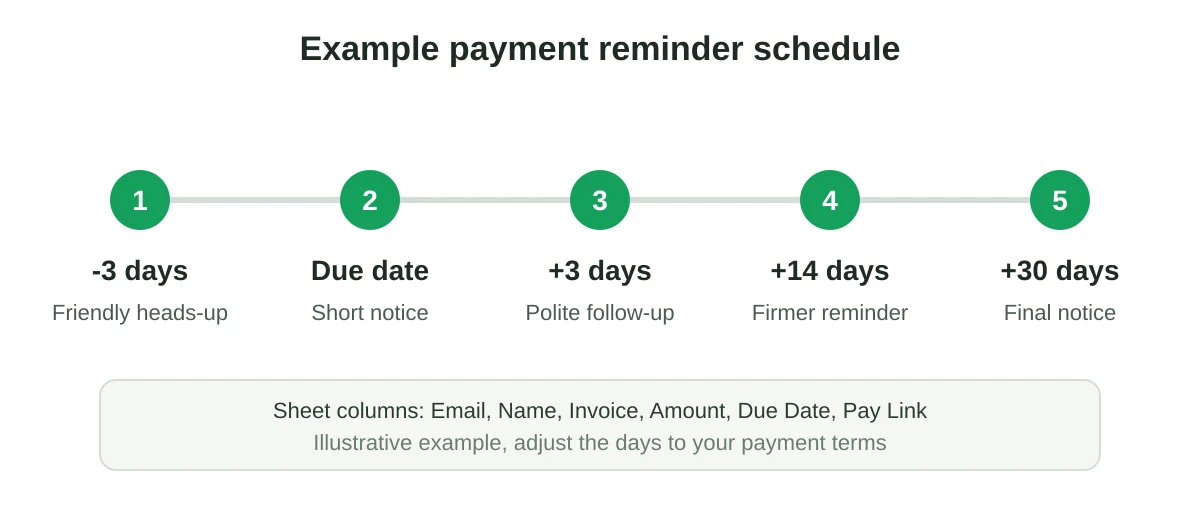
実用的な基本スケジュールは以下のようになります。
- 期日の約3日前:友好的な事前のお知らせ。
- 期日当日:支払いリンクを添えた短い通知。
- 期日の約3日後:丁寧なフォローアップ。
- 期日の約14日後:少し強めの督促。
- 期日の約30日後:最終通知。
これらの日数はあくまで出発点として捉え、契約内容に合わせて調整してください。遅延損害金を請求する場合は、請求書の条件がそれをサポートしていることを確認し、法的措置などに言及する前に、事業を展開している地域の規則を確認してください。
5つの支払督促メールテンプレート
すべてのテンプレートでは、二重波括弧で囲まれた差し込みフィールドを使用します。それぞれがシートの列に対応しており、たとえば {{Name}} はName(名前)列を読み取ります。これらをGmailの下書きに記述すると、アドオンが各行のデータを自動的に入力します。
1. 友好的な事前のお知らせ
件名: 請求書 {{Invoice}} のお支払い期日は {{Due Date}} です
{{Name}} 様
請求書 {{Invoice}}(金額: {{Amount}})のお支払い期日が {{Due Date}} に迫っておりますので、お知らせいたします。こちらからお支払いいただけます: {{Pay Link}}。
いつもありがとうございます。内容に変更が必要な場合はお知らせください。
2. 本日が期日
件名: 請求書 {{Invoice}} のお支払いは本日が期日です
{{Name}} 様
請求書 {{Invoice}}(金額: {{Amount}})のお支払いは本日が期日となっております。お支払いリンクはこちらです: {{Pay Link}}。
すでにお支払いを済ませている場合は、行き違いをご容赦いただき、このメッセージは破棄していただきますようお願いいたします。
3. 丁寧なフォローアップ
件名: 請求書 {{Invoice}} のお支払いに関するご確認
{{Name}} 様
{{Due Date}} が期日となっておりました請求書 {{Invoice}}(金額: {{Amount}})のお支払いが、まだ確認できておりません。本メッセージと行き違いでお支払いいただいている場合はご容赦ください。
お支払いは以下のリンクから行えます: {{Pay Link}}。もしお支払いに際して何か問題が発生している場合は、このメールにご返信いただければサポートいたします。
4. 少し強めの督促
件名: 支払遅延: 請求書 {{Invoice}}(期日から {{Days Overdue}} 日経過)
{{Name}} 様
請求書 {{Invoice}}(金額: {{Amount}})は、お支払い期日である {{Due Date}} から現在 {{Days Overdue}} 日が経過しております。今週中にこちらのリンク {{Pay Link}} よりお支払いのお手続きをお願いいたします。
お支払い計画についてご相談をご希望の場合は、このメールにご返信いただければ、日程を調整させていただきます。
5. 最終通知
件名: 最終通知: 請求書 {{Invoice}}
{{Name}} 様
こちらは、本来の期日が {{Due Date}} であった請求書 {{Invoice}}(金額: {{Amount}})に関する最終の督促となります。当社の支払い条件に基づくさらなる措置を避けるため、{{Final Date}} までにお支払いをお願いいたします。
もし内容に相違がある場合は、至急お知らせください。直接ご返信いただければ、迅速に対応いたします。
厳しい言葉遣いではなく、日付や金額を通じてトーンを段階的に強めている点に注目してください。これにより、明確な意思を伝えつつも、良好な関係を維持することができます。件名の作成に関するヒントについては、差し込み印刷の件名のアイデアをご覧ください。
Google Sheetsのセットアップ
未払いの請求書ごとに1つの行を作成します。シンプルなレイアウトが効果的です。
| Name | Invoice | Amount | Due Date | Days Overdue | Pay Link | |
|---|---|---|---|---|---|---|
| ana@example.com | Ana | INV-1042 | $850 | Oct 1 | 14 | your link |
Days Overdue(遅延日数)は、=MAX(0, TODAY()-E2) のような数式を使用して計算し、常に最新の状態に保ちます。送信しようとしている段階に一致する行のみをシートでフィルタリングし、Status(ステータス)列を設けて、同じクライアントに誤って2回督促しないように管理します。基本的なセットアップについては、Google Sheetsからの差し込み印刷のガイドで詳しく解説しています。
Mail Merge for Gmailで督促状を送信する
- 差し込みフィールドを使用して、Gmailの下書きとしてテンプレートを作成します。
- シートを開き、Mail Merge for Gmailを起動して、作成した下書きを選択します。
- 自分宛てにテスト送信を行い、すべてのフィールドが正しく入力されているか確認します。
- 一括送信を実行するか、平日の朝に送信されるようにスケジュールを設定します。
メッセージはご自身のGmailアカウントから送信されるため、返信は通常の受信トレイに届き、クライアントにはシステム通知ではなく個人的なメールとして表示されます。請求書のPDFを添付する必要がある場合は、行ごとに異なるファイルをマッピングできます。オプションについては、差し込み印刷と添付ファイルをご覧ください。GMassが請求書の差し込み印刷に関する記事で指摘しているように、Gmail独自の差し込み印刷機能では受信者ごとに個別のファイルを添付することができないため、ここでアドオンが役立ちます。
1日の送信上限数にも注意してください。GoogleのGoogle WorkspaceでのGmailの送信制限のページによると、執筆時点での上限は1ユーザーあたり1日2,000件、差し込み印刷の場合は1,500件となっています。ほとんどの請求書督促の一括送信はこれよりはるかに少ない数ですが、大規模なリストを対象とする場合は、Gmailの送信上限に達した場合の対処法を参照してください。
支払いの反応を良くするためのヒント
- 金額と請求書番号を件名に記載し、メールを開かなくても内容が伝わるようにします。
- 明確な支払いリンクを1つだけ記載し、注意を逸らすような他の要素は含めないようにします。
- 財務担当者がデスクにいる可能性が最も高い、平日の朝に送信します。
- クライアントが支払いを行った時点で、そのクライアントへの督促プロセスを停止します。次の段階に進む前に、該当する行を削除するかマークを付けます。
- 内容に相違がある場合に備えて、常に返信できる手段を提供します。支払いの遅延の多くは、支払い拒否ではなく管理上の問題によるものです。
よくある質問
期日からどのくらい経過した後に支払督促メールを送信すべきですか?
多くのガイドでは、最初の期限超過の通知を1〜3日以内に送信することを推奨しています。少額の請求や優良なクライアントには早めの通知が効果的ですが、承認プロセスに時間がかかる大企業のアカウントには、間隔を長めに取る方が適しています。
督促状は何回送信すべきですか?
ほとんどの督促プロセスは3〜5回のメッセージで構成されます。上記の5段階のスケジュールは、事前のお知らせ、期日当日の通知、および3つの期限超過の段階をカバーしています。
遅延損害金について言及すべきですか?
契約書や請求書の条件にすでに含まれており、かつ地域の規則を確認した場合にのみ言及してください。最初の段階ではなく、より強めの督促の段階で言及するようにしましょう。
督促状を自動的に送信することはできますか?
指定した時間に一括送信をスケジュールすることができます。どの行を送信対象にするかはご自身で決定できるため、誰に強めのメッセージを送るかを常にコントロールできます。
これらのメールは個人的なメッセージのように見えますか?
はい。ご自身のGmailアドレスから受信者ごとに1通ずつ送信され、各行の詳細データが差し込まれるため、個人的なメッセージとして届きます。
督促状の送信を始めましょう
再利用可能な督促プロセスを構築することで、毎月何時間もの作業時間を節約し、請求書の支払いを早めることができます。Mail Merge for Gmailをインストールし、上記のテンプレートを貼り付けて、すでに管理しているシートから最初の一括送信を実行してみましょう。
最初のキャンペーンを送信する準備はできましたか?
Google Workspace MarketplaceからMail Merge for Gmailをインストールして、1日最大50通のパーソナライズされたメールを無料で送信しましょう。
無料で始めるおすすめの関連記事
Tutorials のその他の記事

メールマージ前にGoogleスプレッドシートで重複メールアドレスを削除する方法
メールマージ前にGoogleスプレッドシートで重複メールを削除する方法を解説。Remove duplicates、UNIQUE、COUNTIF関数を使い、同じ相手に複数回メールが届くのを防ぎ、送信制限を効率的に管理しましょう。

成果につながるターゲットメールリストの構築方法
成果の出るターゲットメールリストの作り方を解説します。1ページのICPテンプレートでオーディエンスを定義し、連絡先の収集とエンリッチメント、セグメンテーション、週単位の月次クリーニング、Mail Merge for Gmailでの活用までを紹介します。

Gmailで一括メールを送信する方法:完全ステップバイステップガイド
Mail Merge for Gmailを使用して、Gmailから一括メールを送信する方法を学びましょう。パーソナライズされたアウトリーチ、トラッキング、到達率向上のためのベストプラクティスをステップバイステップで解説します。