


















付款提醒邮件模板:可从 Google Sheets 发送的五种消息
您可以为逾期发票的每一个处理阶段复制相应的付款提醒邮件模板,然后利用带有无缝个性化合并字段的功能,直接通过 Gmail 从 Google Sheets 电子表格中批量发送每一封催款提醒邮件。这种自动化的工作流程不仅能有效提高您的催款效率,还能在整个沟通过程中始终保持专业且友好的客户关系。

催讨逾期发票往往令人尴尬,而且很容易被一再推迟。一个优秀的付款提醒邮件模板能够消除大部分这种阻力。您只需编写一次消息内容,保持平稳的语气,然后让电子表格自动填写客户姓名、金额和到期日期。
本指南为您提供了五个模板,分别对应未付款发票的各个阶段。它还展示了如何通过您自己的 Gmail 帐户从 Google Sheets 发送这些邮件,确保每封提醒邮件都像普通的一对一电子邮件一样送达。
何时发送每封付款提醒邮件
不同的资料来源对确切的天数存在分歧,这是很正常的,因为合适的节奏取决于您的付款条件。不过,整体模式是一致的。InvoiceOwl’s guide to payment reminders 建议的时间表是:到期日前 3 天、到期日当天、到期日后 3 天、到期日后 1 周,以及最后通知。其他指南,例如 Zoho’s overdue invoice advice,则建议在逾期几天内发送第一条逾期消息,随后的消息间隔一到两周。
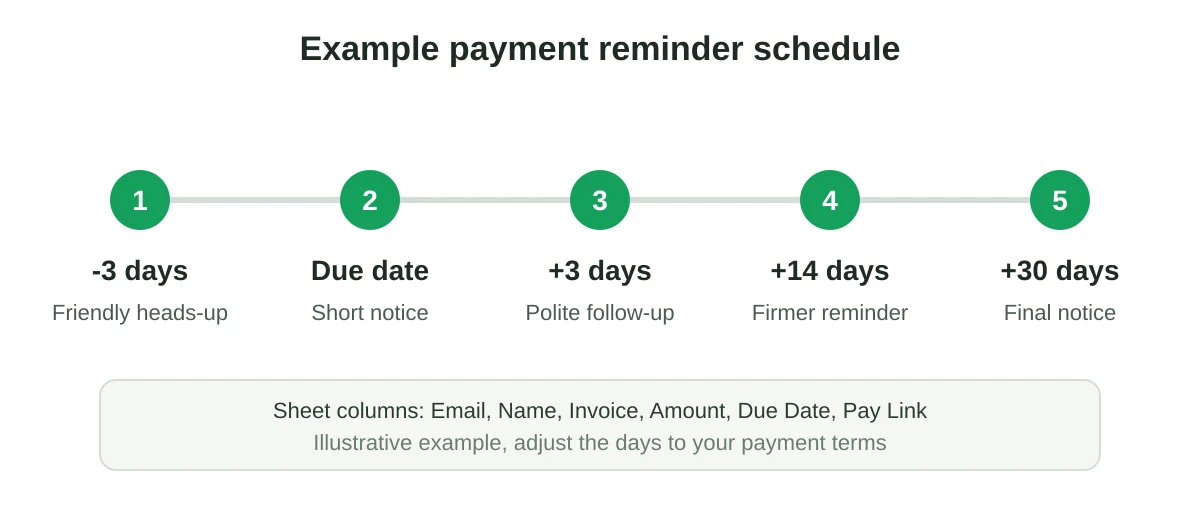
一个切实可行的默认方案如下所示:
- 到期日前 3 天左右,发送友好的预先提醒。
- 到期日当天,发送带有付款链接的简短通知。
- 到期日后 3 天左右,发送礼貌的跟进邮件。
- 到期日后 14 天左右,发送态度更坚决的提醒。
- 到期日后 30 天左右,发送最后通知。
请将这些数字作为一个起点,并根据您的合同进行调整。如果您要收取滞纳金,请确保您的发票条款支持这些费用,并在提及升级措施之前检查您所在地区的法规。
五个付款提醒邮件模板
每个模板都使用双大括号中的合并字段。每个字段都映射到电子表格中的一列,因此 {{Name}} 会读取 Name(姓名)列。在 Gmail 草稿中编写它们,附加组件将自动填充每一行的数据。
1. 友好的预先提醒
主题: 发票 {{Invoice}} 将于 {{Due Date}} 到期
您好 {{Name}},
这是一封简短的提醒邮件,金额为 {{Amount}} 的发票 {{Invoice}} 将于 {{Due Date}} 到期。您可以在此处付款:{{Pay Link}}。
非常感谢,如果需要进行任何修改,请告诉我。
2. 今日到期
主题: 发票 {{Invoice}} 今日到期
您好 {{Name}},
金额为 {{Amount}} 的发票 {{Invoice}} 今日到期。这是付款链接:{{Pay Link}}。
如果您已经付款,非常感谢,请忽略此消息。
3. 礼貌的跟进
主题: 关于发票 {{Invoice}} 的跟进
您好 {{Name}},
我尚未收到发票 {{Invoice}}(金额 {{Amount}})的付款,该发票已于 {{Due Date}} 到期。这可能只是与此消息在时间上交错了。
您可以在此处付款:{{Pay Link}}。如果有任何阻碍付款的问题,请回复,我将协助解决。
4. 态度更坚决的提醒
主题: 逾期:发票 {{Invoice}},已逾期 {{Days Overdue}} 天
您好 {{Name}},
金额为 {{Amount}} 的发票 {{Invoice}} 现已超过其到期日 {{Due Date}} 达 {{Days Overdue}} 天。请在本周内使用 {{Pay Link}} 安排付款。
如果您希望讨论付款计划,请回复此电子邮件,我们可以商定具体日期。
5. 最后通知
主题: 最后通知:发票 {{Invoice}}
您好 {{Name}},
这是关于发票 {{Invoice}}(金额 {{Amount}})的最后提醒,该发票原定于 {{Due Date}} 到期。请在 {{Final Date}} 之前付款,以避免我们根据付款条款采取进一步行动。
如果存在任何争议,我希望现在就能了解情况。请直接回复,我将迅速予以答复。
请注意,语气的升级是通过强调日期和金额来实现的,而不是使用严厉的措辞。这样既能保持清晰的立场,又能维护良好的客户关系。如需获取有关主题行的帮助,请参阅 mail merge subject line ideas。
设置 Google Sheets
为每张未付款发票建立一行。简单的布局效果很好:
| Name | Invoice | Amount | Due Date | Days Overdue | Pay Link | |
|---|---|---|---|---|---|---|
| ana@example.com | Ana | INV-1042 | $850 | Oct 1 | 14 | your link |
使用诸如 =MAX(0, TODAY()-E2) 的公式计算 Days Overdue,以便其保持最新状态。将电子表格筛选出与您即将发送的阶段相匹配的行,并保留一个 Status(状态)列,这样您就不会意外地向同一客户发送两次提醒。我们的 mail merge from Google Sheets 指南详细介绍了基本设置。
使用 Mail Merge for Gmail 发送提醒
- 在 Gmail 中将模板编写为带有合并字段的草稿。
- 打开电子表格,启动 Mail Merge for Gmail,然后选择该草稿。
- 向您自己发送一封测试邮件,并检查每个字段是否都已填充。
- 批量发送,或者将其安排在工作日的早晨发送。
由于消息是从您自己的 Gmail 帐户发出的,回复会进入您正常的收件箱,并且客户看到的是个人电子邮件,而不是系统通知。如果您需要附加发票 PDF,您可以为每一行映射不同的文件。有关选项,请参阅 mail merge and attachments。正如 GMass notes in its invoice mail merge post 中指出的那样,Gmail 自带的邮件合并功能无法为每个收件人附加单独的文件,因此这正是附加组件发挥作用的地方。
还要注意您的每日发送量。Google 关于 Gmail sending limits in Google Workspace 的页面显示,在撰写本文时,每个用户每天的发送限制为 2,000 条消息,邮件合并的限制为 1,500 条。大多数发票提醒批次的数量要小得多,但如果您要处理一个庞大的列表,请参阅 what to do when the Gmail sending limit is reached。
提高付款响应率的提示
- 将金额和发票号码放在主题中,这样即使不打开电子邮件也能传达有用信息。
- 包含一个清晰的付款链接,不要有其他分散注意力的内容。
- 在工作日的早晨发送,此时财务联系人最有可能在办公桌前。
- 在客户付款的那一刻停止对其发送序列邮件。在进入下一个阶段之前删除或标记该行。
- 如果存在争议,始终提供回复的途径。许多逾期付款是管理问题,而不是拒绝付款。
常见问题解答
到期日后多久我应该发送付款提醒?
许多指南建议在一到三天内发送第一封逾期通知。更快的提醒适用于小额款项和优质客户,而较长的间隔则适合审批链缓慢的大型企业客户。
我应该发送多少次提醒?
大多数序列包含三到五条消息。上述的五步时间表涵盖了预先提醒、到期日通知以及三个逾期阶段。
我应该提及滞纳金吗?
仅当您的合同或发票条款中已经包含滞纳金,并且在检查了当地法规之后才可以。请在态度更坚决的阶段提及它们,而不是在第一封邮件中。
我可以自动发送提醒吗?
您可以安排在选定的时间批量发送。您仍然可以决定包含哪些行,这使您能够控制谁会收到态度更坚决的消息。
这些电子邮件看起来会很个性化吗?
是的。它们是从您的 Gmail 地址发送的,每个收件人收到一条消息,并合并了每一行的详细信息。
开始发送您的提醒
一个可以重复使用的提醒序列每个月能为您节省数小时的时间,并使发票更快得到支付。安装 Mail Merge for Gmail,粘贴上述模板,然后从您已经维护的电子表格中发送您的第一批邮件。
准备好发送您的第一个营销活动了吗?
从 Google Workspace Marketplace 安装 Mail Merge for Gmail,每天即可免费发送最多 50 封个性化邮件。
免费开始使用更多阅读
更多来自 Tutorials 的内容

如何在邮件合并前删除 Google Sheets 中的重复电子邮件
学习如何在邮件合并前使用“删除重复项”、UNIQUE 和 COUNTIF 函数清理 Google Sheets,确保每位联系人仅收到一次邮件,避免重复发送。利用这些内置工具可以高效筛选电子表格中的重复数据,从而优化您的联系人列表。

如何构建真正能转化的目标电子邮件列表
本文讲解如何构建真正能转化的目标邮件列表:先用单页 ICP 模板定义受众,再搜集和充实联系人,按相关性、打开和点击行为细分,并通过每月清理例程保持列表健康,同时兼顾 GDPR 合规要求,提升打开率、点击率和回复率。

从 Gmail 发送批量邮件:完整的分步指南
本分步指南介绍如何使用 Mail Merge for Gmail 从 Gmail 发送批量邮件:在 Workspace 中安装插件,在 Google Sheets 中准备并清理收件人列表,构建像单独撰写的个性化模板,预览真实数据后发送并跟踪结果。