


















Slik endrer du e-postadressen i Outlook raskt
Lær hvordan du endrer e-postadressen i Outlook på PC, Outlook.com og Microsoft 365, inkludert aliaser, primæradresse og admin-steg.
Du har byttet navn, begynt å bruke en ny leverandør eller fått en ny arbeidsadresse, og nå viser Outlook fortsatt den gamle. Du åpner appen, ser gjennom kontoinnstillingene og forventer å finne en enkel knapp for å endre navn. Den knappen finnes ikke fordi “endre e-postadressen” kan bety flere forskjellige ting i Microsofts Outlook-økosystem.
Det kan hende du må legge til en separat postboks i Outlook for Windows, fremme et nytt alias for en Outlook.com-konto eller be en Microsoft 365-administrator om å endre arbeidsbrukernavnet ditt. Å velge feil fremgangsmåte kan føre til at den gamle adressen forblir synlig, skape forvirring ved pålogging eller fjerne en konto fra feil enhet. Stegene nedenfor hjelper deg med å identifisere riktig endring før du rører noen innstillinger.
Hva det egentlig betyr å endre Outlook-e-postadressen din
Anta at den gamle adressen din inneholder et tidligere etternavn. Du ønsker å beholde den samme innboksen, kalenderen, OneDrive-filene og Microsoft-kontoen mens du presenterer en ny adresse til andre. Dette er en aliasendring, ikke en ny Outlook-skrivebordskonto. Microsoft forklarer at kontoinnehavere administrerer adresser ved å legge til eller fjerne aliaser og velge hvilken som skal være primær, i stedet for å redigere den eksisterende adressen direkte (Microsofts veiledning for Microsoft-kontoadresser).
En annen situasjon innebærer å bytte leverandør. Den nye adressen har sin egen innboks, sitt eget passord og sine egne kontoopplysninger, så Outlook for Windows må legge den til som en separat konto. Du kan senere fjerne den gamle kontoen fra Outlook hvis du ikke lenger trenger den der. Å fjerne den fra appen sletter ikke selve postboksen, som forblir administrert av e-postleverandøren.
Jobb- og skolekontoer følger en tredje vei. Hvis arbeidsgiveren din endrer navnekonvensjon, må adressen kanskje endres i hele Microsoft 365. Outlook alene kan vanligvis ikke utføre denne oppdateringen. En Microsoft 365-administrator endrer brukernavnet eller e-postdetaljene i administrasjonssenteret, i henhold til organisasjonens tillatelser og kontokonfigurasjon.
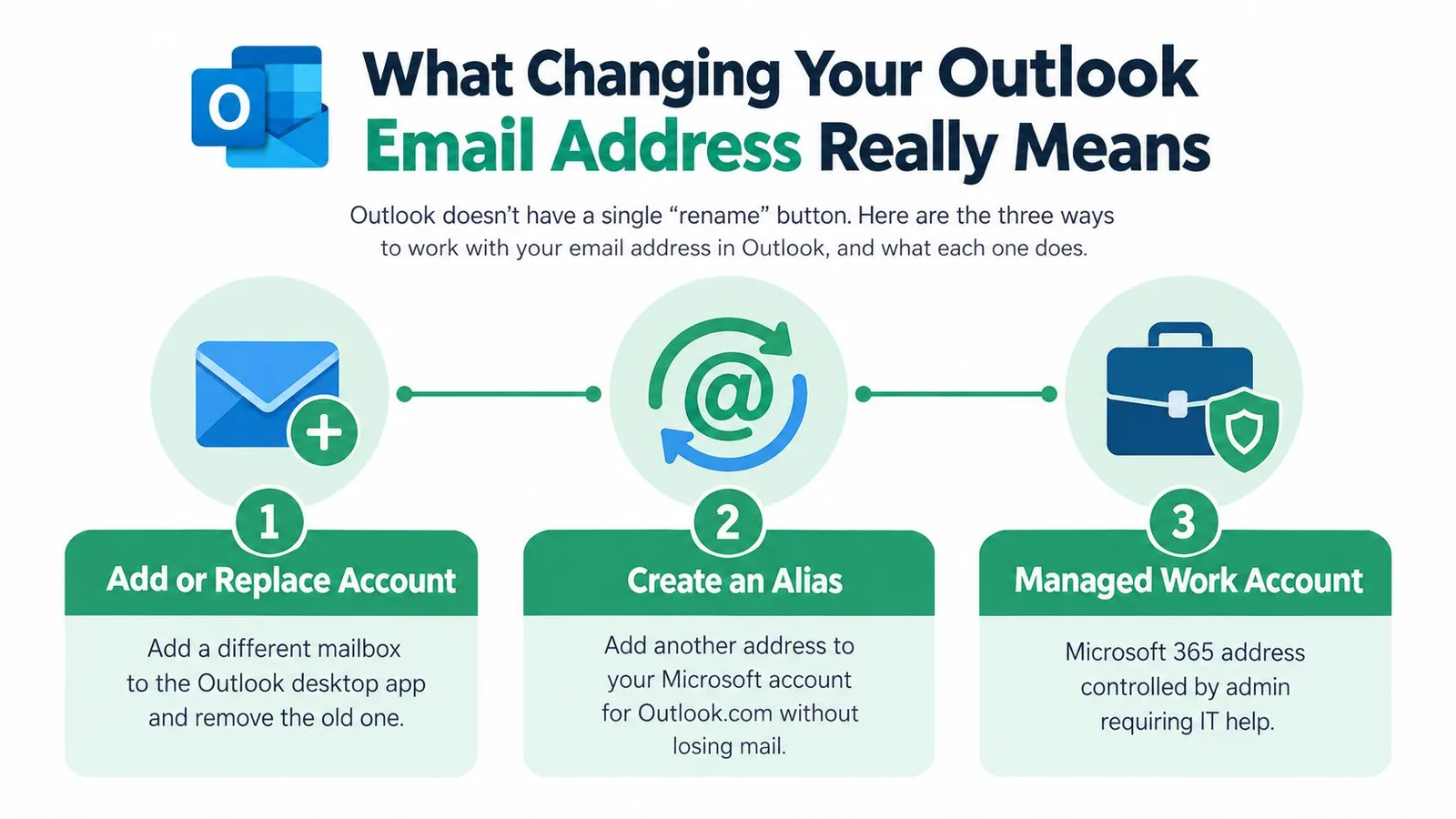
De tre betydningene av “endre”
- Visningsnavn: Mottakere ser et annet navn, mens den faktiske e-postadressen din forblir uendret.
- Alias-fremming: Du legger til en annen adresse til den samme Microsoft-kontoen og gjør den til primæradresse. Postboksen, filene og kontohistorikken forblir tilkoblet.
- Kontoerstatning: Du legger til en separat postboks i Outlook for skrivebordet, og velger deretter om den forrige kontoen skal forbli i appen.
Disse distinksjonene forhindrer feil type endring. Neste steg er å matche adressen og kontoeierskapet ditt med metoden som passer.
Velg riktig metode for ditt Outlook-oppsett
Start med tjenesten som eier adressen, ikke Outlook-skjermen du tilfeldigvis ser på. Outlook er en klient- og tjenestefamilie, så de riktige kontrollene avhenger av om adressen tilhører en personlig Microsoft-konto, en separat leverandør eller en administrert Microsoft 365-organisasjon.
| Kontotype | Riktig handling | Hvor du endrer | Tillatelse nødvendig |
|---|---|---|---|
| Outlook for Windows med separat postboks | Legg til ny konto, fjern deretter den gamle hvis aktuelt | Visning > Visningsinnstillinger > Kontoer > E-postkontoer | Tilgang til postboksens påloggingsinformasjon |
| Outlook.com personlig konto | Legg til et alias og velg Gjør til primær | Administrasjon av Microsoft-kontoalias | Tilgang til Microsoft-kontoen |
| Microsoft 365 jobb- eller skolekonto | Be om endring av brukernavn eller e-post | Microsoft 365 Admin Center, Brukere > Aktive brukere | Administratortillatelser |
| Samme konto, annen avsenderidentitet | Endre standard avsenderkonto eller standard Fra-adresse | Outlook-skrivebordets kontoinnstillinger eller Outlook på nettet | Tilgang til kontoen, eller admin-støtte i administrerte miljøer |
En rask beslutningsvei
Velg legg til eller erstatt en konto når den nye adressen har en separat innboks, passord eller leverandør. Outlooks kontoadministrasjonskontroller er designet for å lagre og synkronisere den postboksen, ikke for å gi nytt navn til identiteten (Microsofts veiledning for Outlook-kontooppsett).
Velg et alias når du bruker Outlook.com og ønsker en annen adresse tilknyttet den eksisterende Microsoft-kontoen. Det nye aliaset kan bli adressen folk ser mens den samme kontoen forblir i bruk.
Velg administratorhjelp når adressen er utstedt av en arbeidsgiver, skole eller en annen Microsoft 365-organisasjon. Organisasjonen kontrollerer kontoen, så en Outlook-innstilling gir deg kanskje ikke myndighet til å skrive om brukernavnet.
Ikke begynn med å fjerne den gamle kontoen bare fordi den vises i Outlook. Bestem først om den gamle adressen er en separat postboks, et alias eller en administrert identitet. Den ene sjekken forhindrer de fleste mislykkede forsøk.
Slik legger du til eller erstatter en e-postkonto i Outlook for skrivebordet
Du har en ny jobbpostboks, men den gamle adressen vises fortsatt i Outlook. Den riktige løsningen er vanligvis å legge til den nye kontoen først, teste den, og deretter fjerne den gamle tilkoblingen. Outlook for skrivebordet lagrer postbokstilkoblinger, så å endre en kontoinnstilling gir ikke nytt navn til selve e-postadressen.
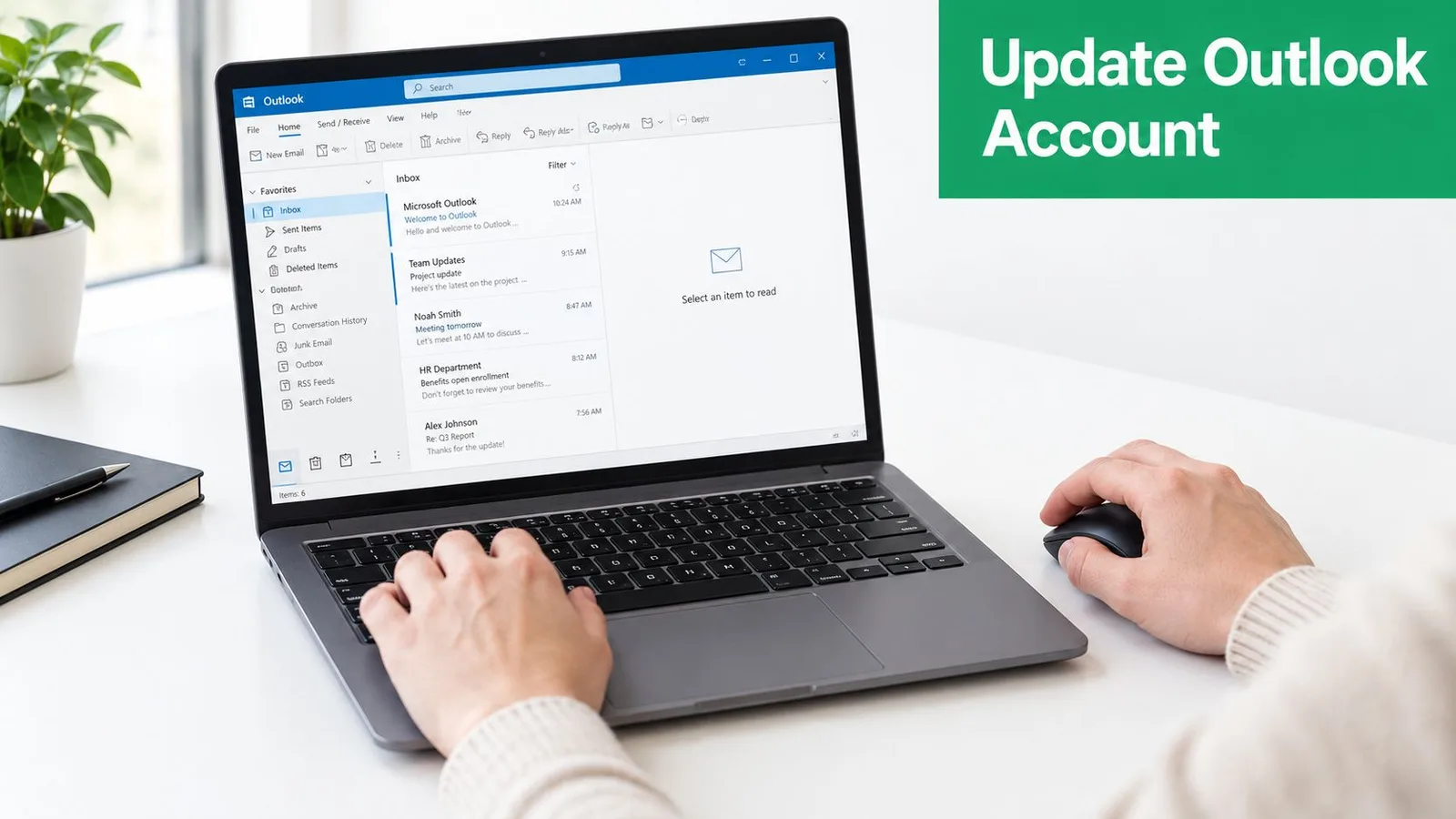
Legg til den nye postboksen
I det nyere Outlook for Windows-grensesnittet:
- Åpne Outlook.
- Velg Visning.
- Velg Visningsinnstillinger.
- Åpne Kontoer, deretter E-postkontoer.
- Velg Legg til konto.
- Skriv inn den nye e-postadressen og følg leverandørens påloggingsmeldinger.
- Vent mens Outlook synkroniserer mapper og meldinger.
Skjermbildene kan variere etter leverandør. Hvis Outlook ber om påloggingsinformasjon igjen, bruk passordet eller påloggingsmetoden som kreves for den postboksen. En postboks som ikke vil koble til, har et oppsett- eller autentiseringsproblem, ikke et problem med å endre navn på adressen. Bruk denne veiledningen for Outlook-e-postoppsett hvis du trenger hjelp til å sjekke tilkoblingsdetaljene.
La synkroniseringen bli ferdig før du endrer noe annet. Åpne den nye innboksen, bekreft at nylige meldinger vises, og send en testmelding hvis leverandøren din tillater det.
Klassisk Outlook bruker en annen rute for relaterte kontokontroller. Velg Fil > Kontoinformasjon, velg kontoen, og åpne Kontoinnstillinger. Disse kontrollene administrerer påloggingsinformasjon, serverdetaljer og synkronisering. De skriver ikke om postboksadressen. For bakgrunnsinformasjon om hvordan e-post mottas, se denne veiledningen til innkommende e-postservere.
Fjern den gamle kontoen først når du er klar
Når den nye postboksen fungerer, gå tilbake til Visning > Visningsinnstillinger > Kontoer > E-postkontoer. Velg Administrer ved siden av den gamle kontoen, og velg deretter Fjern. Outlook kan spørre om du vil fjerne tilkoblingen fra bare denne enheten eller alle enheter. Les det valget før du bekrefter.
Praktisk regel: Legg til og test erstatningskontoen før du fjerner den gamle. Å fjerne en konto fra Outlook fjerner den lagrede tilkoblingen fra appen, men det sletter ikke nødvendigvis leverandørens postboks.
Angi riktig avsenderkonto
Å legge til en postboks gjør den ikke automatisk til avsender for hver nye melding. I klassisk Outlook, velg Fil > Kontoinnstillinger > Kontoinnstillinger, velg kontoen på E-post-fanen, og velg Angi som standard.
Åpne en ny melding og sjekk Fra-feltet. Velg den nye kontoen fra kontovelgeren hvis den gamle vises. En gammel adresse i autofullfør kan være en lagret avsender- eller mottakeroppføring, så bekreft den valgte kontoen før du redigerer lagrede forslag.
Slik endrer du adressen din i Outlook.com med aliaser
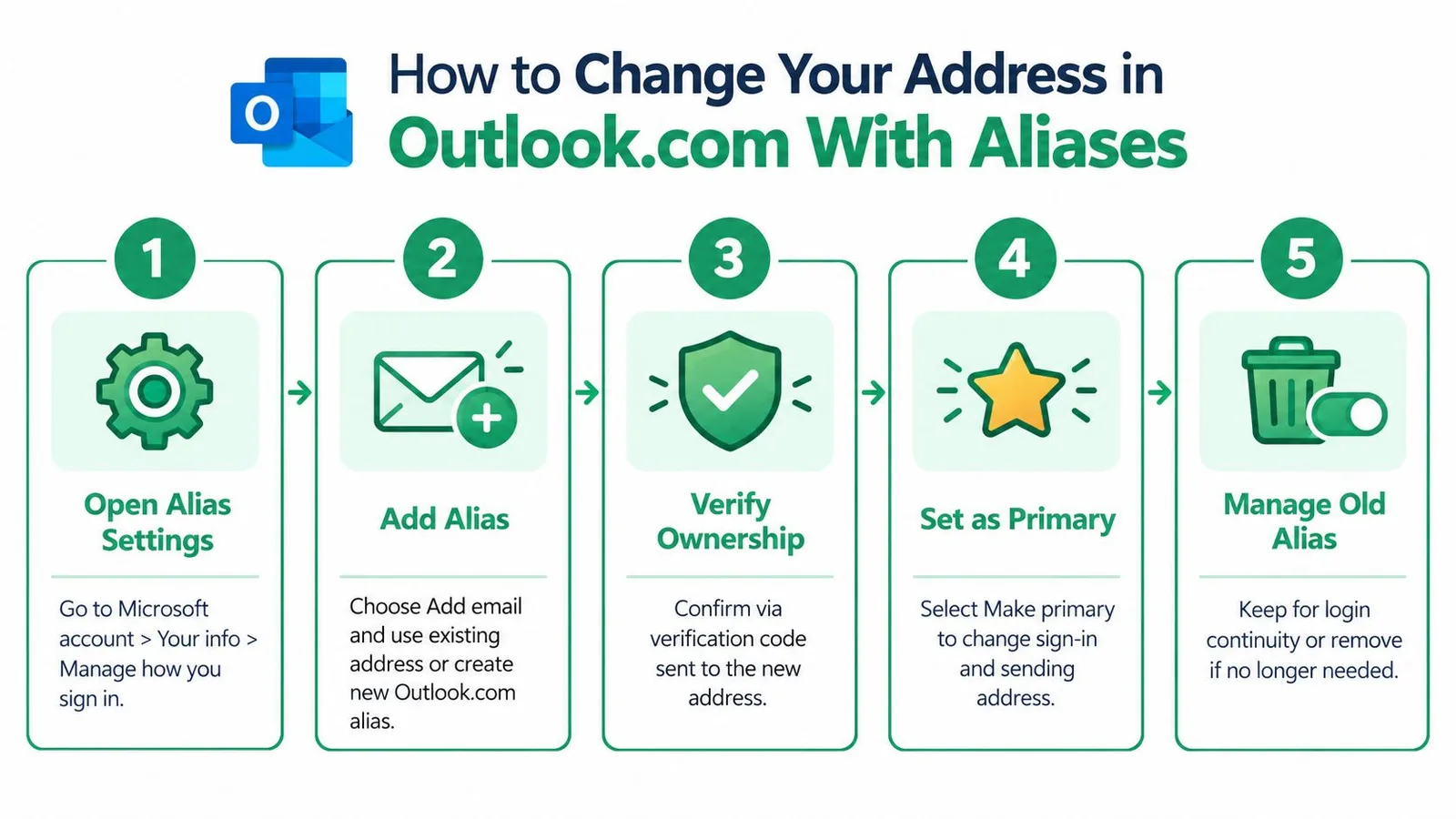
Hvis du vil beholde én Microsoft-konto og den eksisterende postboksen mens du bruker en annen adresse, passer et Outlook.com-alias vanligvis for den situasjonen. Du kan legge til en eksisterende e-postadresse eller opprette en ny Outlook.com-adresse, og deretter velge Gjør til primær for adressen du vil bruke, i henhold til Microsofts veiledning for Outlook.com-aliaser.
Åpne aliasbehandleren på account.live.com/names/manage. Logg på med Microsoft-kontoen som er koblet til den nåværende Outlook.com-postboksen, og gå deretter gjennom adressene som allerede er oppført. Denne siden administrerer identiteter knyttet til den samme kontoen. Den oppretter ikke en separat postboks eller overfører meldinger til en annen konto.
Legg til adressen først
Velg Legg til e-post. Velg en eksisterende e-postadresse eller opprett en ny Outlook.com-adresse, avhengig av alternativene Microsoft presenterer for kontoen din. Hvis Microsoft ber om bevis på at du eier adressen, fullfør den verifiseringen før du prøver å gjøre den til primæradresse.
Den nye adressen starter som et ekstra alias. Å legge den til alene endrer ikke kontoens primære identitet eller garanterer at nye meldinger vil bruke den i Fra-feltet.
Fremme aliaset
Finn den nye adressen i kontolisten og velg Gjør til primær. Microsoft vil deretter behandle det aliaset som hovedidentiteten for pålogging og relatert kontoaktivitet. Sjekk Outlooks avsenderinnstillinger og lagrede signaturer etterpå, fordi disse innstillingene fremdeles kan inneholde den tidligere adressen.
Behold den gamle adressen til det nye primæraliaset fungerer. Microsofts aliasordning krever at et annet alias fremmes før den tidligere primæradressen kan fjernes, noe som bidrar til å bevare tilgangen til kontoen.
Bestem hva du skal gjøre med den gamle adressen
Du kan beholde det gamle aliaset for påloggingskontinuitet eller fjerne det etter å ha sjekket gjenopprettingsdetaljer og tilknyttede tjenester. Å fjerne et alias er en endring i kontoadministrasjonen, ikke bare en visningsjustering. Folk som har den gamle adressen, kan fortsatt sende meldinger til den, så vurder pågående samtaler før du sletter den.
Alias-arbeidsflyten forblir den relevante veien for denne typen Outlook.com-endring. Eldre råd som lover en omdøping på innboksnivå kan føre deg til feil skjermbilde.
Microsoft 365-jobbkontoer og hva du bør sjekke etter endring
En jobb- eller skoleadresse administreres inne i organisasjonens Microsoft 365-leietaker. Hvis Outlook ikke lar deg redigere den, kan begrensningen gjenspeile kontotillatelser fremfor et app-problem. Personlige Outlook.com-aliaser og jobbidentiteter følger forskjellige ruter: en administrator endrer vanligvis et Microsoft 365-brukernavn, en primær e-postadresse eller et alias i Microsoft 365 Admin Center under Brukere > Aktive brukere.
Før IT endrer noe, oppgi hvilket resultat du trenger. Å legge til en separat konto gir Outlook en annen postboks. Å fremme et Outlook.com-alias beholder den samme personlige postboksen. Å be om en endring av Microsoft 365-brukernavn endrer en organisasjonsadministrert identitet. Dette er tre forskjellige jobber, selv om hver av dem kan beskrives som å “endre e-postadressen”.
Be administratoren din om å bekrefte om forespørselen dekker brukernavnet, primær e-postadresse, aliaser eller flere av disse. Leietakertillatelser og lisensiering kan begrense de tilgjengelige redigeringene. Endringer i administrerte miljøer kan også ta tid å tre i kraft, som diskutert i Microsofts Q&A-diskusjon om Outlook-aliasendringer.
Bekreft endringen på tvers av arbeidsflyten din
Etter at IT har bekreftet oppdateringen, test postboksen i stedet for å stole på kontosiden. Send en melding til en annen konto, inspiser Fra-adressen, og svar på testmeldingen. Bekreft at svaret når den tiltenkte postboksen. Sjekk Outlook på nettet og skrivebordsappen, siden de lagrede innstillingene deres kan variere.
I Outlook på nettet, gå gjennom E-post > Synkroniser e-post > Angi standard Fra-adresse hvis de tilgjengelige alternativene inkluderer den banen. Sjekk deretter:
- Signaturer: Erstatt den tidligere adressen i automatiske signaturer.
- Kontakter: Oppdater kontaktkortet ditt og viktige oppføringer.
- Gjenopprettingsdetaljer: Bekreft at gjenopprettings-e-post og telefon fortsatt fungerer.
- Regler og videresending: Se etter betingelser eller destinasjoner som bruker den gamle adressen.
- Enheter: Logg på igjen på skrivebord, mobil eller nettleser-Outlook hvis du blir bedt om det.
HR- og personalavdelinger kan bruke denne Microsoft 365 for HR-team-ressursen for en bredere arbeidsplasskontekst. Hvis organisasjonen din sender meldinger gjennom flere tjenester, gå gjennom veiledning for e-postautentisering slik at en synlig adresseoppdatering ikke blir forvekslet med en endring i alle sendesystemer.
Sjekkliste og neste steg for et smidig bytte
Før du kaller endringen fullført, test resultatet fra perspektivet til noen som mottar meldingen din. En riktig adresse skal vises i Fra-feltet, svar skal returnere til den tiltenkte innboksen, og Outlook-signaturen din skal ikke lenger vise utdaterte detaljer.
Bruk denne korte sjekklisten:
- Identifiser kontoeieren: Bestem om adressen er en separat postboks, et Outlook.com-alias eller en Microsoft 365-jobbidentitet.
- Hold tilgangen tilgjengelig: Ikke fjern den gamle kontoen eller aliaset før erstatningen fungerer.
- Test sending: Send en melding til en annen konto og inspiser avsenderadressen.
- Sjekk gjenoppretting: Bekreft at du fortsatt kan gjenopprette eller verifisere Microsoft-kontoen.
- Oppdater lagrede detaljer: Gå gjennom signaturer, kontakter, regler, videresending og tilkoblede enheter.
- Koordiner med IT: Be en Microsoft 365-administrator om å bekrefte at endringen har blitt brukt i hele organisasjonen.
- Migrer bevisst: Hvis du flytter meldinger mellom tjenester, bruk en fokusert veiledning for å importere e-poster til Gmail fra Outlook.
Behold alltid én fungerende rute inn i kontoen. Fremme et erstatningsalias eller test en ny postboks før du fjerner den forrige adressen.
Den sikreste metoden avhenger av resultatet du ønsker. Bruk et alias når postboksen skal forbli den samme, legg til en ny konto når du bytter postboks, og involver en administrator når Microsoft 365 kontrollerer identiteten. Etterpå må du teste sending, oppdatere signaturen din og fortelle viktige kontakter om den nye adressen.
Hvis du flytter utsendelser fra Outlook til Gmail, hjelper Mail Merge for Gmail deg med å sende personlige kampanjer fra Gmail ved hjelp av Google Sheets, med maler, planlegging, vedlegg og sporing av leverings- og engasjementsstatus. Besøk Mail Merge for Gmail for å se hvordan det kan støtte din neste organiserte adresseovergang og oppfølgingskampanje.
Klar for å sende din første kampanje?
Installer Mail Merge for Gmail fra Google Workspace Marketplace og send opptil 50 personlige e-poster per dag gratis.
Kom i gang gratisMer lesestoff
Mer fra Guides

E-postfletting med kopi og blindkopi i Gmail: Kopier de riktige personene på hver e-post
Lær å flette e-post med kopi og blindkopi fra Google Sheets, sette opp kolonner og se hvordan kopierte mottakere påvirker din daglige kvote.

Gmail-sendegrense nådd: Hva det betyr og hvordan du fullfører kampanjen din
Har du fått feilmeldingen om at Gmail-sendegrensen er nådd? Lær om de faktiske daglige grensene, når du kan sende igjen, og hvordan du deler opp en utsendelse i trygge daglige puljer.

Personalisert e-post i Gmail: Den komplette guiden
Mestre arbeidsflyten for personlig tilpasset e-post i Gmail. Lær å flette data fra Sheets, spore åpninger og skalere utsendelser uten å forlate innboksen.