


















Come cambiare rapidamente l'indirizzo email in Outlook
Scopri come cambiare l'indirizzo email in Outlook su desktop, Outlook.com e Microsoft 365, inclusi alias, indirizzi primari e passaggi amministrativi.
Hai cambiato nome, hai iniziato a utilizzare un nuovo provider o hai ricevuto un nuovo indirizzo di lavoro, e ora Outlook mostra ancora quello vecchio. Apri l’app, cerchi nelle impostazioni dell’account e ti aspetti di trovare un semplice pulsante per rinominare. Quel pulsante non esiste perché “cambiare l’indirizzo email” può significare diverse cose nell’ecosistema Outlook di Microsoft.
Potresti dover aggiungere una casella di posta separata a Outlook per Windows, promuovere un nuovo alias per un account Outlook.com o chiedere a un amministratore di Microsoft 365 di cambiare il tuo nome utente di lavoro. Scegliere la strada sbagliata può lasciare visibile il vecchio indirizzo, creare confusione durante l’accesso o rimuovere un account dal dispositivo sbagliato. I passaggi seguenti ti aiuteranno a identificare la modifica corretta prima di toccare qualsiasi impostazione.
Cosa significa davvero cambiare il tuo indirizzo email Outlook
Supponiamo che il tuo vecchio indirizzo includa un cognome precedente. Vuoi mantenere la stessa casella di posta, il calendario, i file di OneDrive e l’account Microsoft, presentando però un nuovo indirizzo alle altre persone. Si tratta di una modifica dell’alias, non di un nuovo account desktop di Outlook. Microsoft spiega che i titolari di account gestiscono gli indirizzi aggiungendo o rimuovendo alias e scegliendo quale sia quello primario, invece di modificare direttamente l’indirizzo esistente (guida di Microsoft sulla gestione dell’indirizzo dell’account Microsoft).
Una situazione diversa riguarda il cambio di provider. Il nuovo indirizzo ha la sua casella di posta, la sua password e i suoi record di account, quindi Outlook per Windows deve aggiungerlo come account separato. In seguito potrai rimuovere il vecchio account da Outlook se non ti serve più lì. La rimozione dall’app non elimina la casella di posta, che rimane gestita dal provider di posta elettronica.
Gli account di lavoro o di istruzione seguono una terza strada. Se il tuo datore di lavoro cambia la convenzione di denominazione, l’indirizzo potrebbe dover essere modificato in tutto Microsoft 365. Di solito, Outlook da solo non può eseguire questo aggiornamento. Un amministratore di Microsoft 365 modifica il nome utente o i dettagli dell’email nell’interfaccia di amministrazione, in base alle autorizzazioni e alla configurazione dell’account dell’organizzazione.
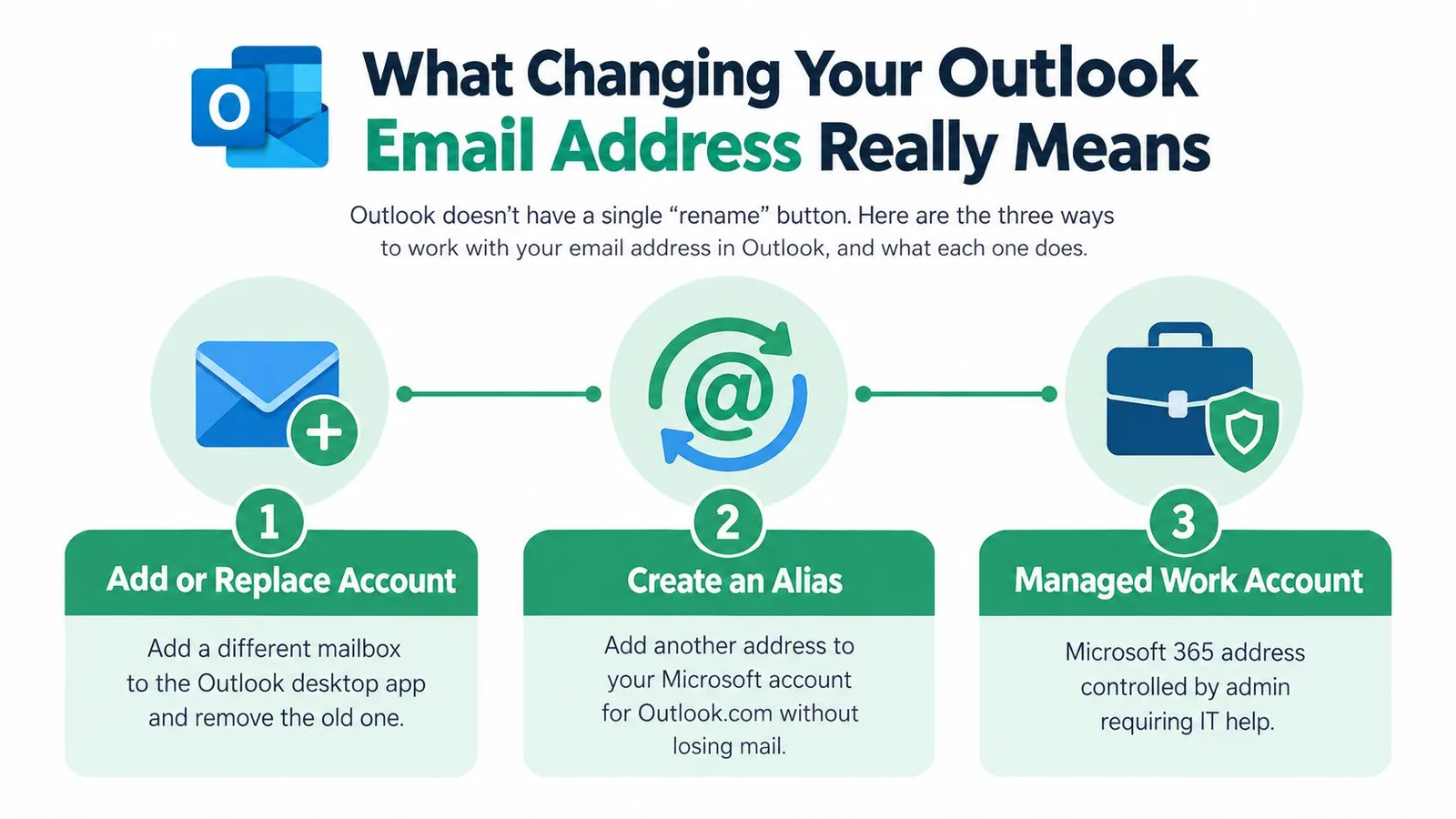
I tre significati di “cambiare”
- Nome visualizzato: I destinatari vedono un nome diverso, mentre il tuo indirizzo email effettivo rimane invariato.
- Promozione dell’alias: Aggiungi un altro indirizzo allo stesso account Microsoft e lo rendi primario. La casella di posta, i file e la cronologia dell’account rimangono collegati.
- Sostituzione dell’account: Aggiungi una casella di posta separata a Outlook desktop, quindi scegli se mantenere il precedente account nell’app.
Queste distinzioni prevengono il tipo di modifica errato. Il passaggio successivo consiste nell’abbinare il tuo indirizzo e la proprietà dell’account al metodo più adatto.
Scegli il metodo giusto per la tua configurazione di Outlook
Inizia dal servizio che possiede l’indirizzo, non dalla schermata di Outlook che stai guardando. Outlook è una famiglia di client e servizi, quindi i controlli corretti dipendono dal fatto che l’indirizzo appartenga a un account Microsoft personale, a un provider separato o a un’organizzazione Microsoft 365 gestita.
| Tipo di account | Azione corretta | Dove cambiare | Autorizzazione necessaria |
|---|---|---|---|
| Outlook per Windows con casella di posta separata | Aggiungi il nuovo account, poi rimuovi quello vecchio se appropriato | Visualizza > Visualizza impostazioni > Account > Account email | Accesso alle credenziali della casella di posta |
| Account personale Outlook.com | Aggiungi un alias e scegli Imposta come primario | Gestione alias dell’account Microsoft | Accesso all’account Microsoft |
| Account di lavoro o istruzione Microsoft 365 | Richiedi una modifica del nome utente o dell’email | Interfaccia di amministrazione Microsoft 365, Utenti > Utenti attivi | Autorizzazioni di amministratore |
| Stesso account, diversa identità del mittente | Cambia l’account di invio predefinito o l’indirizzo Da predefinito | Impostazioni account di Outlook desktop o impostazioni posta di Outlook sul web | Accesso all’account o supporto dell’amministratore in ambienti gestiti |
Un percorso decisionale rapido
Scegli aggiungi o sostituisci un account quando il nuovo indirizzo ha una casella di posta, una password o un provider separati. I controlli di gestione dell’account di Outlook sono progettati per archiviare e sincronizzare quella casella di posta, non per rinominarne l’identità (guida alla configurazione dell’account Outlook di Microsoft).
Scegli un alias quando utilizzi Outlook.com e desideri un altro indirizzo collegato all’account Microsoft esistente. Il nuovo alias può diventare l’indirizzo che le persone vedono mentre lo stesso account rimane in uso.
Scegli l’aiuto dell’amministratore quando l’indirizzo è rilasciato da un datore di lavoro, una scuola o un’altra organizzazione Microsoft 365. L’organizzazione controlla l’account, quindi un’impostazione di Outlook potrebbe non darti l’autorità per riscrivere il nome utente.
Non iniziare rimuovendo il vecchio account solo perché appare in Outlook. Decidi prima se il vecchio indirizzo è una casella di posta separata, un alias o un’identità gestita. Questo semplice controllo previene la maggior parte dei tentativi falliti.
Come aggiungere o sostituire un account email in Outlook Desktop
Hai una nuova casella di posta di lavoro, ma il vecchio indirizzo appare ancora in Outlook. La soluzione corretta solitamente consiste nell’aggiungere prima il nuovo account, testarlo e poi rimuovere la vecchia connessione. Outlook desktop memorizza le connessioni alle caselle di posta, quindi modificare un’impostazione dell’account non rinomina l’indirizzo email stesso.
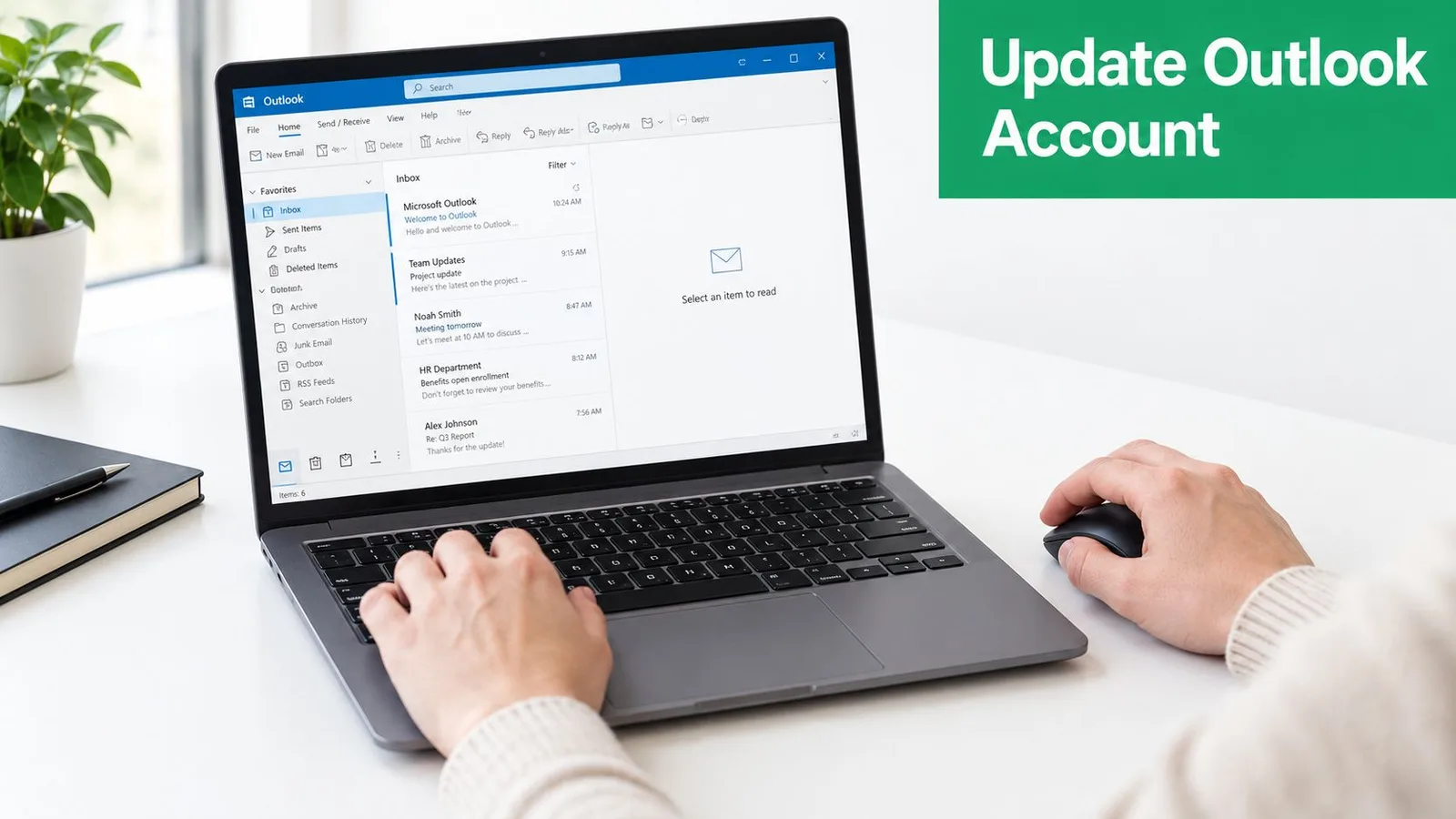
Aggiungi la nuova casella di posta
Nell’interfaccia più recente di Outlook per Windows:
- Apri Outlook.
- Seleziona Visualizza.
- Scegli Visualizza impostazioni.
- Apri Account, quindi Account email.
- Seleziona Aggiungi account.
- Inserisci il nuovo indirizzo email e segui le istruzioni di accesso del provider.
- Attendi mentre Outlook sincronizza le cartelle e i messaggi.
Le schermate possono variare a seconda del provider. Se Outlook richiede nuovamente le credenziali, utilizza la password o il metodo di accesso richiesto per quella casella di posta. Una casella di posta che non si connette ha un problema di configurazione o di autenticazione, non un problema di ridenominazione dell’indirizzo. Usa questa guida alla configurazione email di Outlook se hai bisogno di aiuto per verificare i dettagli della connessione.
Consenti alla sincronizzazione di terminare prima di cambiare qualsiasi altra cosa. Apri la nuova Posta in arrivo, conferma che i messaggi recenti appaiano e invia un messaggio di prova se il tuo provider lo consente.
Outlook classico utilizza un percorso diverso per i controlli dell’account correlati. Seleziona File > Informazioni account, scegli l’account e apri Impostazioni account. Questi controlli gestiscono credenziali, dettagli del server e sincronizzazione. Non riscrivono l’indirizzo della casella di posta. Per informazioni su come viene ricevuta la posta, consulta questa guida ai server di posta in arrivo.
Rimuovi il vecchio account solo quando sei pronto
Una volta che la nuova casella di posta funziona, torna a Visualizza > Visualizza impostazioni > Account > Account email. Seleziona Gestisci accanto al vecchio account, quindi scegli Rimuovi. Outlook potrebbe chiedere se rimuovere la connessione da solo questo dispositivo o da tutti i dispositivi. Leggi bene questa scelta prima di confermare.
Regola pratica: Aggiungi e testa l’account sostitutivo prima di rimuovere quello vecchio. Rimuovere un account da Outlook elimina la sua connessione memorizzata dall’app, ma non elimina necessariamente la casella di posta del provider.
Imposta l’account di invio corretto
Aggiungere una casella di posta non la rende automaticamente il mittente per ogni nuovo messaggio. In Outlook classico, seleziona File > Impostazioni account > Impostazioni account, scegli l’account nella scheda Email e seleziona Imposta come predefinito.
Apri un nuovo messaggio e controlla il campo Da. Scegli il nuovo account dal selettore account se appare quello vecchio. Un vecchio indirizzo nel completamento automatico potrebbe essere una voce di mittente o destinatario memorizzata, quindi conferma l’account selezionato prima di modificare i suggerimenti salvati.
Come cambiare il tuo indirizzo in Outlook.com con gli alias
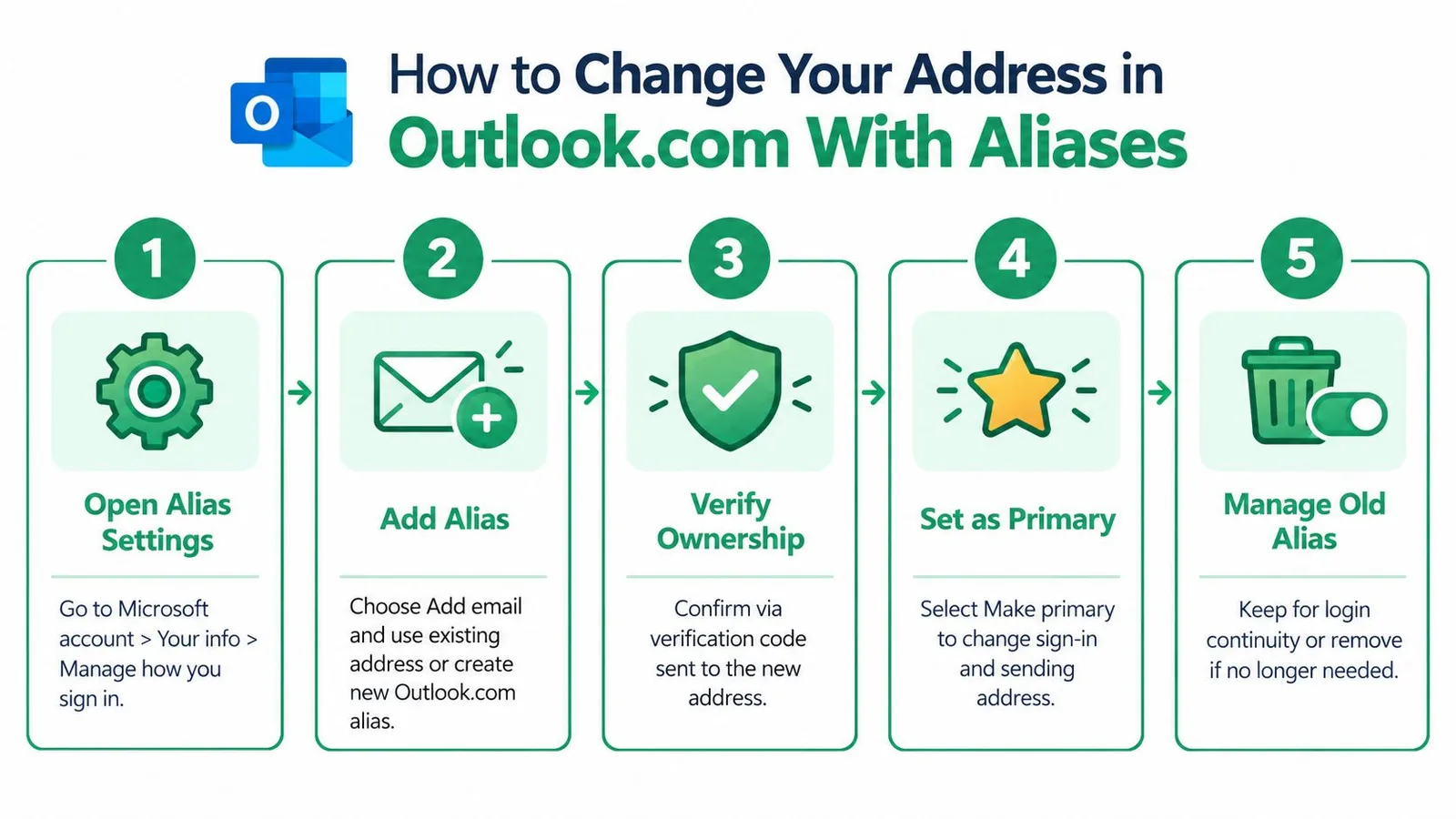
Se desideri mantenere un account Microsoft e la sua casella di posta esistente utilizzando un indirizzo diverso, un alias di Outlook.com solitamente è la soluzione adatta. Puoi aggiungere un indirizzo email esistente o crearne uno nuovo Outlook.com, quindi selezionare Imposta come primario per l’indirizzo che vuoi utilizzare, secondo la guida agli alias di Outlook.com di Microsoft.
Apri il gestore alias su account.live.com/names/manage. Accedi con l’account Microsoft collegato alla casella di posta Outlook.com corrente, quindi rivedi gli indirizzi già elencati. Questa pagina gestisce le identità collegate allo stesso account. Non crea una casella di posta separata né trasferisce i messaggi a un altro account.
Aggiungi prima l’indirizzo
Seleziona Aggiungi email. Scegli un indirizzo email esistente o crea un nuovo indirizzo Outlook.com, a seconda delle opzioni che Microsoft presenta per il tuo account. Se Microsoft richiede la prova che sei il proprietario dell’indirizzo, completa tale verifica prima di provare a renderlo primario.
Il nuovo indirizzo inizia come alias aggiuntivo. Aggiungerlo da solo non cambia l’identità primaria dell’account né garantisce che i nuovi messaggi lo utilizzeranno nel campo Da.
Promuovi l’alias
Individua il nuovo indirizzo nell’elenco degli account e seleziona Imposta come primario. Microsoft tratterà quindi quell’alias come l’identità principale dell’account per l’accesso e le attività correlate. Controlla successivamente le preferenze di invio e le firme salvate di Outlook, poiché tali impostazioni potrebbero contenere ancora il vecchio indirizzo.
Mantieni il vecchio indirizzo finché il nuovo alias primario non funziona. La gestione degli alias di Microsoft richiede che venga promosso un altro alias prima che il precedente indirizzo primario possa essere rimosso, aiutando a preservare l’accesso all’account.
Decidi cosa fare con il vecchio indirizzo
Puoi mantenere il vecchio alias per la continuità di accesso o rimuoverlo dopo aver controllato i dettagli di recupero e i servizi collegati. Rimuovere un alias è una modifica alla gestione dell’account, non semplicemente una regolazione della visualizzazione. Le persone che hanno il vecchio indirizzo potrebbero ancora inviare messaggi ad esso, quindi considera le conversazioni in corso prima di eliminarlo.
Il flusso di lavoro degli alias rimane il percorso pertinente per questo tipo di modifica in Outlook.com. Consigli più datati che promettono una ridenominazione a livello di posta in arrivo possono portarti alla schermata sbagliata.
Account di lavoro Microsoft 365 e cosa controllare dopo la modifica
Un indirizzo di lavoro o di istruzione è gestito all’interno del tenant Microsoft 365 della tua organizzazione. Se Outlook non ti consente di modificarlo, la restrizione potrebbe riflettere le autorizzazioni dell’account piuttosto che un problema dell’app. Gli alias personali di Outlook.com e le identità di lavoro seguono percorsi diversi: un amministratore solitamente modifica un nome utente, un indirizzo email primario o un alias di Microsoft 365 nell’interfaccia di amministrazione di Microsoft 365 sotto Utenti > Utenti attivi.
Prima che l’IT cambi qualsiasi cosa, specifica quale risultato ti serve. Aggiungere un account separato fornisce a Outlook un’altra casella di posta. Promuovere un alias di Outlook.com mantiene la stessa casella di posta personale. Richiedere una modifica del nome utente di Microsoft 365 altera un’identità gestita dall’organizzazione. Si tratta di tre lavori diversi, anche se ognuno può essere descritto come “cambiare l’indirizzo email”.
Chiedi al tuo amministratore di confermare se la richiesta copre il nome utente, l’indirizzo email primario, gli alias o diversi di questi. Le autorizzazioni e le licenze del tenant possono limitare le modifiche disponibili. Le modifiche negli ambienti gestiti potrebbero anche richiedere tempo per essere applicate, come discusso nella discussione Q&A di Microsoft sulle modifiche agli alias di Outlook.
Verifica la modifica nel tuo flusso di lavoro
Dopo che l’IT ha confermato l’aggiornamento, testa la casella di posta invece di fare affidamento sulla pagina dell’account. Invia un messaggio a un altro account, ispeziona l’indirizzo Da e rispondi al messaggio di prova. Conferma che la risposta raggiunga la casella di posta prevista. Controlla Outlook sul web e l’app desktop, poiché le loro impostazioni salvate potrebbero differire.
In Outlook sul web, rivedi Posta > Sincronizza email > Imposta indirizzo Da predefinito se le opzioni disponibili includono quel percorso. Quindi controlla:
- Firme: Sostituisci il vecchio indirizzo nelle firme automatiche.
- Contatti: Aggiorna la tua scheda contatto e i record chiave.
- Dettagli di recupero: Conferma che l’email e il telefono di recupero funzionino ancora.
- Regole e inoltro: Cerca condizioni o destinazioni che utilizzano il vecchio indirizzo.
- Dispositivi: Accedi di nuovo su desktop, mobile o browser Outlook se richiesto.
I team HR e di gestione del personale possono utilizzare questa risorsa Microsoft 365 per i team HR per un contesto lavorativo più ampio. Se la tua organizzazione invia messaggi tramite diversi servizi, rivedi la guida all’autenticazione email in modo che un aggiornamento dell’indirizzo visibile non venga scambiato per una modifica a ogni sistema di invio.
Lista di controllo finale e passaggi successivi per un passaggio fluido
Prima di considerare la modifica completata, testa il risultato dal punto di vista di chi riceve il tuo messaggio. Un indirizzo corretto dovrebbe apparire nel campo Da, le risposte dovrebbero tornare alla casella di posta prevista e la tua firma di Outlook non dovrebbe più visualizzare dettagli obsoleti.
Usa questa breve lista di controllo:
- Identifica il proprietario dell’account: Decidi se l’indirizzo è una casella di posta separata, un alias di Outlook.com o un’identità di lavoro Microsoft 365.
- Mantieni l’accesso disponibile: Non rimuovere il vecchio account o alias finché la sostituzione non funziona.
- Testa l’invio: Invia un messaggio a un altro account e ispeziona l’indirizzo del mittente.
- Controlla il recupero: Conferma di poter ancora recuperare o verificare l’account Microsoft.
- Aggiorna i dettagli salvati: Rivedi firme, contatti, regole, inoltro e dispositivi collegati.
- Coordinati con l’IT: Chiedi a un amministratore di Microsoft 365 di confermare che la modifica sia stata applicata in tutta l’organizzazione.
- Migra deliberatamente: Se stai spostando messaggi tra servizi, usa una guida mirata per importare email da Outlook a Gmail.
Mantieni sempre un percorso di accesso funzionante all’account. Promuovi un alias sostitutivo o testa una nuova casella di posta prima di rimuovere l’indirizzo precedente.
Il metodo più sicuro dipende dal risultato che desideri. Usa un alias quando la casella di posta deve rimanere la stessa, aggiungi un nuovo account quando stai cambiando casella di posta e coinvolgi un amministratore quando Microsoft 365 controlla l’identità. Successivamente, testa l’invio, aggiorna la tua firma e comunica ai contatti importanti il nuovo indirizzo.
Se stai spostando le tue attività di outreach da Outlook a Gmail, Mail Merge for Gmail ti aiuta a inviare campagne personalizzate da Gmail utilizzando Google Sheets, con modelli, pianificazione, allegati e monitoraggio dello stato di consegna e coinvolgimento. Visita Mail Merge for Gmail per vedere come può supportare la tua prossima transizione organizzata dell’indirizzo e la campagna di follow-up.
Pronto a inviare la tua prima campagna?
Installa Mail Merge for Gmail dal Google Workspace Marketplace e invia gratuitamente fino a 50 email personalizzate al giorno.
Inizia gratuitamenteAltre letture
Altro da Guides

Stampa unione con CC e BCC in Gmail: copia le persone giuste in ogni email
Scopri come eseguire una stampa unione con CC e BCC da Google Sheets, impostare le colonne, visualizzare l'anteprima e gestire la quota giornaliera.

Limite di invio Gmail raggiunto: cosa significa e come completare la tua campagna
Hai ricevuto l'errore di limite di invio Gmail raggiunto? Scopri i veri limiti giornalieri, quando potrai inviare di nuovo e come suddividere una mail merge in batch giornalieri sicuri.

Email personalizzate su Gmail: La guida completa
Ottimizza le email su Gmail. Unisci i dati di Sheets, monitora le aperture e scala l'outreach direttamente dalla tua casella di posta elettronica.