


















Outlook'ta E-posta Adresi Hızlıca Nasıl Değiştirilir
Masaüstü, Outlook.com ve Microsoft 365'te Outlook e-posta adresini değiştirme yöntemlerini; takma adlar, birincil adres ve yönetici adımlarıyla öğrenin.
Adınızı değiştirdiniz, yeni bir sağlayıcı kullanmaya başladınız veya yeni bir iş adresi aldınız ancak Outlook hala eskisini gösteriyor. Uygulamayı açıp hesap ayarlarına bakıyor ve basit bir yeniden adlandırma düğmesi bulmayı bekliyorsunuz. Ancak bu düğme orada yok çünkü “e-posta adresini değiştirmek”, Microsoft’un Outlook ekosisteminde birkaç farklı anlama gelebilir.
Windows için Outlook’a ayrı bir posta kutusu eklemeniz, bir Outlook.com hesabı için yeni bir takma adı (alias) öne çıkarmanız veya bir Microsoft 365 yöneticisinden iş kullanıcı adınızı değiştirmesini istemeniz gerekebilir. Yanlış yolu seçmek eski adresin görünür kalmasına, oturum açma karmaşasına veya yanlış cihazdan bir hesabın kaldırılmasına neden olabilir. Aşağıdaki adımlar, herhangi bir ayara dokunmadan önce doğru değişikliği belirlemenize yardımcı olur.
Outlook E-posta Adresinizi Değiştirmek Gerçekte Ne Anlama Gelir?
Eski adresinizin önceki bir soyadınızı içerdiğini varsayalım. Aynı gelen kutusunu, takvimi, OneDrive dosyalarını ve Microsoft hesabını korurken diğer insanlara yeni bir adres sunmak istiyorsunuz. Bu bir takma ad değişikliğidir, yeni bir Outlook masaüstü hesabı değildir. Microsoft, hesap sahiplerinin mevcut adresi doğrudan düzenlemek yerine takma adlar ekleyip kaldırarak ve hangisinin birincil olacağını seçerek adresleri yönettiklerini açıklamaktadır (Microsoft’un Microsoft hesabı adres rehberi).
Farklı bir durum ise sağlayıcı değiştirmeyi içerir. Yeni adresin kendi gelen kutusu, şifresi ve hesap kayıtları vardır, bu nedenle Windows için Outlook’un bunu ayrı bir hesap olarak eklemesi gerekir. Eski hesaba artık ihtiyacınız kalmadığında daha sonra Outlook’tan kaldırabilirsiniz. Uygulamadan kaldırmak posta kutusunu silmez; posta kutusu e-posta sağlayıcısı tarafından yönetilmeye devam eder.
İş ve okul hesapları üçüncü bir yolu izler. İşvereniniz adlandırma kuralını değiştirirse, adresin Microsoft 365 genelinde değişmesi gerekebilir. Outlook tek başına genellikle bu güncellemeyi yapamaz. Bir Microsoft 365 yöneticisi, kuruluşun izinlerine ve hesap yapılandırmasına göre Yönetim Merkezi’nde kullanıcı adını veya e-posta ayrıntılarını değiştirir.
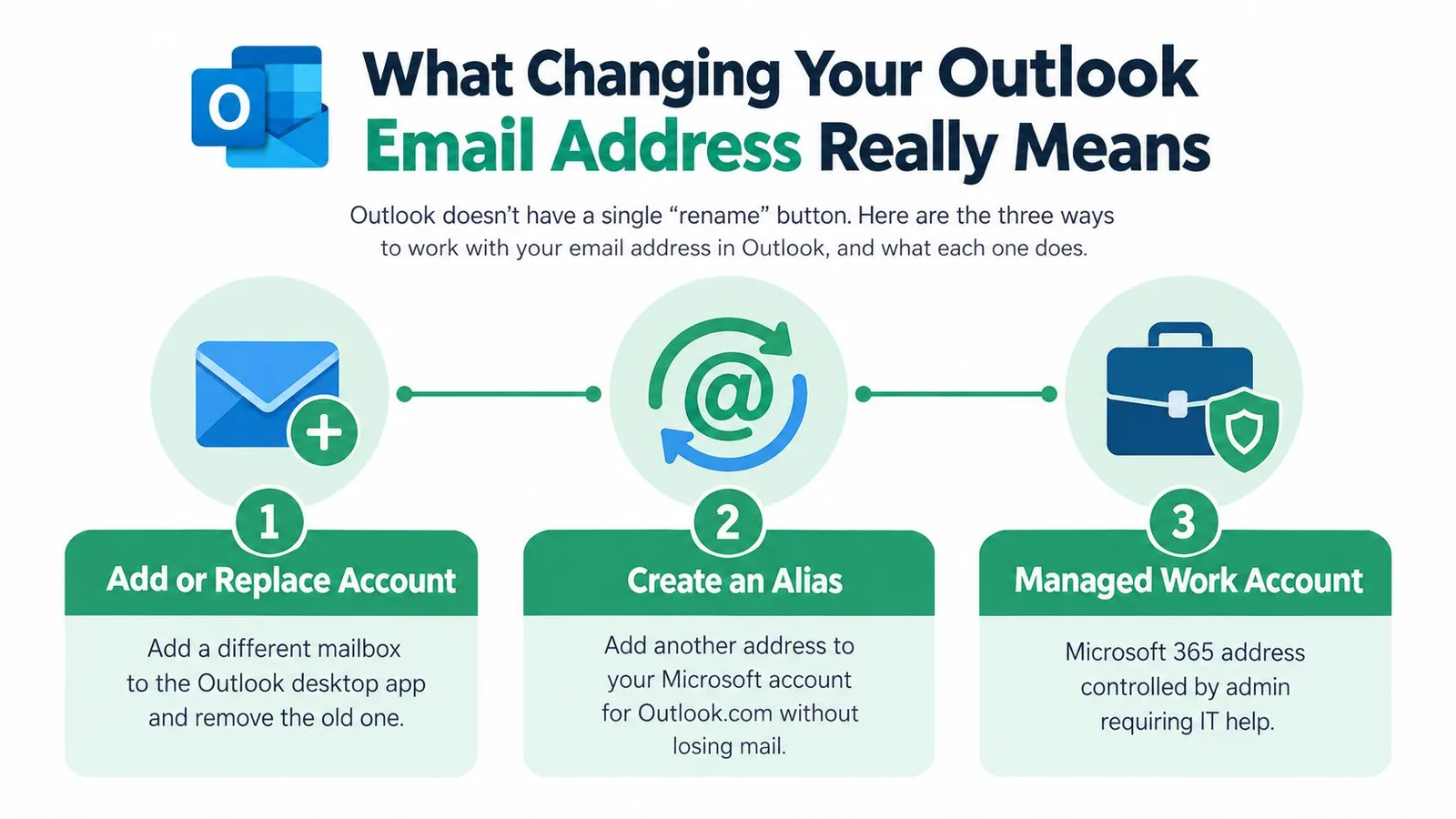
“Değiştirme” kavramının üç anlamı
- Görünen ad: Alıcılar farklı bir ad görürken, gerçek e-posta adresiniz değişmeden kalır.
- Takma ad öne çıkarma: Aynı Microsoft hesabına başka bir adres ekler ve onu birincil yaparsınız. Posta kutusu, dosyalar ve hesap geçmişi bağlı kalır.
- Hesap değiştirme: Outlook masaüstüne ayrı bir posta kutusu eklersiniz, ardından önceki hesabın uygulamada kalıp kalmayacağına karar verirsiniz.
Bu ayrımlar, yanlış türde bir değişiklik yapılmasını önler. Bir sonraki adım, adresinizi ve hesap sahipliğinizi uygun yöntemle eşleştirmektir.
Outlook Kurulumunuz İçin Doğru Yöntemi Seçin
Bakmakta olduğunuz Outlook ekranından değil, adresin sahibi olan hizmetten başlayın. Outlook bir istemci ve hizmet ailesidir, bu nedenle doğru kontroller adresin kişisel bir Microsoft hesabına mı, ayrı bir sağlayıcıya mı yoksa yönetilen bir Microsoft 365 kuruluşuna mı ait olduğuna bağlıdır.
| Hesap Türü | Doğru Eylem | Nereden Değiştirilir | Gerekli İzin |
|---|---|---|---|
| Ayrı posta kutulu Windows için Outlook | Yeni hesabı ekleyin, ardından uygunsa eski hesabı kaldırın | Görünüm > Görünüm ayarları > Hesaplar > E-posta hesapları | Posta kutusu kimlik bilgilerine erişim |
| Outlook.com kişisel hesap | Bir takma ad ekleyin ve Birincil yap seçeneğini belirleyin | Microsoft hesabı takma ad yönetimi | Microsoft hesabına erişim |
| Microsoft 365 iş veya okul hesabı | Kullanıcı adı veya e-posta değişikliği talep edin | Microsoft 365 Yönetim Merkezi, Kullanıcılar > Etkin kullanıcılar | Yönetici izinleri |
| Aynı hesap, farklı gönderen kimliği | Varsayılan gönderen hesabını veya varsayılan Kimden adresini değiştirin | Outlook masaüstü Hesap Ayarları veya web üzerinde Outlook Posta ayarları | Hesaba erişim veya yönetilen ortamlarda yönetici desteği |
Hızlı bir karar yolu
Yeni adresin ayrı bir gelen kutusu, şifresi veya sağlayıcısı olduğunda hesap eklemeyi veya değiştirmeyi seçin. Outlook’un hesap yönetimi kontrolleri, posta kutusunun kimliğini yeniden adlandırmak için değil, o posta kutusunu depolamak ve senkronize etmek için tasarlanmıştır (Microsoft’un Outlook hesap kurulumu rehberi).
Outlook.com kullanıyorsanız ve mevcut Microsoft hesabına bağlı başka bir adres istiyorsanız bir takma ad seçin. Yeni takma ad, aynı hesap kullanımdayken insanların gördüğü adres haline gelebilir.
Adres bir işveren, okul veya başka bir Microsoft 365 kuruluşu tarafından verilmişse yönetici yardımını seçin. Kuruluş hesabı kontrol eder, bu nedenle bir Outlook ayarı size kullanıcı adını yeniden yazma yetkisi vermeyebilir.
Outlook’ta göründüğü için eski hesabı kaldırarak başlamayın. Öncelikle eski adresin ayrı bir posta kutusu mu, takma ad mı yoksa yönetilen bir kimlik mi olduğuna karar verin. Bu tek kontrol, başarısız girişimlerin çoğunu önler.
Outlook Masaüstünde E-posta Hesabı Nasıl Eklenir veya Değiştirilir
Yeni bir iş posta kutunuz var ancak eski adres hala Outlook’ta görünüyor. Doğru çözüm genellikle önce yeni hesabı eklemek, test etmek ve ardından eski bağlantıyı kaldırmaktır. Outlook masaüstü posta kutusu bağlantılarını depolar, bu nedenle bir hesap ayarını değiştirmek e-posta adresinin kendisini yeniden adlandırmaz.
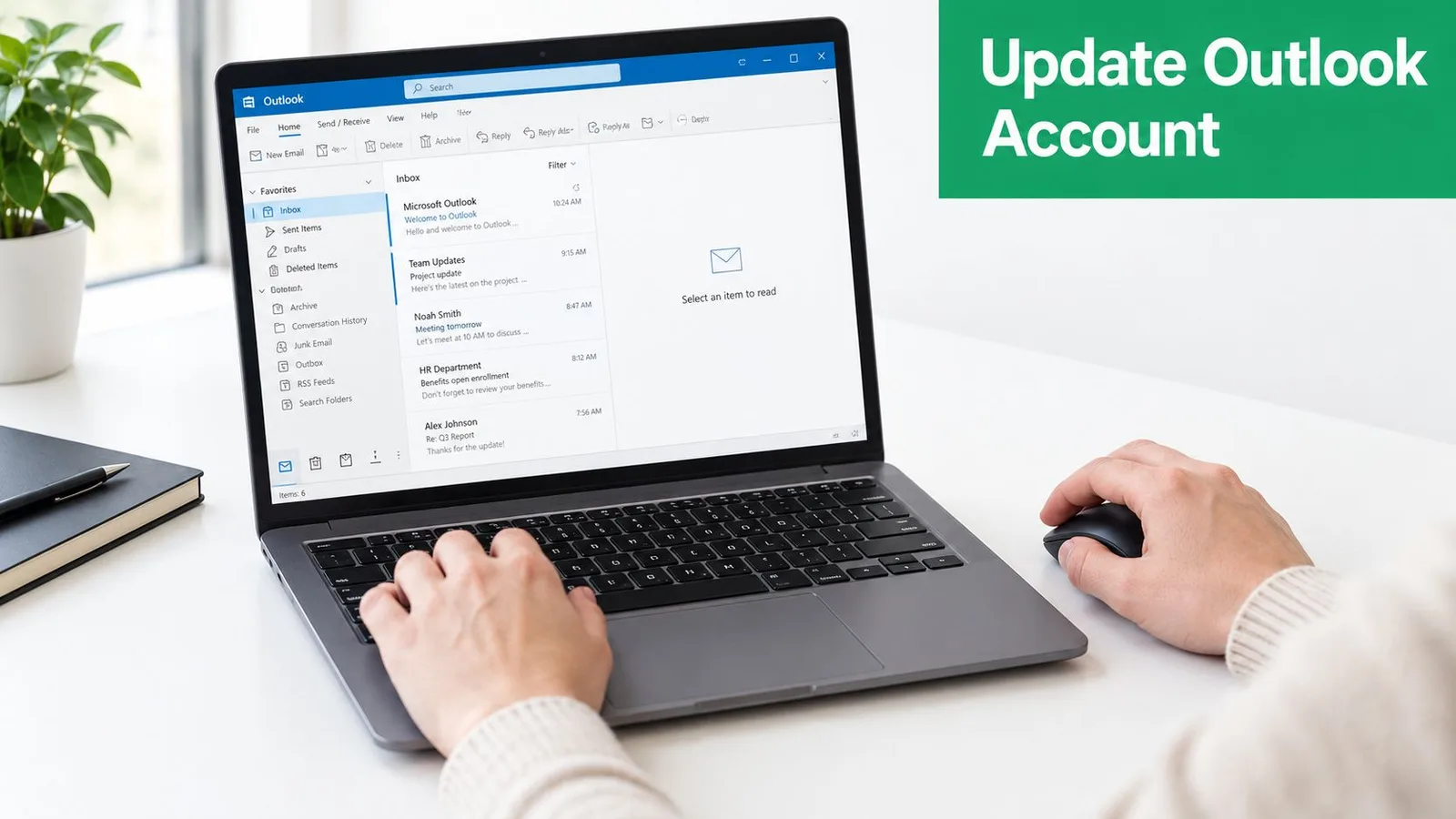
Yeni posta kutusunu ekleyin
Windows için daha yeni Outlook arayüzünde:
- Outlook’u açın.
- Görünüm’ü seçin.
- Görünüm ayarları’nı seçin.
- Hesaplar’ı ve ardından E-posta hesapları’nı açın.
- Hesap Ekle’yi seçin.
- Yeni e-posta adresini girin ve sağlayıcının oturum açma istemlerini izleyin.
- Outlook klasörleri ve iletileri senkronize ederken bekleyin.
Ekranlar sağlayıcıya göre farklılık gösterebilir. Outlook kimlik bilgilerini tekrar isterse, o posta kutusu için gereken şifreyi veya oturum açma yöntemini kullanın. Bağlanmayan bir posta kutusunda adres yeniden adlandırma sorunu değil, kurulum veya kimlik doğrulama sorunu vardır. Bağlantı ayrıntılarını kontrol etme konusunda yardıma ihtiyacınız varsa bu Outlook e-posta kurulum kılavuzunu kullanın.
Başka bir şey değiştirmeden önce senkronizasyonun bitmesini bekleyin. Yeni Gelen Kutusu’nu açın, son iletilerin göründüğünü doğrulayın ve sağlayıcınız izin veriyorsa bir test iletisi gönderin.
Klasik Outlook, ilgili hesap kontrolleri için farklı bir yol kullanır. Dosya > Hesap Bilgileri’ni seçin, hesabı seçin ve Hesap Ayarları’nı açın. Bu kontroller kimlik bilgilerini, sunucu ayrıntılarını ve senkronizasyonu yönetir. Posta kutusu adresini yeniden yazmazlar. Postaların nasıl alındığına dair arka plan bilgisi için gelen e-posta sunucuları hakkındaki bu kılavuza bakın.
Eski hesabı yalnızca hazır olduğunuzda kaldırın
Yeni posta kutusu çalıştığında, Görünüm > Görünüm ayarları > Hesaplar > E-posta hesapları bölümüne dönün. Eski hesabın yanındaki Yönet’i seçin ve ardından Kaldır’ı seçin. Outlook bağlantıyı yalnızca bu cihazdan mı yoksa tüm cihazlardan mı kaldıracağınızı sorabilir. Onaylamadan önce bu seçeneği okuyun.
Pratik kural: Değiştirme hesabını ekleyin ve eski hesabı kaldırmadan önce test edin. Bir hesabı Outlook’tan kaldırmak, depolanan bağlantısını uygulamadan siler ancak sağlayıcının posta kutusunu mutlaka silmez.
Doğru gönderen hesabını ayarlayın
Bir posta kutusu eklemek, onu otomatik olarak her yeni ileti için gönderen yapmaz. Klasik Outlook’ta Dosya > Hesap Ayarları > Hesap Ayarları’nı seçin, E-posta sekmesinden hesabı seçin ve Varsayılan Olarak Ayarla’yı seçin.
Yeni bir ileti açın ve Kimden alanını kontrol edin. Eski adres görünüyorsa hesap seçiciden yeni hesabı seçin. Otomatik tamamadaki eski bir adres, hatırlanan bir gönderen veya alıcı girişi olabilir, bu nedenle kaydedilmiş önerileri düzenlemeden önce seçilen hesabı doğrulayın.
Outlook.com’da Takma Adlarla Adresinizi Nasıl Değiştirirsiniz
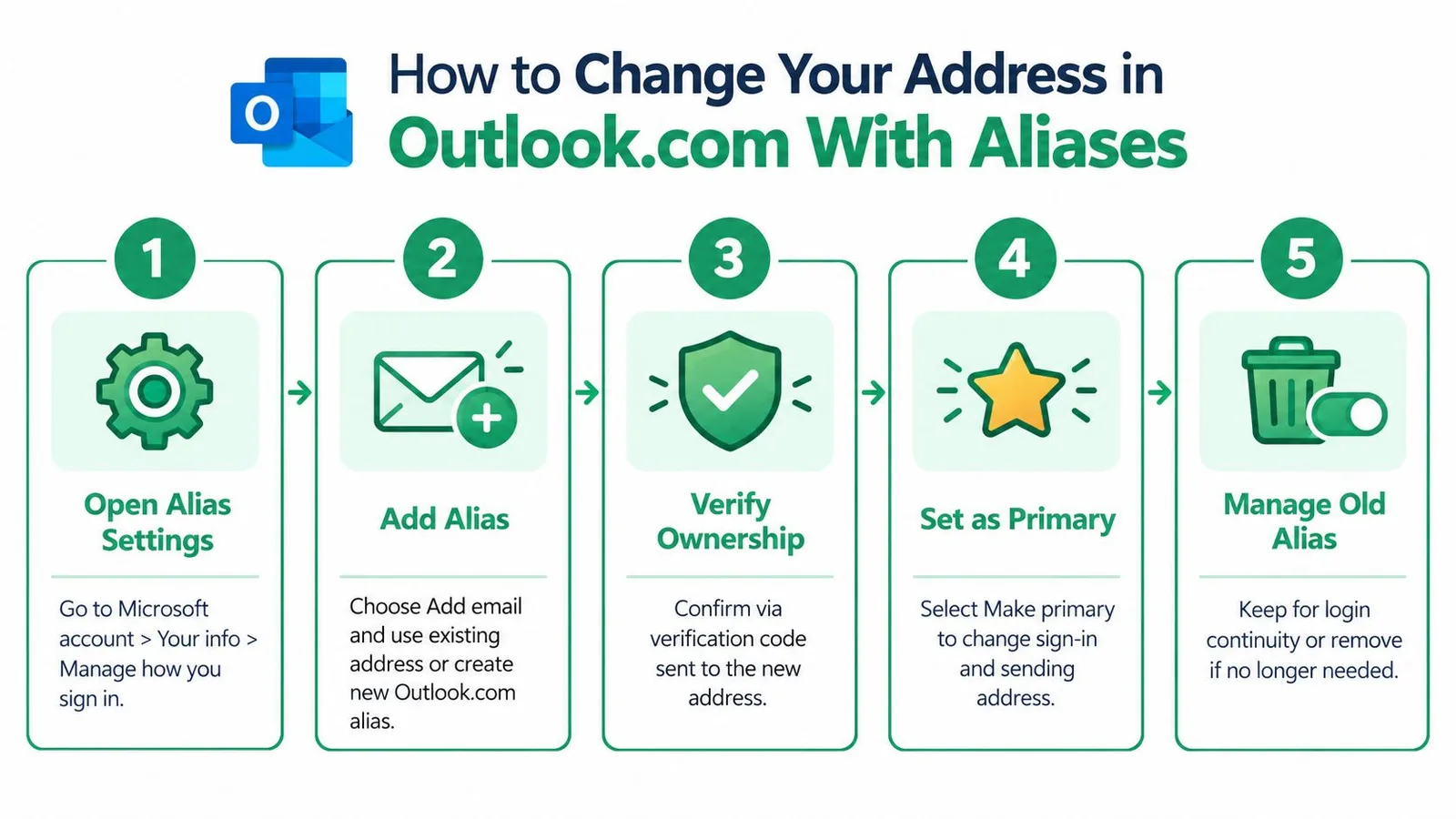
Tek bir Microsoft hesabını ve mevcut posta kutusunu korurken farklı bir adres kullanmak istiyorsanız, Outlook.com takma adı genellikle bu duruma uygundur. Mevcut bir e-posta adresi ekleyebilir veya yeni bir Outlook.com adresi oluşturabilir, ardından kullanmak istediğiniz adres için Microsoft’un Outlook.com takma ad rehberine göre Birincil yap seçeneğini belirleyebilirsiniz.
account.live.com/names/manage adresinden takma ad yöneticisini açın. Mevcut Outlook.com posta kutusuna bağlı Microsoft hesabıyla oturum açın ve ardından zaten listelenen adresleri gözden geçirin. Bu sayfa, aynı hesaba bağlı kimlikleri yönetir. Ayrı bir posta kutusu oluşturmaz veya iletileri başka bir hesaba aktarmaz.
Önce adresi ekleyin
E-posta ekle’yi seçin. Hesabınız için Microsoft’un sunduğu seçeneklere bağlı olarak mevcut bir e-posta adresini seçin veya yeni bir Outlook.com adresi oluşturun. Microsoft adrese sahip olduğunuzu kanıtlamanızı isterse, onu birincil yapmaya çalışmadan önce bu doğrulamayı tamamlayın.
Yeni adres ek bir takma ad olarak başlar. Sadece eklemek, hesabın birincil kimliğini değiştirmez veya yeni iletilerin Kimden alanında onu kullanacağını garanti etmez.
Takma adı öne çıkarın
Hesap listesinde yeni adresi bulun ve Birincil yap’ı seçin. Microsoft daha sonra bu takma adı oturum açma ve ilgili hesap etkinliği için ana hesap kimliği olarak kabul edecektir. Daha sonra Outlook’un gönderim tercihlerini ve kaydedilmiş imzaları kontrol edin, çünkü bu ayarlar hala eski adresi içerebilir.
Yeni birincil takma ad çalışana kadar eski adresi tutun. Microsoft’un takma ad düzenlemesi, eski birincil adresin kaldırılabilmesi için başka bir takma adın öne çıkarılmasını gerektirir, bu da hesaba erişimi korumaya yardımcı olur.
Eski adresle ne yapacağınıza karar verin
Oturum açma sürekliliği için eski takma adı tutabilir veya kurtarma ayrıntılarını ve bağlı hizmetleri kontrol ettikten sonra kaldırabilirsiniz. Bir takma adı kaldırmak, hesap yönetimi değişikliğidir, sadece bir görüntüleme ayarı değildir. Eski adrese sahip kişiler hala ona ileti gönderebilir, bu nedenle silmeden önce devam eden konuşmaları göz önünde bulundurun.
Takma ad iş akışı, bu tür Outlook.com değişiklikleri için geçerli yol olmaya devam eder. Gelen kutusu düzeyinde yeniden adlandırma vaat eden eski tavsiyeler sizi yanlış ekrana yönlendirebilir.
Microsoft 365 İş Hesapları ve Değişiklikten Sonra Kontrol Edilmesi Gerekenler
Bir iş veya okul adresi, kuruluşunuzun Microsoft 365 kiracısı içinde yönetilir. Outlook onu düzenlemenize izin vermiyorsa, kısıtlama bir uygulama sorunundan ziyade hesap izinlerini yansıtıyor olabilir. Kişisel Outlook.com takma adları ve iş kimlikleri farklı yollar izler: bir yönetici genellikle Microsoft 365 Yönetim Merkezi’nde Kullanıcılar > Etkin kullanıcılar altında bir Microsoft 365 kullanıcı adını, birincil e-posta adresini veya takma adı değiştirir.
BT herhangi bir şeyi değiştirmeden önce, hangi sonuca ihtiyacınız olduğunu belirtin. Ayrı bir hesap eklemek Outlook’a başka bir posta kutusu verir. Bir Outlook.com takma adını öne çıkarmak aynı kişisel posta kutusunu korur. Microsoft 365 kullanıcı adı değişikliği talep etmek, kuruluş tarafından yönetilen bir kimliği değiştirir. Her biri “e-posta adresini değiştirmek” olarak tanımlanabilse de bunlar üç farklı iştir.
Yöneticinizden talebin kullanıcı adını, birincil e-posta adresini, takma adları veya bunların birkaçını kapsayıp kapsamadığını doğrulamasını isteyin. Kiracı izinleri ve lisanslama, mevcut düzenlemeleri sınırlayabilir. Yönetilen ortamlardaki değişikliklerin uygulanması da zaman alabilir, bu durum Microsoft Q&A Outlook takma ad değişiklikleri tartışmasında ele alınmıştır.
Değişikliği iş akışınız genelinde doğrulayın
BT güncellemeyi onayladıktan sonra, hesap sayfasına güvenmek yerine posta kutusunu test edin. Başka bir hesaba ileti gönderin, Kimden adresini inceleyin ve test iletisine yanıt verin. Yanıtın hedeflenen posta kutusuna ulaştığını doğrulayın. Kaydedilmiş ayarları farklı olabileceğinden, web üzerinde Outlook’u ve masaüstü uygulamasını kontrol edin.
Web üzerinde Outlook’ta, mevcut seçenekler bu yolu içeriyorsa Posta > E-postayı eşitle > Varsayılan Kimden adresini ayarla bölümünü gözden geçirin. Ardından şunları kontrol edin:
- İmzalar: Otomatik imzalardaki eski adresi değiştirin.
- Kişiler: Kişi kartınızı ve önemli kayıtlarınızı güncelleyin.
- Kurtarma ayrıntıları: Kurtarma e-postasının ve telefonunun hala çalıştığını doğrulayın.
- Kurallar ve iletme: Eski adresi kullanan koşulları veya hedefleri arayın.
- Cihazlar: İstenirse masaüstü, mobil veya tarayıcı Outlook’ta tekrar oturum açın.
İK ve çalışan operasyonları ekipleri, daha geniş iş yeri bağlamı için bu İK ekipleri için Microsoft 365 kaynağını kullanabilir. Kuruluşunuz birkaç hizmet aracılığıyla ileti gönderiyorsa, görünür bir adres güncellemesinin her gönderim sisteminde bir değişiklik olarak algılanmaması için e-posta kimlik doğrulama rehberini gözden geçirin.
Sorunsuz Bir Geçiş İçin Son Kontrol Listesi ve Sonraki Adımlar
Değişikliği tamamlanmış saymadan önce, sonucu iletinizi alan birinin perspektifinden test edin. Kimden alanında doğru bir adres görünmeli, yanıtlar hedeflenen gelen kutusuna dönmeli ve Outlook imzanız artık güncel olmayan ayrıntıları görüntülememelidir.
Bu kısa kontrol listesini kullanın:
- Hesap sahibini belirleyin: Adresin ayrı bir posta kutusu mu, Outlook.com takma adı mı yoksa Microsoft 365 iş kimliği mi olduğuna karar verin.
- Erişimi kullanılabilir tutun: Değiştirme işlemi çalışana kadar eski hesabı veya takma adı kaldırmayın.
- Gönderimi test edin: Başka bir hesaba ileti gönderin ve gönderen adresini inceleyin.
- Kurtarmayı kontrol edin: Microsoft hesabını hala kurtarabildiğinizi veya doğrulayabildiğinizi onaylayın.
- Kaydedilmiş ayrıntıları güncelleyin: İmzaları, kişileri, kuralları, iletmeyi ve bağlı cihazları gözden geçirin.
- BT ile koordine olun: Bir Microsoft 365 yöneticisinden değişikliğin kuruluş genelinde uygulandığını doğrulamasını isteyin.
- Kasıtlı olarak taşıyın: Hizmetler arasında ileti taşıyorsanız, Outlook’tan Gmail’e e-posta aktarma için odaklanmış bir kılavuz kullanın.
Her zaman hesaba giden çalışan bir yol tutun. Önceki adresi kaldırmadan önce bir yedek takma ad öne çıkarın veya yeni bir posta kutusunu test edin.
En güvenli yöntem, istediğiniz sonuca bağlıdır. Posta kutusunun aynı kalması gerektiğinde takma ad kullanın, posta kutularını değiştirirken yeni bir hesap ekleyin ve Microsoft 365 kimliği kontrol ettiğinde bir yöneticiyi dahil edin. Sonrasında gönderimi test edin, imzanızı güncelleyin ve önemli kişilere yeni adresi bildirin.
Eğer erişiminizi Outlook’tan Gmail’e taşıyorsanız, Mail Merge for Gmail, şablonlar, zamanlama, ekler ve teslimat ile etkileşim durumu takibi ile Google Sheets kullanarak Gmail’den kişiselleştirilmiş kampanyalar göndermenize yardımcı olur. Bir sonraki düzenli adres geçişinizi ve takip kampanyanızı nasıl destekleyebileceğini görmek için Mail Merge for Gmail’i ziyaret edin.
İlk kampanyanızı göndermeye hazır mısınız?
Mail Merge for Gmail uygulamasını Google Workspace Marketplace üzerinden yükleyin ve günde 50 adede kadar kişiselleştirilmiş e-postayı ücretsiz gönderin.
Ücretsiz başlayınDaha fazla okuma
Guides kategorisinden daha fazlası

Gmail'de CC ve BCC ile Adres Mektup Birleştirme: Doğru Kişileri Kopyalayın
Google Sheets'ten CC ve BCC ile adres mektup birleştirme yapmayı, sütunları ayarlamayı ve kopyalanan alıcıların günlük kotanızı nasıl etkilediğini öğrenin.

Gmail Gönderim Sınırına Ulaşıldı: Anlamı ve Kampanyanızı Tamamlama
Gmail gönderim sınırı hatası mı aldınız? Günlük limitleri, yeniden gönderim zamanını ve Mail Merge işlemlerini güvenli gruplara bölmeyi öğrenin.

Gmail ile Kişiselleştirilmiş E-posta: Kapsamlı Rehber
Gmail iş akışınızda uzmanlaşın. Google Sheets verilerini birleştirin, açılmaları izleyin ve gelen kutunuzdan ayrılmadan birebir erişimi ölçeklendirin.