


















วิธีเปลี่ยนที่อยู่อีเมลใน Outlook อย่างรวดเร็ว
เรียนรู้วิธีเปลี่ยนที่อยู่อีเมลใน Outlook บนเดสก์ท็อป Outlook.com และ Microsoft 365 รวมถึงการจัดการนามแฝง ที่อยู่หลัก และขั้นตอนสำหรับผู้ดูแลระบบ
คุณได้เปลี่ยนชื่อ เริ่มใช้ผู้ให้บริการรายใหม่ หรือได้รับที่อยู่อีเมลสำหรับทำงานใหม่ แต่ Outlook ยังคงแสดงที่อยู่เก่าอยู่ คุณเปิดแอปพลิเคชัน ค้นหาในการตั้งค่าบัญชี และคาดหวังว่าจะพบปุ่มเปลี่ยนชื่อที่เรียบง่าย แต่ปุ่มนั้นไม่มีอยู่จริง เพราะคำว่า “เปลี่ยนที่อยู่อีเมล” สามารถหมายถึงหลายสิ่งที่แตกต่างกัน ในระบบนิเวศของ Outlook ของ Microsoft
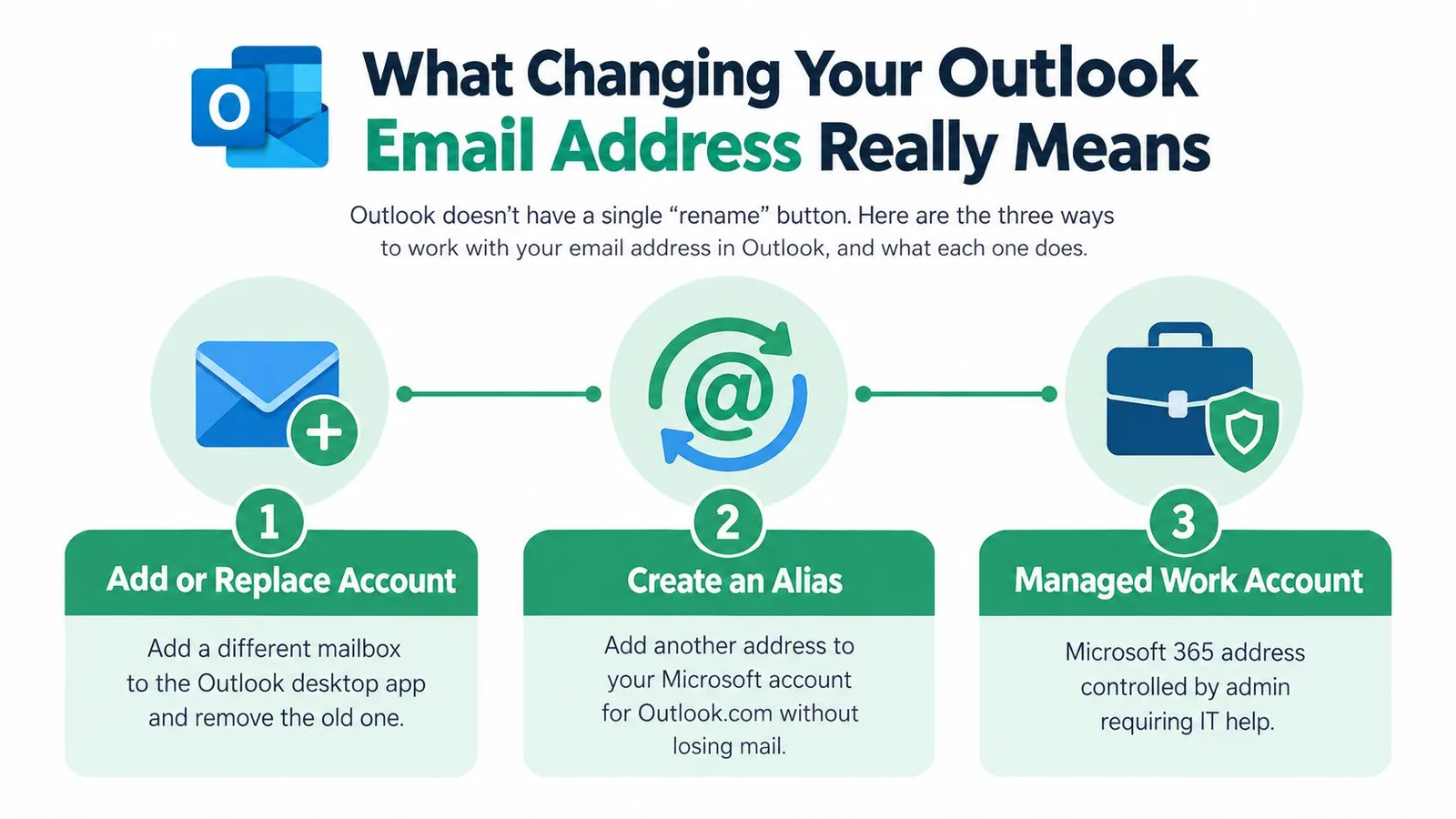
คุณอาจจำเป็นต้องเพิ่มกล่องจดหมายแยกต่างหากลงใน Outlook สำหรับ Windows, เลื่อนระดับนามแฝงใหม่สำหรับบัญชี Outlook.com หรือขอให้ผู้ดูแลระบบ Microsoft 365 เปลี่ยนชื่อผู้ใช้ในที่ทำงานของคุณ การเลือกวิธีที่ผิดอาจทำให้ที่อยู่เก่าค้างอยู่ สร้างความสับสนในการลงชื่อเข้าใช้ หรือลบบัญชีออกจากอุปกรณ์ผิดเครื่อง ขั้นตอนด้านล่างนี้จะช่วยให้คุณระบุวิธีที่ถูกต้องก่อนที่คุณจะเข้าไปปรับเปลี่ยนการตั้งค่าใดๆ
ความหมายที่แท้จริงของการเปลี่ยนที่อยู่อีเมล Outlook
สมมติว่าที่อยู่เก่าของคุณมีนามสกุลเดิมรวมอยู่ด้วย คุณต้องการเก็บกล่องจดหมาย ปฏิทิน ไฟล์ OneDrive และบัญชี Microsoft เดิมไว้ แต่ต้องการแสดงที่อยู่ใหม่ให้ผู้อื่นเห็น นั่นคือ การเปลี่ยนนามแฝง (alias) ไม่ใช่การสร้างบัญชี Outlook บนเดสก์ท็อปใหม่ Microsoft อธิบายว่าเจ้าของบัญชีสามารถจัดการที่อยู่ได้โดยการเพิ่มหรือลบนามแฝงและเลือกที่อยู่หลัก แทนที่จะแก้ไขที่อยู่เดิมโดยตรง (คำแนะนำของ Microsoft เกี่ยวกับการจัดการที่อยู่อีเมลของบัญชี Microsoft)
สถานการณ์ที่แตกต่างออกไปคือการเปลี่ยนผู้ให้บริการ ที่อยู่ใหม่จะมีกล่องจดหมาย รหัสผ่าน และบันทึกบัญชีของตัวเอง ดังนั้น Outlook สำหรับ Windows จึงต้องเพิ่มที่อยู่นั้นเป็นบัญชีแยกต่างหาก คุณสามารถลบบัญชีเก่าออกจาก Outlook ได้ในภายหลังหากไม่จำเป็นต้องใช้งานในแอปนั้นอีกต่อไป การลบออกจากแอปไม่ได้เป็นการลบกล่องจดหมาย ซึ่งยังคงได้รับการจัดการโดยผู้ให้บริการอีเมลรายเดิม
บัญชีสำหรับที่ทำงานหรือโรงเรียนมีแนวทางที่สาม หากนายจ้างของคุณเปลี่ยนรูปแบบการตั้งชื่อ ที่อยู่อาจจำเป็นต้องเปลี่ยนทั่วทั้ง Microsoft 365 โดยปกติแล้ว Outlook เพียงอย่างเดียวไม่สามารถทำการอัปเดตนั้นได้ ผู้ดูแลระบบ Microsoft 365 จะเป็นผู้เปลี่ยนชื่อผู้ใช้หรือรายละเอียดอีเมลใน Admin Center ตามสิทธิ์และการกำหนดค่าบัญชีขององค์กร
ความหมายทั้งสามของคำว่า “เปลี่ยน”
- ชื่อที่แสดง (Display name): ผู้รับจะเห็นชื่อที่แตกต่างออกไป ในขณะที่ที่อยู่อีเมลจริงของคุณยังคงเหมือนเดิม
- การเลื่อนระดับนามแฝง (Alias promotion): คุณเพิ่มที่อยู่อื่นเข้าไปในบัญชี Microsoft เดิมและตั้งค่าให้เป็นที่อยู่หลัก กล่องจดหมาย ไฟล์ และประวัติบัญชีจะยังคงเชื่อมต่อกันอยู่
- การแทนที่บัญชี (Account replacement): คุณเพิ่มกล่องจดหมายแยกต่างหากลงใน Outlook บนเดสก์ท็อป จากนั้นเลือกได้ว่าจะให้บัญชีเดิมยังคงอยู่ในแอปหรือไม่
ความแตกต่างเหล่านี้ช่วยป้องกันการเปลี่ยนในรูปแบบที่ผิด ขั้นตอนต่อไปคือการจับคู่ที่อยู่และการเป็นเจ้าของบัญชีของคุณให้ตรงกับวิธีที่เหมาะสม
เลือกวิธีที่เหมาะสมสำหรับการตั้งค่า Outlook ของคุณ
เริ่มต้นจากบริการที่เป็นเจ้าของที่อยู่นั้น ไม่ใช่หน้าจอ Outlook ที่คุณกำลังดูอยู่ Outlook เป็นทั้งโปรแกรมและกลุ่มบริการ ดังนั้นการควบคุมที่ถูกต้องจึงขึ้นอยู่กับว่าที่อยู่นั้นเป็นของบัญชี Microsoft ส่วนบุคคล ผู้ให้บริการรายอื่น หรือองค์กร Microsoft 365 ที่มีการจัดการ
| ประเภทบัญชี | การดำเนินการที่ถูกต้อง | สถานที่เปลี่ยน | สิทธิ์ที่จำเป็น |
|---|---|---|---|
| Outlook สำหรับ Windows พร้อมกล่องจดหมายแยก | เพิ่มบัญชีใหม่ จากนั้นลบบัญชีเก่าหากเหมาะสม | มุมมอง (View) > ดูการตั้งค่า (View settings) > บัญชี (Accounts) > บัญชีอีเมล (Email accounts) | การเข้าถึงข้อมูลรับรองกล่องจดหมาย |
| บัญชีส่วนบุคคล Outlook.com | เพิ่มนามแฝงและเลือก ตั้งเป็นหลัก (Make primary) | การจัดการนามแฝงบัญชี Microsoft | การเข้าถึงบัญชี Microsoft |
| บัญชีที่ทำงานหรือโรงเรียน Microsoft 365 | ขอเปลี่ยนชื่อผู้ใช้หรืออีเมล | Microsoft 365 Admin Center, ผู้ใช้ (Users) > ผู้ใช้ที่ใช้งานอยู่ (Active users) | สิทธิ์ผู้ดูแลระบบ |
| บัญชีเดิม แต่เปลี่ยนตัวตนผู้ส่ง | เปลี่ยนบัญชีส่งเริ่มต้นหรือที่อยู่ From เริ่มต้น | การตั้งค่าบัญชี Outlook บนเดสก์ท็อป หรือการตั้งค่าจดหมายใน Outlook บนเว็บ | การเข้าถึงบัญชี หรือการสนับสนุนจากผู้ดูแลระบบในสภาพแวดล้อมที่มีการจัดการ |
เส้นทางการตัดสินใจที่รวดเร็ว
เลือก เพิ่มหรือแทนที่บัญชี เมื่อที่อยู่ใหม่มีกล่องจดหมาย รหัสผ่าน หรือผู้ให้บริการแยกต่างหาก การควบคุมการจัดการบัญชีของ Outlook ถูกออกแบบมาเพื่อจัดเก็บและซิงค์กล่องจดหมายนั้น ไม่ใช่การเปลี่ยนชื่อตัวตนของมัน (คำแนะนำการตั้งค่าบัญชี Outlook ของ Microsoft)
เลือก นามแฝง เมื่อคุณใช้ Outlook.com และต้องการที่อยู่อื่นที่เชื่อมต่อกับบัญชี Microsoft เดิม นามแฝงใหม่สามารถกลายเป็นที่อยู่ที่ผู้คนเห็นในขณะที่ยังคงใช้บัญชีเดิมอยู่
เลือก ความช่วยเหลือจากผู้ดูแลระบบ เมื่อที่อยู่ออกโดยนายจ้าง โรงเรียน หรือองค์กร Microsoft 365 อื่นๆ องค์กรเป็นผู้ควบคุมบัญชี ดังนั้นการตั้งค่าใน Outlook อาจไม่ให้สิทธิ์คุณในการแก้ไขชื่อผู้ใช้
อย่าเริ่มต้นด้วยการลบบัญชีเก่าเพียงเพราะมันปรากฏใน Outlook ให้ตัดสินใจก่อนว่าที่อยู่เก่าเป็นกล่องจดหมายแยกต่างหาก นามแฝง หรือตัวตนที่มีการจัดการ การตรวจสอบเพียงจุดเดียวนี้จะช่วยป้องกันความล้มเหลวส่วนใหญ่ได้
วิธีเพิ่มหรือแทนที่บัญชีอีเมลใน Outlook บนเดสก์ท็อป
คุณมีกล่องจดหมายใหม่สำหรับทำงาน แต่ที่อยู่เก่ายังคงปรากฏใน Outlook วิธีแก้ไขที่ถูกต้องมักจะเป็นการเพิ่มบัญชีใหม่ก่อน ทดสอบการใช้งาน จากนั้นจึงลบการเชื่อมต่อเก่าออก Outlook บนเดสก์ท็อปจัดเก็บการเชื่อมต่อกล่องจดหมายไว้ ดังนั้นการเปลี่ยนการตั้งค่าบัญชีจึงไม่ได้เป็นการเปลี่ยนชื่อที่อยู่อีเมลเอง
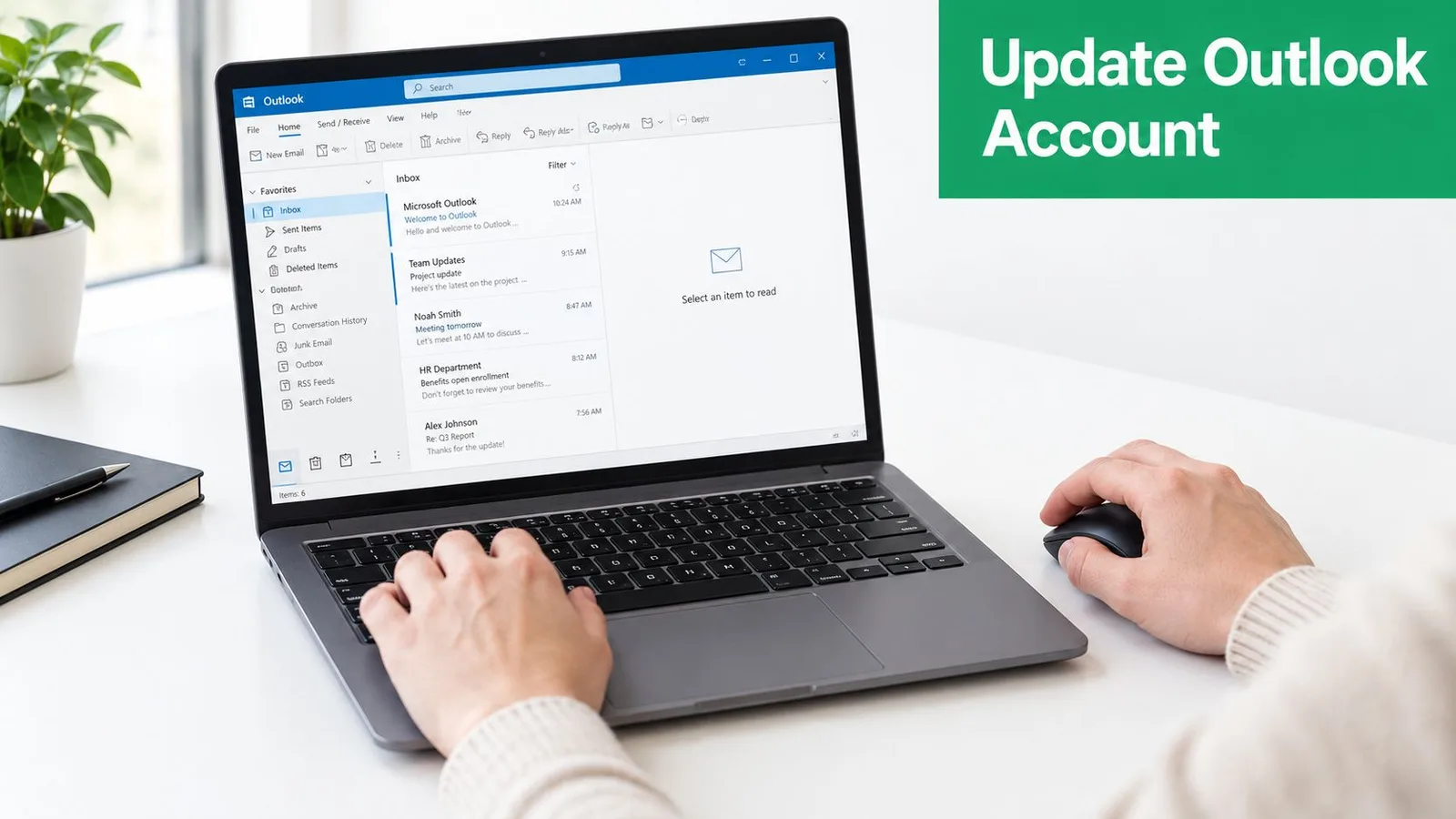
เพิ่มกล่องจดหมายใหม่
ในอินเทอร์เฟซ Outlook สำหรับ Windows เวอร์ชันใหม่:
- เปิด Outlook
- เลือก มุมมอง (View)
- เลือก ดูการตั้งค่า (View settings)
- เปิด บัญชี (Accounts) แล้วเลือก บัญชีอีเมล (Email accounts)
- เลือก เพิ่มบัญชี (Add Account)
- ป้อนที่อยู่อีเมลใหม่และทำตามคำแนะนำในการลงชื่อเข้าใช้ของผู้ให้บริการ
- รอให้ Outlook ซิงค์โฟลเดอร์และข้อความ
หน้าจออาจแตกต่างกันไปตามผู้ให้บริการ หาก Outlook ขอข้อมูลรับรองอีกครั้ง ให้ใช้รหัสผ่านหรือวิธีการลงชื่อเข้าใช้ที่จำเป็นสำหรับกล่องจดหมายนั้น กล่องจดหมายที่ไม่สามารถเชื่อมต่อได้มักเกิดจากปัญหาการตั้งค่าหรือการยืนยันตัวตน ไม่ใช่ปัญหาการเปลี่ยนชื่อที่อยู่ ใช้ คู่มือการตั้งค่าอีเมล Outlook นี้หากคุณต้องการความช่วยเหลือในการตรวจสอบรายละเอียดการเชื่อมต่อ
ปล่อยให้การซิงค์เสร็จสิ้นก่อนที่จะเปลี่ยนสิ่งอื่น เปิดกล่องจดหมายเข้าใหม่ ยืนยันว่าข้อความล่าสุดปรากฏขึ้น และส่งข้อความทดสอบหากผู้ให้บริการของคุณอนุญาต
Outlook เวอร์ชันคลาสสิกใช้เส้นทางที่แตกต่างสำหรับการควบคุมบัญชีที่เกี่ยวข้อง เลือก ไฟล์ (File) > ข้อมูลบัญชี (Account Information) เลือกบัญชี และเปิด การตั้งค่าบัญชี (Account Settings) การควบคุมเหล่านี้จัดการข้อมูลรับรอง รายละเอียดเซิร์ฟเวอร์ และการซิงค์ โดยไม่ได้เขียนที่อยู่กล่องจดหมายใหม่ สำหรับข้อมูลเบื้องหลังเกี่ยวกับวิธีการรับจดหมาย โปรดดูคู่มือเกี่ยวกับ เซิร์ฟเวอร์อีเมลขาเข้า นี้
ลบบัญชีเก่าเมื่อพร้อมเท่านั้น
เมื่อกล่องจดหมายใหม่ใช้งานได้แล้ว ให้กลับไปที่ มุมมอง (View) > ดูการตั้งค่า (View settings) > บัญชี (Accounts) > บัญชีอีเมล (Email accounts) เลือก จัดการ (Manage) ข้างบัญชีเก่า จากนั้นเลือก ลบ (Remove) Outlook อาจถามว่าจะลบการเชื่อมต่อจาก อุปกรณ์นี้เท่านั้น หรือ ทุกอุปกรณ์ ให้อ่านตัวเลือกนั้นก่อนยืนยัน
กฎปฏิบัติ: เพิ่มและทดสอบบัญชีทดแทนก่อนที่จะลบบัญชีเก่า การลบบัญชีออกจาก Outlook จะลบการเชื่อมต่อที่จัดเก็บไว้จากแอป แต่ไม่ได้เป็นการลบกล่องจดหมายของผู้ให้บริการ
ตั้งค่าบัญชีส่งเริ่มต้น
การเพิ่มกล่องจดหมายไม่ได้ทำให้มันเป็นผู้ส่งสำหรับข้อความใหม่โดยอัตโนมัติ ใน Outlook คลาสสิก ให้เลือก ไฟล์ (File) > การตั้งค่าบัญชี (Account Settings) > การตั้งค่าบัญชี (Account Settings) เลือกบัญชีบนแท็บ อีเมล (Email) และเลือก ตั้งเป็นค่าเริ่มต้น (Set as Default)
เปิดข้อความใหม่และตรวจสอบช่อง จาก (From) เลือกบัญชีใหม่จากตัวเลือกบัญชีหากบัญชีเก่าปรากฏขึ้น ที่อยู่เก่าในระบบเติมคำอัตโนมัติอาจเป็นรายการผู้ส่งหรือผู้รับที่ถูกจดจำไว้ ดังนั้นให้ยืนยันบัญชีที่เลือกก่อนแก้ไขคำแนะนำที่บันทึกไว้
วิธีเปลี่ยนที่อยู่ของคุณใน Outlook.com ด้วยนามแฝง
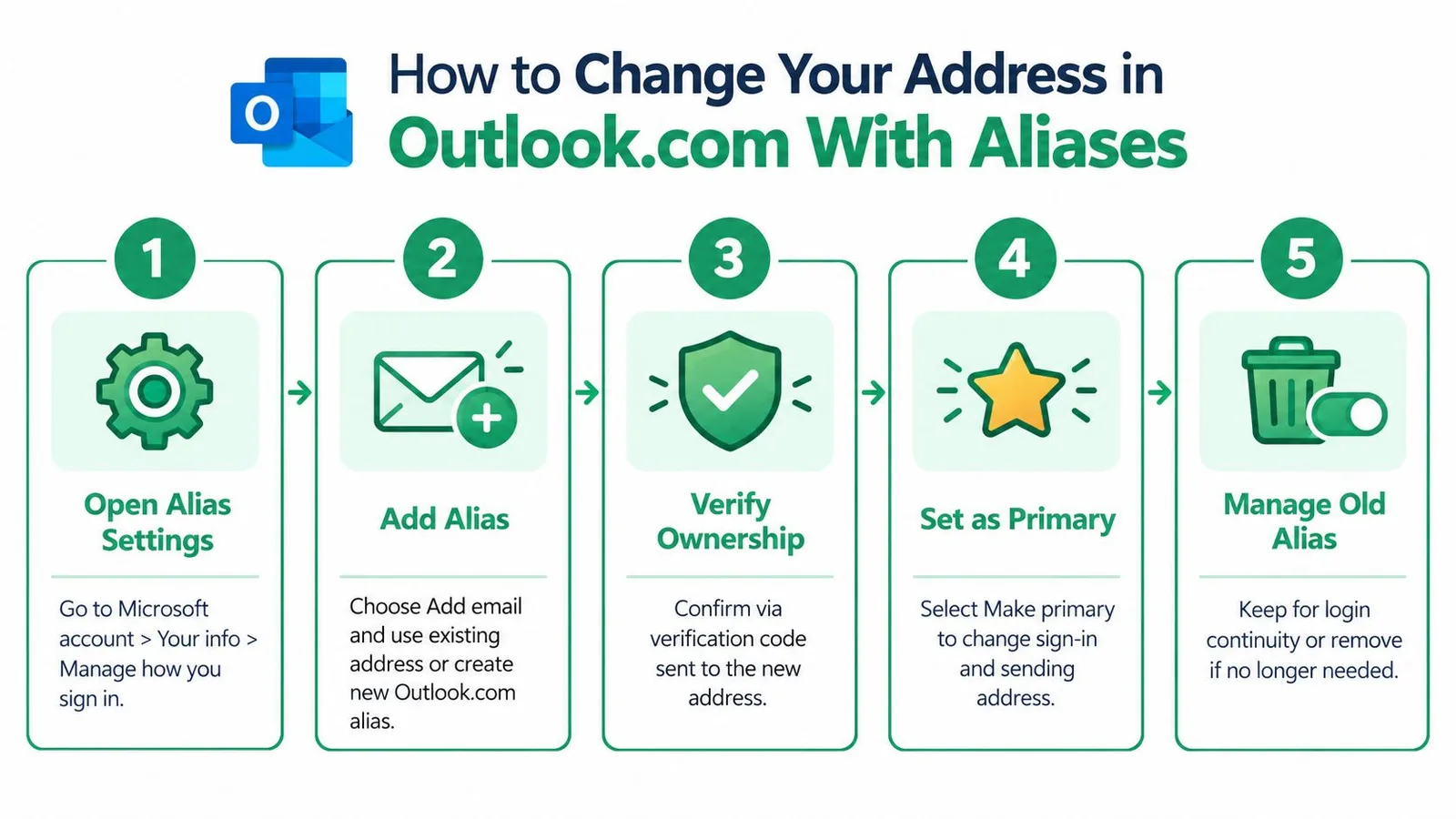
หากคุณต้องการเก็บบัญชี Microsoft เดียวและกล่องจดหมายเดิมไว้ในขณะที่ใช้ที่อยู่อื่น นามแฝงของ Outlook.com มักจะเหมาะกับสถานการณ์นี้ คุณสามารถเพิ่มที่อยู่อีเมลที่มีอยู่หรือสร้างที่อยู่ Outlook.com ใหม่ จากนั้นเลือก ตั้งเป็นหลัก (Make primary) สำหรับที่อยู่ที่คุณต้องการใช้ ตาม คำแนะนำเกี่ยวกับนามแฝงของ Outlook.com ของ Microsoft
เปิดตัวจัดการนามแฝงที่ account.live.com/names/manage ลงชื่อเข้าใช้ด้วยบัญชี Microsoft ที่เชื่อมต่อกับกล่องจดหมาย Outlook.com ปัจจุบัน จากนั้นตรวจสอบที่อยู่ที่ระบุไว้แล้ว หน้านี้จัดการตัวตนที่แนบมากับบัญชีเดียวกัน ไม่ได้สร้างกล่องจดหมายแยกต่างหากหรือโอนข้อความไปยังบัญชีอื่น
เพิ่มที่อยู่ก่อน
เลือก เพิ่มอีเมล (Add email) เลือกที่อยู่อีเมลที่มีอยู่หรือสร้างที่อยู่ Outlook.com ใหม่ ขึ้นอยู่กับตัวเลือกที่ Microsoft นำเสนอสำหรับบัญชีของคุณ หาก Microsoft ขอหลักฐานว่าคุณเป็นเจ้าของที่อยู่นั้น ให้ทำการยืนยันให้เสร็จสิ้นก่อนที่จะพยายามตั้งค่าให้เป็นที่อยู่หลัก
ที่อยู่ใหม่จะเริ่มต้นเป็นนามแฝงเพิ่มเติม การเพิ่มเพียงอย่างเดียวไม่ได้เปลี่ยนตัวตนหลักของบัญชีหรือรับประกันว่าข้อความใหม่จะใช้ที่อยู่นั้นในช่อง จาก (From)
เลื่อนระดับนามแฝง
ค้นหาที่อยู่ใหม่ในรายการบัญชีและเลือก ตั้งเป็นหลัก (Make primary) จากนั้น Microsoft จะถือว่านามแฝงนั้นเป็นตัวตนหลักของบัญชีสำหรับการลงชื่อเข้าใช้และกิจกรรมบัญชีที่เกี่ยวข้อง ตรวจสอบการตั้งค่าการส่งและลายเซ็นที่บันทึกไว้ของ Outlook หลังจากนั้น เนื่องจากการตั้งค่าเหล่านั้นอาจยังคงมีที่อยู่เดิมอยู่
เก็บที่อยู่เก่าไว้จนกว่านามแฝงหลักใหม่จะใช้งานได้ การจัดการนามแฝงของ Microsoft กำหนดให้ต้องมีนามแฝงอื่นได้รับการเลื่อนระดับก่อนที่จะลบที่อยู่หลักเดิมออก เพื่อช่วยรักษาการเข้าถึงบัญชี
ตัดสินใจว่าจะทำอย่างไรกับที่อยู่เก่า
คุณสามารถเก็บนามแฝงเก่าไว้เพื่อความต่อเนื่องในการลงชื่อเข้าใช้ หรือลบออกหลังจากตรวจสอบรายละเอียดการกู้คืนและบริการที่เชื่อมต่อแล้ว การลบนามแฝงเป็นการเปลี่ยนแปลงการจัดการบัญชี ไม่ใช่เพียงการปรับเปลี่ยนการแสดงผล ผู้ที่มีที่อยู่เก่าอาจยังคงส่งข้อความมาที่นั่น ดังนั้นให้พิจารณาการสนทนาที่กำลังดำเนินอยู่ก่อนที่จะลบออก
ขั้นตอนการใช้นามแฝงยังคงเป็นเส้นทางที่เหมาะสมสำหรับการเปลี่ยนประเภทนี้ใน Outlook.com คำแนะนำเก่าๆ ที่สัญญาว่าจะเปลี่ยนชื่อในระดับกล่องจดหมายอาจนำคุณไปสู่หน้าจอที่ผิดได้
บัญชีงาน Microsoft 365 และสิ่งที่ต้องตรวจสอบหลังจากเปลี่ยน
ที่อยู่สำหรับที่ทำงานหรือโรงเรียนจะได้รับการจัดการภายในผู้เช่า Microsoft 365 ขององค์กรคุณ หาก Outlook ไม่อนุญาตให้คุณแก้ไข ข้อจำกัดนั้นอาจสะท้อนถึงสิทธิ์ของบัญชีมากกว่าปัญหาของแอป นามแฝง Outlook.com ส่วนบุคคลและตัวตนในที่ทำงานใช้เส้นทางที่แตกต่างกัน โดยปกติแล้วผู้ดูแลระบบจะเป็นผู้เปลี่ยนชื่อผู้ใช้ Microsoft 365 ที่อยู่อีเมลหลัก หรือนามแฝงใน Microsoft 365 Admin Center ภายใต้ ผู้ใช้ (Users) > ผู้ใช้ที่ใช้งานอยู่ (Active users)
ก่อนที่ฝ่ายไอทีจะเปลี่ยนสิ่งใด ให้ระบุผลลัพธ์ที่คุณต้องการ การเพิ่มบัญชีแยกต่างหากจะทำให้ Outlook มีกล่องจดหมายอีกกล่อง การเลื่อนระดับนามแฝง Outlook.com จะเก็บกล่องจดหมายส่วนบุคคลเดิมไว้ การขอเปลี่ยนชื่อผู้ใช้ Microsoft 365 จะเปลี่ยนตัวตนที่จัดการโดยองค์กร สิ่งเหล่านี้เป็นงานสามอย่างที่แตกต่างกัน แม้ว่าแต่ละอย่างอาจถูกอธิบายว่าเป็นการ “เปลี่ยนที่อยู่อีเมล” ก็ตาม
ขอให้ผู้ดูแลระบบของคุณยืนยันว่าคำขอนั้นครอบคลุมถึงชื่อผู้ใช้ ที่อยู่อีเมลหลัก นามแฝง หรือทั้งหมดนี้ สิทธิ์ของผู้เช่าและการอนุญาตให้ใช้สิทธิ์อาจจำกัดการแก้ไขที่มีอยู่ การเปลี่ยนแปลงในสภาพแวดล้อมที่มีการจัดการอาจต้องใช้เวลาในการปรับใช้ ดังที่กล่าวไว้ใน การสนทนาถาม-ตอบของ Microsoft เกี่ยวกับการเปลี่ยนนามแฝง Outlook
ตรวจสอบการเปลี่ยนแปลงทั่วทั้งขั้นตอนการทำงานของคุณ
หลังจากฝ่ายไอทียืนยันการอัปเดตแล้ว ให้ทดสอบกล่องจดหมายแทนที่จะพึ่งพาหน้าบัญชี ส่งข้อความไปยังบัญชีอื่น ตรวจสอบที่อยู่ จาก (From) และตอบกลับข้อความทดสอบ ยืนยันว่าการตอบกลับไปถึงกล่องจดหมายที่ตั้งใจไว้ ตรวจสอบ Outlook บนเว็บและแอปบนเดสก์ท็อป เนื่องจากค่าที่บันทึกไว้อาจแตกต่างกัน
ใน Outlook บนเว็บ ให้ตรวจสอบ จดหมาย (Mail) > ซิงค์อีเมล (Sync email) > ตั้งค่าที่อยู่ From เริ่มต้น (Set default From address) หากตัวเลือกที่มีอยู่รวมถึงเส้นทางนั้น จากนั้นตรวจสอบ:
- ลายเซ็น (Signatures): แทนที่ที่อยู่เดิมในลายเซ็นอัตโนมัติ
- ผู้ติดต่อ (Contacts): อัปเดตบัตรผู้ติดต่อและบันทึกสำคัญของคุณ
- รายละเอียดการกู้คืน (Recovery details): ยืนยันว่าอีเมลและโทรศัพท์สำหรับกู้คืนยังคงใช้งานได้
- กฎและการส่งต่อ (Rules and forwarding): มองหาเงื่อนไขหรือปลายทางที่ใช้ที่อยู่เก่า
- อุปกรณ์ (Devices): ลงชื่อเข้าใช้อีกครั้งบนเดสก์ท็อป มือถือ หรือเบราว์เซอร์ Outlook หากได้รับแจ้ง
ทีมทรัพยากรบุคคลและทีมปฏิบัติการด้านบุคลากรสามารถใช้แหล่งข้อมูล Microsoft 365 สำหรับทีม HR นี้สำหรับบริบทในที่ทำงานที่กว้างขึ้น หากองค์กรของคุณส่งข้อความผ่านบริการหลายอย่าง ให้ตรวจสอบ คำแนะนำการยืนยันตัวตนอีเมล เพื่อไม่ให้การอัปเดตที่อยู่ที่มองเห็นได้ถูกเข้าใจผิดว่าเป็นการเปลี่ยนแปลงระบบการส่งทั้งหมด
รายการตรวจสอบขั้นสุดท้ายและขั้นตอนถัดไปสำหรับการเปลี่ยนที่ราบรื่น
ก่อนที่จะเรียกการเปลี่ยนแปลงว่าเสร็จสมบูรณ์ ให้ทดสอบผลลัพธ์จากมุมมองของผู้ที่ได้รับข้อความของคุณ ที่อยู่ที่ถูกต้องควรปรากฏในช่อง จาก (From) การตอบกลับควรกลับไปยังกล่องจดหมายที่ตั้งใจไว้ และลายเซ็น Outlook ของคุณไม่ควรแสดงรายละเอียดที่ล้าสมัยอีกต่อไป
ใช้รายการตรวจสอบสั้นๆ นี้:
- ระบุเจ้าของบัญชี: ตัดสินใจว่าที่อยู่นั้นเป็นกล่องจดหมายแยกต่างหาก นามแฝง Outlook.com หรือตัวตนในที่ทำงาน Microsoft 365
- รักษาการเข้าถึงให้พร้อมใช้งาน: อย่าลบบัญชีหรือนามแฝงเก่าจนกว่าบัญชีทดแทนจะใช้งานได้
- ทดสอบการส่ง: ส่งข้อความไปยังบัญชีอื่นและตรวจสอบที่อยู่ผู้ส่ง
- ตรวจสอบการกู้คืน: ยืนยันว่าคุณยังคงสามารถกู้คืนหรือยืนยันบัญชี Microsoft ได้
- อัปเดตรายละเอียดที่บันทึกไว้: ตรวจสอบลายเซ็น ผู้ติดต่อ กฎ การส่งต่อ และอุปกรณ์ที่เชื่อมต่อ
- ประสานงานกับฝ่ายไอที: ขอให้ผู้ดูแลระบบ Microsoft 365 ยืนยันว่าการเปลี่ยนแปลงมีผลทั่วทั้งองค์กรแล้ว
- ย้ายข้อมูลอย่างตั้งใจ: หากคุณกำลังย้ายข้อความระหว่างบริการ ให้ใช้คู่มือที่เน้นเรื่อง การนำเข้าอีเมลไปยัง Gmail จาก Outlook
รักษาเส้นทางที่ใช้งานได้เข้าสู่บัญชีตลอดเวลา เลื่อนระดับนามแฝงทดแทนหรือทดสอบกล่องจดหมายใหม่ก่อนที่จะลบที่อยู่เดิม
วิธีที่ปลอดภัยที่สุดขึ้นอยู่กับผลลัพธ์ที่คุณต้องการ ใช้นามแฝงเมื่อกล่องจดหมายควรเป็นกล่องเดิม เพิ่มบัญชีใหม่เมื่อคุณกำลังสลับกล่องจดหมาย และให้ผู้ดูแลระบบเข้ามาเกี่ยวข้องเมื่อ Microsoft 365 เป็นผู้ควบคุมตัวตน หลังจากนั้น ให้ทดสอบการส่ง อัปเดตลายเซ็นของคุณ และแจ้งให้ผู้ติดต่อที่สำคัญทราบเกี่ยวกับที่อยู่ใหม่
หากคุณกำลังย้ายการติดต่อจาก Outlook ไปยัง Gmail Mail Merge for Gmail จะช่วยให้คุณส่งแคมเปญส่วนบุคคลจาก Gmail โดยใช้ Google Sheets พร้อมด้วยเทมเพลต การกำหนดเวลา ไฟล์แนบ และการติดตามสถานะการส่งและการมีส่วนร่วม เยี่ยมชม Mail Merge for Gmail เพื่อดูว่ามันสามารถสนับสนุนการเปลี่ยนที่อยู่และการติดตามผลแคมเปญถัดไปของคุณได้อย่างไร
พร้อมที่จะส่งแคมเปญแรกของคุณแล้วหรือยัง?
ติดตั้ง Mail Merge for Gmail จาก Google Workspace Marketplace และส่งอีเมลแบบปรับแต่งเฉพาะบุคคลได้สูงสุด 50 ฉบับต่อวันฟรี
เริ่มต้นใช้งานฟรีอ่านเพิ่มเติม
เพิ่มเติมจาก Guides

Mail Merge พร้อม CC และ BCC ใน Gmail: สำเนาถึงคนที่ใช่ในทุกอีเมล
เรียนรู้วิธีการทำ Mail Merge พร้อม CC และ BCC จาก Google Sheets ตั้งค่าคอลัมน์ ดูตัวอย่างผลลัพธ์ และดูว่าผู้รับสำเนาส่งผลต่อโควตารายวันของคุณอย่างไรบ้าง

ถึงขีดจำกัดการส่ง Gmail: หมายความว่าอย่างไรและจะส่งแคมเปญให้จบได้อย่างไร
เจอข้อผิดพลาดว่าถึงขีดจำกัดการส่ง Gmail แล้วใช่ไหม? เรียนรู้ขีดจำกัดรายวันที่แท้จริง เวลาที่คุณจะส่งได้อีกครั้ง และวิธีแบ่งการส่งเมลผสาน (mail merge) ออกเป็นชุดๆ ต่อวันอย่างปลอดภัย

อีเมลส่วนบุคคลใน Gmail: คู่มือฉบับสมบูรณ์
ส่งอีเมลส่วนบุคคลใน Gmail อย่างมืออาชีพ ตั้งแต่ผสานข้อมูลจาก Google Sheets ติดตามการเปิดอ่าน และขยายการส่งอีเมลได้โดยไม่ต้องออกจากกล่องจดหมาย