


















Cómo cambiar la dirección de correo electrónico en Outlook rápidamente
Cambia tu dirección de correo en Outlook de escritorio, Outlook.com y Microsoft 365, incluyendo alias, cuentas principales y pasos de administrador.
Has cambiado tu nombre, empezado a usar un nuevo proveedor o recibido una nueva dirección de trabajo, y ahora Outlook sigue mostrando la antigua. Abres la aplicación, buscas en la configuración de la cuenta y esperas encontrar un botón sencillo para cambiar el nombre. Ese botón no existe porque “cambiar la dirección de correo electrónico” puede significar varias cosas distintas en el ecosistema de Outlook de Microsoft.
Es posible que necesites añadir un buzón independiente a Outlook para Windows, promover un nuevo alias para una cuenta de Outlook.com o pedir a un administrador de Microsoft 365 que cambie tu nombre de usuario de trabajo. Elegir el camino equivocado puede dejar la dirección antigua visible, crear confusión al iniciar sesión o eliminar una cuenta del dispositivo incorrecto. Los pasos a continuación te ayudan a identificar el cambio correcto antes de tocar cualquier configuración.
Qué significa realmente cambiar tu dirección de correo de Outlook
Supongamos que tu dirección antigua incluye un apellido anterior. Quieres mantener la misma bandeja de entrada, calendario, archivos de OneDrive y cuenta de Microsoft mientras presentas una nueva dirección a otras personas. Eso es un cambio de alias, no una nueva cuenta de escritorio de Outlook. Microsoft explica que los titulares de cuentas gestionan las direcciones añadiendo o eliminando alias y eligiendo cuál es el principal, en lugar de editar la dirección existente directamente (guía de Microsoft sobre la dirección de la cuenta de Microsoft).
Una situación diferente implica cambiar de proveedor. La nueva dirección tiene su propia bandeja de entrada, contraseña y registros de cuenta, por lo que Outlook para Windows debe añadirla como una cuenta independiente. Posteriormente, puedes eliminar la cuenta antigua de Outlook si ya no la necesitas allí. Eliminarla de la aplicación no borra el buzón, que sigue siendo gestionado por el proveedor de correo.
Las cuentas de trabajo o educativas siguen un tercer camino. Si tu empleador cambia su convención de nombres, es posible que la dirección deba cambiar en todo Microsoft 365. Por lo general, Outlook por sí solo no puede realizar esa actualización. Un administrador de Microsoft 365 cambia el nombre de usuario o los detalles del correo en el Centro de administración, según los permisos y la configuración de la cuenta de la organización.
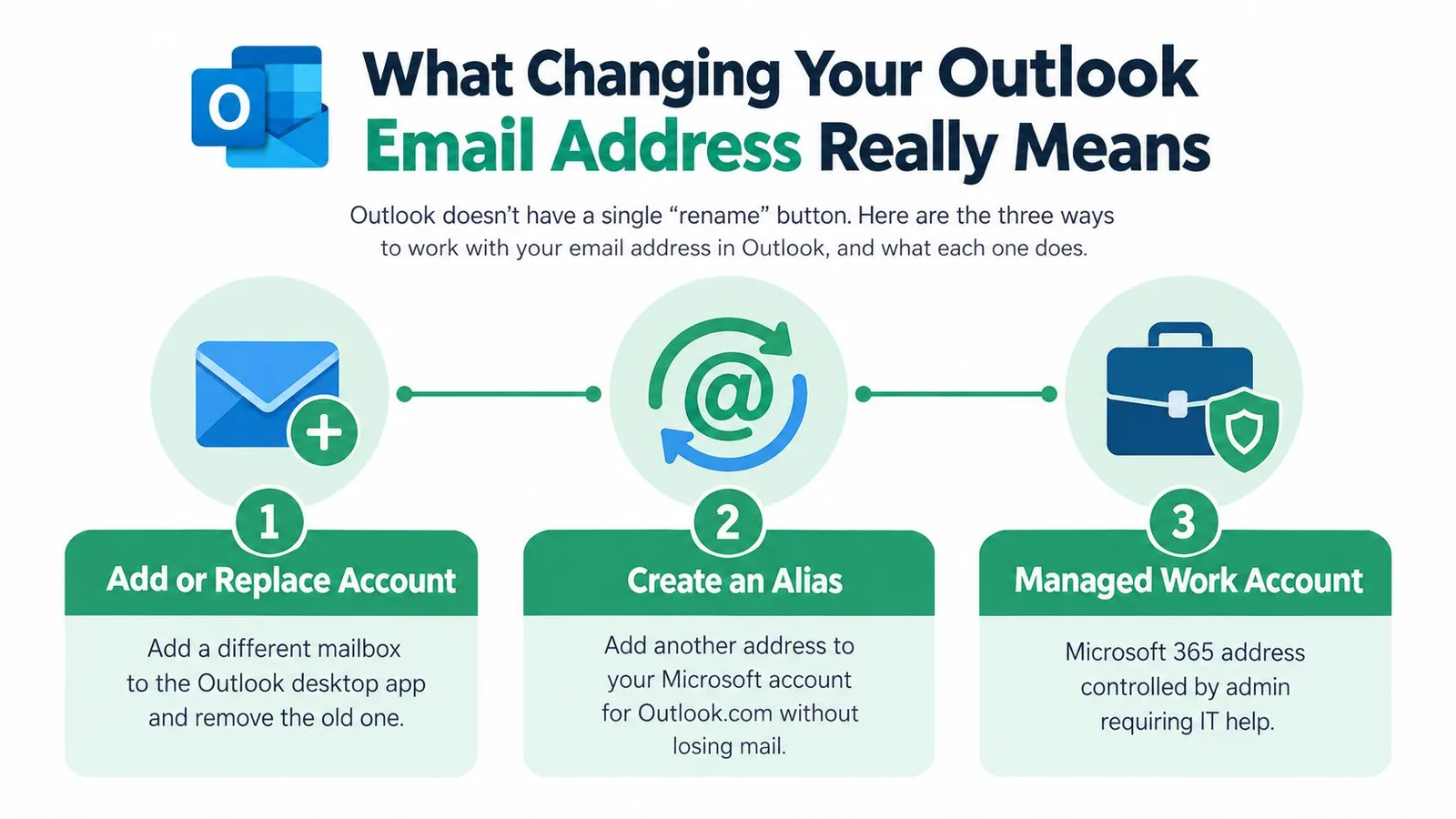
Los tres significados de “cambiar”
- Nombre para mostrar: Los destinatarios ven un nombre diferente, mientras que tu dirección de correo real permanece sin cambios.
- Promoción de alias: Añades otra dirección a la misma cuenta de Microsoft y la haces principal. El buzón, los archivos y el historial de la cuenta permanecen conectados.
- Reemplazo de cuenta: Añades un buzón independiente a Outlook de escritorio y luego eliges si la cuenta anterior debe permanecer en la aplicación.
Estas distinciones evitan el tipo de cambio incorrecto. El siguiente paso es hacer coincidir tu dirección y la propiedad de la cuenta con el método que encaje.
Elige el método correcto para tu configuración de Outlook
Comienza por el servicio que posee la dirección, no por la pantalla de Outlook que estés viendo. Outlook es una familia de clientes y servicios, por lo que los controles correctos dependen de si la dirección pertenece a una cuenta personal de Microsoft, a un proveedor independiente o a una organización gestionada de Microsoft 365.
| Tipo de cuenta | Acción correcta | Dónde cambiar | Permiso necesario |
|---|---|---|---|
| Outlook para Windows con buzón independiente | Añadir la nueva cuenta y luego eliminar la antigua si procede | Ver > Ver configuración > Cuentas > Cuentas de correo | Acceso a las credenciales del buzón |
| Cuenta personal de Outlook.com | Añadir un alias y elegir Convertir en principal | Gestión de alias de la cuenta de Microsoft | Acceso a la cuenta de Microsoft |
| Cuenta de trabajo o educativa de Microsoft 365 | Solicitar un cambio de nombre de usuario o correo | Centro de administración de Microsoft 365, Usuarios > Usuarios activos | Permisos de administrador |
| Misma cuenta, diferente identidad de remitente | Cambiar la cuenta de envío predeterminada o la dirección De predeterminada | Configuración de cuenta de Outlook de escritorio o configuración de correo de Outlook en la web | Acceso a la cuenta o soporte administrativo en entornos gestionados |
Una ruta de decisión rápida
Elige añadir o reemplazar una cuenta cuando la nueva dirección tenga una bandeja de entrada, contraseña o proveedor independiente. Los controles de gestión de cuentas de Outlook están diseñados para almacenar y sincronizar ese buzón, no para renombrar su identidad (guía de configuración de cuentas de Outlook de Microsoft).
Elige un alias cuando uses Outlook.com y quieras otra dirección conectada a la cuenta de Microsoft existente. El nuevo alias puede convertirse en la dirección que la gente ve mientras la misma cuenta sigue en uso.
Elige ayuda del administrador cuando la dirección sea emitida por un empleador, escuela u otra organización de Microsoft 365. La organización controla la cuenta, por lo que una configuración de Outlook podría no darte autoridad para reescribir el nombre de usuario.
No empieces eliminando la cuenta antigua porque aparezca en Outlook. Primero decide si la dirección antigua es un buzón independiente, un alias o una identidad gestionada. Esa simple comprobación evita la mayoría de los intentos fallidos.
Cómo añadir o reemplazar una cuenta de correo en Outlook de escritorio
Tienes un nuevo buzón de trabajo, pero la dirección antigua sigue apareciendo en Outlook. La solución correcta suele ser añadir la cuenta nueva primero, probarla y luego eliminar la conexión antigua. Outlook de escritorio almacena conexiones de buzón, por lo que cambiar una configuración de cuenta no renombra la dirección de correo en sí.
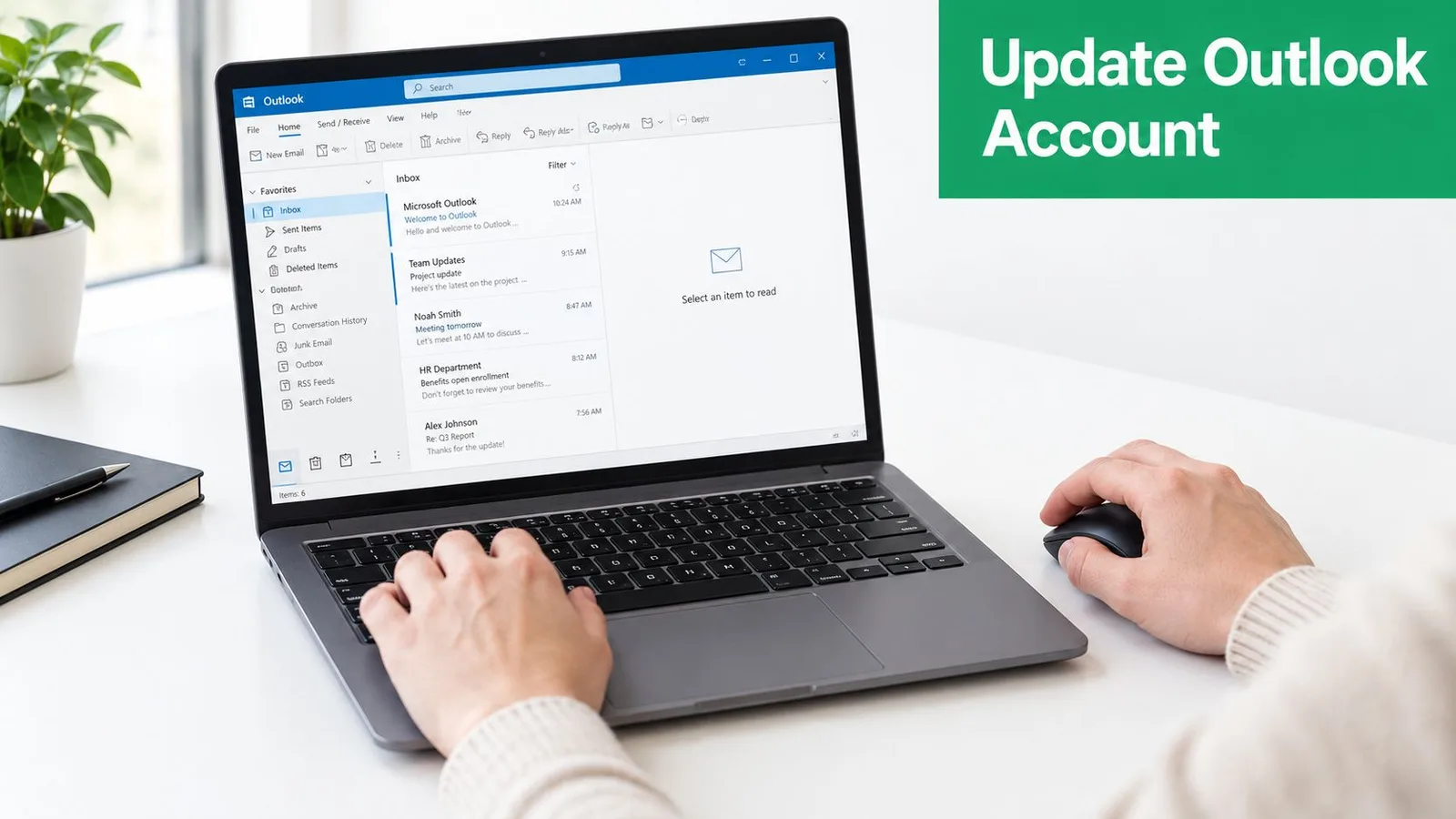
Añadir el nuevo buzón
En la interfaz más reciente de Outlook para Windows:
- Abre Outlook.
- Selecciona Ver.
- Elige Ver configuración.
- Abre Cuentas, luego Cuentas de correo.
- Selecciona Añadir cuenta.
- Introduce la nueva dirección de correo y sigue las instrucciones de inicio de sesión del proveedor.
- Espera mientras Outlook sincroniza las carpetas y los mensajes.
Las pantallas pueden variar según el proveedor. Si Outlook vuelve a solicitar credenciales, usa la contraseña o el método de inicio de sesión requerido para ese buzón. Un buzón que no se conecta tiene un problema de configuración o autenticación, no un problema de cambio de nombre de dirección. Usa esta guía de configuración de correo de Outlook si necesitas ayuda para verificar los detalles de conexión.
Permite que la sincronización termine antes de cambiar cualquier otra cosa. Abre la nueva bandeja de entrada, confirma que aparecen los mensajes recientes y envía un mensaje de prueba si tu proveedor lo permite.
El Outlook clásico usa una ruta diferente para los controles de cuenta relacionados. Selecciona Archivo > Información de la cuenta, elige la cuenta y abre Configuración de la cuenta. Estos controles gestionan credenciales, detalles del servidor y sincronización. No reescriben la dirección del buzón. Para obtener información sobre cómo se recibe el correo, consulta esta guía sobre servidores de correo entrante.
Elimina la cuenta antigua solo cuando estés listo
Una vez que el nuevo buzón funcione, vuelve a Ver > Ver configuración > Cuentas > Cuentas de correo. Selecciona Administrar junto a la cuenta antigua y luego elige Eliminar. Outlook puede preguntar si deseas eliminar la conexión de solo este dispositivo o de todos los dispositivos. Lee esa opción antes de confirmar.
Regla práctica: Añade y prueba la cuenta de reemplazo antes de eliminar la antigua. Eliminar una cuenta de Outlook elimina su conexión almacenada de la aplicación, pero no necesariamente borra el buzón del proveedor.
Configurar la cuenta de envío correcta
Añadir un buzón no lo convierte automáticamente en el remitente para cada mensaje nuevo. En el Outlook clásico, selecciona Archivo > Configuración de la cuenta > Configuración de la cuenta, elige la cuenta en la pestaña Correo electrónico y selecciona Establecer como predeterminada.
Abre un mensaje nuevo y comprueba el campo De. Elige la nueva cuenta en el selector de cuentas si aparece la antigua. Una dirección antigua en el autocompletado puede ser una entrada recordada de remitente o destinatario, así que confirma la cuenta seleccionada antes de editar las sugerencias guardadas.
Cómo cambiar tu dirección en Outlook.com con alias
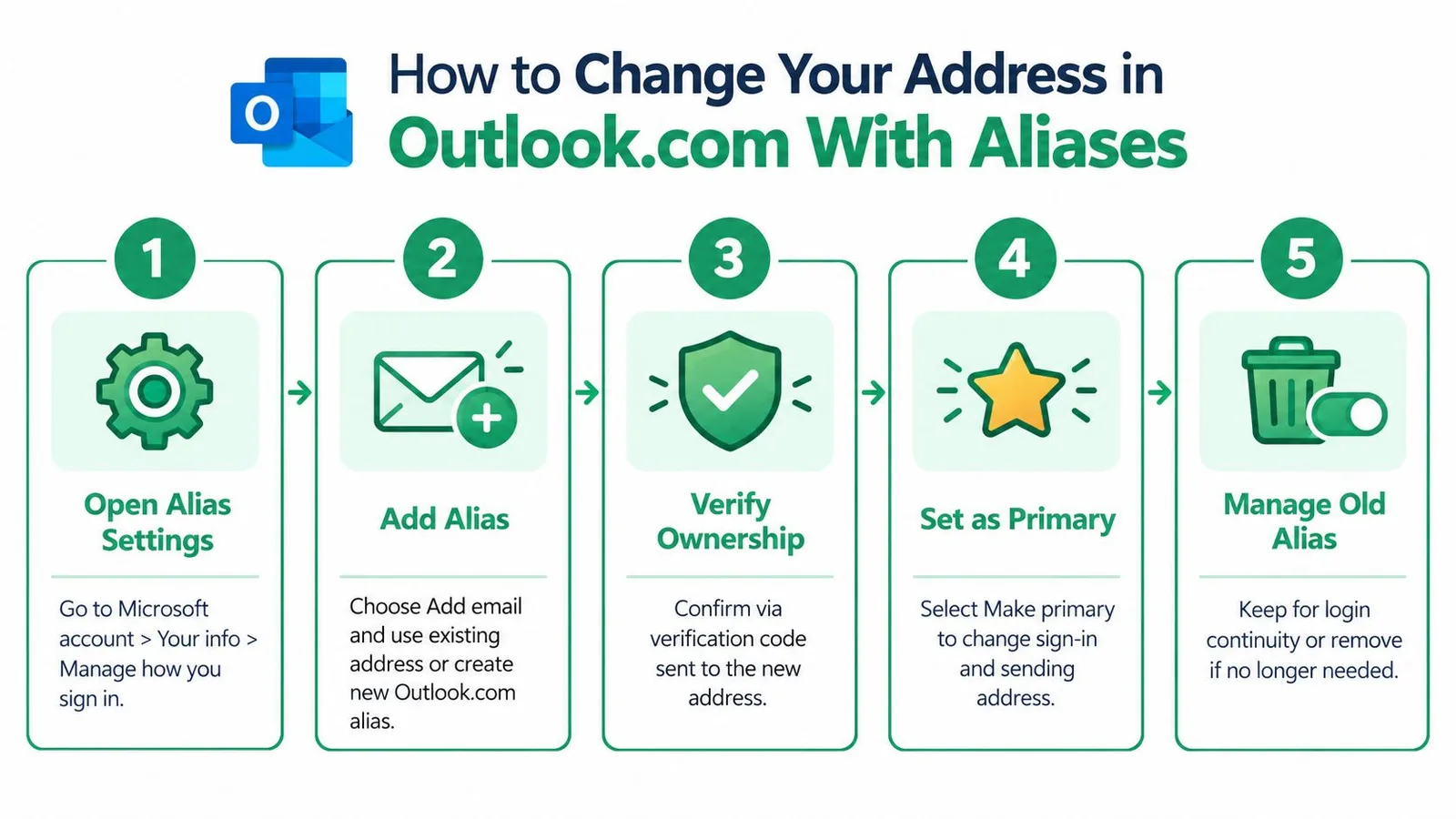
Si deseas mantener una cuenta de Microsoft y su buzón existente mientras usas una dirección diferente, un alias de Outlook.com suele encajar en esa situación. Puedes añadir una dirección de correo existente o crear una nueva dirección de Outlook.com, y luego seleccionar Convertir en principal para la dirección que quieras usar, según la guía de alias de Outlook.com de Microsoft.
Abre el administrador de alias en account.live.com/names/manage. Inicia sesión con la cuenta de Microsoft conectada al buzón actual de Outlook.com y revisa las direcciones ya listadas. Esta página gestiona identidades adjuntas a la misma cuenta. No crea un buzón independiente ni transfiere mensajes a otra cuenta.
Añadir la dirección primero
Selecciona Añadir correo electrónico. Elige una dirección de correo existente o crea una nueva dirección de Outlook.com, según las opciones que Microsoft presente para tu cuenta. Si Microsoft solicita una prueba de que eres el propietario de la dirección, completa esa verificación antes de intentar convertirla en principal.
La nueva dirección comienza como un alias adicional. Añadirla por sí sola no cambia la identidad principal de la cuenta ni garantiza que los mensajes nuevos la usen en el campo De.
Promover el alias
Localiza la nueva dirección en la lista de cuentas y selecciona Convertir en principal. Microsoft tratará entonces ese alias como la identidad principal de la cuenta para el inicio de sesión y la actividad relacionada. Comprueba las preferencias de envío y las firmas guardadas de Outlook después, ya que esa configuración podría seguir conteniendo la dirección anterior.
Mantén la dirección antigua hasta que el nuevo alias principal funcione. El sistema de alias de Microsoft requiere que se promueva otro alias antes de que la dirección principal anterior pueda ser eliminada, lo que ayuda a preservar el acceso a la cuenta.
Decidir qué hacer con la dirección antigua
Puedes mantener el alias antiguo para la continuidad del inicio de sesión o eliminarlo después de comprobar los detalles de recuperación y los servicios conectados. Eliminar un alias es un cambio de gestión de cuenta, no simplemente un ajuste de visualización. Las personas que tengan la dirección antigua aún pueden enviar mensajes a ella, así que considera las conversaciones en curso antes de borrarla.
El flujo de trabajo de alias sigue siendo la ruta relevante para este tipo de cambio en Outlook.com. Los consejos antiguos que prometen un cambio de nombre a nivel de bandeja de entrada pueden llevarte a la pantalla equivocada.
Cuentas de trabajo de Microsoft 365 y qué comprobar tras el cambio
Una dirección de trabajo o educativa se gestiona dentro del inquilino de Microsoft 365 de tu organización. Si Outlook no te permite editarla, la restricción puede reflejar permisos de cuenta en lugar de un problema de la aplicación. Los alias personales de Outlook.com y las identidades de trabajo siguen rutas diferentes: un administrador suele cambiar un nombre de usuario, dirección de correo principal o alias de Microsoft 365 en el Centro de administración de Microsoft 365 bajo Usuarios > Usuarios activos.
Antes de que el departamento de TI cambie nada, indica qué resultado necesitas. Añadir una cuenta independiente da a Outlook otro buzón. Promover un alias de Outlook.com mantiene el mismo buzón personal. Solicitar un cambio de nombre de usuario de Microsoft 365 altera una identidad gestionada por la organización. Estos son tres trabajos diferentes, aunque cada uno pueda describirse como “cambiar la dirección de correo electrónico”.
Pide a tu administrador que confirme si la solicitud cubre el nombre de usuario, la dirección de correo principal, los alias o varios de ellos. Los permisos del inquilino y las licencias pueden limitar las ediciones disponibles. Los cambios en entornos gestionados también pueden tardar en aplicarse, como se comenta en la discusión de preguntas y respuestas de Microsoft sobre los cambios de alias en Outlook.
Verificar el cambio en tu flujo de trabajo
Después de que el departamento de TI confirme la actualización, prueba el buzón en lugar de confiar en la página de la cuenta. Envía un mensaje a otra cuenta, inspecciona la dirección De y responde al mensaje de prueba. Confirma que la respuesta llega al buzón previsto. Comprueba Outlook en la web y la aplicación de escritorio, ya que su configuración guardada puede diferir.
En Outlook en la web, revisa Correo > Sincronizar correo electrónico > Establecer dirección De predeterminada si las opciones disponibles incluyen esa ruta. Luego comprueba:
- Firmas: Reemplaza la dirección anterior en las firmas automáticas.
- Contactos: Actualiza tu tarjeta de contacto y registros clave.
- Detalles de recuperación: Confirma que el correo y el teléfono de recuperación siguen funcionando.
- Reglas y reenvío: Busca condiciones o destinos que usen la dirección antigua.
- Dispositivos: Inicia sesión de nuevo en Outlook de escritorio, móvil o navegador si se te solicita.
Los equipos de RR. HH. y operaciones de personal pueden usar este recurso de Microsoft 365 para equipos de RR. HH. para obtener un contexto laboral más amplio. Si tu organización envía mensajes a través de varios servicios, revisa la guía de autenticación de correo electrónico para que una actualización de dirección visible no se confunda con un cambio en todo el sistema de envío.
Lista de verificación final y próximos pasos para un cambio fluido
Antes de dar el cambio por completado, prueba el resultado desde la perspectiva de alguien que recibe tu mensaje. Una dirección correcta debería aparecer en el campo De, las respuestas deberían volver a la bandeja de entrada prevista y tu firma de Outlook ya no debería mostrar detalles obsoletos.
Usa esta breve lista de verificación:
- Identifica al propietario de la cuenta: Decide si la dirección es un buzón independiente, un alias de Outlook.com o una identidad de trabajo de Microsoft 365.
- Mantén el acceso disponible: No elimines la cuenta o alias antiguo hasta que el reemplazo funcione.
- Prueba el envío: Envía un mensaje a otra cuenta e inspecciona la dirección del remitente.
- Comprueba la recuperación: Confirma que aún puedes recuperar o verificar la cuenta de Microsoft.
- Actualiza los detalles guardados: Revisa firmas, contactos, reglas, reenvío y dispositivos conectados.
- Coordina con TI: Pide a un administrador de Microsoft 365 que confirme que el cambio se ha aplicado en toda la organización.
- Migra deliberadamente: Si vas a mover mensajes entre servicios, usa una guía enfocada para importar correos a Gmail desde Outlook.
Mantén una ruta de acceso funcional a la cuenta en todo momento. Promueve un alias de reemplazo o prueba un nuevo buzón antes de eliminar la dirección anterior.
El método más seguro depende del resultado que desees. Usa un alias cuando el buzón deba seguir siendo el mismo, añade una cuenta nueva cuando cambies de buzón e involucra a un administrador cuando Microsoft 365 controle la identidad. Después, prueba el envío, actualiza tu firma e informa a los contactos importantes sobre la nueva dirección.
Si vas a trasladar tu alcance de Outlook a Gmail, Mail Merge for Gmail te ayuda a enviar campañas personalizadas desde Gmail usando Google Sheets, con plantillas, programación, archivos adjuntos y seguimiento del estado de entrega y participación. Visita Mail Merge for Gmail para ver cómo puede apoyar tu próxima transición organizada de dirección y campaña de seguimiento.
¿Listo para enviar tu primera campaña?
Instala Mail Merge for Gmail desde Google Workspace Marketplace y envía hasta 50 correos electrónicos personalizados al día de forma gratuita.
Empieza gratisMás lecturas
Más de Guides

Combinación de correspondencia con CC y CCO en Gmail: Copia a las personas adecuadas en cada correo
Aprende a combinar correspondencia con CC y CCO desde Google Sheets, configurar columnas, previsualizar resultados y ver cómo afectan a tu cuota diaria.

Límite de envío de Gmail alcanzado: Qué significa y cómo finalizar su campaña
¿Recibió el error de límite de envío de Gmail alcanzado? Conozca los límites diarios reales, cuándo puede volver a enviar y cómo dividir una combinación de correspondencia en lotes diarios seguros.

Email personalizado en Gmail: La guía completa
Domina tu flujo de trabajo de email personalizado en Gmail. Aprende a combinar datos de Sheets, rastrear aperturas y escalar.