


















Comment changer rapidement l'adresse e-mail dans Outlook
Apprenez à changer votre adresse e-mail dans Outlook sur ordinateur, Outlook.com et Microsoft 365, y compris les alias et les comptes administrateur.
Vous avez changé de nom, commencé à utiliser un nouveau fournisseur ou reçu une nouvelle adresse professionnelle, et Outlook affiche toujours l’ancienne. Vous ouvrez l’application, parcourez les paramètres du compte et vous attendez à trouver un simple bouton de renommage. Ce bouton n’existe pas car “changer l’adresse e-mail” peut signifier plusieurs choses différentes dans l’écosystème Outlook de Microsoft.
Vous devrez peut-être ajouter une boîte de réception distincte à Outlook pour Windows, promouvoir un nouvel alias pour un compte Outlook.com ou demander à un administrateur Microsoft 365 de modifier votre nom d’utilisateur professionnel. Choisir la mauvaise méthode peut laisser l’ancienne adresse visible, créer une confusion lors de la connexion ou supprimer un compte du mauvais appareil. Les étapes ci-dessous vous aident à identifier la bonne procédure avant de modifier vos paramètres.
Ce que signifie réellement changer votre adresse e-mail Outlook
Supposons que votre ancienne adresse inclue un ancien nom de famille. Vous souhaitez conserver la même boîte de réception, le même calendrier, les mêmes fichiers OneDrive et le même compte Microsoft tout en présentant une nouvelle adresse aux autres personnes. Il s’agit d’un changement d’alias, et non d’un nouveau compte de bureau Outlook. Microsoft explique que les titulaires de compte gèrent les adresses en ajoutant ou en supprimant des alias et en choisissant lequel est principal, plutôt qu’en modifiant directement l’adresse existante (conseils de Microsoft sur la gestion des adresses de compte Microsoft).
Une situation différente implique le changement de fournisseur. La nouvelle adresse possède sa propre boîte de réception, son propre mot de passe et ses propres enregistrements de compte, donc Outlook pour Windows doit l’ajouter en tant que compte distinct. Vous pourrez ultérieurement supprimer l’ancien compte d’Outlook si vous n’en avez plus besoin. La suppression de l’application ne supprime pas la boîte aux lettres, qui reste gérée par le fournisseur de messagerie.
Les comptes professionnels et scolaires suivent une troisième voie. Si votre employeur modifie sa convention de nommage, l’adresse devra peut-être être modifiée dans l’ensemble de Microsoft 365. Outlook seul ne peut généralement pas effectuer cette mise à jour. Un administrateur Microsoft 365 modifie le nom d’utilisateur ou les détails de l’e-mail dans le centre d’administration, conformément aux autorisations et à la configuration du compte de l’organisation.
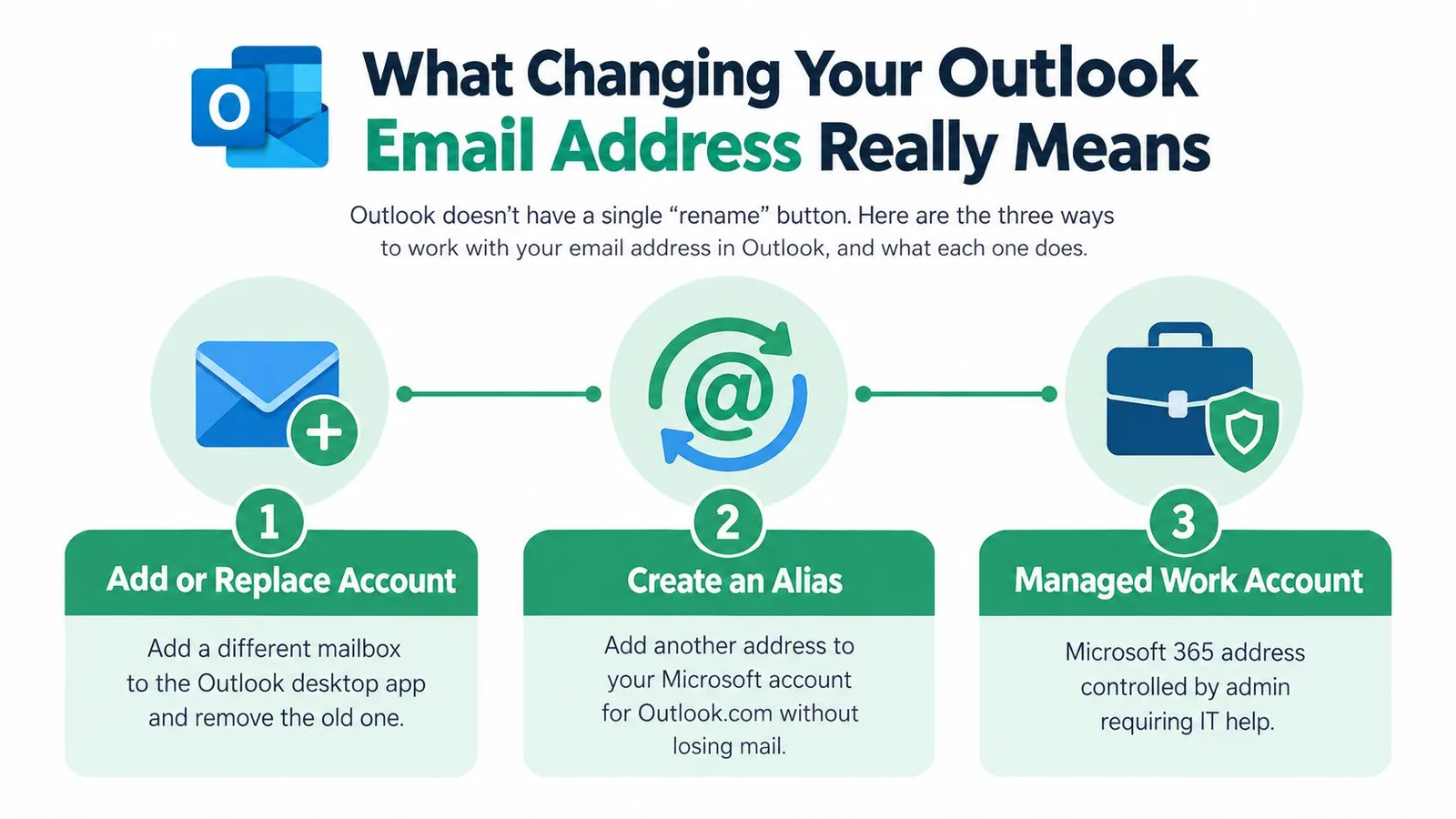
Les trois significations de “changer”
- Nom d’affichage : Les destinataires voient un nom différent, tandis que votre adresse e-mail réelle reste inchangée.
- Promotion d’alias : Vous ajoutez une autre adresse au même compte Microsoft et la définissez comme principale. La boîte aux lettres, les fichiers et l’historique du compte restent connectés.
- Remplacement de compte : Vous ajoutez une boîte de réception distincte à Outlook pour ordinateur, puis vous choisissez si le compte précédent doit rester dans l’application.
Ces distinctions évitent de se tromper de méthode. L’étape suivante consiste à faire correspondre votre adresse et la propriété de votre compte à la méthode appropriée.
Choisir la bonne méthode pour votre configuration Outlook
Commencez par le service qui détient l’adresse, et non par l’écran Outlook que vous consultez. Outlook est une famille de clients et de services, donc les contrôles corrects dépendent du fait que l’adresse appartienne à un compte Microsoft personnel, à un fournisseur distinct ou à une organisation Microsoft 365 gérée.
| Type de compte | Action correcte | Où changer | Autorisation requise |
|---|---|---|---|
| Outlook pour Windows avec une boîte de réception distincte | Ajouter le nouveau compte, puis supprimer l’ancien si nécessaire | Affichage > Afficher les paramètres > Comptes > Comptes de messagerie | Accès aux identifiants de la boîte aux lettres |
| Compte personnel Outlook.com | Ajouter un alias et choisir Définir comme principal | Gestion des alias de compte Microsoft | Accès au compte Microsoft |
| Compte professionnel ou scolaire Microsoft 365 | Demander un changement de nom d’utilisateur ou d’e-mail | Centre d’administration Microsoft 365, Utilisateurs > Utilisateurs actifs | Autorisations d’administrateur |
| Même compte, identité d’expéditeur différente | Changer le compte d’envoi par défaut ou l’adresse d’expédition par défaut | Paramètres du compte Outlook pour ordinateur ou paramètres de messagerie Outlook sur le web | Accès au compte ou support administrateur dans les environnements gérés |
Un chemin de décision rapide
Choisissez ajouter ou remplacer un compte lorsque la nouvelle adresse possède une boîte de réception, un mot de passe ou un fournisseur distinct. Les contrôles de gestion de compte d’Outlook sont conçus pour stocker et synchroniser cette boîte aux lettres, et non pour renommer son identité (conseils de Microsoft sur la configuration des comptes Outlook).
Choisissez un alias lorsque vous utilisez Outlook.com et que vous souhaitez qu’une autre adresse soit connectée au compte Microsoft existant. Le nouvel alias peut devenir l’adresse que les gens voient tout en continuant à utiliser le même compte.
Choisissez l’aide d’un administrateur lorsque l’adresse est émise par un employeur, une école ou une autre organisation Microsoft 365. L’organisation contrôle le compte, donc un paramètre Outlook peut ne pas vous donner l’autorité nécessaire pour réécrire le nom d’utilisateur.
Ne commencez pas par supprimer l’ancien compte parce qu’il apparaît dans Outlook. Décidez d’abord si l’ancienne adresse est une boîte de réception distincte, un alias ou une identité gérée. Cette simple vérification permet d’éviter la plupart des tentatives infructueuses.
Comment ajouter ou remplacer un compte e-mail dans Outlook pour ordinateur
Vous avez une nouvelle boîte de réception professionnelle, mais l’ancienne adresse apparaît toujours dans Outlook. La bonne solution consiste généralement à ajouter d’abord le nouveau compte, à le tester, puis à supprimer l’ancienne connexion. Outlook pour ordinateur stocke les connexions aux boîtes aux lettres, donc la modification d’un paramètre de compte ne renomme pas l’adresse e-mail elle-même.
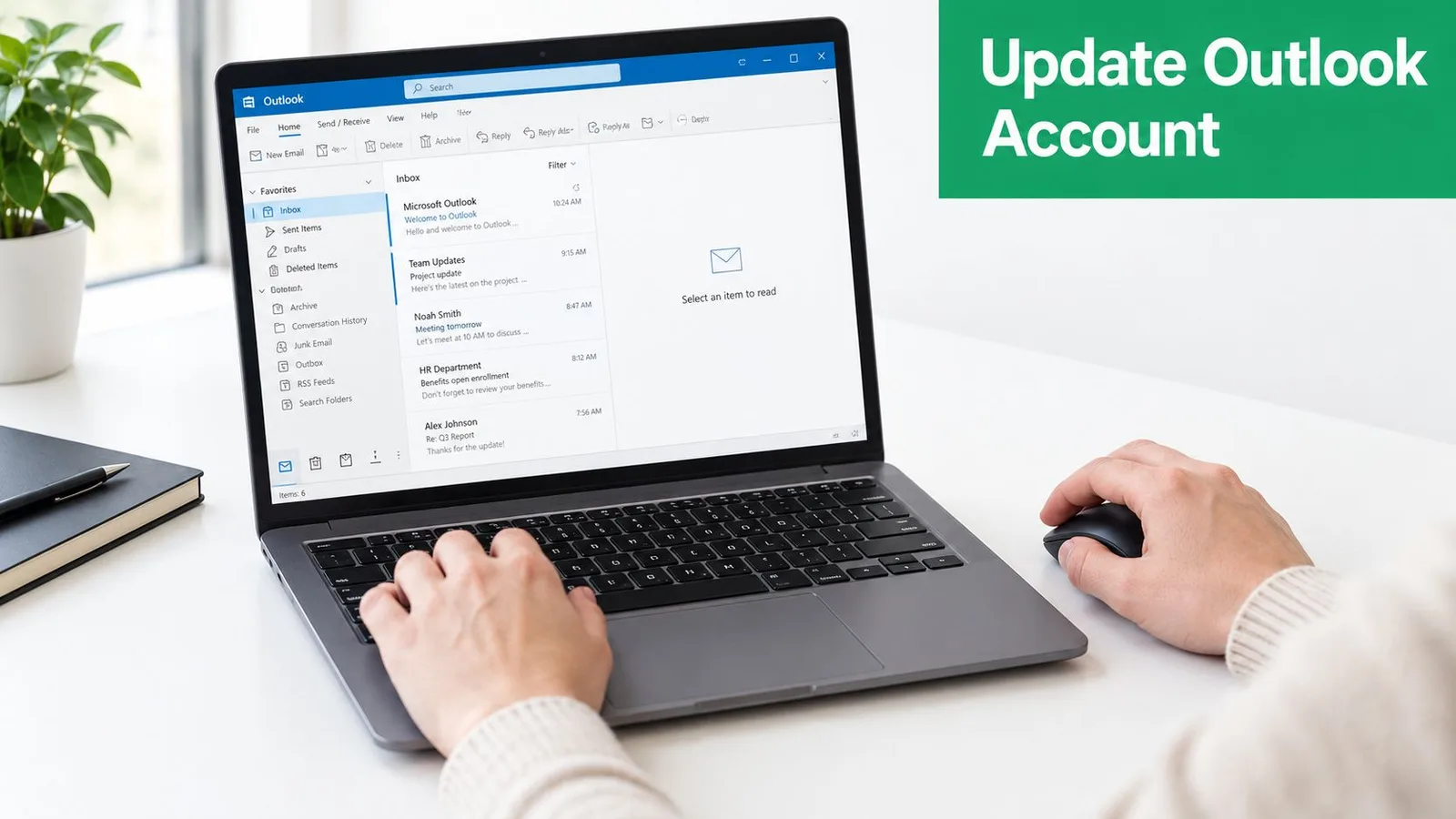
Ajouter la nouvelle boîte de réception
Dans l’interface plus récente d’Outlook pour Windows :
- Ouvrez Outlook.
- Sélectionnez Affichage.
- Choisissez Afficher les paramètres.
- Ouvrez Comptes, puis Comptes de messagerie.
- Sélectionnez Ajouter un compte.
- Entrez la nouvelle adresse e-mail et suivez les invites de connexion du fournisseur.
- Attendez qu’Outlook synchronise les dossiers et les messages.
Les écrans peuvent différer selon le fournisseur. Si Outlook demande à nouveau des identifiants, utilisez le mot de passe ou la méthode de connexion requise pour cette boîte aux lettres. Une boîte aux lettres qui ne se connecte pas présente un problème de configuration ou d’authentification, et non un problème de renommage d’adresse. Utilisez ce guide de configuration des e-mails Outlook si vous avez besoin d’aide pour vérifier les détails de connexion.
Laissez la synchronisation se terminer avant de modifier quoi que ce soit d’autre. Ouvrez la nouvelle boîte de réception, confirmez que les messages récents apparaissent et envoyez un message de test si votre fournisseur l’autorise.
L’Outlook classique utilise un chemin différent pour les contrôles de compte associés. Sélectionnez Fichier > Informations sur le compte, choisissez le compte et ouvrez Paramètres du compte. Ces contrôles gèrent les identifiants, les détails du serveur et la synchronisation. Ils ne réécrivent pas l’adresse de la boîte aux lettres. Pour plus d’informations sur la réception du courrier, consultez ce guide sur les serveurs de courrier entrant.
Supprimer l’ancien compte uniquement lorsque vous êtes prêt
Une fois que la nouvelle boîte de réception fonctionne, revenez à Affichage > Afficher les paramètres > Comptes > Comptes de messagerie. Sélectionnez Gérer à côté de l’ancien compte, puis choisissez Supprimer. Outlook peut demander s’il faut supprimer la connexion de cet appareil uniquement ou de tous les appareils. Lisez ce choix avant de confirmer.
Règle pratique : Ajoutez et testez le compte de remplacement avant de supprimer l’ancien. La suppression d’un compte d’Outlook supprime sa connexion stockée de l’application, mais ne supprime pas nécessairement la boîte aux lettres du fournisseur.
Définir le compte d’envoi correct
L’ajout d’une boîte aux lettres ne la définit pas automatiquement comme expéditeur pour chaque nouveau message. Dans l’Outlook classique, sélectionnez Fichier > Paramètres du compte > Paramètres du compte, choisissez le compte sous l’onglet Messagerie et sélectionnez Définir par défaut.
Ouvrez un nouveau message et vérifiez le champ De. Choisissez le nouveau compte dans le sélecteur de compte si l’ancien apparaît. Une ancienne adresse dans la saisie semi-automatique peut être une entrée d’expéditeur ou de destinataire mémorisée, alors confirmez le compte sélectionné avant de modifier les suggestions enregistrées.
Comment changer votre adresse dans Outlook.com avec des alias
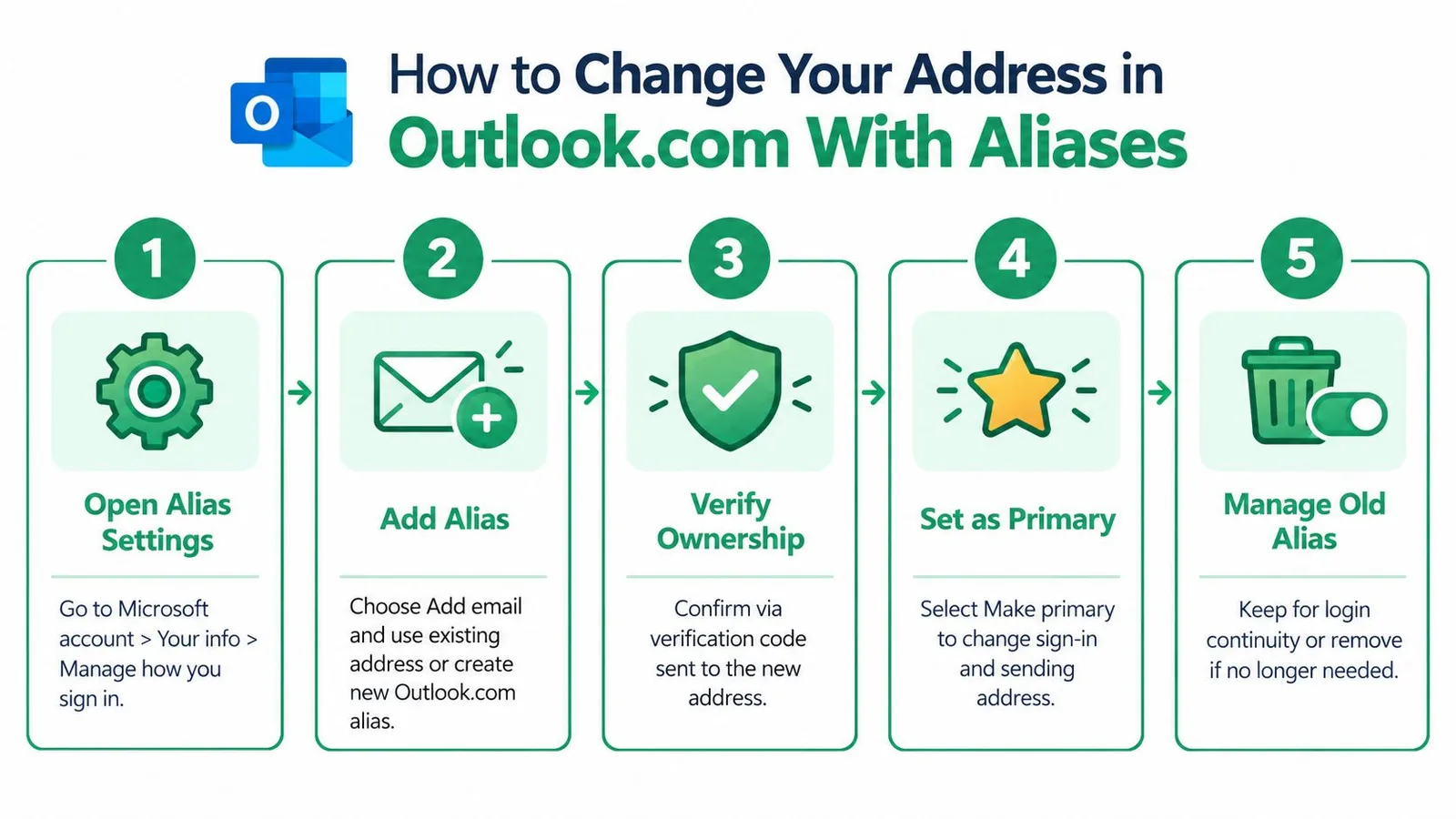
Si vous souhaitez conserver un compte Microsoft et sa boîte de réception existante tout en utilisant une adresse différente, un alias Outlook.com convient généralement à cette situation. Vous pouvez ajouter une adresse e-mail existante ou créer une nouvelle adresse Outlook.com, puis sélectionner Définir comme principal pour l’adresse que vous souhaitez utiliser, conformément aux conseils sur les alias Outlook.com de Microsoft.
Ouvrez le gestionnaire d’alias sur account.live.com/names/manage. Connectez-vous avec le compte Microsoft connecté à la boîte de réception Outlook.com actuelle, puis passez en revue les adresses déjà répertoriées. Cette page gère les identités attachées au même compte. Elle ne crée pas de boîte de réception distincte et ne transfère pas les messages vers un autre compte.
Ajouter l’adresse en premier
Sélectionnez Ajouter une adresse e-mail. Choisissez une adresse e-mail existante ou créez une nouvelle adresse Outlook.com, selon les options que Microsoft présente pour votre compte. Si Microsoft demande une preuve que vous possédez l’adresse, terminez cette vérification avant d’essayer de la définir comme principale.
La nouvelle adresse commence comme un alias supplémentaire. L’ajouter seule ne change pas l’identité principale du compte et ne garantit pas que les nouveaux messages l’utiliseront dans le champ De.
Promouvoir l’alias
Localisez la nouvelle adresse dans la liste des comptes et sélectionnez Définir comme principal. Microsoft traitera alors cet alias comme l’identité principale du compte pour la connexion et l’activité de compte associée. Vérifiez ensuite les préférences d’envoi et les signatures enregistrées d’Outlook, car ces paramètres peuvent toujours contenir l’ancienne adresse.
Conservez l’ancienne adresse jusqu’à ce que le nouvel alias principal fonctionne. L’organisation des alias de Microsoft nécessite qu’un autre alias soit promu avant que l’ancienne adresse principale puisse être supprimée, ce qui aide à préserver l’accès au compte.
Décider quoi faire de l’ancienne adresse
Vous pouvez conserver l’ancien alias pour la continuité de la connexion ou le supprimer après avoir vérifié les détails de récupération et les services connectés. La suppression d’un alias est un changement de gestion de compte, et non un simple ajustement d’affichage. Les personnes qui possèdent l’ancienne adresse peuvent toujours envoyer des messages à celle-ci, alors réfléchissez aux conversations en cours avant de la supprimer.
Le flux de travail des alias reste la voie pertinente pour ce type de changement dans Outlook.com. Les anciens conseils promettant un renommage au niveau de la boîte de réception peuvent vous conduire au mauvais écran.
Comptes professionnels Microsoft 365 et points à vérifier après le changement
Une adresse professionnelle ou scolaire est gérée au sein du locataire Microsoft 365 de votre organisation. Si Outlook ne vous permet pas de la modifier, la restriction peut refléter des autorisations de compte plutôt qu’un problème d’application. Les alias Outlook.com personnels et les identités professionnelles suivent des voies différentes : un administrateur modifie généralement un nom d’utilisateur, une adresse e-mail principale ou un alias Microsoft 365 dans le centre d’administration Microsoft 365 sous Utilisateurs > Utilisateurs actifs.
Avant que l’informatique ne change quoi que ce soit, indiquez le résultat dont vous avez besoin. L’ajout d’un compte distinct donne à Outlook une autre boîte de réception. La promotion d’un alias Outlook.com conserve la même boîte de réception personnelle. Demander un changement de nom d’utilisateur Microsoft 365 modifie une identité gérée par l’organisation. Ce sont trois tâches différentes, même si chacune peut être décrite comme “changer l’adresse e-mail”.
Demandez à votre administrateur de confirmer si la demande couvre le nom d’utilisateur, l’adresse e-mail principale, les alias ou plusieurs de ces éléments. Les autorisations et les licences du locataire peuvent limiter les modifications disponibles. Les changements dans les environnements gérés peuvent également prendre du temps à s’appliquer, comme discuté dans la discussion Microsoft Q&A sur les changements d’alias Outlook.
Vérifier le changement dans votre flux de travail
Une fois que l’informatique confirme la mise à jour, testez la boîte de réception plutôt que de vous fier à la page du compte. Envoyez un message à un autre compte, inspectez l’adresse De et répondez au message de test. Confirmez que la réponse atteint la boîte de réception prévue. Vérifiez Outlook sur le web et l’application de bureau, car leurs paramètres enregistrés peuvent différer.
Dans Outlook sur le web, passez en revue Courrier > Synchroniser le courrier > Définir l’adresse d’expédition par défaut si les options disponibles incluent ce chemin. Vérifiez ensuite :
- Signatures : Remplacez l’ancienne adresse dans les signatures automatiques.
- Contacts : Mettez à jour votre carte de contact et vos enregistrements clés.
- Détails de récupération : Confirmez que l’e-mail et le téléphone de récupération fonctionnent toujours.
- Règles et transfert : Recherchez les conditions ou les destinations utilisant l’ancienne adresse.
- Appareils : Connectez-vous à nouveau sur Outlook pour ordinateur, mobile ou navigateur si vous y êtes invité.
Les équipes RH et de gestion du personnel peuvent utiliser cette ressource Microsoft 365 pour les équipes RH pour un contexte plus large en milieu de travail. Si votre organisation envoie des messages via plusieurs services, consultez les conseils sur l’authentification des e-mails afin qu’une mise à jour d’adresse visible ne soit pas confondue avec un changement de système d’envoi.
Liste de contrôle finale et prochaines étapes pour une transition en douceur
Avant de considérer le changement comme terminé, testez le résultat du point de vue de quelqu’un qui reçoit votre message. Une adresse correcte doit apparaître dans le champ De, les réponses doivent revenir à la boîte de réception prévue et votre signature Outlook ne doit plus afficher de détails obsolètes.
Utilisez cette courte liste de contrôle :
- Identifier le propriétaire du compte : Décidez si l’adresse est une boîte de réception distincte, un alias Outlook.com ou une identité professionnelle Microsoft 365.
- Garder l’accès disponible : Ne supprimez pas l’ancien compte ou alias tant que le remplacement ne fonctionne pas.
- Tester l’envoi : Envoyez un message à un autre compte et inspectez l’adresse de l’expéditeur.
- Vérifier la récupération : Confirmez que vous pouvez toujours récupérer ou vérifier le compte Microsoft.
- Mettre à jour les détails enregistrés : Passez en revue les signatures, les contacts, les règles, le transfert et les appareils connectés.
- Coordonner avec l’informatique : Demandez à un administrateur Microsoft 365 de confirmer que le changement a été appliqué dans toute l’organisation.
- Migrer délibérément : Si vous déplacez des messages entre des services, utilisez un guide ciblé pour importer des e-mails vers Gmail depuis Outlook.
Gardez toujours une voie d’accès fonctionnelle au compte. Promouvez un alias de remplacement ou testez une nouvelle boîte de réception avant de supprimer l’adresse précédente.
La méthode la plus sûre dépend du résultat que vous souhaitez. Utilisez un alias lorsque la boîte de réception doit rester la même, ajoutez un nouveau compte lorsque vous changez de boîte de réception et impliquez un administrateur lorsque Microsoft 365 contrôle l’identité. Ensuite, testez l’envoi, mettez à jour votre signature et informez les contacts importants de la nouvelle adresse.
Si vous passez de la sensibilisation via Outlook à Gmail, Mail Merge for Gmail vous aide à envoyer des campagnes personnalisées depuis Gmail en utilisant Google Sheets, avec des modèles, la planification, les pièces jointes et le suivi du statut de livraison et d’engagement. Visitez Mail Merge for Gmail pour voir comment cela peut soutenir votre prochaine transition d’adresse organisée et votre campagne de suivi.
Prêt à envoyer votre première campagne ?
Installez Mail Merge for Gmail depuis le Google Workspace Marketplace et envoyez gratuitement jusqu'à 50 e-mails personnalisés par jour.
Commencer gratuitementLectures complémentaires
Plus d'articles de Guides

Publipostage avec CC et Cci dans Gmail : copiez les bonnes personnes sur chaque e-mail
Découvrez comment faire un publipostage avec CC et Cci depuis Google Sheets, configurer les colonnes, prévisualiser le résultat et gérer votre quota quotidien.

Limite d'envoi Gmail atteinte : ce que cela signifie et comment terminer votre campagne
Vous avez rencontré l'erreur de limite d'envoi Gmail atteinte ? Découvrez les vraies limites quotidiennes, quand vous pourrez renvoyer des e-mails et comment diviser un publipostage en lots quotidiens sécurisés.

E-mail personnalisé dans Gmail : Le guide complet
Maîtrisez votre flux de travail d'e-mails personnalisés dans Gmail. Apprenez à fusionner des données Sheets, suivre les ouvertures et scaler vos envois.