


















Como alterar o endereço de e-mail no Outlook rapidamente
Aprenda a alterar o endereço de e-mail no Outlook para desktop, Outlook.com e Microsoft 365, incluindo aliases, endereço principal e passos de administrador.
Você mudou de nome, começou a usar um novo provedor ou recebeu um novo endereço de trabalho, e agora o Outlook ainda mostra o antigo. Você abre o aplicativo, procura nas configurações da conta e espera encontrar um botão simples de renomear. Esse botão não existe porque “alterar o endereço de e-mail” pode significar várias coisas diferentes no ecossistema Outlook da Microsoft.
Você pode precisar adicionar uma caixa de correio separada ao Outlook para Windows, promover um novo alias para uma conta Outlook.com ou pedir a um administrador do Microsoft 365 que altere seu nome de usuário de trabalho. Escolher o caminho errado pode deixar o endereço antigo visível, criar confusão no login ou remover uma conta do dispositivo errado. Os passos abaixo ajudam você a identificar a alteração correta antes de tocar em qualquer configuração.
O que realmente significa alterar seu endereço de e-mail do Outlook
Suponha que seu endereço antigo inclua um sobrenome anterior. Você deseja manter a mesma caixa de entrada, calendário, arquivos do OneDrive e conta Microsoft enquanto apresenta um novo endereço para outras pessoas. Isso é uma alteração de alias, não uma nova conta do Outlook para desktop. A Microsoft explica que os titulares de contas gerenciam endereços adicionando ou removendo aliases e escolhendo qual deles é o principal, em vez de editar o endereço existente diretamente (orientação da Microsoft sobre endereços de conta Microsoft).
Uma situação diferente envolve a mudança de provedores. O novo endereço tem sua própria caixa de entrada, senha e registros de conta, portanto, o Outlook para Windows deve adicioná-lo como uma conta separada. Você pode remover a conta antiga do Outlook posteriormente se não precisar mais dela lá. Removê-la do aplicativo não exclui a caixa de correio, que permanece gerenciada pelo provedor de e-mail.
Contas de trabalho ou escolares seguem um terceiro caminho. Se o seu empregador alterar sua convenção de nomenclatura, o endereço pode precisar ser alterado em todo o Microsoft 365. O Outlook, por si só, geralmente não consegue fazer essa atualização. Um administrador do Microsoft 365 altera o nome de usuário ou os detalhes do e-mail no Centro de Administração, de acordo com as permissões e a configuração da conta da organização.
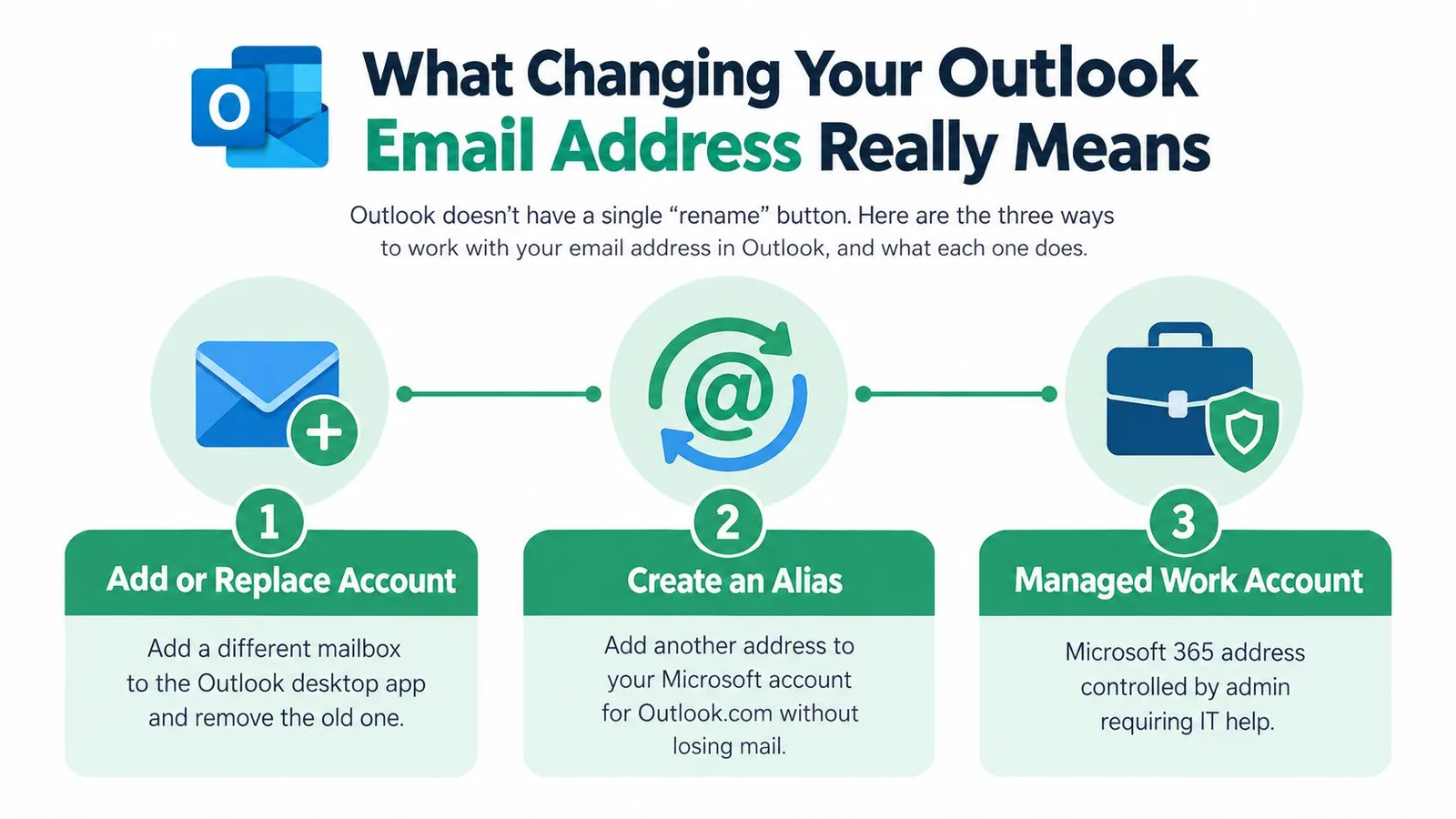
Os três significados de “alterar”
- Nome de exibição: Os destinatários veem um nome diferente, enquanto seu endereço de e-mail real permanece inalterado.
- Promoção de alias: Você adiciona outro endereço à mesma conta Microsoft e o torna principal. A caixa de correio, os arquivos e o histórico da conta permanecem conectados.
- Substituição de conta: Você adiciona uma caixa de correio separada ao Outlook para desktop e, em seguida, escolhe se a conta anterior deve permanecer no aplicativo.
Essas distinções evitam o tipo errado de alteração. O próximo passo é combinar seu endereço e a propriedade da conta com o método que se encaixa.
Escolha o método certo para sua configuração do Outlook
Comece pelo serviço que possui o endereço, não pela tela do Outlook que você está visualizando. O Outlook é uma família de clientes e serviços, portanto, os controles corretos dependem de o endereço pertencer a uma conta Microsoft pessoal, a um provedor separado ou a uma organização Microsoft 365 gerenciada.
| Tipo de Conta | Ação Correta | Onde Alterar | Permissão Necessária |
|---|---|---|---|
| Outlook para Windows com caixa de correio separada | Adicionar a nova conta e remover a antiga, se apropriado | Exibir > Exibir configurações > Contas > Contas de e-mail | Acesso às credenciais da caixa de correio |
| Conta pessoal Outlook.com | Adicionar um alias e escolher Tornar principal | Gerenciamento de alias da conta Microsoft | Acesso à conta Microsoft |
| Conta de trabalho ou escola Microsoft 365 | Solicitar uma alteração de nome de usuário ou e-mail | Centro de Administração do Microsoft 365, Usuários > Usuários ativos | Permissões de administrador |
| Mesma conta, identidade de remetente diferente | Alterar a conta de envio padrão ou endereço De padrão | Configurações de conta do Outlook para desktop ou configurações de e-mail do Outlook na web | Acesso à conta ou suporte administrativo em ambientes gerenciados |
Um caminho de decisão rápido
Escolha adicionar ou substituir uma conta quando o novo endereço tiver uma caixa de entrada, senha ou provedor separado. Os controles de gerenciamento de conta do Outlook são projetados para armazenar e sincronizar essa caixa de correio, não para renomear sua identidade (orientação de configuração de conta do Outlook da Microsoft).
Escolha um alias quando você usa o Outlook.com e deseja outro endereço conectado à conta Microsoft existente. O novo alias pode se tornar o endereço que as pessoas veem enquanto a mesma conta continua em uso.
Escolha ajuda do administrador quando o endereço for emitido por um empregador, escola ou outra organização Microsoft 365. A organização controla a conta, portanto, uma configuração do Outlook pode não lhe dar autoridade para reescrever o nome de usuário.
Não comece removendo a conta antiga porque ela aparece no Outlook. Primeiro, decida se o endereço antigo é uma caixa de correio separada, um alias ou uma identidade gerenciada. Essa verificação única evita a maioria das tentativas fracassadas.
Como adicionar ou substituir uma conta de e-mail no Outlook para desktop
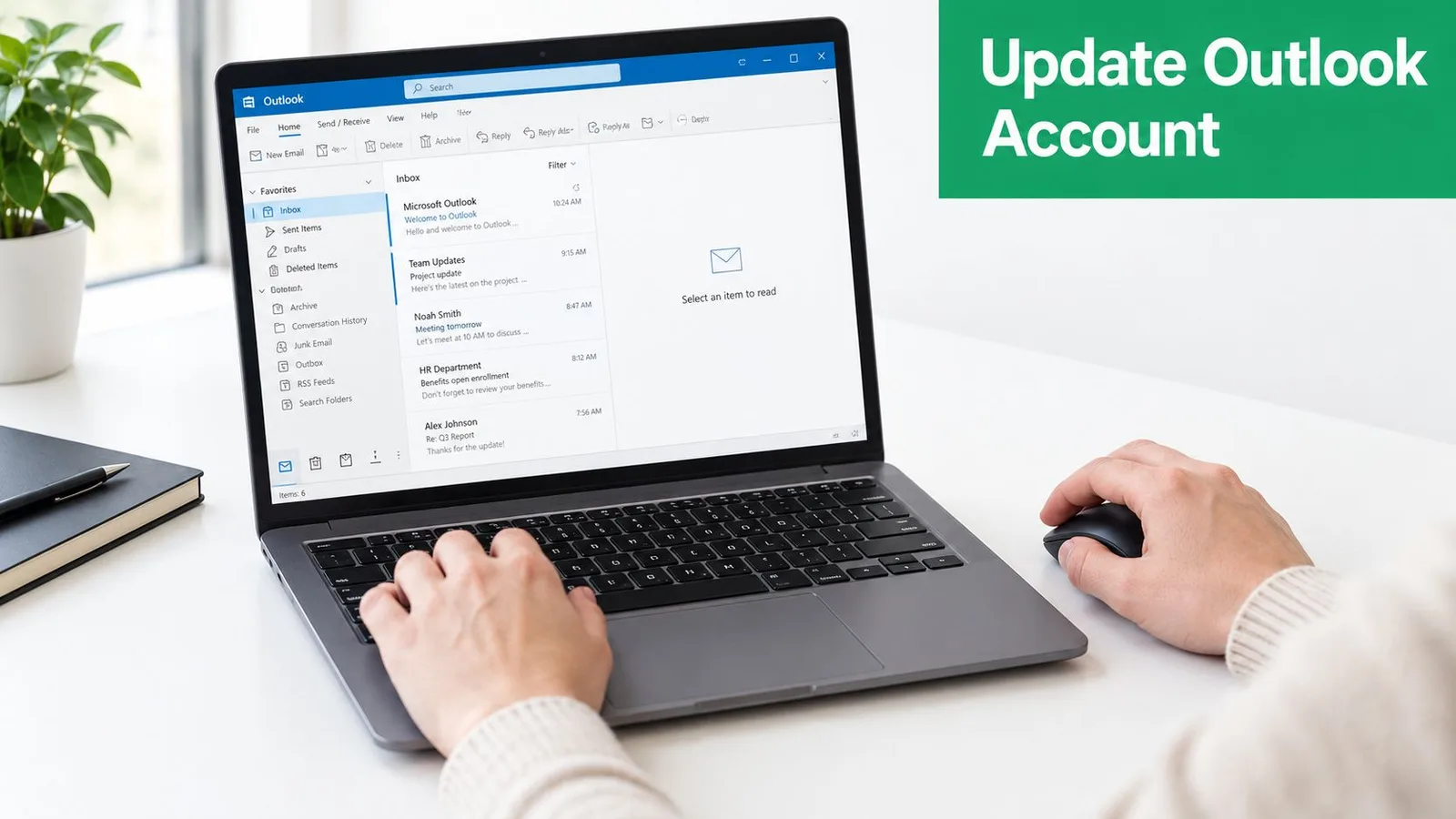
Você tem uma nova caixa de correio de trabalho, mas o endereço antigo ainda aparece no Outlook. A correção certa geralmente é adicionar a nova conta primeiro, testá-la e, em seguida, remover a conexão antiga. O Outlook para desktop armazena conexões de caixa de correio, portanto, alterar uma configuração de conta não renomeia o endereço de e-mail em si.
Adicionar a nova caixa de correio
Na interface mais recente do Outlook para Windows:
- Abra o Outlook.
- Selecione Exibir.
- Escolha Exibir configurações.
- Abra Contas e, em seguida, Contas de e-mail.
- Selecione Adicionar conta.
- Insira o novo endereço de e-mail e siga as instruções de login do provedor.
- Aguarde enquanto o Outlook sincroniza as pastas e mensagens.
As telas podem diferir dependendo do provedor. Se o Outlook solicitar credenciais novamente, use a senha ou o método de login exigido para essa caixa de correio. Uma caixa de correio que não se conecta tem um problema de configuração ou autenticação, não um problema de renomeação de endereço. Use este guia de configuração de e-mail do Outlook se precisar de ajuda para verificar os detalhes da conexão.
Permita que a sincronização termine antes de alterar qualquer outra coisa. Abra a nova caixa de entrada, confirme se as mensagens recentes aparecem e envie uma mensagem de teste se o seu provedor permitir.
O Outlook clássico usa uma rota diferente para controles de conta relacionados. Selecione Arquivo > Informações da conta, escolha a conta e abra Configurações da conta. Esses controles gerenciam credenciais, detalhes do servidor e sincronização. Eles não reescrevem o endereço da caixa de correio. Para obter informações sobre como o e-mail é recebido, consulte este guia sobre servidores de e-mail de entrada.
Remova a conta antiga apenas quando estiver pronto
Assim que a nova caixa de correio funcionar, retorne a Exibir > Exibir configurações > Contas > Contas de e-mail. Selecione Gerenciar ao lado da conta antiga e escolha Remover. O Outlook pode perguntar se deseja remover a conexão de apenas este dispositivo ou de todos os dispositivos. Leia essa opção antes de confirmar.
Regra prática: Adicione e teste a conta de substituição antes de remover a antiga. Remover uma conta do Outlook remove sua conexão armazenada do aplicativo, mas não exclui necessariamente a caixa de correio do provedor.
Definir a conta de envio correta
Adicionar uma caixa de correio não a torna automaticamente o remetente de todas as novas mensagens. No Outlook clássico, selecione Arquivo > Configurações da conta > Configurações da conta, escolha a conta na guia E-mail e selecione Definir como padrão.
Abra uma nova mensagem e verifique o campo De. Escolha a nova conta no seletor de contas se a antiga aparecer. Um endereço antigo no preenchimento automático pode ser uma entrada de remetente ou destinatário memorizada, portanto, confirme a conta selecionada antes de editar sugestões salvas.
Como alterar seu endereço no Outlook.com com aliases
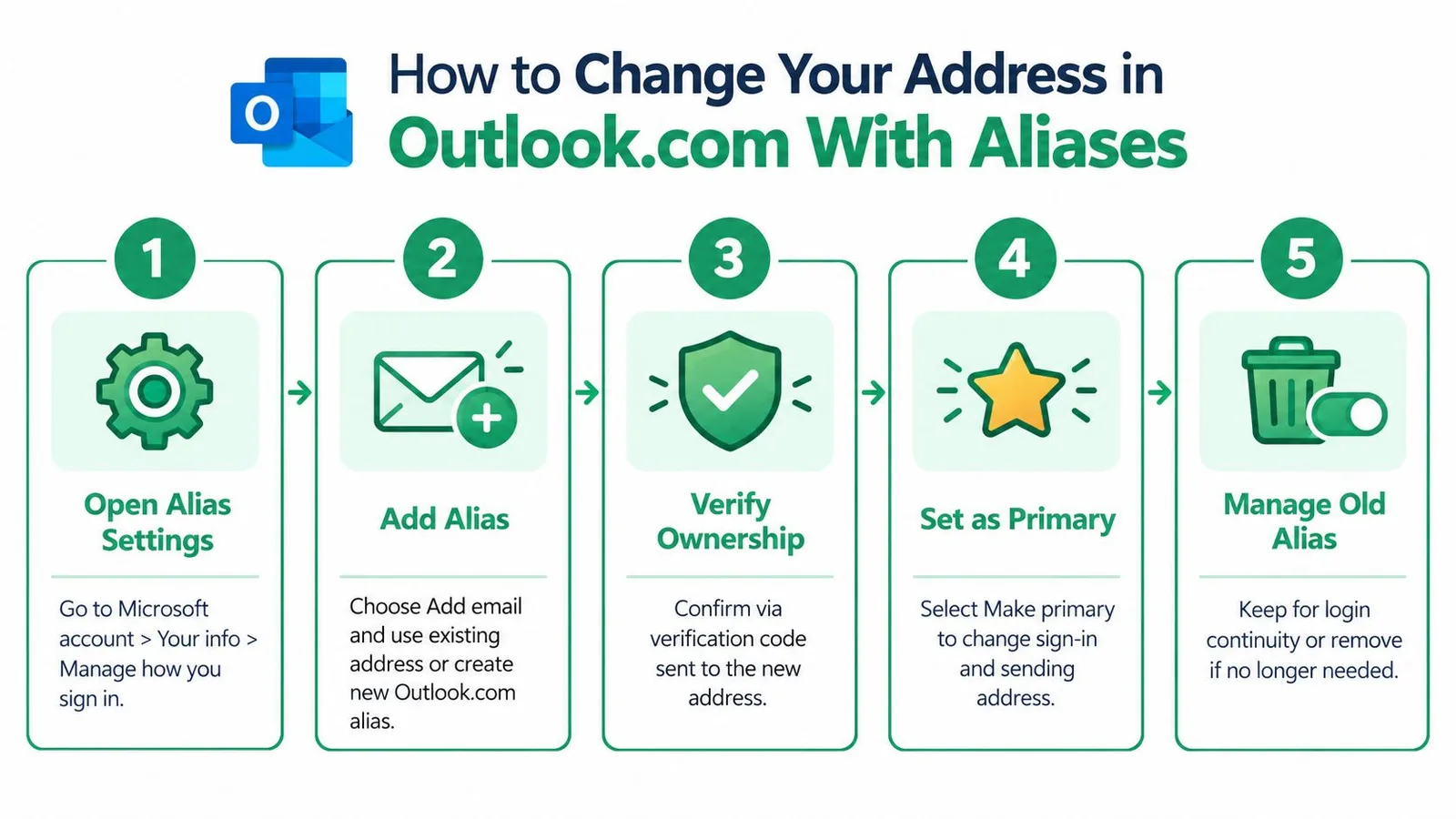
Se você deseja manter uma conta Microsoft e sua caixa de correio existente enquanto usa um endereço diferente, um alias do Outlook.com geralmente se encaixa nessa situação. Você pode adicionar um endereço de e-mail existente ou criar um novo endereço Outlook.com e, em seguida, selecionar Tornar principal para o endereço que deseja usar, de acordo com a orientação de alias do Outlook.com da Microsoft.
Abra o gerenciador de alias em account.live.com/names/manage. Entre com a conta Microsoft conectada à caixa de correio atual do Outlook.com e revise os endereços já listados. Esta página gerencia identidades anexadas à mesma conta. Ela não cria uma caixa de correio separada nem transfere mensagens para outra conta.
Adicione o endereço primeiro
Selecione Adicionar e-mail. Escolha um endereço de e-mail existente ou crie um novo endereço Outlook.com, dependendo das opções que a Microsoft apresenta para sua conta. Se a Microsoft solicitar prova de que você possui o endereço, conclua essa verificação antes de tentar torná-lo principal.
O novo endereço começa como um alias adicional. Adicioná-lo sozinho não altera a identidade principal da conta nem garante que novas mensagens o usarão no campo De.
Promova o alias
Localize o novo endereço na lista de contas e selecione Tornar principal. A Microsoft tratará esse alias como a identidade principal da conta para login e atividades relacionadas. Verifique as preferências de envio e as assinaturas salvas do Outlook posteriormente, pois essas configurações ainda podem conter o endereço anterior.
Mantenha o endereço antigo até que o novo alias principal funcione. O arranjo de alias da Microsoft exige que outro alias seja promovido antes que o endereço principal anterior possa ser removido, ajudando a preservar o acesso à conta.
Decida o que fazer com o endereço antigo
Você pode manter o alias antigo para continuidade de login ou removê-lo após verificar os detalhes de recuperação e serviços conectados. Remover um alias é uma alteração de gerenciamento de conta, não apenas um ajuste de exibição. Pessoas que possuem o endereço antigo ainda podem enviar mensagens para ele, portanto, considere as conversas em andamento antes de excluí-lo.
O fluxo de trabalho de alias continua sendo o caminho relevante para esse tipo de alteração no Outlook.com. Conselhos mais antigos que prometem uma renomeação no nível da caixa de entrada podem levá-lo à tela errada.
Contas de trabalho do Microsoft 365 e o que verificar após a alteração
Um endereço de trabalho ou escola é gerenciado dentro do locatário do Microsoft 365 da sua organização. Se o Outlook não permitir que você o edite, a restrição pode refletir permissões de conta em vez de um problema no aplicativo. Aliases pessoais do Outlook.com e identidades de trabalho seguem rotas diferentes: um administrador geralmente altera um nome de usuário, endereço de e-mail principal ou alias do Microsoft 365 no Centro de Administração do Microsoft 365 em Usuários > Usuários ativos.
Antes que a TI altere qualquer coisa, declare qual resultado você precisa. Adicionar uma conta separada dá ao Outlook outra caixa de correio. Promover um alias do Outlook.com mantém a mesma caixa de correio pessoal. Solicitar uma alteração de nome de usuário do Microsoft 365 altera uma identidade gerenciada pela organização. Esses são três trabalhos diferentes, embora cada um possa ser descrito como “alterar o endereço de e-mail”.
Peça ao seu administrador para confirmar se a solicitação cobre o nome de usuário, endereço de e-mail principal, aliases ou vários deles. As permissões e o licenciamento do locatário podem limitar as edições disponíveis. Alterações em ambientes gerenciados também podem levar tempo para serem aplicadas, conforme discutido na discussão de Perguntas e Respostas da Microsoft sobre alterações de alias do Outlook.
Verifique a alteração em todo o seu fluxo de trabalho
Depois que a TI confirmar a atualização, teste a caixa de correio em vez de confiar na página da conta. Envie uma mensagem para outra conta, inspecione o endereço De e responda à mensagem de teste. Confirme se a resposta chega à caixa de correio pretendida. Verifique o Outlook na web e o aplicativo para desktop, pois as configurações salvas podem diferir.
No Outlook na web, revise E-mail > Sincronizar e-mail > Definir endereço De padrão se as opções disponíveis incluírem esse caminho. Em seguida, verifique:
- Assinaturas: Substitua o endereço anterior em assinaturas automáticas.
- Contatos: Atualize seu cartão de contato e registros principais.
- Detalhes de recuperação: Confirme se o e-mail e o telefone de recuperação ainda funcionam.
- Regras e encaminhamento: Procure condições ou destinos usando o endereço antigo.
- Dispositivos: Entre novamente no Outlook para desktop, celular ou navegador, se solicitado.
Equipes de RH e operações de pessoal podem usar este recurso de Microsoft 365 para equipes de RH para um contexto de local de trabalho mais amplo. Se sua organização envia mensagens por meio de vários serviços, revise a orientação de autenticação de e-mail para que uma atualização de endereço visível não seja confundida com uma alteração em todo o sistema de envio.
Lista de verificação final e próximos passos para uma transição tranquila
Antes de considerar a alteração concluída, teste o resultado da perspectiva de alguém que recebe sua mensagem. Um endereço correto deve aparecer no campo De, as respostas devem retornar à caixa de entrada pretendida e sua assinatura do Outlook não deve mais exibir detalhes desatualizados.
Use esta lista de verificação curta:
- Identifique o proprietário da conta: Decida se o endereço é uma caixa de correio separada, um alias do Outlook.com ou uma identidade de trabalho do Microsoft 365.
- Mantenha o acesso disponível: Não remova a conta ou o alias antigo até que a substituição funcione.
- Teste o envio: Envie uma mensagem para outra conta e inspecione o endereço do remetente.
- Verifique a recuperação: Confirme se você ainda pode recuperar ou verificar a conta Microsoft.
- Atualize detalhes salvos: Revise assinaturas, contatos, regras, encaminhamento e dispositivos conectados.
- Coordene com a TI: Peça a um administrador do Microsoft 365 para confirmar que a alteração foi aplicada em toda a organização.
- Migre deliberadamente: Se você estiver movendo mensagens entre serviços, use um guia focado para importar e-mails do Outlook para o Gmail.
Mantenha sempre uma rota de trabalho para a conta. Promova um alias de substituição ou teste uma nova caixa de correio antes de remover o endereço anterior.
O método mais seguro depende do resultado que você deseja. Use um alias quando a caixa de correio deve permanecer a mesma, adicione uma nova conta quando estiver trocando de caixa de correio e envolva um administrador quando o Microsoft 365 controlar a identidade. Depois, teste o envio, atualize sua assinatura e informe aos contatos importantes sobre o novo endereço.
Se você está mudando o alcance do Outlook para o Gmail, o Mail Merge for Gmail ajuda você a enviar campanhas personalizadas do Gmail usando o Google Sheets, com modelos, agendamento, anexos e rastreamento de status de entrega e engajamento. Visite o Mail Merge for Gmail para ver como ele pode apoiar sua próxima transição de endereço organizada e campanha de acompanhamento.
Pronto para enviar sua primeira campanha?
Instale o Mail Merge for Gmail a partir do Google Workspace Marketplace e envie até 50 e-mails personalizados por dia gratuitamente.
Comece gratuitamenteMais leituras
Mais de Guides

Mail Merge com CC e BCC no Gmail: Copie as Pessoas Certas em Cada Email
Aprenda a fazer um mail merge com CC e BCC no Google Sheets, configurar colunas, ver a pré-visualização e como os destinatários afetam sua cota diária.

Limite de envio do Gmail atingido: O que significa e como concluir sua campanha
Recebeu o erro de limite de envio do Gmail atingido? Conheça os limites diários reais, quando você poderá enviar novamente e como dividir uma mala direta em lotes diários seguros.

E-mail personalizado no Gmail: O Guia Completo
Domine seu fluxo de trabalho de e-mail personalizado no Gmail. Aprenda a mesclar dados do Sheets, rastrear aberturas e escalar o contato.