


















Jak szybko zmienić adres e-mail w programie Outlook
Dowiedz się, jak zmienić adres e-mail w programie Outlook na komputerze, w wersji Outlook.com i Microsoft 365, w tym aliasy i adresy główne.
Zmieniłeś nazwisko, zacząłeś korzystać z nowego dostawcy lub otrzymałeś nowy adres służbowy, a Outlook nadal wyświetla stary. Otwierasz aplikację, przeglądasz ustawienia konta i spodziewasz się znaleźć prosty przycisk zmiany nazwy. Taki przycisk nie istnieje, ponieważ „zmiana adresu e-mail” może oznaczać kilka różnych rzeczy w ekosystemie Outlook firmy Microsoft.
Być może musisz dodać oddzielną skrzynkę pocztową do programu Outlook dla systemu Windows, promować nowy alias dla konta Outlook.com lub poprosić administratora Microsoft 365 o zmianę Twojej nazwy użytkownika w pracy. Wybranie niewłaściwej ścieżki może sprawić, że stary adres pozostanie widoczny, spowoduje zamieszanie przy logowaniu lub usunie konto z niewłaściwego urządzenia. Poniższe kroki pomogą Ci zidentyfikować właściwą metodę zmiany, zanim zaczniesz zmieniać jakiekolwiek ustawienia.
Co naprawdę oznacza zmiana adresu e-mail w Outlooku
Załóżmy, że Twój stary adres zawiera poprzednie nazwisko. Chcesz zachować tę samą skrzynkę odbiorczą, kalendarz, pliki OneDrive i konto Microsoft, prezentując jednocześnie innym osobom nowy adres. Jest to zmiana aliasu, a nie nowe konto w programie Outlook na komputerze. Microsoft wyjaśnia, że posiadacze kont zarządzają adresami poprzez dodawanie lub usuwanie aliasów i wybieranie, który z nich jest główny, zamiast bezpośredniej edycji istniejącego adresu (wskazówki Microsoft dotyczące zarządzania adresem konta Microsoft).
Inna sytuacja dotyczy zmiany dostawcy. Nowy adres ma własną skrzynkę odbiorczą, hasło i rekordy konta, więc program Outlook dla systemu Windows musi dodać go jako oddzielne konto. Później możesz usunąć stare konto z Outlooka, jeśli nie jest już tam potrzebne. Usunięcie go z aplikacji nie powoduje usunięcia skrzynki pocztowej, która pozostaje zarządzana przez dostawcę poczty e-mail.
Konta służbowe i szkolne podlegają trzeciej ścieżce. Jeśli Twój pracodawca zmienia konwencję nazewnictwa, adres może wymagać zmiany w całym pakiecie Microsoft 365. Sam Outlook zazwyczaj nie może dokonać tej aktualizacji. Administrator Microsoft 365 zmienia nazwę użytkownika lub szczegóły adresu e-mail w centrum administracyjnym, zgodnie z uprawnieniami organizacji i konfiguracją konta.
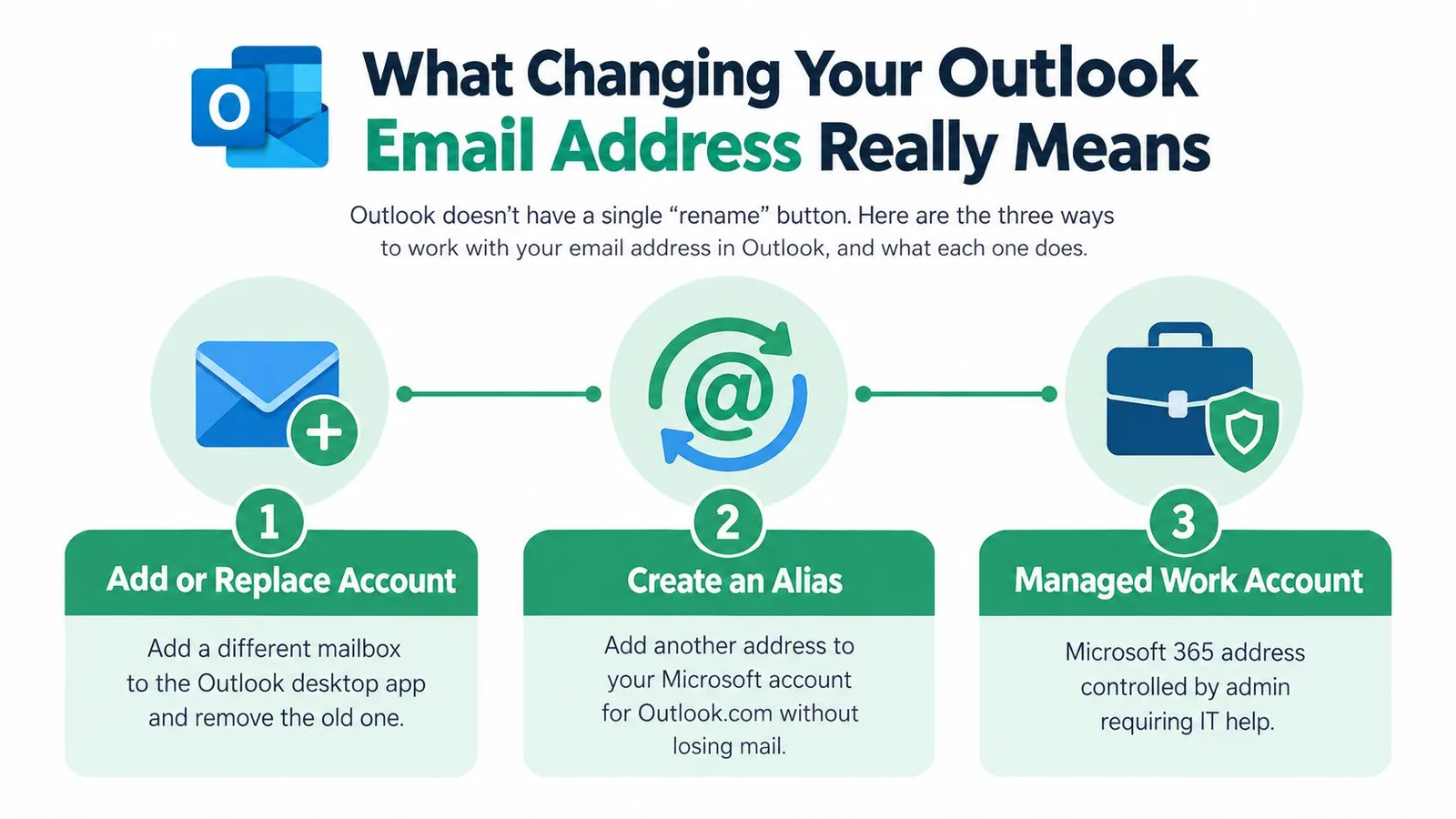
Trzy znaczenia słowa „zmiana”
- Nazwa wyświetlana: Odbiorcy widzą inną nazwę, podczas gdy Twój właściwy adres e-mail pozostaje niezmieniony.
- Promowanie aliasu: Dodajesz kolejny adres do tego samego konta Microsoft i ustawiasz go jako główny. Skrzynka pocztowa, pliki i historia konta pozostają połączone.
- Zastąpienie konta: Dodajesz oddzielną skrzynkę pocztową do programu Outlook na komputerze, a następnie decydujesz, czy poprzednie konto powinno pozostać w aplikacji.
Te rozróżnienia zapobiegają niewłaściwemu rodzajowi zmiany. Następnym krokiem jest dopasowanie adresu i własności konta do odpowiedniej metody.
Wybierz odpowiednią metodę dla swojej konfiguracji Outlooka
Zacznij od usługi, do której należy adres, a nie od ekranu Outlooka, który aktualnie przeglądasz. Outlook to rodzina klientów i usług, więc właściwe elementy sterujące zależą od tego, czy adres należy do osobistego konta Microsoft, oddzielnego dostawcy, czy zarządzanej organizacji Microsoft 365.
| Typ konta | Prawidłowe działanie | Gdzie zmienić | Wymagane uprawnienia |
|---|---|---|---|
| Outlook dla Windows z oddzielną skrzynką | Dodaj nowe konto, a następnie usuń stare, jeśli to stosowne | Widok > Wyświetl ustawienia > Konta > Konta e-mail | Dostęp do danych logowania skrzynki |
| Osobiste konto Outlook.com | Dodaj alias i wybierz Ustaw jako główny | Zarządzanie aliasami konta Microsoft | Dostęp do konta Microsoft |
| Konto służbowe lub szkolne Microsoft 365 | Poproś o zmianę nazwy użytkownika lub adresu e-mail | Centrum administracyjne Microsoft 365, Użytkownicy > Aktywni użytkownicy | Uprawnienia administratora |
| To samo konto, inna tożsamość nadawcy | Zmień domyślne konto wysyłające lub domyślny adres Od | Ustawienia konta w Outlooku lub ustawienia poczty w Outlook w sieci Web | Dostęp do konta lub wsparcie administratora |
Szybka ścieżka decyzyjna
Wybierz dodanie lub zastąpienie konta, gdy nowy adres ma oddzielną skrzynkę odbiorczą, hasło lub dostawcę. Elementy sterujące zarządzaniem kontem w Outlooku zostały zaprojektowane do przechowywania i synchronizacji tej skrzynki, a nie do zmiany nazwy jej tożsamości (wskazówki Microsoft dotyczące konfiguracji konta Outlook).
Wybierz alias, gdy korzystasz z Outlook.com i chcesz mieć inny adres połączony z istniejącym kontem Microsoft. Nowy alias może stać się adresem, który widzą inni, podczas gdy to samo konto pozostaje w użyciu.
Wybierz pomoc administratora, gdy adres jest wydany przez pracodawcę, szkołę lub inną organizację Microsoft 365. Organizacja kontroluje konto, więc ustawienie w Outlooku może nie dawać Ci uprawnień do zmiany nazwy użytkownika.
Nie zaczynaj od usuwania starego konta tylko dlatego, że pojawia się w Outlooku. Najpierw zdecyduj, czy stary adres to oddzielna skrzynka pocztowa, alias czy zarządzana tożsamość. To jedno sprawdzenie zapobiega większości nieudanych prób.
Jak dodać lub zastąpić konto e-mail w programie Outlook na komputerze
Masz nową skrzynkę służbową, ale stary adres nadal pojawia się w Outlooku. Właściwym rozwiązaniem jest zazwyczaj najpierw dodanie nowego konta, przetestowanie go, a następnie usunięcie starego połączenia. Outlook na komputerze przechowuje połączenia ze skrzynkami pocztowymi, więc zmiana ustawienia konta nie zmienia nazwy samego adresu e-mail.
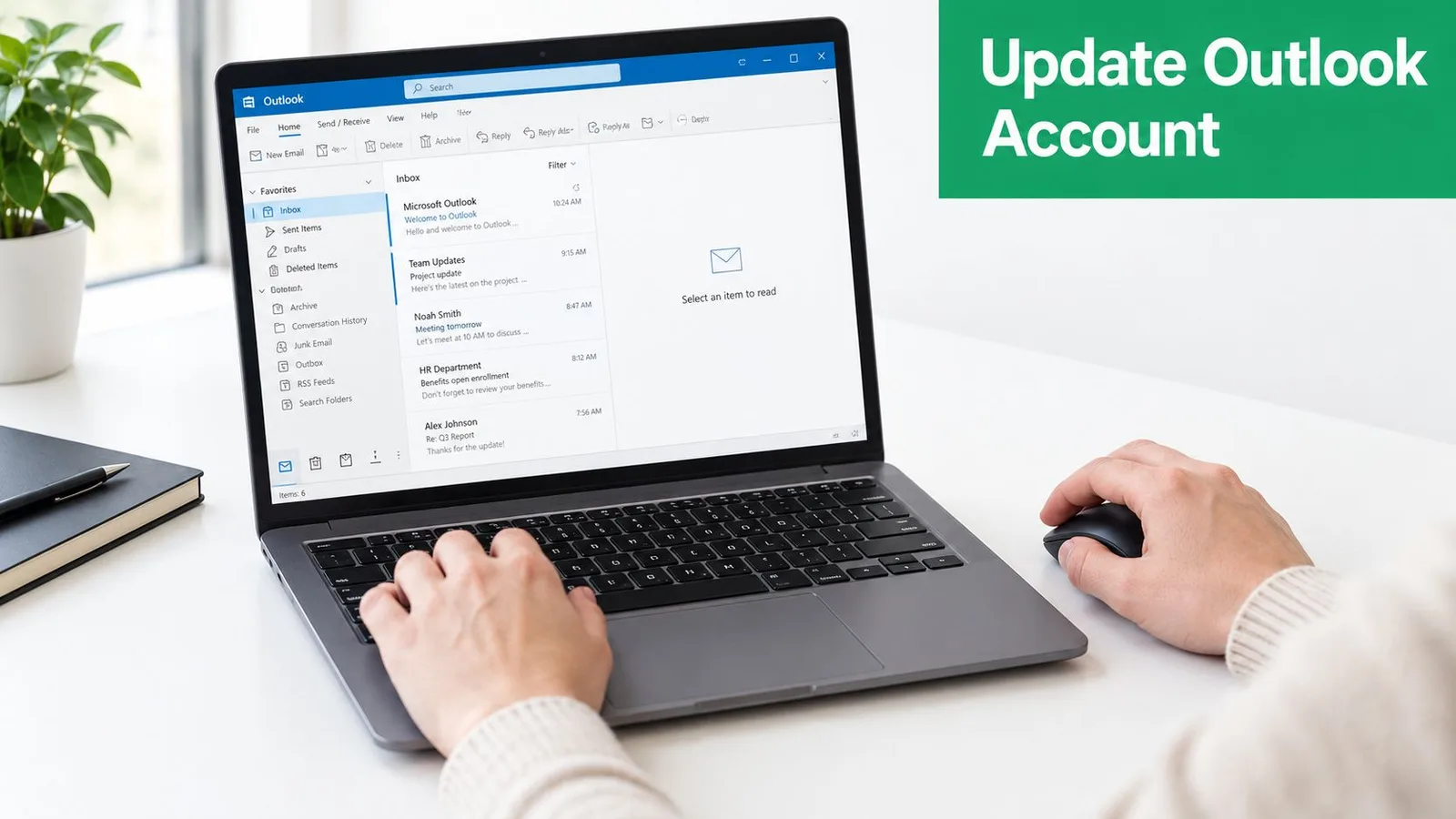
Dodaj nową skrzynkę pocztową
W nowszym interfejsie Outlook dla systemu Windows:
- Otwórz Outlooka.
- Wybierz Widok.
- Wybierz Wyświetl ustawienia.
- Otwórz Konta, a następnie Konta e-mail.
- Wybierz Dodaj konto.
- Wpisz nowy adres e-mail i postępuj zgodnie z monitami logowania dostawcy.
- Poczekaj, aż Outlook zsynchronizuje foldery i wiadomości.
Ekrany mogą się różnić w zależności od dostawcy. Jeśli Outlook ponownie poprosi o dane logowania, użyj hasła lub metody logowania wymaganej dla tej skrzynki. Skrzynka, która nie chce się połączyć, ma problem z konfiguracją lub uwierzytelnianiem, a nie z nazwą adresu. Skorzystaj z tego przewodnika konfiguracji poczty e-mail w Outlooku, jeśli potrzebujesz pomocy w sprawdzeniu szczegółów połączenia.
Zanim zmienisz cokolwiek innego, pozwól synchronizacji się zakończyć. Otwórz nową skrzynkę odbiorczą, upewnij się, że pojawiają się najnowsze wiadomości i wyślij wiadomość testową, jeśli Twój dostawca na to pozwala.
Klasyczny Outlook używa innej ścieżki dla powiązanych ustawień konta. Wybierz Plik > Informacje o koncie, wybierz konto i otwórz Ustawienia konta. Te elementy sterujące zarządzają danymi logowania, szczegółami serwera i synchronizacją. Nie zmieniają one adresu skrzynki pocztowej. Aby uzyskać informacje o tym, jak odbierana jest poczta, zobacz ten przewodnik dotyczący przychodzących serwerów poczty e-mail.
Usuń stare konto tylko wtedy, gdy jesteś gotowy
Gdy nowa skrzynka pocztowa zacznie działać, wróć do Widok > Wyświetl ustawienia > Konta > Konta e-mail. Wybierz Zarządzaj obok starego konta, a następnie wybierz Usuń. Outlook może zapytać, czy usunąć połączenie tylko z tego urządzenia, czy ze wszystkich urządzeń. Przeczytaj ten wybór przed potwierdzeniem.
Praktyczna zasada: Dodaj i przetestuj konto zastępcze przed usunięciem starego. Usunięcie konta z Outlooka usuwa zapisane połączenie z aplikacji, ale niekoniecznie usuwa skrzynkę pocztową u dostawcy.
Ustaw poprawne konto wysyłające
Dodanie skrzynki pocztowej nie sprawia automatycznie, że stanie się ona nadawcą każdej nowej wiadomości. W klasycznym Outlooku wybierz Plik > Ustawienia konta > Ustawienia konta, wybierz konto na karcie E-mail i wybierz Ustaw jako domyślne.
Otwórz nową wiadomość i sprawdź pole Od. Jeśli pojawia się stare konto, wybierz nowe z selektora kont. Stary adres w autouzupełnianiu może być zapamiętanym wpisem nadawcy lub odbiorcy, więc potwierdź wybrane konto przed edycją zapisanych sugestii.
Jak zmienić adres w Outlook.com za pomocą aliasów
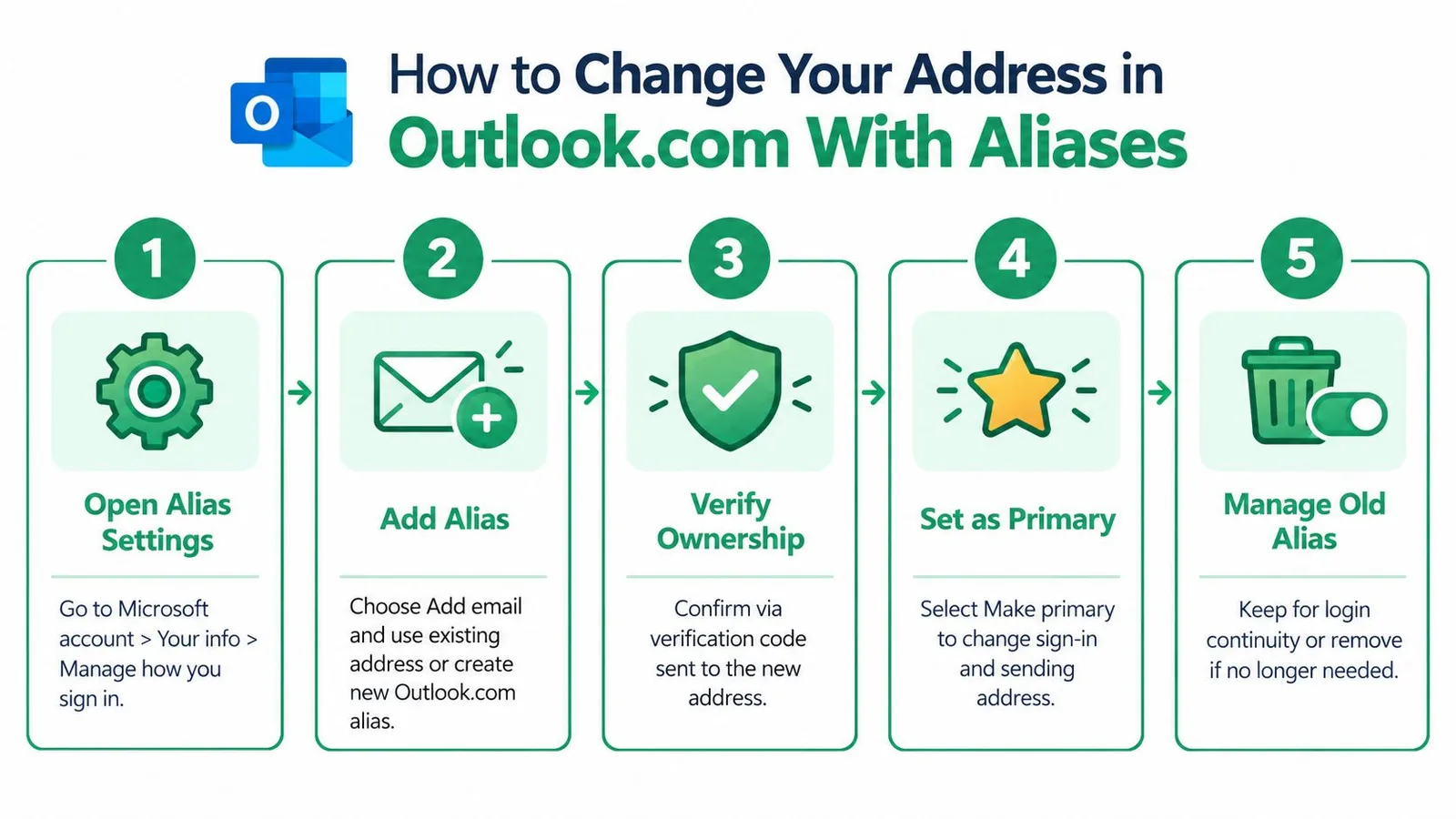
Jeśli chcesz zachować jedno konto Microsoft i jego istniejącą skrzynkę pocztową, używając jednocześnie innego adresu, alias Outlook.com zazwyczaj pasuje do tej sytuacji. Możesz dodać istniejący adres e-mail lub utworzyć nowy adres Outlook.com, a następnie wybrać Ustaw jako główny dla adresu, którego chcesz używać, zgodnie z wskazówkami Microsoft dotyczącymi aliasów Outlook.com.
Otwórz menedżer aliasów pod adresem account.live.com/names/manage. Zaloguj się na konto Microsoft połączone z bieżącą skrzynką Outlook.com, a następnie przejrzyj już wymienione adresy. Ta strona zarządza tożsamościami przypisanymi do tego samego konta. Nie tworzy oddzielnej skrzynki pocztowej ani nie przenosi wiadomości na inne konto.
Najpierw dodaj adres
Wybierz Dodaj adres e-mail. Wybierz istniejący adres e-mail lub utwórz nowy adres Outlook.com, w zależności od opcji przedstawionych przez Microsoft dla Twojego konta. Jeśli Microsoft poprosi o dowód, że jesteś właścicielem adresu, dokończ tę weryfikację przed próbą ustawienia go jako głównego.
Nowy adres zaczyna jako dodatkowy alias. Samo dodanie go nie zmienia głównej tożsamości konta ani nie gwarantuje, że nowe wiadomości będą go używać w polu Od.
Promuj alias
Znajdź nowy adres na liście kont i wybierz Ustaw jako główny. Microsoft będzie odtąd traktował ten alias jako główną tożsamość konta do logowania i powiązanej aktywności. Następnie sprawdź preferencje wysyłania i zapisane podpisy w Outlooku, ponieważ te ustawienia mogą nadal zawierać poprzedni adres.
Zachowaj stary adres, dopóki nowy główny alias nie zacznie działać. Mechanizm aliasów Microsoft wymaga promowania innego aliasu, zanim poprzedni główny adres będzie mógł zostać usunięty, co pomaga zachować dostęp do konta.
Zdecyduj, co zrobić ze starym adresem
Możesz zachować stary alias dla ciągłości logowania lub usunąć go po sprawdzeniu szczegółów odzyskiwania i połączonych usług. Usunięcie aliasu to zmiana w zarządzaniu kontem, a nie tylko korekta wyświetlania. Osoby posiadające stary adres mogą nadal wysyłać na niego wiadomości, więc rozważ trwające konwersacje przed jego usunięciem.
Przepływ pracy z aliasami pozostaje właściwą ścieżką dla tego typu zmian w Outlook.com. Starsze porady obiecujące zmianę nazwy na poziomie skrzynki odbiorczej mogą zaprowadzić Cię do niewłaściwego ekranu.
Konta służbowe Microsoft 365 i co sprawdzić po zmianie
Adres służbowy lub szkolny jest zarządzany wewnątrz dzierżawy Microsoft 365 Twojej organizacji. Jeśli Outlook nie pozwala Ci go edytować, ograniczenie to może wynikać z uprawnień konta, a nie z problemu z aplikacją. Osobiste aliasy Outlook.com i tożsamości służbowe podlegają innym ścieżkom: administrator zazwyczaj zmienia nazwę użytkownika, główny adres e-mail lub alias w centrum administracyjnym Microsoft 365 w sekcji Użytkownicy > Aktywni użytkownicy.
Zanim dział IT cokolwiek zmieni, określ, jaki rezultat chcesz osiągnąć. Dodanie oddzielnego konta daje Outlookowi kolejną skrzynkę pocztową. Promowanie aliasu Outlook.com zachowuje tę samą osobistą skrzynkę. Żądanie zmiany nazwy użytkownika w Microsoft 365 zmienia tożsamość zarządzaną przez organizację. Są to trzy różne zadania, mimo że każde z nich może być opisane jako „zmiana adresu e-mail”.
Poproś administratora o potwierdzenie, czy żądanie obejmuje nazwę użytkownika, główny adres e-mail, aliasy czy kilka z tych elementów. Uprawnienia dzierżawy i licencjonowanie mogą ograniczać dostępne edycje. Zmiany w zarządzanych środowiskach mogą również wymagać czasu na zastosowanie, jak omówiono w dyskusji Microsoft Q&A na temat zmian aliasów w Outlooku.
Zweryfikuj zmianę w swoim przepływie pracy
Po potwierdzeniu aktualizacji przez dział IT, przetestuj skrzynkę pocztową, zamiast polegać na stronie konta. Wyślij wiadomość na inne konto, sprawdź adres Od i odpowiedz na wiadomość testową. Potwierdź, że odpowiedź dociera do zamierzonej skrzynki. Sprawdź Outlooka w sieci Web i aplikację na komputerze, ponieważ ich zapisane ustawienia mogą się różnić.
W Outlooku w sieci Web przejrzyj Poczta > Synchronizuj pocztę e-mail > Ustaw domyślny adres Od, jeśli dostępne opcje obejmują tę ścieżkę. Następnie sprawdź:
- Podpisy: Zastąp poprzedni adres w automatycznych podpisach.
- Kontakty: Zaktualizuj swoją wizytówkę i kluczowe rekordy.
- Szczegóły odzyskiwania: Potwierdź, że e-mail i telefon odzyskiwania nadal działają.
- Reguły i przekazywanie: Poszukaj warunków lub miejsc docelowych używających starego adresu.
- Urządzenia: Zaloguj się ponownie na komputerze, urządzeniu mobilnym lub w przeglądarce, jeśli pojawi się monit.
Zespoły HR i operacyjne mogą korzystać z tego zasobu Microsoft 365 dla zespołów HR, aby uzyskać szerszy kontekst miejsca pracy. Jeśli Twoja organizacja wysyła wiadomości za pośrednictwem kilku usług, zapoznaj się ze wskazówkami dotyczącymi uwierzytelniania poczty e-mail, aby widoczna aktualizacja adresu nie została pomylona ze zmianą w każdym systemie wysyłkowym.
Lista kontrolna i kolejne kroki dla płynnej zmiany
Zanim uznasz zmianę za zakończoną, przetestuj wynik z perspektywy osoby otrzymującej Twoją wiadomość. Poprawny adres powinien pojawić się w polu Od, odpowiedzi powinny wracać do zamierzonej skrzynki odbiorczej, a Twój podpis w Outlooku nie powinien już wyświetlać nieaktualnych szczegółów.
Skorzystaj z tej krótkiej listy kontrolnej:
- Zidentyfikuj właściciela konta: Zdecyduj, czy adres to oddzielna skrzynka pocztowa, alias Outlook.com czy tożsamość służbowa Microsoft 365.
- Zachowaj dostęp: Nie usuwaj starego konta ani aliasu, dopóki zamiennik nie zacznie działać.
- Przetestuj wysyłanie: Wyślij wiadomość na inne konto i sprawdź adres nadawcy.
- Sprawdź odzyskiwanie: Potwierdź, że nadal możesz odzyskać lub zweryfikować konto Microsoft.
- Zaktualizuj zapisane szczegóły: Przejrzyj podpisy, kontakty, reguły, przekazywanie i połączone urządzenia.
- Koordynuj z IT: Poproś administratora Microsoft 365 o potwierdzenie, że zmiana została zastosowana w całej organizacji.
- Migruj świadomie: Jeśli przenosisz wiadomości między usługami, skorzystaj z dedykowanego przewodnika importowania wiadomości e-mail z Outlooka do Gmaila.
Zawsze miej jedną działającą drogę dostępu do konta. Promuj alias zastępczy lub przetestuj nową skrzynkę pocztową przed usunięciem poprzedniego adresu.
Najbezpieczniejsza metoda zależy od rezultatu, który chcesz osiągnąć. Użyj aliasu, gdy skrzynka pocztowa ma pozostać taka sama, dodaj nowe konto, gdy przełączasz się między skrzynkami, i zaangażuj administratora, gdy Microsoft 365 kontroluje tożsamość. Następnie przetestuj wysyłanie, zaktualizuj podpis i poinformuj ważne kontakty o nowym adresie.
Jeśli przenosisz działania z Outlooka do Gmaila, Mail Merge for Gmail pomoże Ci wysyłać spersonalizowane kampanie z Gmaila przy użyciu Arkuszy Google, z szablonami, planowaniem, załącznikami oraz śledzeniem statusu dostarczenia i zaangażowania. Odwiedź Mail Merge for Gmail, aby zobaczyć, jak może wesprzeć Twoją kolejną zorganizowaną zmianę adresu i kampanię uzupełniającą.
Gotowy, aby wysłać swoją pierwszą kampanię?
Zainstaluj Mail Merge for Gmail z Google Workspace Marketplace i wysyłaj bezpłatnie do 50 spersonalizowanych wiadomości e-mail dziennie.
Rozpocznij za darmoWięcej do przeczytania
Więcej z kategorii Guides

Korespondencja seryjna z DW i UDW w Gmailu: dodawaj odpowiednie osoby do każdej wiadomości
Dowiedz się, jak uruchomić korespondencję seryjną z DW i UDW z Google Sheets, skonfigurować kolumny, wyświetlić podgląd i sprawdzić zużycie limitu.

Osiągnięto limit wysyłania w Gmailu: co to oznacza i jak dokończyć kampanię
Otrzymałeś błąd o przekroczeniu limitu wysyłania w Gmailu? Poznaj limity, dowiedz się, kiedy znów wyślesz maile i jak dzielić kampanie na bezpieczne partie.

Personalizowana poczta e-mail w Gmail: Kompletny przewodnik
Opanuj personalizację e-maili w Gmailu. Dowiedz się, jak łączyć dane z Arkuszy, śledzić otwarcia i skalować komunikację bez opuszczania skrzynki.