


















So ändern Sie schnell Ihre E-Mail-Adresse in Outlook
Erfahren Sie, wie Sie Ihre E-Mail-Adresse in Outlook auf dem Desktop, Outlook.com und Microsoft 365 ändern, inklusive Aliase und Admin-Schritte.
Sie haben Ihren Namen geändert, nutzen einen neuen Anbieter oder haben eine neue geschäftliche Adresse erhalten, doch Outlook zeigt immer noch die alte an. Sie öffnen die App, durchsuchen die Kontoeinstellungen und erwarten eine einfache Schaltfläche zum Umbenennen. Diese Schaltfläche existiert nicht, da „E-Mail-Adresse ändern“ im Microsoft Outlook-Ökosystem verschiedene Dinge bedeuten kann.
Möglicherweise müssen Sie ein separates Postfach zu Outlook für Windows hinzufügen, einen neuen Alias für ein Outlook.com-Konto als primär festlegen oder einen Microsoft 365-Administrator bitten, Ihren Benutzernamen für die Arbeit zu ändern. Die Wahl des falschen Weges kann dazu führen, dass die alte Adresse sichtbar bleibt, Verwirrung bei der Anmeldung entsteht oder ein Konto vom falschen Gerät entfernt wird. Die folgenden Schritte helfen Ihnen dabei, die richtige Vorgehensweise zu identifizieren, bevor Sie Einstellungen ändern.
Was es wirklich bedeutet, die Outlook-E-Mail-Adresse zu ändern
Angenommen, Ihre alte Adresse enthält einen früheren Nachnamen. Sie möchten denselben Posteingang, Kalender, OneDrive-Dateien und das Microsoft-Konto behalten, aber anderen Personen eine neue Adresse präsentieren. Das ist eine Alias-Änderung und kein neues Outlook-Desktop-Konto. Microsoft erklärt, dass Kontoinhaber ihre Adressen verwalten, indem sie Aliase hinzufügen oder entfernen und festlegen, welcher als primär gilt, anstatt die bestehende Adresse direkt zu bearbeiten (Microsoft-Anleitung zur Verwaltung von Microsoft-Konto-Adressen).
Eine andere Situation betrifft den Wechsel des Anbieters. Die neue Adresse hat ein eigenes Postfach, ein eigenes Passwort und eigene Kontodaten, daher muss Outlook für Windows sie als separates Konto hinzufügen. Sie können das alte Konto später aus Outlook entfernen, wenn Sie es dort nicht mehr benötigen. Das Entfernen aus der App löscht nicht das Postfach, das weiterhin vom E-Mail-Anbieter verwaltet wird.
Arbeits- und Schulkonten folgen einem dritten Weg. Wenn Ihr Arbeitgeber seine Namenskonvention ändert, muss die Adresse möglicherweise im gesamten Microsoft 365-System angepasst werden. Outlook allein kann diese Aktualisierung meist nicht durchführen. Ein Microsoft 365-Administrator ändert den Benutzernamen oder die E-Mail-Details im Admin Center gemäß den Berechtigungen und der Kontokonfiguration der Organisation.
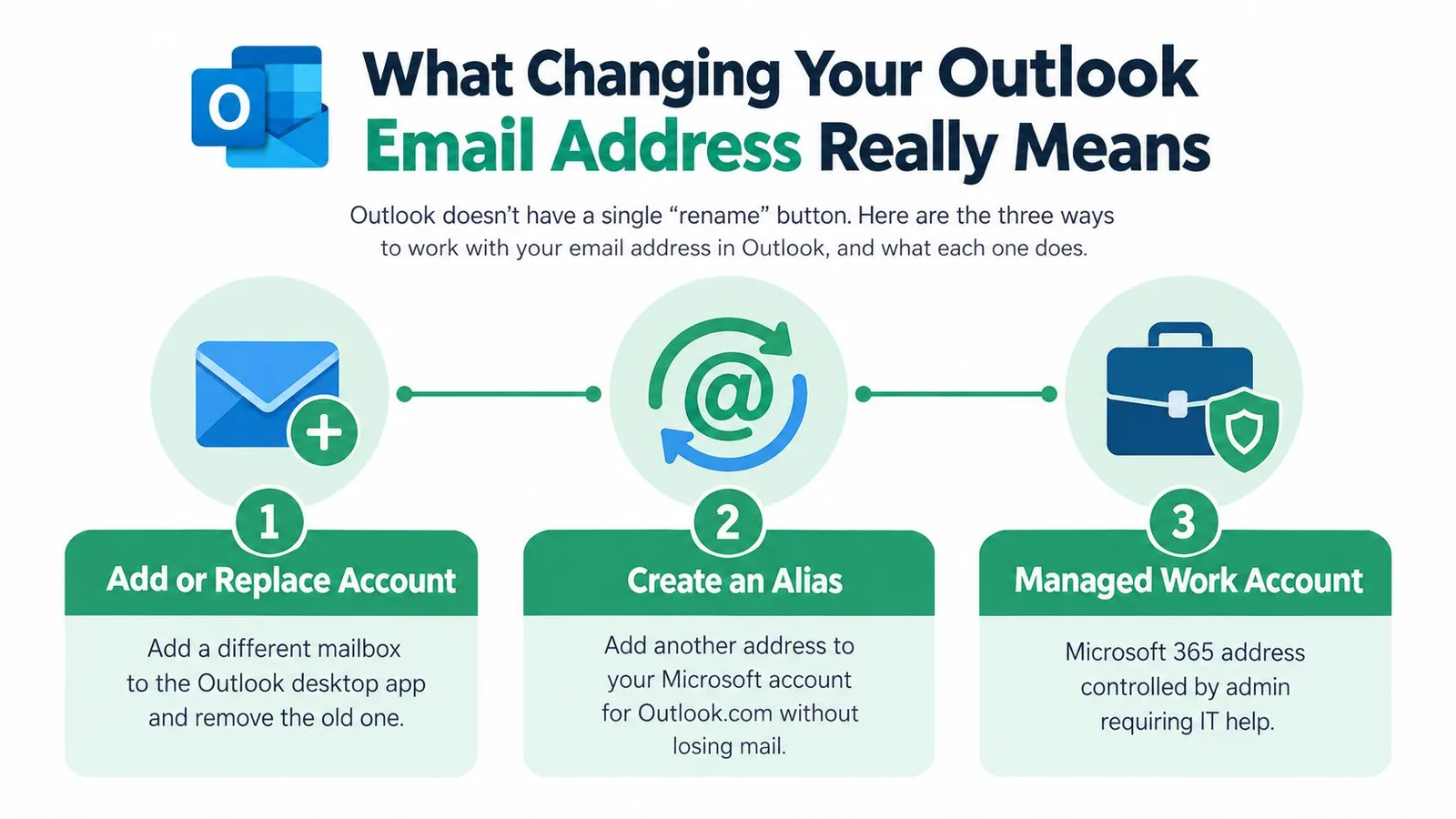
Die drei Bedeutungen von „Ändern“
- Anzeigename: Empfänger sehen einen anderen Namen, während Ihre tatsächliche E-Mail-Adresse unverändert bleibt.
- Alias-Promotion: Sie fügen dem gleichen Microsoft-Konto eine weitere Adresse hinzu und machen diese zur primären. Postfach, Dateien und Kontoverlauf bleiben verbunden.
- Kontoersatz: Sie fügen ein separates Postfach zu Outlook Desktop hinzu und entscheiden dann, ob das vorherige Konto in der App verbleiben soll.
Diese Unterscheidungen verhindern die falsche Art der Änderung. Der nächste Schritt besteht darin, Ihre Adresse und Kontoinhaberschaft mit der passenden Methode abzugleichen.
Wählen Sie die richtige Methode für Ihr Outlook-Setup
Beginnen Sie mit dem Dienst, dem die Adresse gehört, nicht mit dem Outlook-Bildschirm, den Sie gerade betrachten. Outlook ist eine Client- und Dienstfamilie, daher hängen die richtigen Steuerelemente davon ab, ob die Adresse zu einem persönlichen Microsoft-Konto, einem externen Anbieter oder einer verwalteten Microsoft 365-Organisation gehört.
| Kontotyp | Richtige Aktion | Wo zu ändern | Erforderliche Berechtigung |
|---|---|---|---|
| Outlook für Windows mit separatem Postfach | Neues Konto hinzufügen, dann altes Konto ggf. entfernen | Ansicht > Ansichtseinstellungen > Konten > E-Mail-Konten | Zugriff auf die Postfach-Anmeldedaten |
| Outlook.com persönliches Konto | Alias hinzufügen und Als primär festlegen wählen | Microsoft-Konto Alias-Verwaltung | Zugriff auf das Microsoft-Konto |
| Microsoft 365 Arbeits- oder Schulkonto | Änderung des Benutzernamens oder der E-Mail anfordern | Microsoft 365 Admin Center, Benutzer > Aktive Benutzer | Administrator-Berechtigungen |
| Gleiches Konto, andere Absenderidentität | Standard-Absenderkonto oder Standard-Von-Adresse ändern | Outlook Desktop Kontoeinstellungen oder Outlook im Web E-Mail-Einstellungen | Zugriff auf das Konto oder Admin-Support |
Ein schneller Entscheidungspfad
Wählen Sie Konto hinzufügen oder ersetzen, wenn die neue Adresse ein separates Postfach, ein eigenes Passwort oder einen anderen Anbieter hat. Die Kontoverwaltungsfunktionen von Outlook sind darauf ausgelegt, dieses Postfach zu speichern und zu synchronisieren, nicht dessen Identität umzubenennen (Microsoft-Anleitung zur Einrichtung von Outlook-Konten).
Wählen Sie einen Alias, wenn Sie Outlook.com verwenden und eine weitere Adresse mit dem bestehenden Microsoft-Konto verbinden möchten. Der neue Alias kann die Adresse werden, die andere sehen, während das Konto selbst in Gebrauch bleibt.
Wählen Sie Administrator-Hilfe, wenn die Adresse von einem Arbeitgeber, einer Schule oder einer anderen Microsoft 365-Organisation ausgestellt wurde. Die Organisation kontrolliert das Konto, daher gewährt Ihnen eine Outlook-Einstellung möglicherweise nicht die Befugnis, den Benutzernamen zu ändern.
Beginnen Sie nicht damit, das alte Konto zu entfernen, nur weil es in Outlook erscheint. Entscheiden Sie zuerst, ob die alte Adresse ein separates Postfach, ein Alias oder eine verwaltete Identität ist. Diese einfache Prüfung verhindert die meisten gescheiterten Versuche.
So fügen Sie ein E-Mail-Konto in Outlook Desktop hinzu oder ersetzen es
Sie haben ein neues Arbeitspostfach, aber die alte Adresse erscheint weiterhin in Outlook. Die richtige Lösung besteht normalerweise darin, zuerst das neue Konto hinzuzufügen, es zu testen und dann die alte Verbindung zu entfernen. Outlook Desktop speichert Postfachverbindungen, daher benennt das Ändern einer Kontoeinstellung nicht die E-Mail-Adresse selbst um.
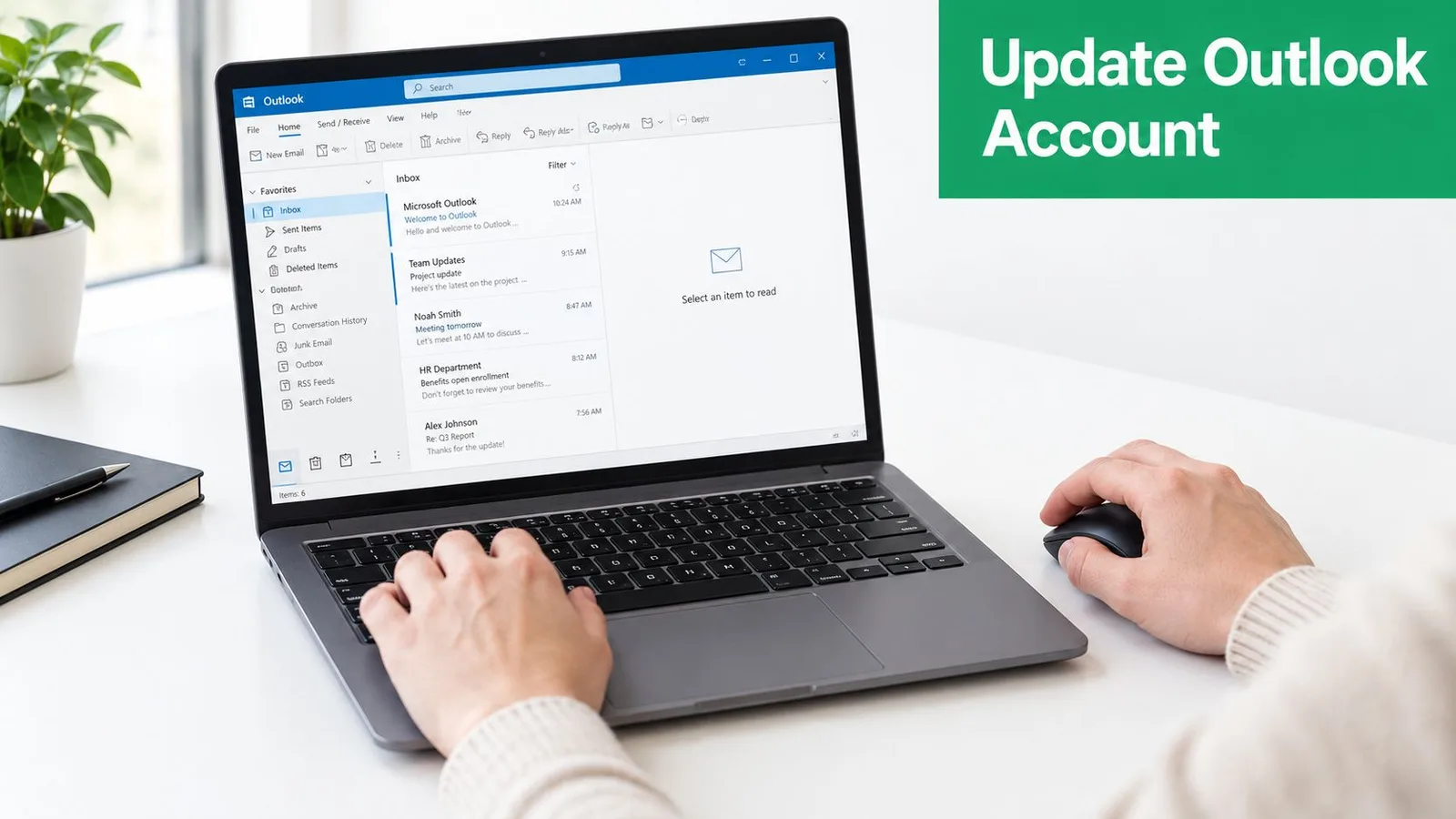
Das neue Postfach hinzufügen
In der neueren Outlook für Windows-Oberfläche:
- Öffnen Sie Outlook.
- Wählen Sie Ansicht.
- Wählen Sie Ansichtseinstellungen.
- Öffnen Sie Konten und dann E-Mail-Konten.
- Wählen Sie Konto hinzufügen.
- Geben Sie die neue E-Mail-Adresse ein und folgen Sie den Anmeldeaufforderungen des Anbieters.
- Warten Sie, bis Outlook die Ordner und Nachrichten synchronisiert hat.
Die Bildschirme können je nach Anbieter variieren. Wenn Outlook erneut nach Anmeldedaten fragt, verwenden Sie das Passwort oder die Anmeldemethode, die für dieses Postfach erforderlich ist. Ein Postfach, das keine Verbindung herstellt, hat ein Einrichtungs- oder Authentifizierungsproblem, kein Problem mit der Adressumbenennung. Nutzen Sie diese Outlook E-Mail-Einrichtungsanleitung, wenn Sie Hilfe bei der Überprüfung der Verbindungsdetails benötigen.
Lassen Sie die Synchronisierung abschließen, bevor Sie etwas anderes ändern. Öffnen Sie den neuen Posteingang, bestätigen Sie, dass aktuelle Nachrichten erscheinen, und senden Sie eine Testnachricht, falls Ihr Anbieter dies zulässt.
Das klassische Outlook verwendet einen anderen Weg für zugehörige Kontoeinstellungen. Wählen Sie Datei > Kontoinformationen, wählen Sie das Konto aus und öffnen Sie Kontoeinstellungen. Diese Steuerelemente verwalten Anmeldedaten, Serverdetails und Synchronisierung. Sie schreiben die Postfachadresse nicht um. Hintergrundinformationen zum Empfang von E-Mails finden Sie in diesem Leitfaden zu eingehenden E-Mail-Servern.
Das alte Konto erst entfernen, wenn alles bereit ist
Sobald das neue Postfach funktioniert, kehren Sie zu Ansicht > Ansichtseinstellungen > Konten > E-Mail-Konten zurück. Wählen Sie Verwalten neben dem alten Konto und dann Entfernen. Outlook fragt möglicherweise, ob die Verbindung nur von diesem Gerät oder von allen Geräten entfernt werden soll. Lesen Sie diese Auswahl sorgfältig, bevor Sie bestätigen.
Praktische Regel: Fügen Sie das Ersatzkonto hinzu und testen Sie es, bevor Sie das alte entfernen. Das Entfernen eines Kontos aus Outlook entfernt dessen gespeicherte Verbindung aus der App, löscht aber nicht notwendigerweise das Postfach beim Anbieter.
Das richtige Absenderkonto festlegen
Das Hinzufügen eines Postfachs macht es nicht automatisch zum Absender für jede neue Nachricht. Wählen Sie im klassischen Outlook Datei > Kontoeinstellungen > Kontoeinstellungen, wählen Sie das Konto auf der Registerkarte E-Mail aus und wählen Sie Als Standard festlegen.
Öffnen Sie eine neue Nachricht und überprüfen Sie das Feld Von. Wählen Sie das neue Konto aus der Kontoauswahl, falls das alte erscheint. Eine alte Adresse in der Autovervollständigung könnte ein gespeicherter Absender- oder Empfängereintrag sein, prüfen Sie daher das ausgewählte Konto, bevor Sie gespeicherte Vorschläge bearbeiten.
So ändern Sie Ihre Adresse in Outlook.com mit Aliasen
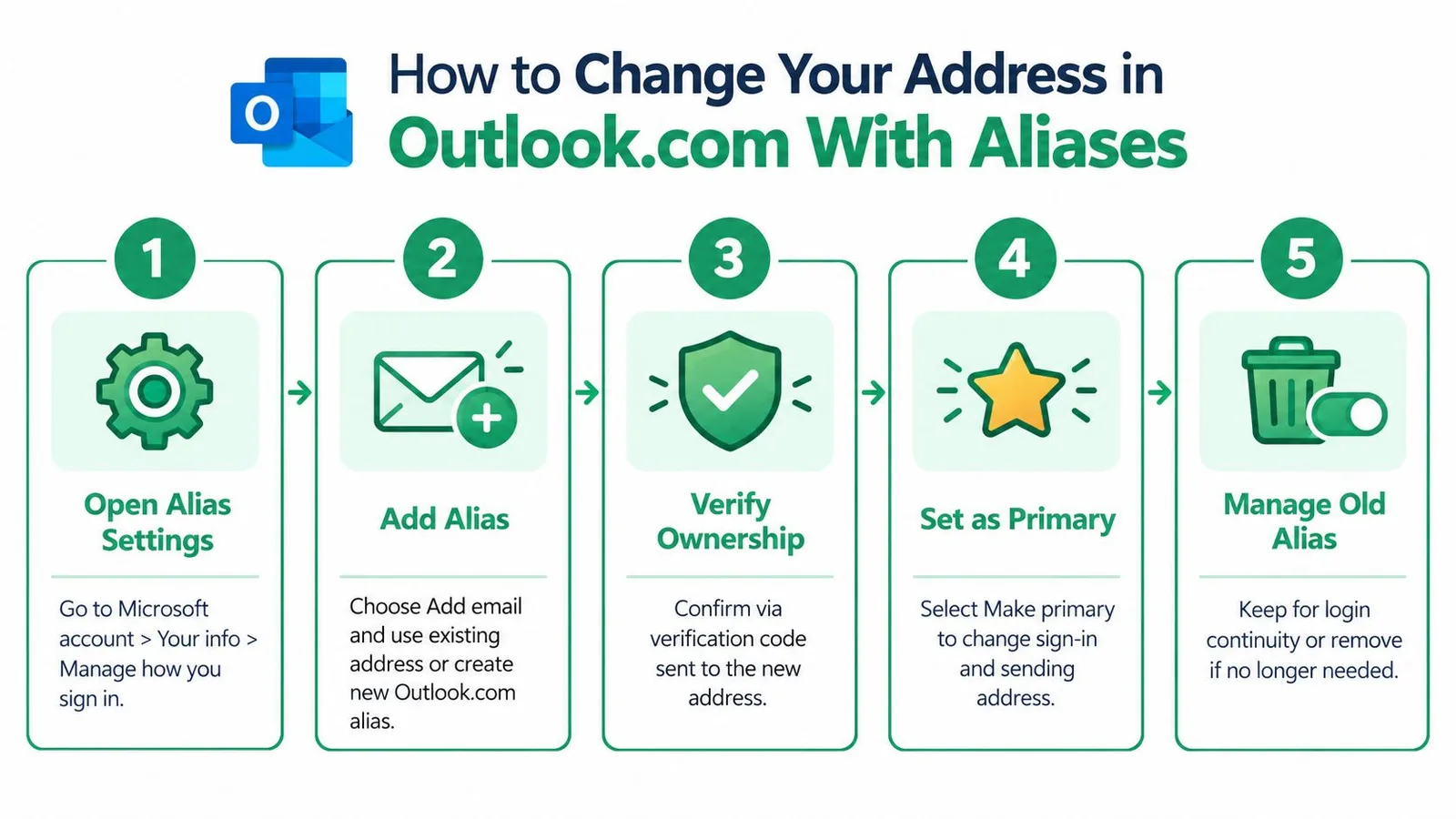
Wenn Sie ein Microsoft-Konto und dessen bestehendes Postfach behalten möchten, während Sie eine andere Adresse verwenden, ist ein Outlook.com-Alias normalerweise die passende Lösung. Sie können eine bestehende E-Mail-Adresse hinzufügen oder eine neue Outlook.com-Adresse erstellen und dann Als primär festlegen für die Adresse wählen, die Sie verwenden möchten, gemäß der Microsoft-Anleitung zu Outlook.com-Aliasen.
Öffnen Sie den Alias-Manager unter account.live.com/names/manage. Melden Sie sich mit dem Microsoft-Konto an, das mit dem aktuellen Outlook.com-Postfach verbunden ist, und überprüfen Sie die bereits aufgeführten Adressen. Diese Seite verwaltet Identitäten, die mit demselben Konto verknüpft sind. Sie erstellt kein separates Postfach und überträgt keine Nachrichten an ein anderes Konto.
Zuerst die Adresse hinzufügen
Wählen Sie E-Mail hinzufügen. Wählen Sie eine bestehende E-Mail-Adresse oder erstellen Sie eine neue Outlook.com-Adresse, abhängig von den Optionen, die Microsoft für Ihr Konto anzeigt. Wenn Microsoft einen Nachweis verlangt, dass Sie die Adresse besitzen, schließen Sie diese Verifizierung ab, bevor Sie versuchen, sie als primär festzulegen.
Die neue Adresse beginnt als zusätzlicher Alias. Das bloße Hinzufügen ändert nicht die primäre Identität des Kontos und garantiert nicht, dass neue Nachrichten sie im Feld Von verwenden.
Den Alias befördern
Suchen Sie die neue Adresse in der Kontoliste und wählen Sie Als primär festlegen. Microsoft behandelt diesen Alias dann als die Hauptidentität des Kontos für die Anmeldung und zugehörige Kontoaktivitäten. Überprüfen Sie danach die Absendereinstellungen und gespeicherten Signaturen in Outlook, da diese Einstellungen möglicherweise noch die frühere Adresse enthalten.
Behalten Sie die alte Adresse bei, bis der neue primäre Alias funktioniert. Die Alias-Regelung von Microsoft erfordert, dass ein anderer Alias befördert wird, bevor die frühere primäre Adresse entfernt werden kann, was den Zugriff auf das Konto sichert.
Entscheidung über die alte Adresse
Sie können den alten Alias für die Anmeldekontinuität behalten oder ihn entfernen, nachdem Sie Wiederherstellungsdetails und verbundene Dienste überprüft haben. Das Entfernen eines Alias ist eine Änderung der Kontoverwaltung, nicht nur eine Anpassung der Anzeige. Personen, die die alte Adresse haben, senden möglicherweise weiterhin Nachrichten dorthin, ziehen Sie also laufende Konversationen in Betracht, bevor Sie sie löschen.
Der Alias-Workflow bleibt der relevante Pfad für diese Art von Outlook.com-Änderung. Ältere Ratschläge, die eine Umbenennung auf Postfachebene versprechen, können Sie zum falschen Bildschirm führen.
Microsoft 365-Arbeitskonten und was nach der Änderung zu prüfen ist
Eine Arbeits- oder Schuladresse wird innerhalb des Microsoft 365-Tenants Ihrer Organisation verwaltet. Wenn Outlook Sie diese nicht bearbeiten lässt, spiegelt die Einschränkung möglicherweise Kontoberechtigungen wider und kein App-Problem. Persönliche Outlook.com-Aliase und Arbeitsidentitäten folgen unterschiedlichen Wegen: Ein Administrator ändert normalerweise einen Microsoft 365-Benutzernamen, eine primäre E-Mail-Adresse oder einen Alias im Microsoft 365 Admin Center unter Benutzer > Aktive Benutzer.
Bevor die IT-Abteilung etwas ändert, geben Sie an, welches Ergebnis Sie benötigen. Das Hinzufügen eines separaten Kontos gibt Outlook ein weiteres Postfach. Das Befördern eines Outlook.com-Alias behält das gleiche persönliche Postfach bei. Das Anfordern einer Änderung des Microsoft 365-Benutzernamens ändert eine von der Organisation verwaltete Identität. Dies sind drei verschiedene Aufgaben, auch wenn jede als „Ändern der E-Mail-Adresse“ bezeichnet werden kann.
Bitten Sie Ihren Administrator zu bestätigen, ob die Anfrage den Benutzernamen, die primäre E-Mail-Adresse, Aliase oder mehrere davon abdeckt. Tenant-Berechtigungen und Lizenzen können die verfügbaren Bearbeitungen einschränken. Änderungen in verwalteten Umgebungen können zudem Zeit in Anspruch nehmen, wie in der Microsoft Q&A-Diskussion zu Outlook-Alias-Änderungen erörtert.
Die Änderung in Ihrem Workflow überprüfen
Nachdem die IT-Abteilung die Aktualisierung bestätigt hat, testen Sie das Postfach, anstatt sich auf die Kontoseite zu verlassen. Senden Sie eine Nachricht an ein anderes Konto, überprüfen Sie die Von-Adresse und antworten Sie auf die Testnachricht. Bestätigen Sie, dass die Antwort das beabsichtigte Postfach erreicht. Überprüfen Sie Outlook im Web und die Desktop-App, da deren gespeicherte Einstellungen abweichen können.
Überprüfen Sie in Outlook im Web E-Mail > E-Mail synchronisieren > Standard-Absenderadresse festlegen, falls die verfügbaren Optionen diesen Pfad enthalten. Überprüfen Sie dann:
- Signaturen: Ersetzen Sie die frühere Adresse in automatischen Signaturen.
- Kontakte: Aktualisieren Sie Ihre Kontaktkarte und wichtige Datensätze.
- Wiederherstellungsdetails: Bestätigen Sie, dass die Wiederherstellungs-E-Mail und das Telefon noch funktionieren.
- Regeln und Weiterleitung: Suchen Sie nach Bedingungen oder Zielen, die die alte Adresse verwenden.
- Geräte: Melden Sie sich bei Bedarf auf Desktop, Mobilgerät oder im Browser-Outlook erneut an.
Personalabteilungen können diese Microsoft 365 für HR-Teams Ressource für einen breiteren Arbeitsplatzkontext nutzen. Wenn Ihre Organisation Nachrichten über verschiedene Dienste sendet, überprüfen Sie die Anleitung zur E-Mail-Authentifizierung, damit eine sichtbare Adressaktualisierung nicht fälschlicherweise als Änderung an jedem Sendesystem interpretiert wird.
Checkliste und nächste Schritte für einen reibungslosen Wechsel
Bevor Sie die Änderung als abgeschlossen betrachten, testen Sie das Ergebnis aus der Perspektive von jemandem, der Ihre Nachricht empfängt. Eine korrekte Adresse sollte im Feld Von erscheinen, Antworten sollten an den beabsichtigten Posteingang zurückkehren und Ihre Outlook-Signatur sollte keine veralteten Details mehr anzeigen.
Verwenden Sie diese kurze Checkliste:
- Kontoinhaber identifizieren: Entscheiden Sie, ob die Adresse ein separates Postfach, ein Outlook.com-Alias oder eine Microsoft 365-Arbeitsidentität ist.
- Zugriff verfügbar halten: Entfernen Sie das alte Konto oder den Alias erst, wenn der Ersatz funktioniert.
- Senden testen: Senden Sie eine Nachricht an ein anderes Konto und überprüfen Sie die Absenderadresse.
- Wiederherstellung prüfen: Bestätigen Sie, dass Sie das Microsoft-Konto noch wiederherstellen oder verifizieren können.
- Gespeicherte Details aktualisieren: Überprüfen Sie Signaturen, Kontakte, Regeln, Weiterleitungen und verbundene Geräte.
- Mit IT koordinieren: Bitten Sie einen Microsoft 365-Administrator zu bestätigen, dass die Änderung in der gesamten Organisation angewendet wurde.
- Bewusst migrieren: Wenn Sie Nachrichten zwischen Diensten verschieben, verwenden Sie eine gezielte Anleitung zum Importieren von E-Mails von Outlook nach Gmail.
Behalten Sie jederzeit einen funktionierenden Weg in das Konto bei. Befördern Sie einen Ersatz-Alias oder testen Sie ein neues Postfach, bevor Sie die vorherige Adresse entfernen.
Die sicherste Methode hängt vom gewünschten Ergebnis ab. Verwenden Sie einen Alias, wenn das Postfach gleich bleiben soll, fügen Sie ein neues Konto hinzu, wenn Sie das Postfach wechseln, und beziehen Sie einen Administrator ein, wenn Microsoft 365 die Identität kontrolliert. Testen Sie anschließend das Senden, aktualisieren Sie Ihre Signatur und informieren Sie wichtige Kontakte über die neue Adresse.
Wenn Sie Ihre Outreach-Aktivitäten von Outlook zu Gmail verlagern, hilft Ihnen Mail Merge for Gmail dabei, personalisierte Kampagnen aus Gmail mithilfe von Google Sheets zu versenden, inklusive Vorlagen, Zeitplanung, Anhängen sowie Statusverfolgung für Zustellung und Interaktion. Besuchen Sie Mail Merge for Gmail, um zu sehen, wie es Ihren nächsten organisierten Adresswechsel und Ihre Follow-up-Kampagne unterstützen kann.
Bereit für den Versand Ihrer ersten Kampagne?
Installieren Sie Mail Merge for Gmail aus dem Google Workspace Marketplace und versenden Sie kostenlos bis zu 50 personalisierte E-Mails pro Tag.
Kostenlos startenWeitere Lektüre
Mehr aus Guides

Serienbriefe mit CC und BCC in Gmail: Die richtigen Personen kopieren
Erfahren Sie, wie Sie Serienbriefe mit CC und BCC aus Google Sheets erstellen, Spalten einrichten, die Vorschau nutzen und Ihr tägliches Kontingent prüfen.

Gmail-Versandlimit erreicht: Was das bedeutet und wie Sie Ihre Kampagne abschließen
Haben Sie den Fehler 'Gmail-Versandlimit erreicht' erhalten? Erfahren Sie mehr über die tatsächlichen täglichen Limits, wann Sie wieder senden können und wie Sie einen Seriendruck in sichere tägliche Batches aufteilen.

Personalisierte E-Mails in Gmail: Der vollständige Leitfaden
Meistern Sie Ihren Workflow für personalisierte E-Mails in Gmail. Lernen Sie, Sheets-Daten zusammenzuführen, Öffnungen zu verfolgen und Outreach zu skalieren.