


















Outlook में ईमेल पता जल्दी कैसे बदलें
Outlook में ईमेल पता बदलने का तरीका जानें। इसमें डेस्कटॉप, Outlook.com और Microsoft 365 के लिए उपनाम (aliases), प्राथमिक पता और एडमिन स्टेप्स शामिल हैं।
आपने अपना नाम बदल लिया है, किसी नए प्रदाता का उपयोग करना शुरू कर दिया है, या आपको एक नया कार्य पता मिला है, और अब Outlook अभी भी पुराना पता दिखा रहा है। आप ऐप खोलते हैं, खाता सेटिंग्स देखते हैं, और एक साधारण ‘नाम बदलें’ बटन की उम्मीद करते हैं। वह बटन वहां नहीं है क्योंकि Microsoft के Outlook इकोसिस्टम में “ईमेल पता बदलने” का मतलब कई अलग-अलग चीजें हो सकता है।
आपको Windows के लिए Outlook में एक अलग मेलबॉक्स जोड़ने, Outlook.com खाते के लिए एक नया उपनाम (alias) प्रमोट करने, या Microsoft 365 एडमिनिस्ट्रेटर से अपना कार्य उपयोगकर्ता नाम बदलने के लिए कहने की आवश्यकता हो सकती है। गलत रास्ता चुनने से पुराना पता दिखाई देता रह सकता है, साइन-इन में भ्रम पैदा हो सकता है, या गलत डिवाइस से खाता हट सकता है। नीचे दिए गए चरण आपको किसी भी सेटिंग को छूने से पहले सही बदलाव की पहचान करने में मदद करते हैं।
Outlook ईमेल पता बदलने का वास्तविक अर्थ
मान लीजिए कि आपके पुराने पते में आपका पूर्व उपनाम शामिल है। आप उसी इनबॉक्स, कैलेंडर, OneDrive फ़ाइलों और Microsoft खाते को बनाए रखना चाहते हैं, लेकिन दूसरों को एक नया पता दिखाना चाहते हैं। यह एक उपनाम (alias) परिवर्तन है, न कि नया Outlook डेस्कटॉप खाता। Microsoft स्पष्ट करता है कि खाताधारक मौजूदा पते को सीधे संपादित करने के बजाय उपनाम जोड़कर या हटाकर और यह चुनकर कि कौन सा प्राथमिक है, पतों का प्रबंधन करते हैं (Microsoft का Microsoft खाता पता मार्गदर्शन)।
एक अलग स्थिति में प्रदाता बदलना शामिल है। नए पते का अपना इनबॉक्स, पासवर्ड और खाता रिकॉर्ड होता है, इसलिए Windows के लिए Outlook को इसे एक अलग खाते के रूप में जोड़ना होगा। यदि आपको इसकी आवश्यकता नहीं है, तो आप बाद में Outlook से पुराना खाता हटा सकते हैं। ऐप से इसे हटाने से मेलबॉक्स डिलीट नहीं होता है, जो ईमेल प्रदाता द्वारा प्रबंधित रहता है।
कार्य और स्कूल खाते एक तीसरे रास्ते का पालन करते हैं। यदि आपका नियोक्ता अपनी नामकरण पद्धति बदलता है, तो Microsoft 365 में पता बदलने की आवश्यकता हो सकती है। आमतौर पर केवल Outlook उस अपडेट को नहीं कर सकता है। संगठन की अनुमतियों और खाता कॉन्फ़िगरेशन के अनुसार, एक Microsoft 365 एडमिनिस्ट्रेटर एडमिन सेंटर में उपयोगकर्ता नाम या ईमेल विवरण बदलता है।
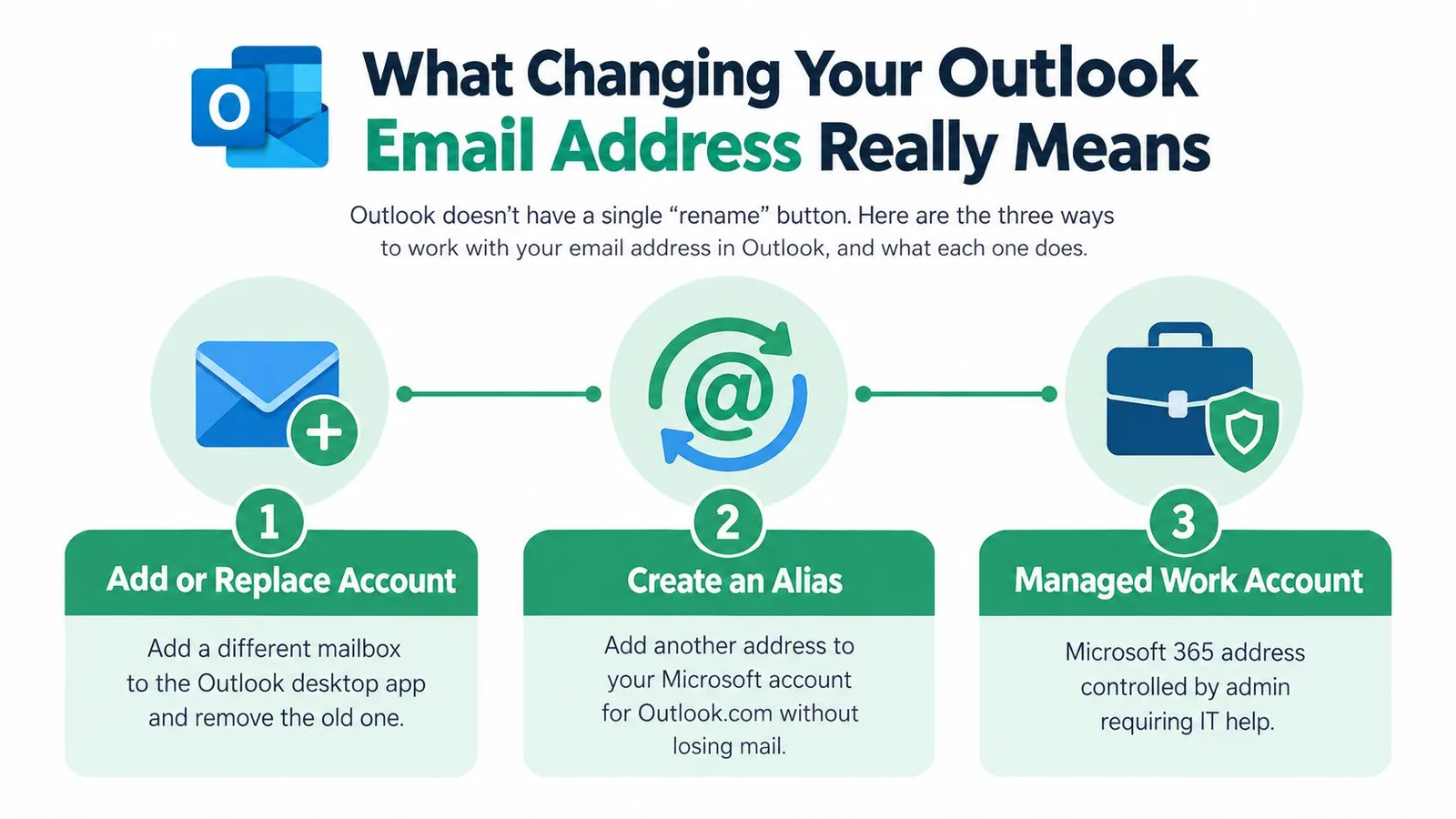
“बदलने” के तीन अर्थ
- प्रदर्शन नाम (Display name): प्राप्तकर्ताओं को एक अलग नाम दिखाई देता है, जबकि आपका वास्तविक ईमेल पता अपरिवर्तित रहता है।
- उपनाम प्रमोशन (Alias promotion): आप उसी Microsoft खाते में एक और पता जोड़ते हैं और उसे प्राथमिक बनाते हैं। मेलबॉक्स, फ़ाइलें और खाता इतिहास जुड़े रहते हैं।
- खाता प्रतिस्थापन (Account replacement): आप Outlook डेस्कटॉप में एक अलग मेलबॉक्स जोड़ते हैं, फिर चुनते हैं कि क्या पिछला खाता ऐप में रहना चाहिए।
ये अंतर गलत प्रकार के बदलाव को रोकते हैं। अगला कदम अपने पते और खाते के स्वामित्व का उस तरीके से मिलान करना है जो उपयुक्त हो।
अपने Outlook सेटअप के लिए सही तरीका चुनें
उस सेवा से शुरुआत करें जिसके पास पता है, न कि उस Outlook स्क्रीन से जिसे आप देख रहे हैं। Outlook एक क्लाइंट और सेवा परिवार है, इसलिए सही नियंत्रण इस बात पर निर्भर करते हैं कि पता व्यक्तिगत Microsoft खाते का है, किसी अलग प्रदाता का है, या प्रबंधित Microsoft 365 संगठन का है।
| खाता प्रकार | सही कार्रवाई | कहाँ बदलें | आवश्यक अनुमति |
|---|---|---|---|
| अलग मेलबॉक्स के साथ Windows के लिए Outlook | नया खाता जोड़ें, फिर यदि उपयुक्त हो तो पुराना खाता हटा दें | View > View settings > Accounts > Email accounts | मेलबॉक्स क्रेडेंशियल्स तक पहुंच |
| Outlook.com व्यक्तिगत खाता | एक उपनाम जोड़ें और Make primary चुनें | Microsoft खाता उपनाम प्रबंधन | Microsoft खाते तक पहुंच |
| Microsoft 365 कार्य या स्कूल खाता | उपयोगकर्ता नाम या ईमेल परिवर्तन का अनुरोध करें | Microsoft 365 Admin Center, Users > Active users | एडमिनिस्ट्रेटर अनुमतियाँ |
| वही खाता, अलग प्रेषक पहचान | डिफ़ॉल्ट भेजने वाला खाता या डिफ़ॉल्ट From पता बदलें | Outlook डेस्कटॉप खाता सेटिंग्स या Outlook वेब मेल सेटिंग्स | खाते तक पहुंच, या प्रबंधित वातावरण में एडमिन सहायता |
एक त्वरित निर्णय मार्ग
जब नए पते का इनबॉक्स, पासवर्ड या प्रदाता अलग हो, तो खाता जोड़ने या बदलने का विकल्प चुनें। Outlook के खाता-प्रबंधन नियंत्रण उस मेलबॉक्स को संग्रहीत और सिंक्रनाइज़ करने के लिए डिज़ाइन किए गए हैं, न कि उसकी पहचान को फिर से नाम देने के लिए (Microsoft का Outlook खाता सेटअप मार्गदर्शन)।
जब आप Outlook.com का उपयोग करते हैं और मौजूदा Microsoft खाते से जुड़ा कोई अन्य पता चाहते हैं, तो उपनाम (alias) चुनें। नया उपनाम वह पता बन सकता है जिसे लोग देखते हैं जबकि वही खाता उपयोग में रहता है।
जब पता किसी नियोक्ता, स्कूल या किसी अन्य Microsoft 365 संगठन द्वारा जारी किया जाता है, तो एडमिनिस्ट्रेटर की मदद लें। संगठन खाते को नियंत्रित करता है, इसलिए Outlook सेटिंग आपको उपयोगकर्ता नाम को फिर से लिखने का अधिकार नहीं दे सकती है।
पुराने खाते को केवल इसलिए हटाना शुरू न करें क्योंकि वह Outlook में दिखाई देता है। पहले यह तय करें कि क्या पुराना पता एक अलग मेलबॉक्स है, एक उपनाम है, या एक प्रबंधित पहचान है। यह एक जांच अधिकांश विफल प्रयासों को रोकती है।
Outlook डेस्कटॉप में ईमेल खाता कैसे जोड़ें या बदलें
आपके पास एक नया कार्य मेलबॉक्स है, लेकिन पुराना पता अभी भी Outlook में दिखाई देता है। सही समाधान आमतौर पर पहले नया खाता जोड़ना, उसका परीक्षण करना, फिर पुराना कनेक्शन हटाना है। Outlook डेस्कटॉप मेलबॉक्स कनेक्शन को संग्रहीत करता है, इसलिए खाता सेटिंग बदलने से ईमेल पता स्वयं नहीं बदलता है।
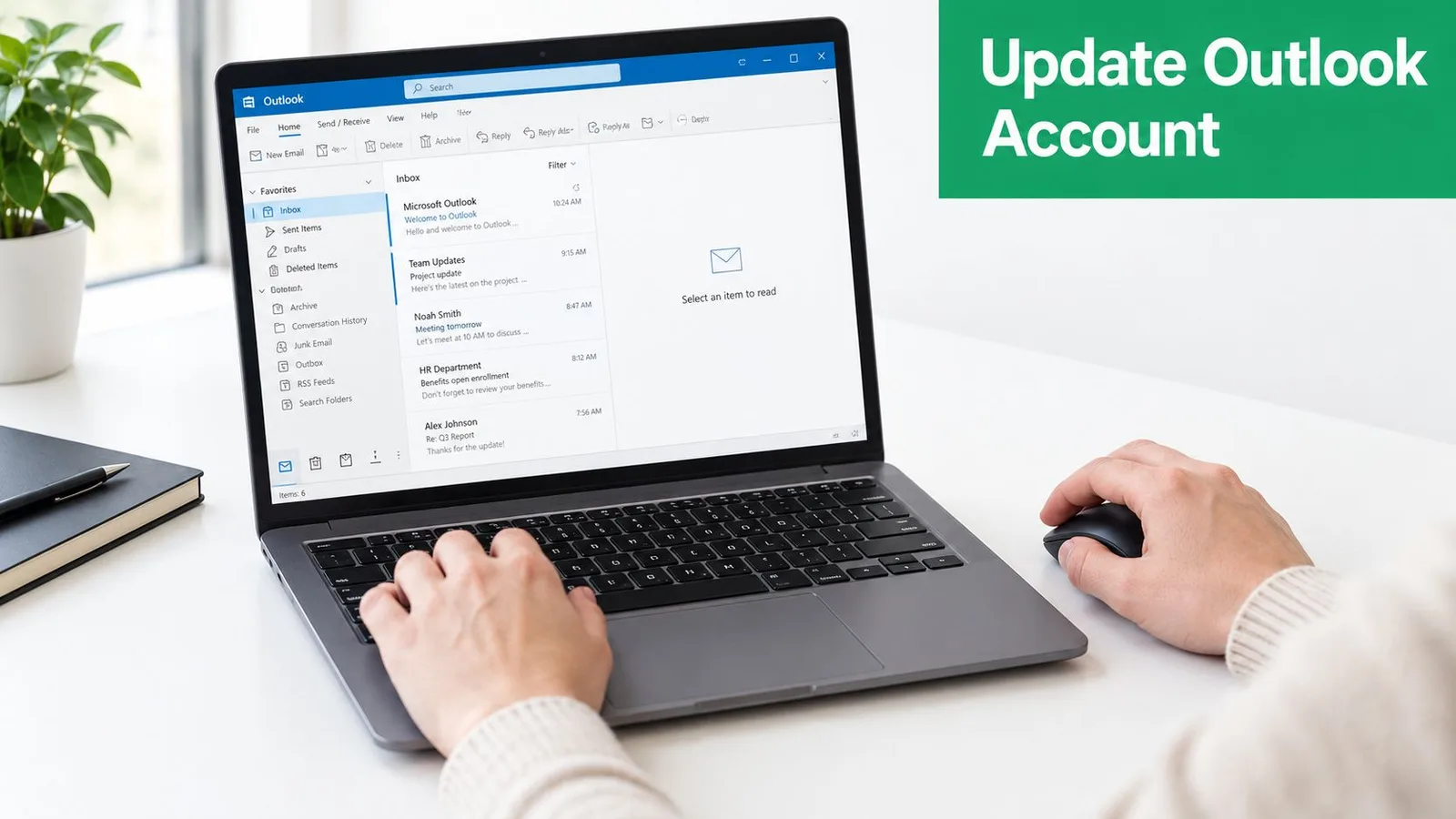
नया मेलबॉक्स जोड़ें
Windows के लिए नए Outlook इंटरफ़ेस में:
- Outlook खोलें।
- View चुनें।
- View settings चुनें।
- Accounts, फिर Email accounts खोलें।
- Add Account चुनें।
- नया ईमेल पता दर्ज करें और प्रदाता के साइन-इन संकेतों का पालन करें।
- Outlook के फ़ोल्डर और संदेशों को सिंक्रनाइज़ करने तक प्रतीक्षा करें।
स्क्रीन प्रदाता के अनुसार भिन्न हो सकती हैं। यदि Outlook फिर से क्रेडेंशियल्स मांगता है, तो उस मेलबॉक्स के लिए आवश्यक पासवर्ड या साइन-इन विधि का उपयोग करें। जो मेलबॉक्स कनेक्ट नहीं होगा, उसमें सेटअप या प्रमाणीकरण की समस्या है, न कि पता बदलने की समस्या। यदि आपको कनेक्शन विवरण की जांच करने में सहायता की आवश्यकता है, तो इस Outlook ईमेल सेटअप गाइड का उपयोग करें।
कुछ और बदलने से पहले सिंक्रनाइज़ेशन समाप्त होने दें। नया इनबॉक्स खोलें, पुष्टि करें कि हाल के संदेश दिखाई दे रहे हैं, और यदि आपका प्रदाता अनुमति देता है तो एक परीक्षण संदेश भेजें।
क्लासिक Outlook संबंधित खाता नियंत्रणों के लिए एक अलग मार्ग का उपयोग करता है। File > Account Information चुनें, खाता चुनें, और Account Settings खोलें। ये नियंत्रण क्रेडेंशियल्स, सर्वर विवरण और सिंक्रनाइज़ेशन का प्रबंधन करते हैं। वे मेलबॉक्स पते को फिर से नहीं लिखते हैं। मेल प्राप्त करने के तरीके के बारे में पृष्ठभूमि के लिए, आने वाले ईमेल सर्वर के लिए इस गाइड को देखें।
पुराना खाता केवल तभी हटाएं जब आप तैयार हों
एक बार नया मेलबॉक्स काम करने लगे, तो View > View settings > Accounts > Email accounts पर वापस जाएं। पुराने खाते के बगल में Manage चुनें, फिर Remove चुनें। Outlook पूछ सकता है कि क्या कनेक्शन को केवल इस डिवाइस से हटाना है या सभी डिवाइस से। पुष्टि करने से पहले उस विकल्प को पढ़ें।
व्यावहारिक नियम: पुराना खाता हटाने से पहले प्रतिस्थापन खाते को जोड़ें और उसका परीक्षण करें। Outlook से खाता हटाने से ऐप से उसका संग्रहीत कनेक्शन हट जाता है, लेकिन यह जरूरी नहीं कि प्रदाता का मेलबॉक्स डिलीट हो जाए।
सही भेजने वाला खाता सेट करें
मेलबॉक्स जोड़ने से वह स्वचालित रूप से हर नए संदेश के लिए प्रेषक नहीं बन जाता है। क्लासिक Outlook में, File > Account Settings > Account Settings चुनें, Email टैब पर खाता चुनें, और Set as Default चुनें।
एक नया संदेश खोलें और From फ़ील्ड की जांच करें। यदि पुराना पता दिखाई देता है, तो खाता चयनकर्ता से नया खाता चुनें। ऑटो-कम्प्लीट में एक पुराना पता एक याद रखा गया प्रेषक या प्राप्तकर्ता प्रविष्टि हो सकता है, इसलिए सहेजे गए सुझावों को संपादित करने से पहले चयनित खाते की पुष्टि करें।
Outlook.com में उपनामों (Aliases) के साथ अपना पता कैसे बदलें
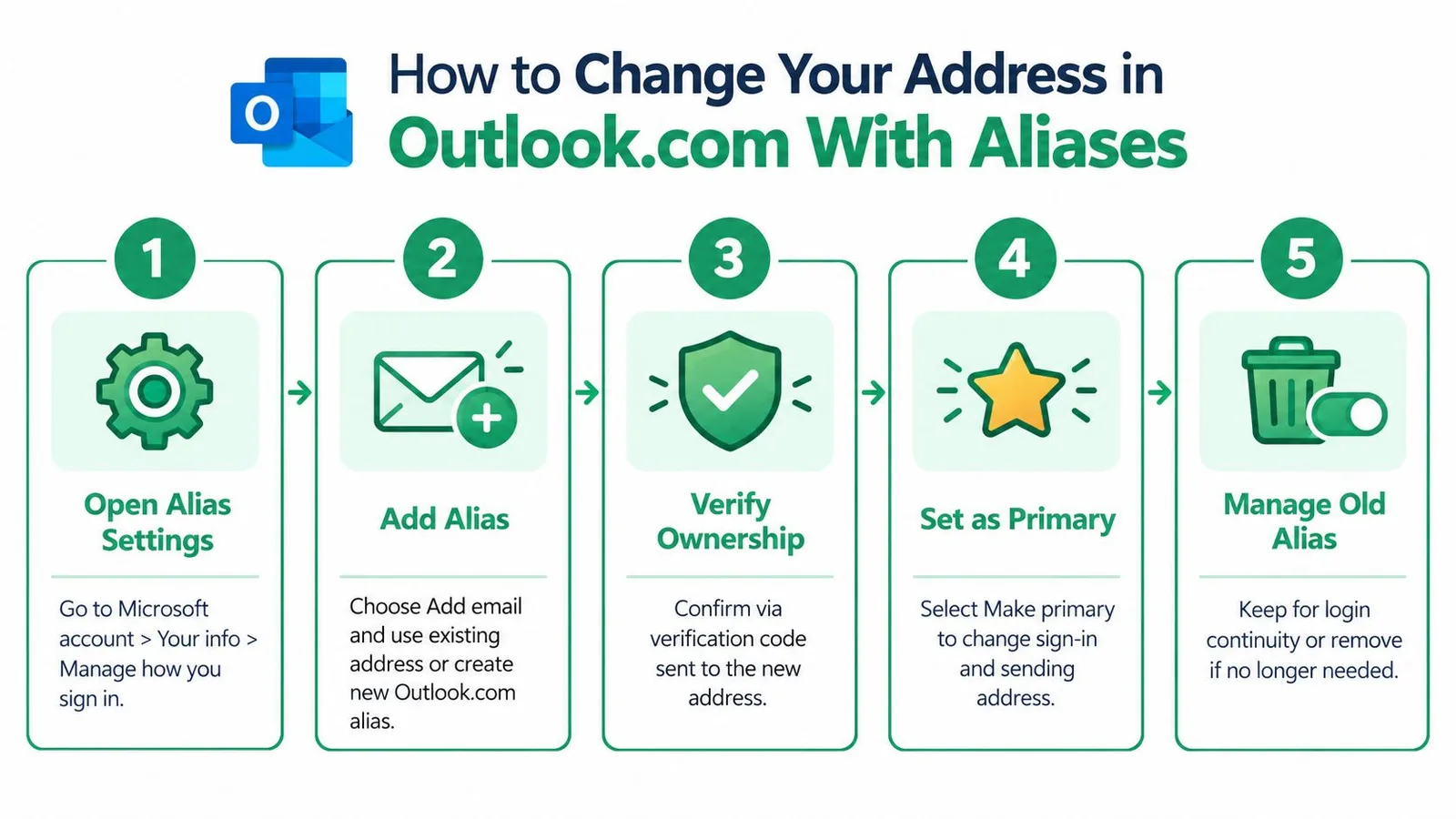
यदि आप एक Microsoft खाता और उसका मौजूदा मेलबॉक्स रखना चाहते हैं और साथ ही एक अलग पते का उपयोग करना चाहते हैं, तो Outlook.com उपनाम आमतौर पर उस स्थिति के लिए उपयुक्त होता है। आप Microsoft के Outlook.com उपनाम मार्गदर्शन के अनुसार, एक मौजूदा ईमेल पता जोड़ सकते हैं या एक नया Outlook.com पता बना सकते हैं, फिर उस पते के लिए Make primary चुन सकते हैं जिसका आप उपयोग करना चाहते हैं।
account.live.com/names/manage पर उपनाम प्रबंधक खोलें। वर्तमान Outlook.com मेलबॉक्स से जुड़े Microsoft खाते के साथ साइन इन करें, फिर पहले से सूचीबद्ध पतों की समीक्षा करें। यह पृष्ठ उसी खाते से जुड़ी पहचानों का प्रबंधन करता है। यह एक अलग मेलबॉक्स नहीं बनाता है और न ही संदेशों को किसी अन्य खाते में स्थानांतरित करता है।
पहले पता जोड़ें
Add email चुनें। आपके खाते के लिए Microsoft द्वारा प्रस्तुत विकल्पों के आधार पर, एक मौजूदा ईमेल पता चुनें या एक नया Outlook.com पता बनाएं। यदि Microsoft प्रमाण मांगता है कि आप पते के स्वामी हैं, तो इसे प्राथमिक बनाने का प्रयास करने से पहले उस सत्यापन को पूरा करें।
नया पता एक अतिरिक्त उपनाम के रूप में शुरू होता है। इसे अकेले जोड़ने से खाते की प्राथमिक पहचान नहीं बदलती है और न ही यह गारंटी मिलती है कि नए संदेश From फ़ील्ड में इसका उपयोग करेंगे।
उपनाम को प्रमोट करें
खाता सूची में नया पता ढूंढें और Make primary चुनें। Microsoft तब उस उपनाम को साइन-इन और संबंधित खाता गतिविधि के लिए मुख्य खाता पहचान के रूप में मानेगा। बाद में Outlook की भेजने की प्राथमिकताओं और सहेजे गए हस्ताक्षरों (signatures) की जांच करें, क्योंकि उन सेटिंग्स में अभी भी पुराना पता हो सकता है।
पुराने पते को तब तक रखें जब तक नया प्राथमिक उपनाम काम न करने लगे। Microsoft की उपनाम व्यवस्था के लिए आवश्यक है कि पूर्व प्राथमिक पते को हटाने से पहले किसी अन्य उपनाम को प्रमोट किया जाए, जिससे खाते तक पहुंच बनाए रखने में मदद मिलती है।
पुराने पते के साथ क्या करना है, यह तय करें
आप साइन-इन निरंतरता के लिए पुराना उपनाम रख सकते हैं या रिकवरी विवरण और कनेक्टेड सेवाओं की जांच करने के बाद इसे हटा सकते हैं। उपनाम हटाना एक खाता-प्रबंधन परिवर्तन है, न कि केवल प्रदर्शन समायोजन। जिन लोगों के पास पुराना पता है, वे अभी भी उस पर संदेश भेज सकते हैं, इसलिए इसे हटाने से पहले चल रही बातचीत पर विचार करें।
उपनाम वर्कफ़्लो इस प्रकार के Outlook.com परिवर्तन के लिए प्रासंगिक मार्ग बना हुआ है। इनबॉक्स-स्तर पर नाम बदलने का वादा करने वाली पुरानी सलाह आपको गलत स्क्रीन पर ले जा सकती है।
Microsoft 365 कार्य खाते और बदलने के बाद क्या जांचें
कार्य या स्कूल का पता आपके संगठन के Microsoft 365 टेनेंट के अंदर प्रबंधित किया जाता है। यदि Outlook आपको इसे संपादित करने नहीं देता है, तो प्रतिबंध ऐप की समस्या के बजाय खाता अनुमतियों को दर्शा सकता है। व्यक्तिगत Outlook.com उपनाम और कार्य पहचान अलग-अलग मार्गों का पालन करते हैं: एक एडमिनिस्ट्रेटर आमतौर पर Microsoft 365 Admin Center में Users > Active users के तहत Microsoft 365 उपयोगकर्ता नाम, प्राथमिक ईमेल पता या उपनाम बदलता है।
IT द्वारा कुछ भी बदलने से पहले, बताएं कि आपको कौन सा परिणाम चाहिए। एक अलग खाता जोड़ने से Outlook को एक और मेलबॉक्स मिलता है। Outlook.com उपनाम को प्रमोट करने से वही व्यक्तिगत मेलबॉक्स रहता है। Microsoft 365 उपयोगकर्ता नाम बदलने का अनुरोध करने से संगठन द्वारा प्रबंधित पहचान बदल जाती है। ये तीन अलग-अलग कार्य हैं, भले ही प्रत्येक को “ईमेल पता बदलना” के रूप में वर्णित किया जा सकता है।
अपने एडमिनिस्ट्रेटर से पुष्टि करने के लिए कहें कि क्या अनुरोध में उपयोगकर्ता नाम, प्राथमिक ईमेल पता, उपनाम, या इनमें से कई शामिल हैं। टेनेंट अनुमतियाँ और लाइसेंसिंग उपलब्ध संपादन को सीमित कर सकते हैं। प्रबंधित वातावरण में परिवर्तनों को लागू होने में समय भी लग सकता है, जैसा कि Outlook उपनाम परिवर्तनों की Microsoft Q&A चर्चा में चर्चा की गई है।
अपने वर्कफ़्लो में परिवर्तन को सत्यापित करें
IT द्वारा अपडेट की पुष्टि करने के बाद, खाता पृष्ठ पर भरोसा करने के बजाय मेलबॉक्स का परीक्षण करें। किसी अन्य खाते पर एक संदेश भेजें, From पते का निरीक्षण करें, और परीक्षण संदेश का उत्तर दें। पुष्टि करें कि उत्तर इच्छित मेलबॉक्स तक पहुंचता है। वेब पर Outlook और डेस्कटॉप ऐप की जांच करें, क्योंकि उनकी सहेजी गई सेटिंग्स भिन्न हो सकती हैं।
वेब पर Outlook में, यदि उपलब्ध विकल्पों में वह मार्ग शामिल है, तो Mail > Sync email > Set default From address की समीक्षा करें। फिर जांचें:
- हस्ताक्षर (Signatures): स्वचालित हस्ताक्षरों में पूर्व पते को बदलें।
- संपर्क (Contacts): अपने संपर्क कार्ड और प्रमुख रिकॉर्ड अपडेट करें।
- रिकवरी विवरण: पुष्टि करें कि रिकवरी ईमेल और फ़ोन अभी भी काम करते हैं।
- नियम और फ़ॉरवर्डिंग: पुराने पते का उपयोग करने वाली स्थितियों या गंतव्यों की तलाश करें।
- डिवाइस: यदि संकेत दिया जाए तो डेस्कटॉप, मोबाइल या ब्राउज़र Outlook पर फिर से साइन इन करें।
HR और पीपल-ऑपरेशंस टीमें व्यापक कार्यस्थल संदर्भ के लिए इस Microsoft 365 for HR teams संसाधन का उपयोग कर सकती हैं। यदि आपका संगठन कई सेवाओं के माध्यम से संदेश भेजता है, तो ईमेल प्रमाणीकरण मार्गदर्शन की समीक्षा करें ताकि एक दृश्य पता अपडेट को हर भेजने वाली प्रणाली में बदलाव न समझ लिया जाए।
अंतिम चेकलिस्ट और सुचारू स्विच के लिए अगले चरण
बदलाव को पूरा घोषित करने से पहले, अपना संदेश प्राप्त करने वाले व्यक्ति के दृष्टिकोण से परिणाम का परीक्षण करें। From फ़ील्ड में एक सही पता दिखाई देना चाहिए, उत्तर इच्छित इनबॉक्स में वापस आने चाहिए, और आपके Outlook हस्ताक्षर में पुराने विवरण प्रदर्शित नहीं होने चाहिए।
इस संक्षिप्त चेकलिस्ट का उपयोग करें:
- खाता स्वामी की पहचान करें: तय करें कि पता एक अलग मेलबॉक्स है, एक Outlook.com उपनाम है, या एक Microsoft 365 कार्य पहचान है।
- पहुंच उपलब्ध रखें: प्रतिस्थापन के काम करने तक पुराना खाता या उपनाम न हटाएं।
- भेजने का परीक्षण करें: किसी अन्य खाते पर एक संदेश भेजें और प्रेषक पते का निरीक्षण करें।
- रिकवरी की जांच करें: पुष्टि करें कि आप अभी भी Microsoft खाते को रिकवर या सत्यापित कर सकते हैं।
- सहेजे गए विवरण अपडेट करें: हस्ताक्षर, संपर्क, नियम, फ़ॉरवर्डिंग और कनेक्टेड डिवाइस की समीक्षा करें।
- IT के साथ समन्वय करें: Microsoft 365 एडमिनिस्ट्रेटर से पुष्टि करने के लिए कहें कि परिवर्तन पूरे संगठन में लागू हो गया है।
- जानबूझकर माइग्रेट करें: यदि आप सेवाओं के बीच संदेश ले जा रहे हैं, तो Outlook से Gmail में ईमेल आयात करने के लिए एक केंद्रित गाइड का उपयोग करें।
हर समय खाते में एक कार्यशील मार्ग रखें। पिछला पता हटाने से पहले एक प्रतिस्थापन उपनाम को प्रमोट करें या नए मेलबॉक्स का परीक्षण करें।
सबसे सुरक्षित तरीका उस परिणाम पर निर्भर करता है जो आप चाहते हैं। जब मेलबॉक्स वही रहना चाहिए तो उपनाम का उपयोग करें, जब आप मेलबॉक्स स्विच कर रहे हों तो एक नया खाता जोड़ें, और जब Microsoft 365 पहचान को नियंत्रित करता हो तो एक एडमिनिस्ट्रेटर को शामिल करें। उसके बाद, भेजने का परीक्षण करें, अपना हस्ताक्षर अपडेट करें, और महत्वपूर्ण संपर्कों को नए पते के बारे में बताएं।
यदि आप आउटरीच को Outlook से Gmail में ले जा रहे हैं, तो Mail Merge for Gmail आपको Google Sheets का उपयोग करके Gmail से व्यक्तिगत अभियान भेजने में मदद करता है, जिसमें टेम्प्लेट, शेड्यूलिंग, अटैचमेंट, और डिलीवरी और जुड़ाव स्थिति ट्रैकिंग शामिल है। यह देखने के लिए कि यह आपके अगले संगठित पता संक्रमण और फॉलो-अप अभियान का समर्थन कैसे कर सकता है, Mail Merge for Gmail पर जाएं।
अपना पहला कैंपेन भेजने के लिए तैयार हैं?
Google Workspace Marketplace से Mail Merge for Gmail इंस्टॉल करें और हर दिन 50 व्यक्तिगत ईमेल मुफ्त में भेजें।
मुफ्त में शुरुआत करेंऔर पढ़ें
Guides से और अधिक

Gmail में CC और BCC के साथ Mail Merge: हर ईमेल पर सही लोगों को कॉपी करें
Google Sheets से CC और BCC के साथ mail merge चलाना सीखें, कॉलम सेट करें, और जानें कि कॉपी किए गए प्राप्तकर्ता आपके दैनिक कोटे में कैसे गिने जाते हैं।

Gmail भेजने की सीमा पूरी हो गई: इसका क्या मतलब है और अपना अभियान कैसे पूरा करें
क्या आपको Gmail भेजने की सीमा पूरी होने की त्रुटि मिली है? वास्तविक दैनिक सीमाओं, आप दोबारा कब भेज सकते हैं और मेल मर्ज को सुरक्षित दैनिक बैचों में कैसे विभाजित करें, इसके बारे में जानें।

Gmail में पर्सनलाइज्ड ईमेल: संपूर्ण गाइड
अपने पर्सनलाइज्ड ईमेल Gmail वर्कफ़्लो में महारत हासिल करें। Sheets डेटा को मर्ज करना, ओपन ट्रैक करना और इनबॉक्स छोड़े बिना आउटरीच करना सीखें।