


















Hoe je snel het e-mailadres in Outlook kunt wijzigen
Leer hoe je het e-mailadres in Outlook op desktop, Outlook.com en Microsoft 365 wijzigt, inclusief aliassen, primaire adressen en beheerdersstappen.
Je bent van naam veranderd, bent een nieuwe provider gaan gebruiken of hebt een nieuw zakelijk adres ontvangen, en nu toont Outlook nog steeds het oude adres. Je opent de app, doorzoekt de accountinstellingen en verwacht een simpele knop voor naamwijziging te vinden. Die knop is er niet, omdat “het e-mailadres wijzigen” verschillende dingen kan betekenen binnen het Outlook-ecosysteem van Microsoft.
Het kan zijn dat je een aparte mailbox moet toevoegen aan Outlook voor Windows, een nieuwe alias moet promoten voor een Outlook.com-account, of een Microsoft 365-beheerder moet vragen om je werkgebruikersnaam te wijzigen. Het kiezen van het verkeerde pad kan ertoe leiden dat het oude adres zichtbaar blijft, verwarring bij het aanmelden ontstaat of een account van het verkeerde apparaat wordt verwijderd. De onderstaande stappen helpen je de juiste wijziging te identificeren voordat je instellingen aanpast.
Wat het wijzigen van je Outlook-e-mailadres echt betekent
Stel dat je oude adres een voormalige achternaam bevat. Je wilt dezelfde inbox, agenda, OneDrive-bestanden en Microsoft-account behouden terwijl je een nieuw adres aan anderen presenteert. Dat is een aliaswijziging, geen nieuw Outlook-desktopaccount. Microsoft legt uit dat accounthouders adressen beheren door aliassen toe te voegen of te verwijderen en te kiezen welke primair is, in plaats van het bestaande adres direct te bewerken (Microsoft’s Microsoft account address guidance).
Een andere situatie betreft het wisselen van provider. Het nieuwe adres heeft een eigen inbox, wachtwoord en accountgegevens, dus Outlook voor Windows moet dit als een apart account toevoegen. Je kunt het oude account later uit Outlook verwijderen als je het daar niet meer nodig hebt. Het verwijderen uit de app verwijdert niet de mailbox zelf, die blijft beheerd door de e-mailprovider.
Werk- en schoolaccounts volgen een derde pad. Als je werkgever de naamgevingsconventie wijzigt, moet het adres mogelijk in heel Microsoft 365 worden aangepast. Outlook alleen kan die update meestal niet doorvoeren. Een Microsoft 365-beheerder wijzigt de gebruikersnaam of e-mailgegevens in het Admin Center, afhankelijk van de machtigingen en accountconfiguratie van de organisatie.
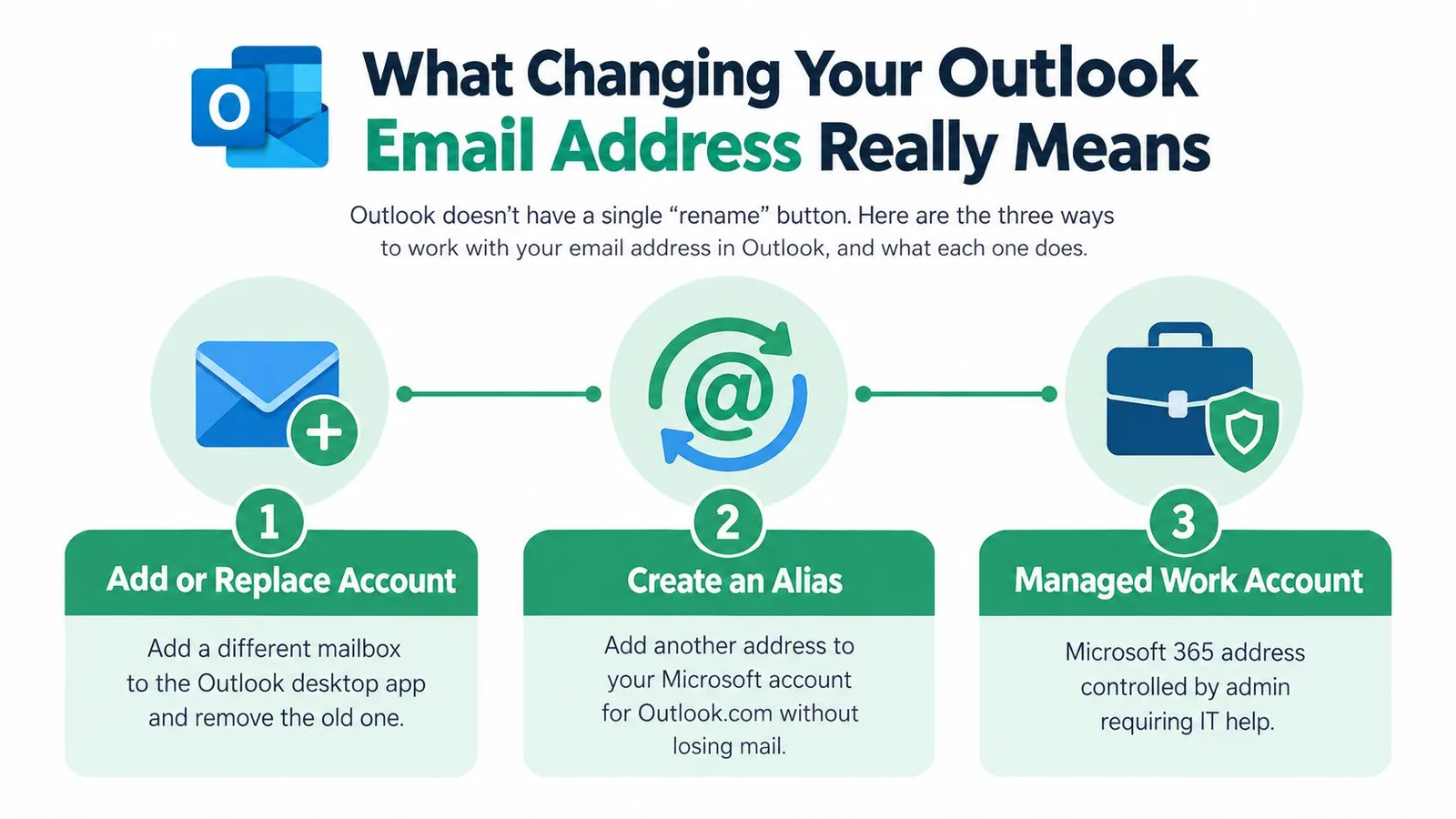
De drie betekenissen van “wijzigen”
- Weergavenaam: Ontvangers zien een andere naam, terwijl je werkelijke e-mailadres ongewijzigd blijft.
- Alias-promotie: Je voegt een ander adres toe aan hetzelfde Microsoft-account en maakt dit primair. De mailbox, bestanden en accountgeschiedenis blijven verbonden.
- Accountvervanging: Je voegt een aparte mailbox toe aan Outlook desktop en kiest vervolgens of het vorige account in de app moet blijven.
Deze onderscheiden voorkomen het verkeerde type wijziging. De volgende stap is om je adres en accounteigendom te koppelen aan de methode die past.
Kies de juiste methode voor je Outlook-configuratie
Begin bij de service die het adres beheert, niet bij het Outlook-scherm dat je toevallig bekijkt. Outlook is een client- en servicefamilie, dus de juiste bedieningselementen hangen af van de vraag of het adres toebehoort aan een persoonlijk Microsoft-account, een externe provider of een beheerde Microsoft 365-organisatie.
| Accounttype | Juiste actie | Waar te wijzigen | Vereiste machtiging |
|---|---|---|---|
| Outlook voor Windows met een aparte mailbox | Voeg het nieuwe account toe en verwijder indien nodig het oude account | Weergave > Weergave-instellingen > Accounts > E-mailaccounts | Toegang tot de mailbox-inloggegevens |
| Outlook.com persoonlijk account | Voeg een alias toe en kies Instellen als primair | Microsoft-account aliasbeheer | Toegang tot het Microsoft-account |
| Microsoft 365 werk- of schoolaccount | Vraag een wijziging van gebruikersnaam of e-mail aan | Microsoft 365 Admin Center, Gebruikers > Actieve gebruikers | Beheerdersmachtigingen |
| Zelfde account, andere afzenderidentiteit | Wijzig het standaard verzendaccount of het standaard Van-adres | Outlook desktop Accountinstellingen of Outlook op het web E-mailinstellingen | Toegang tot het account, of ondersteuning van beheerder in beheerde omgevingen |
Een snel beslissingspad
Kies een account toevoegen of vervangen wanneer het nieuwe adres een aparte inbox, wachtwoord of provider heeft. De accountbeheerfuncties van Outlook zijn ontworpen om die mailbox op te slaan en te synchroniseren, niet om de identiteit ervan te hernoemen (Microsoft’s Outlook account setup guidance).
Kies een alias wanneer je Outlook.com gebruikt en een ander adres verbonden wilt hebben aan het bestaande Microsoft-account. De nieuwe alias kan het adres worden dat mensen zien terwijl hetzelfde account in gebruik blijft.
Kies hulp van een beheerder wanneer het adres is uitgegeven door een werkgever, school of een andere Microsoft 365-organisatie. De organisatie beheert het account, dus een Outlook-instelling geeft je mogelijk niet de bevoegdheid om de gebruikersnaam te herschrijven.
Begin niet met het verwijderen van het oude account omdat het in Outlook verschijnt. Bepaal eerst of het oude adres een aparte mailbox, een alias of een beheerde identiteit is. Die ene controle voorkomt de meeste mislukte pogingen.
Hoe je een e-mailaccount toevoegt of vervangt in Outlook Desktop
Je hebt een nieuwe werkmailbox, maar het oude adres verschijnt nog steeds in Outlook. De juiste oplossing is meestal om eerst het nieuwe account toe te voegen, dit te testen en vervolgens de oude verbinding te verwijderen. Outlook desktop slaat mailboxverbindingen op, dus het wijzigen van een accountinstelling hernoemt het e-mailadres zelf niet.
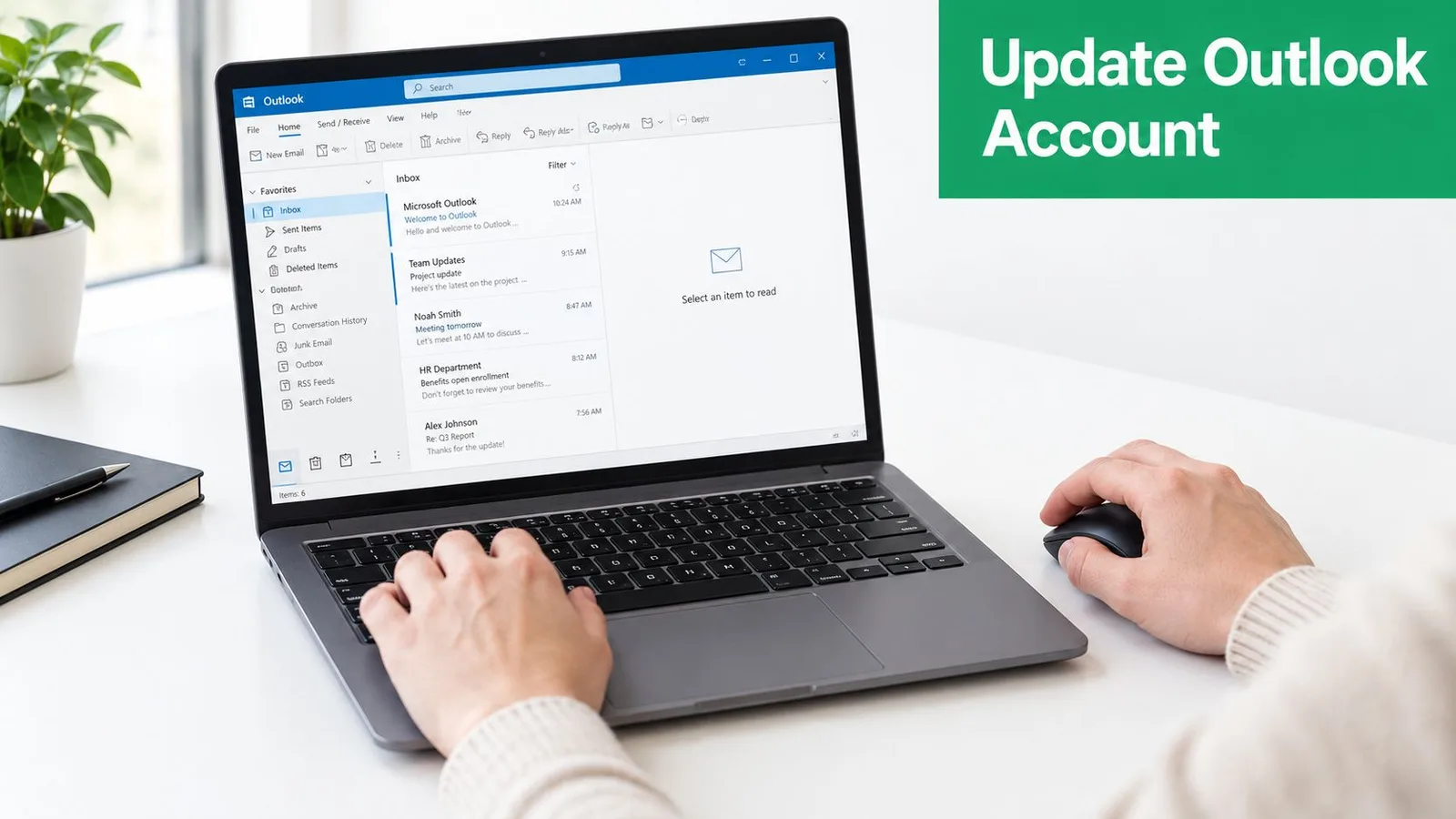
De nieuwe mailbox toevoegen
In de nieuwere Outlook voor Windows-interface:
- Open Outlook.
- Selecteer Weergave.
- Kies Weergave-instellingen.
- Open Accounts, daarna E-mailaccounts.
- Selecteer Account toevoegen.
- Voer het nieuwe e-mailadres in en volg de aanmeldingsprompts van de provider.
- Wacht terwijl Outlook de mappen en berichten synchroniseert.
De schermen kunnen per provider verschillen. Als Outlook opnieuw om inloggegevens vraagt, gebruik dan het wachtwoord of de aanmeldingsmethode die voor die mailbox vereist is. Een mailbox die geen verbinding maakt, heeft een installatie- of verificatieprobleem, geen probleem met het hernoemen van een adres. Gebruik deze Outlook email setup guide als je hulp nodig hebt bij het controleren van de verbindingsgegevens.
Laat de synchronisatie voltooien voordat je iets anders wijzigt. Open de nieuwe Inbox, bevestig dat recente berichten verschijnen en stuur een testbericht als je provider dit toestaat.
Klassieke Outlook gebruikt een andere route voor gerelateerde accountinstellingen. Selecteer Bestand > Accountinformatie, kies het account en open Accountinstellingen. Deze bedieningselementen beheren inloggegevens, serverdetails en synchronisatie. Ze herschrijven het mailboxadres niet. Voor achtergrondinformatie over hoe e-mail wordt ontvangen, zie deze gids over incoming email servers.
Verwijder het oude account pas als je er klaar voor bent
Zodra de nieuwe mailbox werkt, ga je terug naar Weergave > Weergave-instellingen > Accounts > E-mailaccounts. Selecteer Beheren naast het oude account en kies vervolgens Verwijderen. Outlook vraagt mogelijk of de verbinding moet worden verwijderd van alleen dit apparaat of alle apparaten. Lees die keuze goed door voordat je bevestigt.
Praktische regel: Voeg het vervangende account toe en test het voordat je het oude verwijdert. Het verwijderen van een account uit Outlook verwijdert de opgeslagen verbinding uit de app, maar verwijdert niet noodzakelijkerwijs de mailbox van de provider.
Het juiste verzendaccount instellen
Het toevoegen van een mailbox maakt deze niet automatisch de afzender voor elk nieuw bericht. In klassieke Outlook selecteer je Bestand > Accountinstellingen > Accountinstellingen, kies je het account op het tabblad E-mail en selecteer je Als standaard instellen.
Open een nieuw bericht en controleer het veld Van. Kies het nieuwe account uit de accountkiezer als het oude verschijnt. Een oud adres in automatisch aanvullen kan een onthouden afzender- of ontvangervermelding zijn, dus bevestig het geselecteerde account voordat je opgeslagen suggesties bewerkt.
Hoe je je adres in Outlook.com wijzigt met aliassen
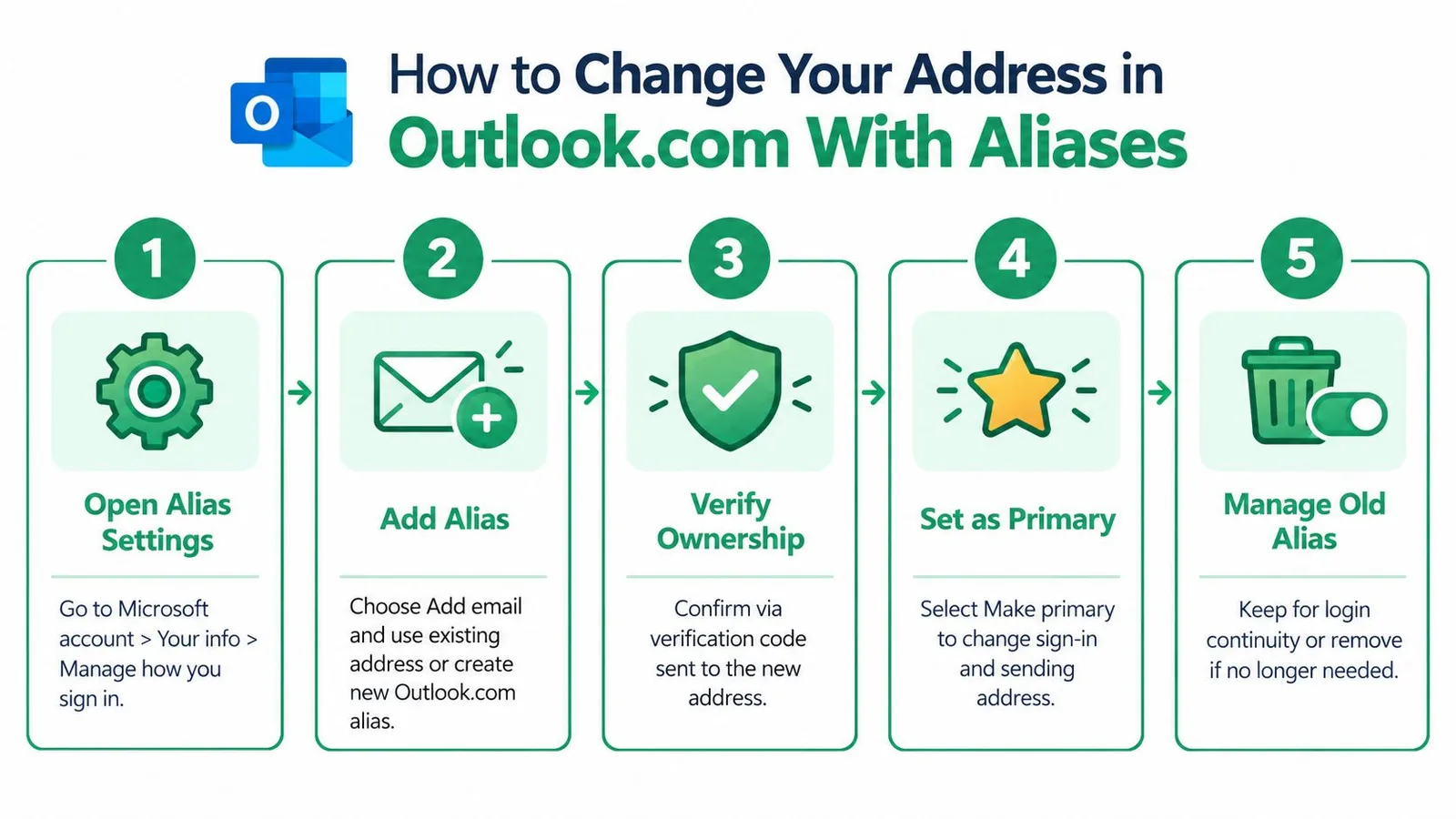
Als je één Microsoft-account en de bestaande mailbox wilt behouden terwijl je een ander adres gebruikt, is een Outlook.com-alias meestal de juiste oplossing. Je kunt een bestaand e-mailadres toevoegen of een nieuw Outlook.com-adres aanmaken en vervolgens Instellen als primair selecteren voor het adres dat je wilt gebruiken, volgens Microsoft’s Outlook.com alias guidance.
Open het aliasbeheer op account.live.com/names/manage. Meld je aan met het Microsoft-account dat verbonden is met de huidige Outlook.com-mailbox en bekijk de adressen die al in de lijst staan. Deze pagina beheert identiteiten die aan hetzelfde account zijn gekoppeld. Het maakt geen aparte mailbox aan en verplaatst geen berichten naar een ander account.
Voeg eerst het adres toe
Selecteer E-mail toevoegen. Kies een bestaand e-mailadres of maak een nieuw Outlook.com-adres aan, afhankelijk van de opties die Microsoft voor je account presenteert. Als Microsoft bewijs vraagt dat je de eigenaar bent van het adres, voltooi dan die verificatie voordat je probeert het als primair in te stellen.
Het nieuwe adres begint als een extra alias. Het toevoegen ervan verandert op zichzelf niet de primaire identiteit van het account en garandeert niet dat nieuwe berichten dit in het veld Van zullen gebruiken.
Promoot de alias
Zoek het nieuwe adres in de accountlijst en selecteer Instellen als primair. Microsoft zal die alias vervolgens behandelen als de hoofdidentiteit van het account voor aanmelding en gerelateerde accountactiviteit. Controleer daarna de verzendvoorkeuren en opgeslagen handtekeningen van Outlook, omdat die instellingen mogelijk nog het oude adres bevatten.
Houd het oude adres aan totdat de nieuwe primaire alias werkt. De aliasregeling van Microsoft vereist dat een andere alias wordt gepromoot voordat het voormalige primaire adres kan worden verwijderd, wat helpt om de toegang tot het account te behouden.
Beslis wat je met het oude adres doet
Je kunt de oude alias behouden voor continuïteit bij het aanmelden of deze verwijderen na het controleren van herstelgegevens en gekoppelde services. Het verwijderen van een alias is een wijziging in het accountbeheer, niet slechts een weergaveaanpassing. Mensen die het oude adres hebben, kunnen er nog steeds berichten naartoe sturen, dus denk aan lopende gesprekken voordat je het verwijdert.
De alias-workflow blijft het relevante pad voor dit type Outlook.com-wijziging. Ouder advies dat een hernoeming op inbox-niveau belooft, kan je naar het verkeerde scherm leiden.
Microsoft 365-werkaccounts en wat je moet controleren na wijziging
Een werk- of schooladres wordt beheerd binnen de Microsoft 365-tenant van je organisatie. Als Outlook je niet toestaat dit te bewerken, kan de beperking eerder de accountmachtigingen weerspiegelen dan een app-probleem. Persoonlijke Outlook.com-aliassen en werkidentiteiten volgen verschillende routes: een beheerder wijzigt meestal een Microsoft 365-gebruikersnaam, primair e-mailadres of alias in het Microsoft 365 Admin Center onder Gebruikers > Actieve gebruikers.
Voordat IT iets wijzigt, moet je aangeven welk resultaat je nodig hebt. Het toevoegen van een apart account geeft Outlook een andere mailbox. Het promoten van een Outlook.com-alias behoudt dezelfde persoonlijke mailbox. Het aanvragen van een wijziging van de Microsoft 365-gebruikersnaam wijzigt een door de organisatie beheerde identiteit. Dit zijn drie verschillende taken, ook al kunnen ze elk worden omschreven als “het e-mailadres wijzigen”.
Vraag je beheerder om te bevestigen of het verzoek de gebruikersnaam, het primaire e-mailadres, aliassen of meerdere van deze zaken omvat. Tenant-machtigingen en licenties kunnen de beschikbare bewerkingen beperken. Wijzigingen in beheerde omgevingen kunnen ook tijd in beslag nemen, zoals besproken in de Microsoft Q&A discussion of Outlook alias changes.
Controleer de wijziging in je workflow
Nadat IT de update heeft bevestigd, test je de mailbox in plaats van te vertrouwen op de accountpagina. Stuur een bericht naar een ander account, inspecteer het Van-adres en beantwoord het testbericht. Bevestig dat het antwoord de beoogde mailbox bereikt. Controleer Outlook op het web en de desktop-app, aangezien hun opgeslagen instellingen kunnen verschillen.
In Outlook op het web controleer je E-mail > E-mail synchroniseren > Standaard Van-adres instellen als de beschikbare opties dat pad bevatten. Controleer vervolgens:
- Handtekeningen: Vervang het oude adres in automatische handtekeningen.
- Contactpersonen: Update je visitekaartje en belangrijke gegevens.
- Herstelgegevens: Bevestig dat het herstel-e-mailadres en telefoonnummer nog werken.
- Regels en doorsturen: Zoek naar voorwaarden of bestemmingen die het oude adres gebruiken.
- Apparaten: Meld je opnieuw aan op desktop, mobiel of browser Outlook indien gevraagd.
HR- en people-operations-teams kunnen deze Microsoft 365 for HR teams bron gebruiken voor een bredere context op de werkplek. Als je organisatie berichten via verschillende services verzendt, bekijk dan de email authentication guidance zodat een zichtbare adresupdate niet wordt aangezien voor een wijziging aan elk verzendsysteem.
Laatste checklist en volgende stappen voor een soepele overstap
Voordat je de wijziging als voltooid beschouwt, test je het resultaat vanuit het perspectief van iemand die je bericht ontvangt. Een correct adres moet verschijnen in het Van-veld, antwoorden moeten terugkeren naar de beoogde inbox en je Outlook-handtekening mag geen verouderde gegevens meer weergeven.
Gebruik deze korte checklist:
- Identificeer de accounteigenaar: Bepaal of het adres een aparte mailbox, een Outlook.com-alias of een Microsoft 365-werkidentiteit is.
- Houd toegang beschikbaar: Verwijder het oude account of de alias niet voordat de vervanging werkt.
- Test het verzenden: Stuur een bericht naar een ander account en inspecteer het afzenderadres.
- Controleer herstel: Bevestig dat je het Microsoft-account nog steeds kunt herstellen of verifiëren.
- Update opgeslagen gegevens: Controleer handtekeningen, contactpersonen, regels, doorsturen en verbonden apparaten.
- Coördineer met IT: Vraag een Microsoft 365-beheerder om te bevestigen dat de wijziging in de hele organisatie is doorgevoerd.
- Migreer bewust: Als je berichten tussen services verplaatst, gebruik dan een gerichte gids om import emails to Gmail from Outlook.
Houd te allen tijde één werkende route naar het account open. Promoot een vervangende alias of test een nieuwe mailbox voordat je het vorige adres verwijdert.
De veiligste methode hangt af van het resultaat dat je wilt. Gebruik een alias wanneer de mailbox hetzelfde moet blijven, voeg een nieuw account toe wanneer je van mailbox wisselt en schakel een beheerder in wanneer Microsoft 365 de identiteit beheert. Test daarna het verzenden, update je handtekening en vertel belangrijke contacten over het nieuwe adres.
Als je je outreach verplaatst van Outlook naar Gmail, helpt Mail Merge for Gmail je bij het verzenden van gepersonaliseerde campagnes vanuit Gmail met behulp van Google Sheets, inclusief sjablonen, planning, bijlagen en het volgen van de bezorg- en betrokkenheidsstatus. Bezoek Mail Merge for Gmail om te zien hoe het je volgende georganiseerde adresovergang en vervolgcampagne kan ondersteunen.
Klaar om je eerste campagne te versturen?
Installeer Mail Merge for Gmail vanuit de Google Workspace Marketplace en verstuur gratis tot 50 gepersonaliseerde e-mails per dag.
Begin gratisMeer lezen
Meer uit Guides

Mail Merge met CC en BCC in Gmail: Kopieer de juiste mensen in elke e-mail
Leer hoe je een mail merge met CC en BCC uitvoert vanuit Google Sheets, kolommen instelt, het resultaat bekijkt en hoe dit meetelt voor je dagelijkse limiet.

Gmail verzendlimiet bereikt: Wat dit betekent en hoe u uw campagne afrondt
De foutmelding 'Gmail verzendlimiet bereikt' gekregen? Leer wat de werkelijke dagelijkse limieten zijn, wanneer u weer kunt verzenden en hoe u een mail merge in veilige dagelijkse batches opsplitst.

Gepersonaliseerde e-mail in Gmail: De complete gids
Beheers je workflow voor gepersonaliseerde e-mail in Gmail. Leer Sheets-data samenvoegen, opens volgen en outreach schalen.