


















Så här ändrar du snabbt e-postadress i Outlook
Lär dig hur du ändrar e-postadress i Outlook på datorn, Outlook.com och Microsoft 365, inklusive alias, primär adress och administratörsåtgärder.
Du har bytt namn, börjat använda en ny leverantör eller fått en ny arbetsadress, och nu visar Outlook fortfarande den gamla. Du öppnar appen, letar igenom kontoinställningarna och förväntar dig att hitta en enkel knapp för att byta namn. Den knappen finns inte eftersom att ändra e-postadress kan betyda flera olika saker i Microsofts Outlook-ekosystem.
Du kan behöva lägga till en separat brevlåda i Outlook för Windows, marknadsföra ett nytt alias för ett Outlook.com-konto eller be en Microsoft 365-administratör att ändra ditt användarnamn för arbetet. Att välja fel väg kan göra att den gamla adressen förblir synlig, skapa förvirring vid inloggning eller ta bort ett konto från fel enhet. Stegen nedan hjälper dig att identifiera rätt ändring innan du rör några inställningar.
Vad det egentligen innebär att ändra din Outlook-e-postadress
Anta att din gamla adress innehåller ett tidigare efternamn. Du vill behålla samma inkorg, kalender, OneDrive-filer och Microsoft-konto samtidigt som du presenterar en ny adress för andra. Det är en aliasändring, inte ett nytt Outlook-skrivbordskonto. Microsoft förklarar att kontoinnehavare hanterar adresser genom att lägga till eller ta bort alias och välja vilket som ska vara primärt, snarare än att redigera den befintliga adressen direkt (Microsofts vägledning för Microsoft-kontoadresser).
En annan situation innebär att byta leverantör. Den nya adressen har en egen inkorg, ett eget lösenord och egna kontouppgifter, så Outlook för Windows måste lägga till den som ett separat konto. Du kan senare ta bort det gamla kontot från Outlook om du inte längre behöver det där. Att ta bort det från appen raderar inte brevlådan, som fortsätter att hanteras av e-postleverantören.
Arbets- och skolkonton följer en tredje väg. Om din arbetsgivare ändrar sin namngivningskonvention kan adressen behöva ändras i hela Microsoft 365. Outlook kan oftast inte göra den uppdateringen på egen hand. En Microsoft 365-administratör ändrar användarnamnet eller e-postuppgifterna i administrationscentret, enligt organisationens behörigheter och kontokonfiguration.
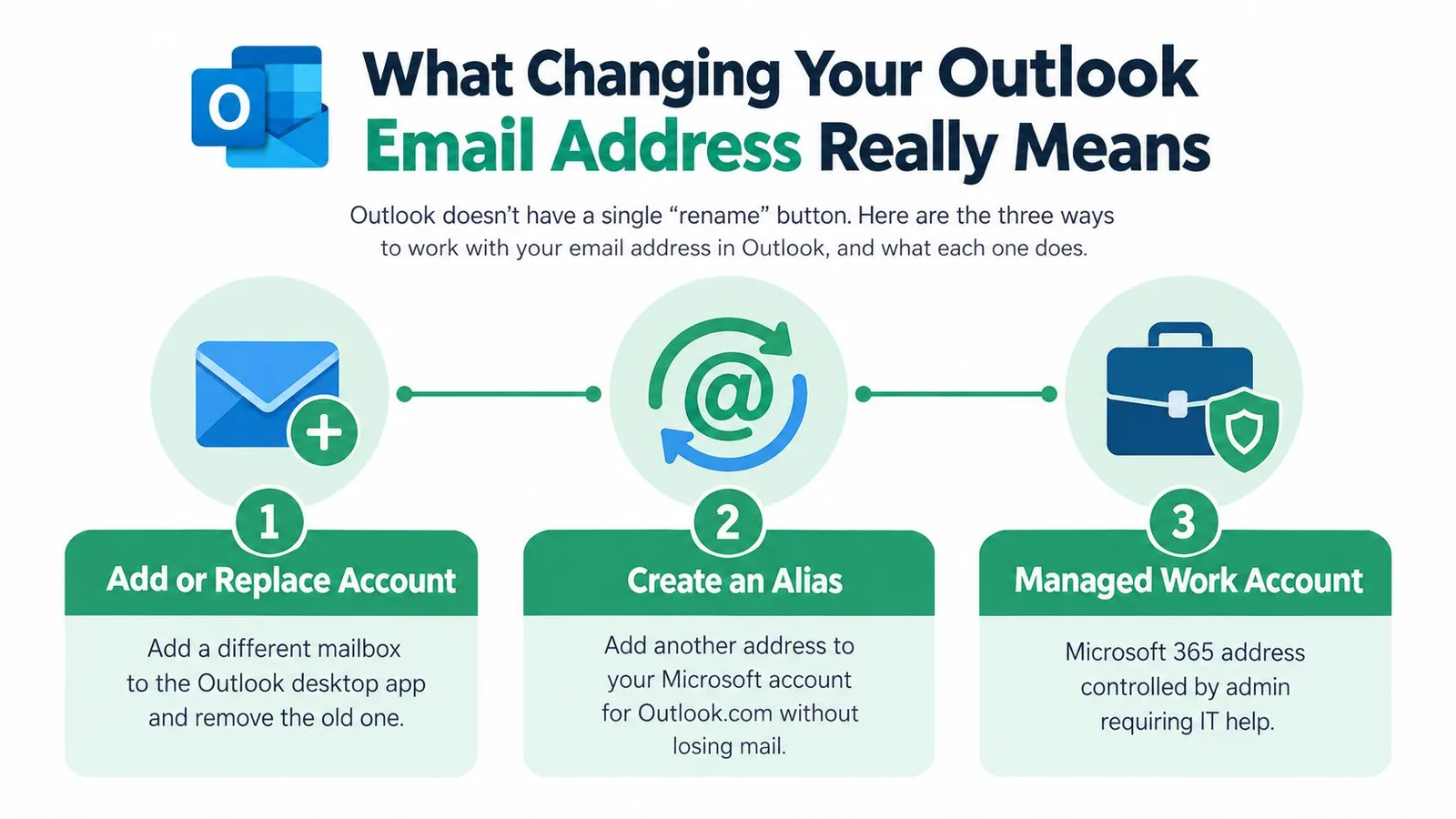
De tre betydelserna av att ändra
- Visningsnamn: Mottagare ser ett annat namn, medan din faktiska e-postadress förblir oförändrad.
- Alias-marknadsföring: Du lägger till en annan adress till samma Microsoft-konto och gör den primär. Brevlådan, filerna och kontohistoriken förblir anslutna.
- Kontobyte: Du lägger till en separat brevlåda i Outlook för datorn och väljer sedan om det tidigare kontot ska finnas kvar i appen.
Dessa distinktioner förhindrar fel typ av ändring. Nästa steg är att matcha din adress och ditt kontoägande med den metod som passar.
Välj rätt metod för din Outlook-konfiguration
Börja med tjänsten som äger adressen, inte den Outlook-skärm du råkar titta på. Outlook är en klient- och tjänstefamilj, så rätt kontroller beror på om adressen tillhör ett personligt Microsoft-konto, en separat leverantör eller en hanterad Microsoft 365-organisation.
| Kontotyp | Rätt åtgärd | Var man ändrar | Behörighet krävs |
|---|---|---|---|
| Outlook för Windows med separat brevlåda | Lägg till det nya kontot, ta sedan bort det gamla om lämpligt | Visa > Visa inställningar > Konton > E-postkonton | Tillgång till brevlådans inloggningsuppgifter |
| Outlook.com personligt konto | Lägg till ett alias och välj Gör till primär | Hantering av Microsoft-kontoalias | Tillgång till Microsoft-kontot |
| Microsoft 365 arbets- eller skolkonto | Begär ändring av användarnamn eller e-post | Microsoft 365 Admin Center, Användare > Aktiva användare | Administratörsbehörighet |
| Samma konto, annan avsändaridentitet | Ändra standardkonto för utskick eller standardadress för Från | Outlook-skrivbordsappens kontoinställningar eller Outlook på webbens e-postinställningar | Tillgång till kontot eller administratörsstöd i hanterade miljöer |
En snabb beslutsväg
Välj lägg till eller ersätt ett konto när den nya adressen har en separat inkorg, ett separat lösenord eller en separat leverantör. Outlooks kontrollfunktioner för kontohantering är utformade för att lagra och synkronisera den brevlådan, inte för att byta namn på dess identitet (Microsofts vägledning för Outlook-kontokonfiguration).
Välj ett alias när du använder Outlook.com och vill ha en annan adress kopplad till det befintliga Microsoft-kontot. Det nya aliaset kan bli den adress som folk ser medan samma konto fortsätter att användas.
Välj administratörshjälp när adressen utfärdas av en arbetsgivare, skola eller annan Microsoft 365-organisation. Organisationen kontrollerar kontot, så en Outlook-inställning ger dig kanske inte behörighet att skriva om användarnamnet.
Börja inte med att ta bort det gamla kontot bara för att det visas i Outlook. Bestäm först om den gamla adressen är en separat brevlåda, ett alias eller en hanterad identitet. Den enkla kontrollen förhindrar de flesta misslyckade försök.
Så här lägger du till eller ersätter ett e-postkonto i Outlook för datorn
Du har en ny arbetsbrevlåda, men den gamla adressen visas fortfarande i Outlook. Den rätta lösningen är oftast att lägga till det nya kontot först, testa det och sedan ta bort den gamla anslutningen. Outlook för datorn lagrar brevlådeanslutningar, så att ändra en kontoinställning byter inte namn på själva e-postadressen.
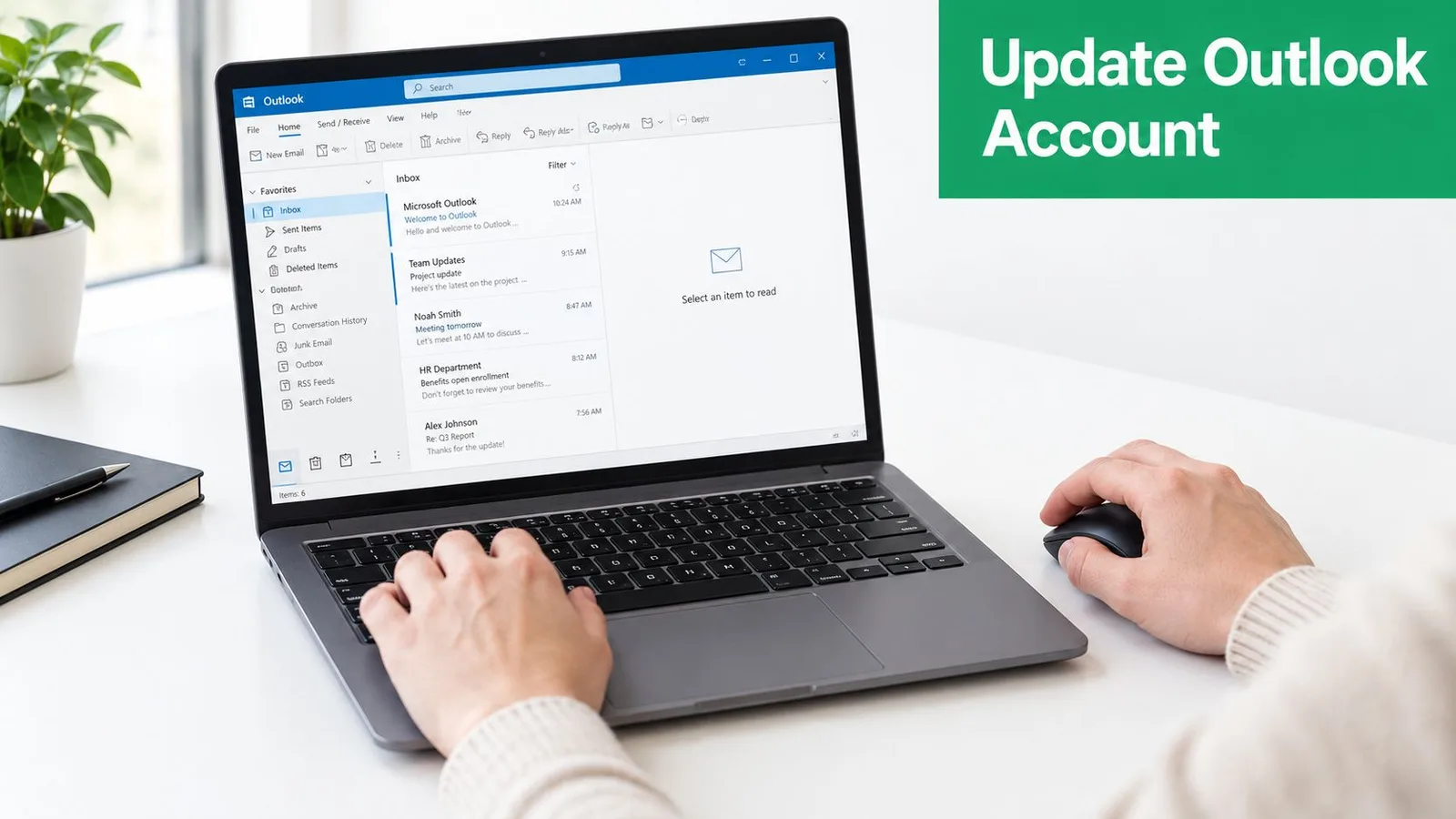
Lägg till den nya brevlådan
I det nyare gränssnittet för Outlook för Windows:
- Öppna Outlook.
- Välj Visa.
- Välj Visa inställningar.
- Öppna Konton och sedan E-postkonton.
- Välj Lägg till konto.
- Ange den nya e-postadressen och följ leverantörens inloggningsanvisningar.
- Vänta medan Outlook synkroniserar mappar och meddelanden.
Skärmarna kan skilja sig åt beroende på leverantör. Om Outlook ber om inloggningsuppgifter igen, använd lösenordet eller den inloggningsmetod som krävs för den brevlådan. En brevlåda som inte ansluter har ett konfigurations- eller autentiseringsproblem, inte ett problem med att byta namn på adressen. Använd denna guide för Outlook-e-postkonfiguration om du behöver hjälp med att kontrollera anslutningsdetaljerna.
Låt synkroniseringen slutföras innan du ändrar något annat. Öppna den nya inkorgen, bekräfta att de senaste meddelandena visas och skicka ett testmeddelande om din leverantör tillåter det.
Klassiska Outlook använder en annan väg för relaterade kontokontroller. Välj Arkiv > Kontoinformation, välj kontot och öppna Kontoinställningar. Dessa kontroller hanterar inloggningsuppgifter, serverdetaljer och synkronisering. De skriver inte om brevlådans adress. För bakgrund om hur e-post tas emot, se denna guide till inkommande e-postservrar.
Ta endast bort det gamla kontot när du är redo
När den nya brevlådan fungerar, gå tillbaka till Visa > Visa inställningar > Konton > E-postkonton. Välj Hantera bredvid det gamla kontot och välj sedan Ta bort. Outlook kan fråga om du vill ta bort anslutningen från endast den här enheten eller alla enheter. Läs det valet innan du bekräftar.
Praktisk regel: Lägg till och testa ersättningskontot innan du tar bort det gamla. Att ta bort ett konto från Outlook tar bort dess lagrade anslutning från appen, men det raderar inte nödvändigtvis leverantörens brevlåda.
Ställ in rätt avsändarkonto
Att lägga till en brevlåda gör den inte automatiskt till avsändare för varje nytt meddelande. I klassiska Outlook, välj Arkiv > Kontoinställningar > Kontoinställningar, välj kontot på fliken E-post och välj Ange som standard.
Öppna ett nytt meddelande och kontrollera fältet Från. Välj det nya kontot från kontoväljaren om det gamla visas. En gammal adress i automatisk komplettering kan vara en sparad avsändar- eller mottagarpost, så bekräfta det valda kontot innan du redigerar sparade förslag.
Så här ändrar du din adress i Outlook.com med alias
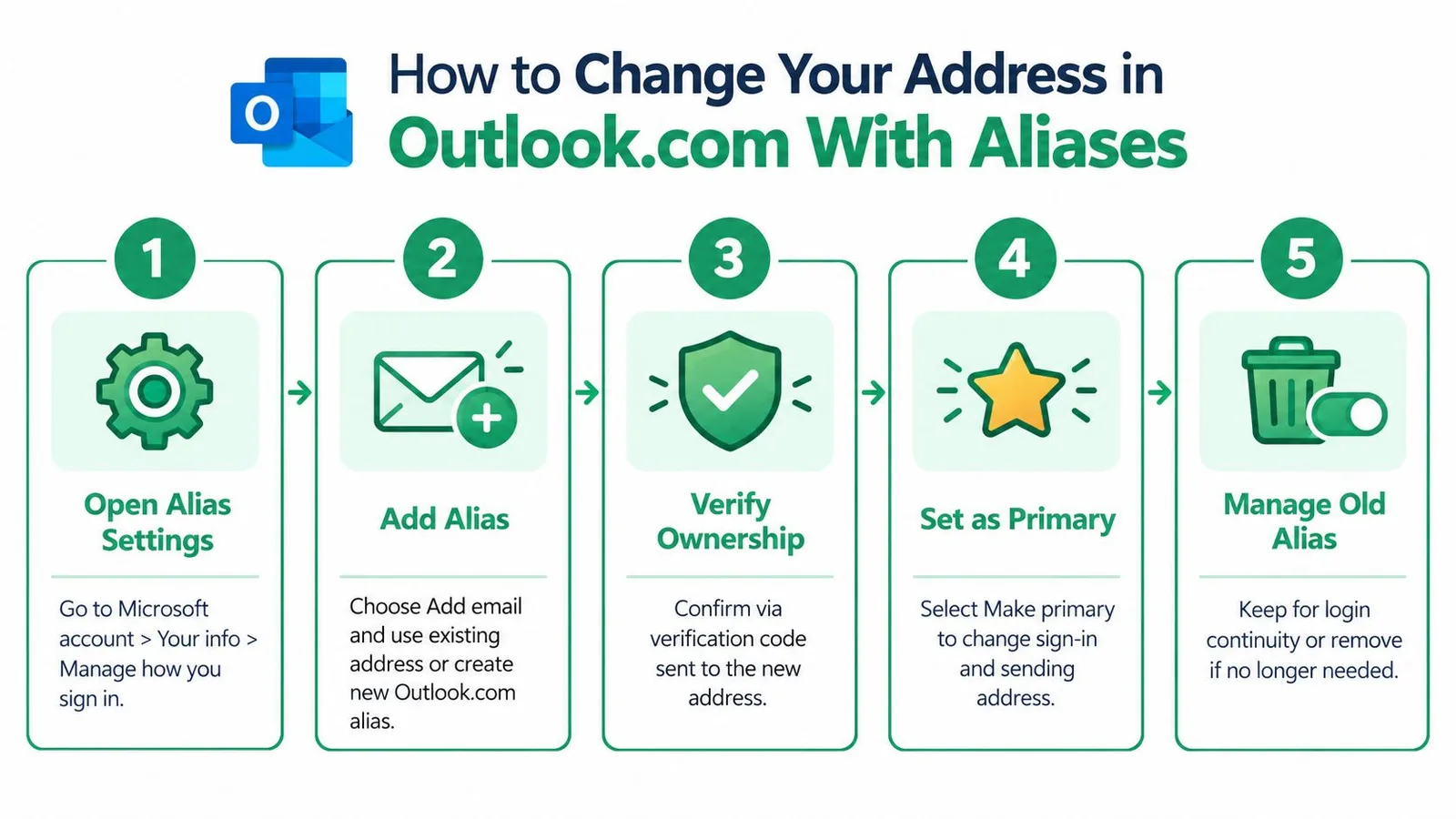
Om du vill behålla ett Microsoft-konto och dess befintliga brevlåda medan du använder en annan adress, passar ett Outlook.com-alias oftast för den situationen. Du kan lägga till en befintlig e-postadress eller skapa en ny Outlook.com-adress, och sedan välja Gör till primär för den adress du vill använda, enligt Microsofts vägledning för Outlook.com-alias.
Öppna alias-hanteraren på account.live.com/names/manage. Logga in med det Microsoft-konto som är anslutet till den nuvarande Outlook.com-brevlådan och granska sedan de adresser som redan finns listade. Den här sidan hanterar identiteter som är kopplade till samma konto. Den skapar inte en separat brevlåda eller överför meddelanden till ett annat konto.
Lägg till adressen först
Välj Lägg till e-post. Välj en befintlig e-postadress eller skapa en ny Outlook.com-adress, beroende på vilka alternativ Microsoft presenterar för ditt konto. Om Microsoft begär bevis på att du äger adressen, slutför den verifieringen innan du försöker göra den primär.
Den nya adressen börjar som ett ytterligare alias. Att bara lägga till den ändrar inte kontots primära identitet eller garanterar att nya meddelanden kommer att använda den i fältet Från.
Marknadsför aliaset
Leta upp den nya adressen i kontolistan och välj Gör till primär. Microsoft kommer då att behandla det aliaset som den huvudsakliga kontoidentiteten för inloggning och relaterad kontoaktivitet. Kontrollera Outlooks inställningar för utskick och sparade signaturer efteråt, eftersom dessa inställningar fortfarande kan innehålla den tidigare adressen.
Behåll den gamla adressen tills det nya primära aliaset fungerar. Microsofts alias-upplägg kräver att ett annat alias marknadsförs innan den tidigare primära adressen kan tas bort, vilket hjälper till att bevara åtkomsten till kontot.
Bestäm vad du ska göra med den gamla adressen
Du kan behålla det gamla aliaset för inloggningskontinuitet eller ta bort det efter att ha kontrollerat återställningsdetaljer och anslutna tjänster. Att ta bort ett alias är en ändring av kontohanteringen, inte bara en justering av visningen. Personer som har den gamla adressen kan fortfarande skicka meddelanden till den, så överväg pågående konversationer innan du tar bort den.
Alias-arbetsflödet förblir den relevanta vägen för denna typ av Outlook.com-ändring. Äldre råd som lovar en omdöpning på inkorgsnivå kan leda dig till fel skärm.
Microsoft 365-arbetskonton och vad du bör kontrollera efter ändring
En arbets- eller skoladress hanteras inuti din organisations Microsoft 365-klient. Om Outlook inte låter dig redigera den, kan begränsningen återspegla kontobehörigheter snarare än ett app-problem. Personliga Outlook.com-alias och arbetsidentiteter följer olika vägar: en administratör ändrar oftast ett Microsoft 365-användarnamn, en primär e-postadress eller ett alias i Microsoft 365 Admin Center under Användare > Aktiva användare.
Innan IT ändrar något, ange vilket resultat du behöver. Att lägga till ett separat konto ger Outlook en annan brevlåda. Att marknadsföra ett Outlook.com-alias behåller samma personliga brevlåda. Att begära en ändring av Microsoft 365-användarnamn ändrar en organisationshanterad identitet. Det är tre olika jobb, även om var och en kan beskrivas som att “ändra e-postadressen”.
Be din administratör att bekräfta om begäran omfattar användarnamnet, den primära e-postadressen, alias eller flera av dessa. Klientbehörigheter och licensiering kan begränsa de tillgängliga redigeringarna. Ändringar i hanterade miljöer kan också ta tid att tillämpa, vilket diskuteras i Microsofts Q&A-diskussion om Outlook-aliasändringar.
Verifiera ändringen i hela ditt arbetsflöde
När IT har bekräftat uppdateringen, testa brevlådan istället för att förlita dig på kontosidan. Skicka ett meddelande till ett annat konto, inspektera Från-adressen och svara på testmeddelandet. Bekräfta att svaret når den avsedda brevlådan. Kontrollera Outlook på webben och skrivbordsappen, eftersom deras sparade inställningar kan skilja sig åt.
I Outlook på webben, granska E-post > Synkronisera e-post > Ange standardadress för Från om de tillgängliga alternativen inkluderar den vägen. Kontrollera sedan:
- Signaturer: Ersätt den tidigare adressen i automatiska signaturer.
- Kontakter: Uppdatera ditt kontaktkort och viktiga register.
- Återställningsdetaljer: Bekräfta att återställnings-e-post och telefon fortfarande fungerar.
- Regler och vidarebefordran: Leta efter villkor eller destinationer som använder den gamla adressen.
- Enheter: Logga in igen på dator, mobil eller webbläsar-Outlook om du blir ombedd.
HR- och personalteam kan använda denna resurs för Microsoft 365 för HR-team för ett bredare arbetsplatssammanhang. Om din organisation skickar meddelanden via flera tjänster, granska vägledning för e-postautentisering så att en synlig adressuppdatering inte misstas för en ändring av varje sändningssystem.
Slutlig checklista och nästa steg för ett smidigt byte
Innan du kallar ändringen klar, testa resultatet ur perspektivet hos någon som tar emot ditt meddelande. En korrekt adress bör visas i fältet Från, svar bör gå tillbaka till den avsedda inkorgen och din Outlook-signatur bör inte längre visa föråldrade detaljer.
Använd denna korta checklista:
- Identifiera kontoägaren: Bestäm om adressen är en separat brevlåda, ett Outlook.com-alias eller en Microsoft 365-arbetsidentitet.
- Behåll åtkomsten: Ta inte bort det gamla kontot eller aliaset förrän ersättningen fungerar.
- Testa att skicka: Skicka ett meddelande till ett annat konto och inspektera avsändaradressen.
- Kontrollera återställning: Bekräfta att du fortfarande kan återställa eller verifiera Microsoft-kontot.
- Uppdatera sparade detaljer: Granska signaturer, kontakter, regler, vidarebefordran och anslutna enheter.
- Samordna med IT: Be en Microsoft 365-administratör att bekräfta att ändringen har tillämpats i hela organisationen.
- Migrera medvetet: Om du flyttar meddelanden mellan tjänster, använd en fokuserad guide för att importera e-post till Gmail från Outlook.
Behåll alltid en fungerande väg in i kontot. Marknadsför ett ersättningsalias eller testa en ny brevlåda innan du tar bort den tidigare adressen.
Den säkraste metoden beror på vilket resultat du vill ha. Använd ett alias när brevlådan ska förbli densamma, lägg till ett nytt konto när du byter brevlåda och involvera en administratör när Microsoft 365 kontrollerar identiteten. Efteråt, testa att skicka, uppdatera din signatur och berätta för viktiga kontakter om den nya adressen.
Om du flyttar din utåtriktade kommunikation från Outlook till Gmail, hjälper Mail Merge for Gmail dig att skicka personliga kampanjer från Gmail med hjälp av Google Sheets, med mallar, schemaläggning, bilagor samt spårning av leverans- och engagemangsstatus. Besök Mail Merge for Gmail för att se hur det kan stödja din nästa organiserade adressövergång och uppföljningskampanj.
Redo att skicka din första kampanj?
Installera Mail Merge for Gmail från Google Workspace Marketplace och skicka upp till 50 personliga e-postmeddelanden per dag gratis.
Kom igång gratisMer läsning
Mer från Guides

E-postkoppling med CC och BCC i Gmail: Kopiera in rätt personer på varje e-postmeddelande
Lär dig göra en e-postkoppling med CC och BCC från Google Sheets, ställa in kolumner, förhandsgranska och se hur kopior påverkar din dagliga kvot.

Gmail-gräns för utskick nådd: Vad det innebär och hur du slutför din kampanj
Har du fått felmeddelandet att Gmail-gränsen för utskick är nådd? Lär dig de faktiska dagliga gränserna, när du kan skicka igen och hur du delar upp en e-postkoppling i säkra dagliga batchar.

Personlig e-post i Gmail: Den kompletta guiden
Bemästra ditt arbetsflöde för personlig e-post i Gmail. Lär dig att slå samman data från Sheets, spåra öppningar och skala utskick.