


















Outlookでメールアドレスを素早く変更する方法
Outlook(デスクトップ版、Outlook.com、Microsoft 365)でメールアドレスを変更する方法を解説。エイリアスの設定、プライマリメールアドレスの変更、管理者による操作手順まで詳しく紹介します。組織の管理者が行うべきアカウント設定の変更フローも解説します。
名前が変わった、新しいプロバイダーを利用し始めた、あるいは新しい仕事用のアドレスを取得したにもかかわらず、Outlookには古いアドレスが表示されたままになっていることはありませんか。アプリを開いてアカウント設定を確認し、単純な名前変更ボタンを探しても、そのようなボタンは見当たりません。なぜなら、MicrosoftのOutlookエコシステムにおいて「メールアドレスを変更する」という言葉には、いくつかの異なる意味が含まれているからです。
Windows版Outlookに別のメールボックスを追加する必要がある場合もあれば、Outlook.comアカウントの新しいエイリアスをプライマリに昇格させる必要がある場合、あるいはMicrosoft 365管理者に仕事用のユーザー名を変更してもらう必要がある場合もあります。誤った手順を選択すると、古いアドレスが表示されたままになったり、サインイン時に混乱が生じたり、誤ったデバイスからアカウントが削除されたりする可能性があります。以下の手順に従い、設定を変更する前に正しい変更方法を特定しましょう。
Outlookのメールアドレスを変更するということの本当の意味
例えば、古いアドレスに旧姓が含まれているとします。受信トレイ、カレンダー、OneDriveのファイル、Microsoftアカウントはそのまま維持しつつ、相手には新しいアドレスを提示したい場合、これは新しいOutlookデスクトップアカウントを作成するのではなく、エイリアスの変更にあたります。Microsoftは、既存のアドレスを直接編集するのではなく、エイリアスの追加や削除を行い、どれをプライマリ(メイン)にするかを選択することでアカウント所有者がアドレスを管理する仕組みを説明しています(MicrosoftのMicrosoftアカウントのアドレス管理に関するガイダンス)。
プロバイダーを変更する場合の状況は異なります。新しいアドレスには独自の受信トレイ、パスワード、アカウント記録があるため、Windows版Outlookには別のアカウントとして追加する必要があります。不要になった古いアカウントは、後からOutlookから削除できます。アプリから削除してもメールボックス自体が消去されるわけではなく、メールプロバイダー側で管理され続けます。
仕事用や学校用のアカウントは、3番目の経路をたどります。雇用主が命名規則を変更した場合、Microsoft 365全体でアドレスを変更する必要があるかもしれません。通常、Outlook単体でこの更新を行うことはできません。Microsoft 365管理者が、組織の権限とアカウント構成に従って、管理センターでユーザー名やメールの詳細を変更します。
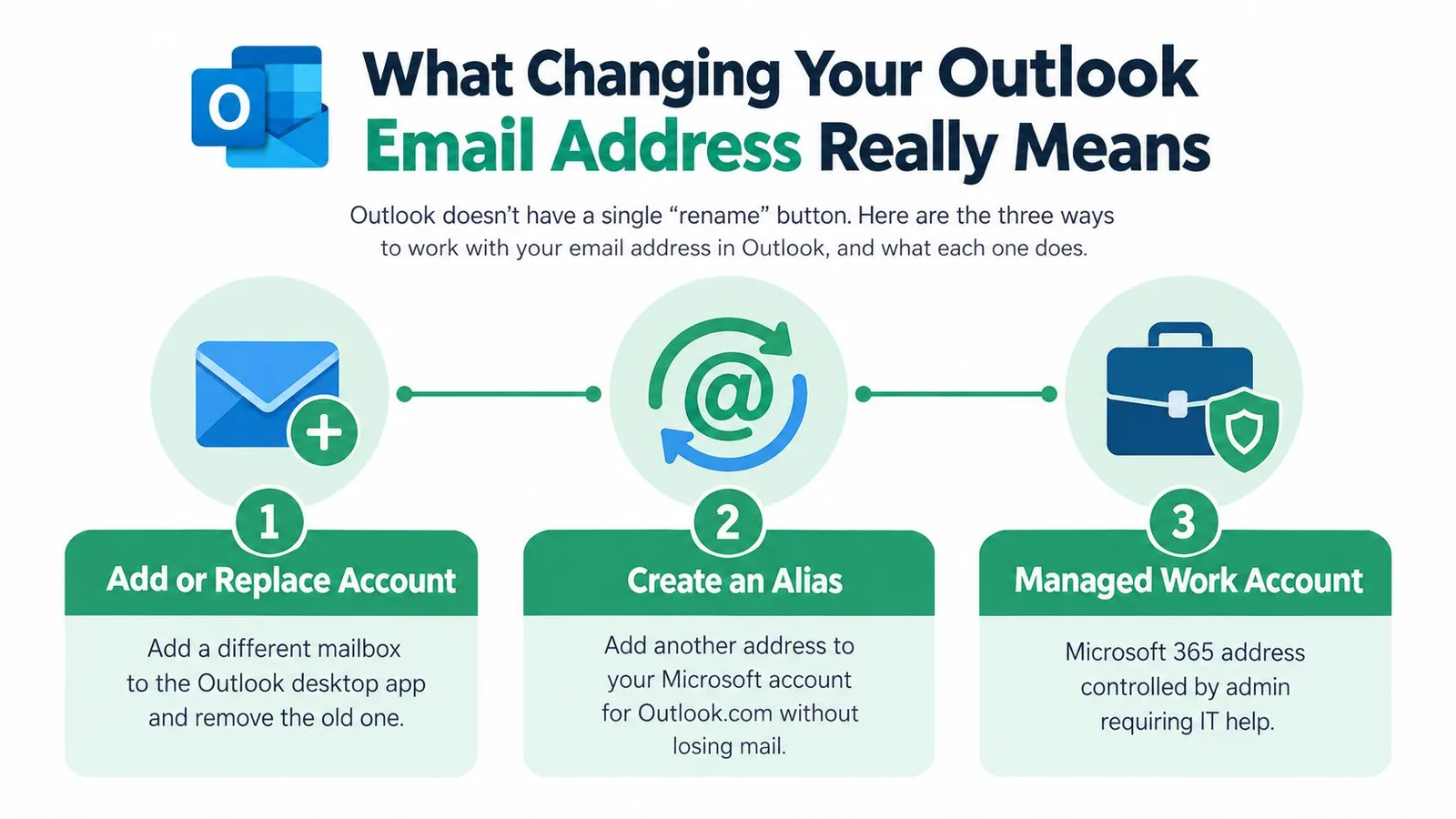
「変更」の3つの意味
- 表示名: 受信者には別の名前が表示されますが、実際のメールアドレスは変更されません。
- エイリアスの昇格: 同じMicrosoftアカウントに別のアドレスを追加し、それをプライマリに設定します。メールボックス、ファイル、アカウント履歴はそのまま維持されます。
- アカウントの置き換え: Outlookデスクトップに別のメールボックスを追加し、以前のアカウントをアプリに残すかどうかを選択します。
これらの違いを理解することで、誤った変更を防ぐことができます。次のステップは、お使いのアドレスとアカウントの所有形態に合わせて、適切な方法を選択することです。
Outlookの設定に合わせた正しい方法の選択
現在見ているOutlookの画面ではなく、そのアドレスを所有しているサービスから判断してください。Outlookはクライアントでありサービスファミリーでもあるため、正しい操作方法は、そのアドレスが個人用Microsoftアカウント、別のプロバイダー、あるいは管理されたMicrosoft 365組織のいずれに属しているかによって異なります。
| アカウントの種類 | 正しいアクション | 変更場所 | 必要な権限 |
|---|---|---|---|
| 別メールボックスを持つWindows版Outlook | 新しいアカウントを追加し、必要に応じて古いアカウントを削除する | 表示 > 表示設定 > アカウント > メールアカウント | メールボックスの資格情報へのアクセス |
| Outlook.com個人アカウント | エイリアスを追加し、「プライマリにする」を選択する | Microsoftアカウントのエイリアス管理 | Microsoftアカウントへのアクセス |
| Microsoft 365職場または学校アカウント | ユーザー名またはメールアドレスの変更を依頼する | Microsoft 365管理センター、ユーザー > アクティブなユーザー | 管理者権限 |
| 同じアカウント、異なる送信者ID | デフォルトの送信アカウントまたはデフォルトの差出人を変更する | Outlookデスクトップの「アカウント設定」またはOutlook on the webの「メール設定」 | アカウントへのアクセス、または管理環境での管理者サポート |
迅速な判断の指針
新しいアドレスが独自の受信トレイ、パスワード、プロバイダーを持っている場合は、アカウントの追加または置き換えを選択してください。Outlookのアカウント管理コントロールは、そのメールボックスを保存および同期するように設計されており、そのIDの名前を変更するようには設計されていません(MicrosoftのOutlookアカウント設定ガイダンス)。
Outlook.comを使用していて、既存のMicrosoftアカウントに別のアドレスを紐付けたい場合は、エイリアスを選択してください。新しいエイリアスは、同じアカウントを使用しながら、相手に見せるアドレスとして機能します。
雇用主、学校、またはその他のMicrosoft 365組織から発行されたアドレスの場合は、管理者の助けを求めてください。組織がアカウントを管理しているため、Outlookの設定だけではユーザー名を書き換える権限がない場合があります。
Outlookに表示されているからといって、すぐに古いアカウントを削除しないでください。まずは、古いアドレスが別のメールボックスなのか、エイリアスなのか、それとも管理されたIDなのかを判断してください。この確認を行うだけで、ほとんどの失敗を防ぐことができます。
Outlookデスクトップでメールアカウントを追加または置き換える方法
新しい仕事用のメールボックスがあるのに、Outlookには古いアドレスが表示されたままになっている場合、通常は新しいアカウントを先に追加してテストし、その後に古い接続を削除するのが正しい修正方法です。Outlookデスクトップはメールボックスの接続を保存するため、アカウント設定を変更してもメールアドレス自体が名前変更されるわけではありません。
新しいメールボックスの追加
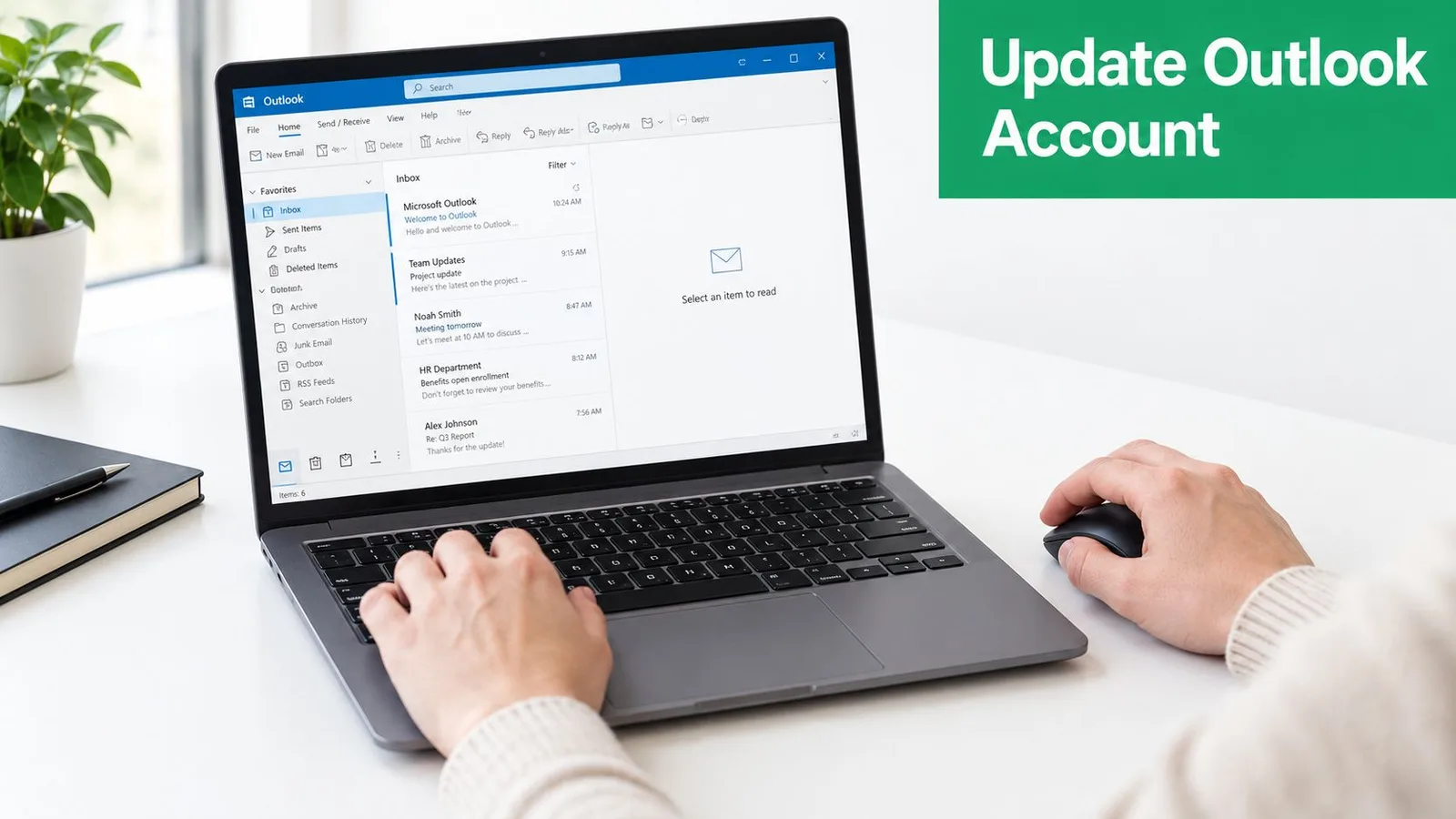
新しいWindows版Outlookのインターフェースでは以下の手順で行います。
- Outlookを開きます。
- 表示を選択します。
- 表示設定を選択します。
- アカウントを開き、メールアカウントを選択します。
- アカウントの追加を選択します。
- 新しいメールアドレスを入力し、プロバイダーのサインイン案内に従います。
- Outlookがフォルダーとメッセージを同期するまで待ちます。
画面はプロバイダーによって異なる場合があります。Outlookが再度資格情報を要求した場合は、そのメールボックスに必要なパスワードまたはサインイン方法を使用してください。接続できないメールボックスは、アドレスの名前変更の問題ではなく、設定または認証の問題です。接続の詳細を確認する際にサポートが必要な場合は、こちらのOutlookメール設定ガイドを参照してください。
他の操作を行う前に、同期が完了するまで待ってください。新しい受信トレイを開き、最近のメッセージが表示されることを確認し、プロバイダーが許可していればテストメッセージを送信してください。
従来のOutlook(クラシック版)では、関連するアカウント管理に別のルートを使用します。ファイル > アカウント情報を選択し、アカウントを選んでアカウント設定を開きます。これらのコントロールは資格情報、サーバーの詳細、同期を管理するものであり、メールボックスのアドレスを書き換えるものではありません。メールの受信方法に関する背景知識については、こちらの受信メールサーバーに関するガイドを参照してください。
準備ができてから古いアカウントを削除する
新しいメールボックスが正常に機能したら、表示 > 表示設定 > アカウント > メールアカウントに戻ります。古いアカウントの横にある管理を選択し、削除を選択します。Outlookは、接続をこのデバイスのみから削除するか、すべてのデバイスから削除するかを尋ねる場合があります。確認する前にその選択肢をよく読んでください。
実践的なルール: 古いアカウントを削除する前に、置き換え用のアカウントを追加してテストしてください。Outlookからアカウントを削除するとアプリから保存された接続は削除されますが、必ずしもプロバイダー側のメールボックスが削除されるわけではありません。
正しい送信アカウントの設定
メールボックスを追加しても、すべての新規メッセージの送信元として自動的に設定されるわけではありません。クラシック版Outlookでは、ファイル > アカウント設定 > アカウント設定を選択し、電子メールタブでアカウントを選択して、既定に設定を選択します。
新しいメッセージを開き、差出人フィールドを確認してください。古いアカウントが表示されている場合は、アカウントセレクターから新しいアカウントを選択します。オートコンプリートに残っている古いアドレスは、記憶された送信者または受信者のエントリである可能性があるため、保存された候補を編集する前に選択されたアカウントを確認してください。
エイリアスを使用してOutlook.comのアドレスを変更する方法
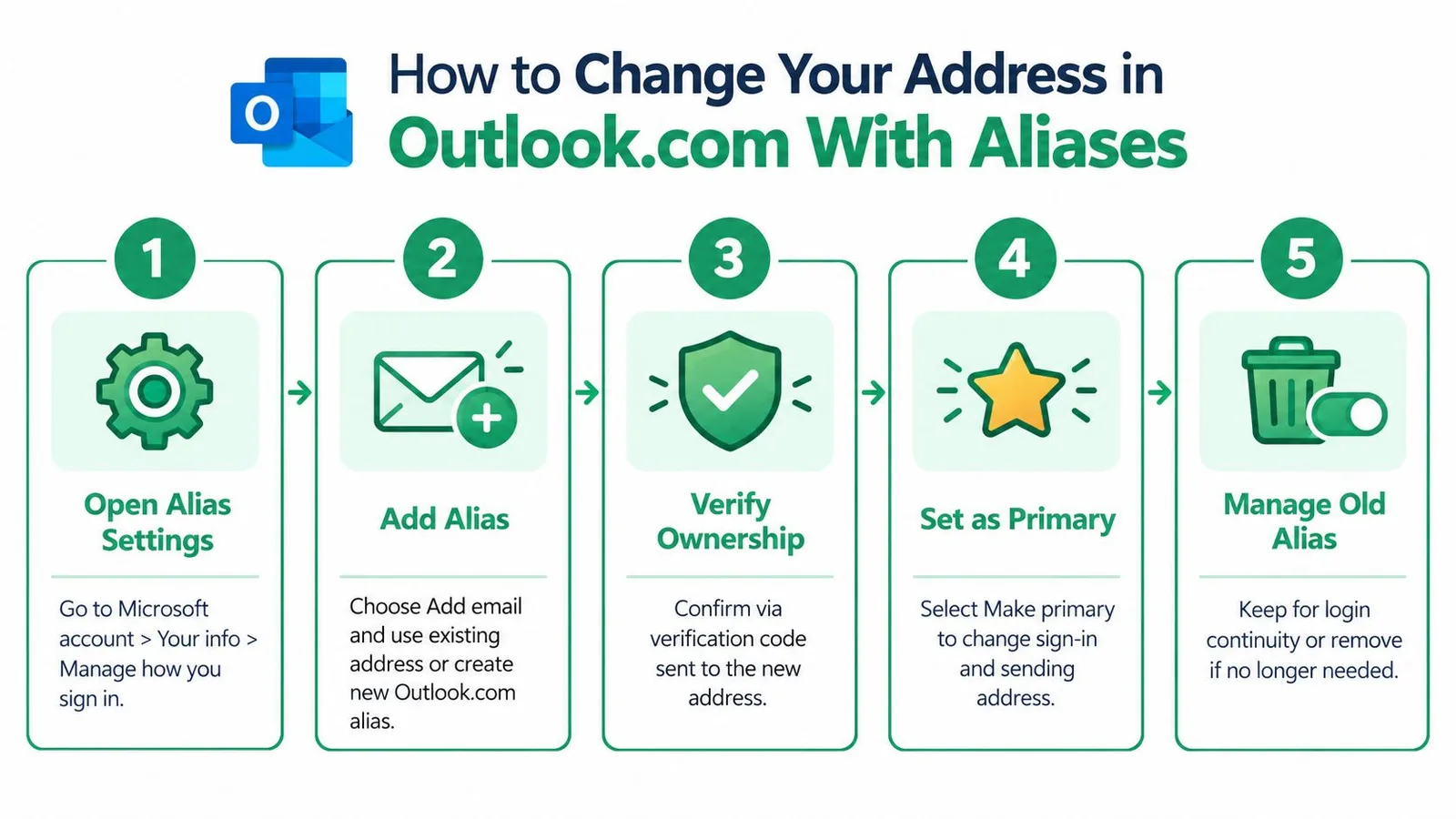
1つのMicrosoftアカウントとその既存のメールボックスを維持したまま、別のアドレスを使用したい場合は、通常Outlook.comのエイリアスが適しています。既存のメールアドレスを追加するか、新しいOutlook.comアドレスを作成し、使用したいアドレスに対してプライマリにするを選択します(MicrosoftのOutlook.comエイリアスガイダンスを参照)。
account.live.com/names/manage でエイリアスマネージャーを開きます。現在のOutlook.comメールボックスに接続されているMicrosoftアカウントでサインインし、すでにリストされているアドレスを確認します。このページでは、同じアカウントに紐付けられたIDを管理します。別のメールボックスを作成したり、メッセージを別のアカウントに転送したりするものではありません。
まずアドレスを追加する
メールの追加を選択します。アカウントに対してMicrosoftが提示するオプションに応じて、既存のメールアドレスを選択するか、新しいOutlook.comアドレスを作成します。Microsoftがそのアドレスの所有権の証明を求めた場合は、プライマリに設定する前にその確認を完了してください。
新しいアドレスは、最初は追加のエイリアスとして始まります。追加しただけでは、アカウントのプライマリIDは変更されず、新規メッセージの差出人フィールドでそのアドレスが使用される保証もありません。
エイリアスの昇格
アカウントリストで新しいアドレスを見つけ、プライマリにするを選択します。その後、Microsoftはそのエイリアスをサインインおよび関連するアカウントアクティビティのメインアカウントIDとして扱います。設定が古いアドレスのままになっている可能性があるため、変更後はOutlookの送信設定や保存された署名を確認してください。
新しいプライマリエイリアスが機能するまでは、古いアドレスを保持してください。Microsoftのエイリアス設定では、以前のプライマリ・アドレスを削除する前に別のエイリアスを昇格させる必要があるため、アカウントへのアクセスを維持するのに役立ちます。
古いアドレスの取り扱いを決定する
サインインの継続性のために古いエイリアスを保持することも、回復の詳細や接続されているサービスを確認した後に削除することもできます。エイリアスの削除はアカウント管理上の変更であり、単なる表示の調整ではありません。古いアドレスを知っている人は引き続きそこにメッセージを送る可能性があるため、削除する前に進行中の会話を考慮してください。
エイリアスのワークフローは、このタイプのOutlook.comの変更において適切な経路です。受信トレイレベルでの名前変更を約束する古いアドバイスに従うと、誤った画面に誘導される可能性があります。
Microsoft 365職場アカウントと変更後に確認すべきこと
職場や学校のアドレスは、組織のMicrosoft 365テナント内で管理されています。Outlookで編集できない場合、その制限はアプリの問題ではなくアカウントの権限を反映している可能性があります。個人用のOutlook.comエイリアスと職場用のIDは異なるルートをたどります。通常、管理者がMicrosoft 365管理センターのユーザー > アクティブなユーザーでMicrosoft 365のユーザー名、プライマリメールアドレス、またはエイリアスを変更します。
IT部門が何かを変更する前に、どのような結果が必要かを明確に伝えてください。別のアカウントを追加すると、Outlookに別のメールボックスが追加されます。Outlook.comのエイリアスを昇格させると、同じ個人用メールボックスが維持されます。Microsoft 365のユーザー名変更を依頼すると、組織が管理するIDが変更されます。これらはそれぞれ「メールアドレスを変更する」と表現されることがありますが、実際には3つの異なる作業です。
リクエストがユーザー名、プライマリメールアドレス、エイリアスのどれを対象としているか、あるいはその複数を対象としているかを管理者に確認してください。テナントの権限やライセンスによって、編集可能な範囲が制限される場合があります。管理環境での変更は、Outlookのエイリアス変更に関するMicrosoft Q&Aの議論で議論されているように、適用されるまでに時間がかかることもあります。
ワークフロー全体で変更を確認する
IT部門が更新を確認したら、アカウントページに頼るのではなく、メールボックスをテストしてください。別のアカウントにメッセージを送信し、差出人アドレスを確認し、そのテストメッセージに返信します。返信が意図したメールボックスに届くことを確認してください。Outlook on the webとデスクトップアプリでは保存されている設定が異なる場合があるため、両方を確認してください。
Outlook on the webでは、利用可能なオプションにそのパスが含まれている場合、メール > メールの同期 > 既定の差出人アドレスの設定を確認してください。その後、以下を確認します。
- 署名: 自動署名内の古いアドレスを新しいものに置き換えます。
- 連絡先: 連絡先カードと主要な記録を更新します。
- 回復の詳細: 回復用メールアドレスと電話番号が引き続き機能することを確認します。
- ルールと転送: 古いアドレスを使用している条件や転送先がないか確認します。
- デバイス: メッセージが表示されたら、デスクトップ、モバイル、またはブラウザのOutlookで再度サインインします。
人事やピープルオペレーションチームは、より広範な職場環境の文脈として、この人事チーム向けMicrosoft 365リソースを活用できます。組織が複数のサービスを通じてメッセージを送信している場合は、表示されるアドレスの更新がすべての送信システムの変更と誤解されないよう、メール認証ガイダンスを確認してください。
スムーズな切り替えのための最終チェックリストと次のステップ
変更が完了したと判断する前に、メッセージを受け取る側の視点から結果をテストしてください。正しいアドレスが差出人フィールドに表示され、返信が意図した受信トレイに戻り、Outlookの署名に古い詳細が表示されなくなっているはずです。
以下の短いチェックリストを使用してください。
- アカウント所有者の特定: そのアドレスが別のメールボックスなのか、Outlook.comのエイリアスなのか、Microsoft 365の職場IDなのかを判断します。
- アクセスの維持: 置き換えが機能するまで、古いアカウントやエイリアスを削除しないでください。
- 送信テスト: 別のアカウントにメッセージを送信し、送信者アドレスを確認します。
- 回復の確認: Microsoftアカウントを回復または確認できることを確認します。
- 保存された詳細の更新: 署名、連絡先、ルール、転送、接続されているデバイスを確認します。
- IT部門との連携: Microsoft 365管理者に、変更が組織全体に適用されたことを確認します。
- 慎重な移行: サービス間でメッセージを移動する場合は、OutlookからGmailへメールをインポートするための専用ガイドを使用してください。
常にアカウントへの有効なルートを1つ確保してください。 古いアドレスを削除する前に、置き換え用のエイリアスを昇格させるか、新しいメールボックスをテストしてください。
最も安全な方法は、希望する結果によって異なります。メールボックスを同じままにする場合はエイリアスを使用し、メールボックスを切り替える場合は新しいアカウントを追加し、Microsoft 365がIDを管理している場合は管理者を関与させてください。その後、送信テストを行い、署名を更新し、重要な連絡先に新しいアドレスを伝えてください。
OutlookからGmailへアウトリーチを移行する場合は、Mail Merge for Gmailをご利用ください。Google Sheetsを使用してGmailからパーソナライズされたキャンペーンを送信でき、テンプレート、スケジュール設定、添付ファイル、配信およびエンゲージメント状況の追跡が可能です。Mail Merge for Gmailにアクセスして、組織的なアドレス移行やフォローアップキャンペーンをどのようにサポートできるかをご確認ください。
最初のキャンペーンを送信する準備はできましたか?
Google Workspace MarketplaceからMail Merge for Gmailをインストールして、1日最大50通のパーソナライズされたメールを無料で送信しましょう。
無料で始めるおすすめの関連記事
Guides のその他の記事

GmailでのCCとBCCを使った差し込み印刷:すべてのメールで適切な人をコピーに含める方法
Google SheetsからCCとBCCを使って差し込み印刷を実行する方法、列の設定方法、結果のプレビュー方法、そしてコピーされた受信者が1日の送信制限(クォータ)にどのようにカウントされるかについて、詳しく解説します。適切な宛先設定でメール配信を効率化しましょう。

Gmailの送信制限に達した場合:その意味とキャンペーンを完了させる方法
Gmailの送信制限エラーが発生しましたか?個人のGmailアカウントとGoogle Workspaceアカウントの実際の1日の送信上限、24時間のローリング期間の仕組みと再び送信できるタイミング、そしてメールマージを安全な日次バッチに分割してキャンペーンを最後まで送り切る方法を解説します。

Gmailでのパーソナライズメール:完全ガイド
Gmailでのパーソナライズメール運用をマスターしましょう。Googleスプレッドシートのデータ差し込み、開封トラッキング、そして受信トレイから離れることなく1対1のアウトリーチを拡大する方法を解説します。受信トレイを離れずにパーソナライズされたアウトリーチを拡大できます。