


















Как быстро изменить адрес электронной почты в Outlook
Узнайте, как изменить адрес электронной почты в Outlook на компьютере, в Outlook.com и Microsoft 365, включая псевдонимы и настройки администратора.
Вы сменили фамилию, начали пользоваться новым провайдером или получили новый рабочий адрес, а Outlook по-прежнему показывает старый. Вы открываете приложение, просматриваете настройки учетной записи и ожидаете увидеть простую кнопку переименования. Этой кнопки там нет, потому что изменение адреса электронной почты может означать несколько разных вещей в экосистеме Microsoft Outlook.
Возможно, вам нужно добавить отдельный почтовый ящик в Outlook для Windows, сделать новый псевдоним основным для учетной записи Outlook.com или попросить администратора Microsoft 365 изменить ваше рабочее имя пользователя. Выбор неверного пути может привести к тому, что старый адрес останется видимым, возникнет путаница при входе в систему или учетная запись будет удалена не с того устройства. Приведенные ниже шаги помогут вам определить правильный способ изменения, прежде чем вы начнете менять настройки.
Что на самом деле означает изменение адреса электронной почты в Outlook
Предположим, ваш старый адрес содержит прежнюю фамилию. Вы хотите сохранить тот же почтовый ящик, календарь, файлы OneDrive и учетную запись Microsoft, но при этом представляться другим людям новым адресом. Это изменение псевдонима, а не создание новой учетной записи в Outlook для компьютера. Microsoft поясняет, что владельцы учетных записей управляют адресами путем добавления или удаления псевдонимов и выбора основного из них, а не путем прямого редактирования существующего адреса (руководство Microsoft по управлению адресами учетных записей Microsoft).
Другая ситуация связана со сменой провайдера. Новый адрес имеет собственный почтовый ящик, пароль и записи учетной записи, поэтому Outlook для Windows должен добавить его как отдельную учетную запись. Позже вы сможете удалить старую учетную запись из Outlook, если она вам больше не нужна. Удаление из приложения не приводит к удалению самого почтового ящика, который остается под управлением провайдера электронной почты.
Рабочие и учебные учетные записи следуют по третьему пути. Если ваш работодатель меняет правила именования, адрес, возможно, придется изменить во всей системе Microsoft 365. Обычно один только Outlook не может выполнить это обновление. Администратор Microsoft 365 меняет имя пользователя или данные электронной почты в Центре администрирования в соответствии с разрешениями организации и конфигурацией учетной записи.
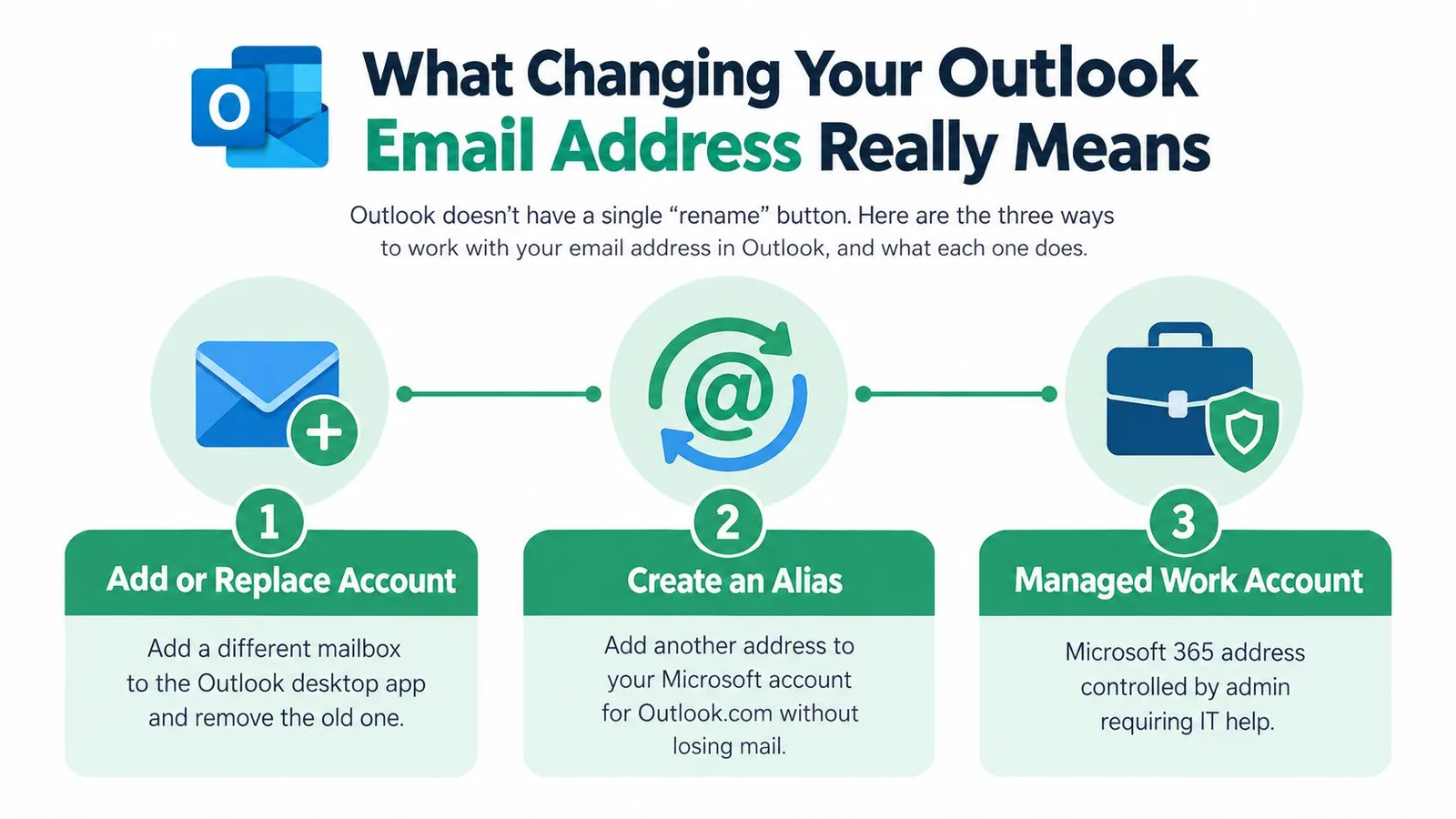
Три значения слова «изменить»
- Отображаемое имя: Получатели видят другое имя, в то время как ваш фактический адрес электронной почты остается прежним.
- Назначение основного псевдонима: Вы добавляете другой адрес к той же учетной записи Microsoft и делаете его основным. Почтовый ящик, файлы и история учетной записи остаются связанными.
- Замена учетной записи: Вы добавляете отдельный почтовый ящик в Outlook для компьютера, а затем выбираете, нужно ли оставить предыдущую учетную запись в приложении.
Эти различия предотвращают ошибки. Следующим шагом будет сопоставление вашего адреса и прав владения учетной записью с подходящим методом.
Выберите правильный метод для вашей настройки Outlook
Начните с сервиса, которому принадлежит адрес, а не с экрана Outlook, который вы сейчас видите. Outlook представляет собой семейство клиентов и сервисов, поэтому правильные элементы управления зависят от того, принадлежит ли адрес личной учетной записи Microsoft, стороннему провайдеру или управляемой организации Microsoft 365.
| Тип учетной записи | Правильное действие | Где изменить | Необходимые разрешения |
|---|---|---|---|
| Outlook для Windows с отдельным ящиком | Добавьте новую учетную запись, затем при необходимости удалите старую | Вид > Просмотр параметров > Учетные записи > Учетные записи электронной почты | Доступ к учетным данным почтового ящика |
| Личная учетная запись Outlook.com | Добавьте псевдоним и выберите Сделать основным | Управление псевдонимами учетной записи Microsoft | Доступ к учетной записи Microsoft |
| Рабочая или учебная учетная запись Microsoft 365 | Запросите изменение имени пользователя или адреса | Центр администрирования Microsoft 365, Пользователи > Активные пользователи | Права администратора |
| Одна учетная запись, разные отправители | Измените учетную запись по умолчанию или адрес «От» | Параметры учетной записи Outlook для компьютера или настройки почты Outlook в Интернете | Доступ к учетной записи или поддержка администратора |
Быстрый путь принятия решения
Выбирайте добавление или замену учетной записи, когда у нового адреса есть отдельный почтовый ящик, пароль или провайдер. Элементы управления учетными записями в Outlook предназначены для хранения и синхронизации почтового ящика, а не для переименования его идентификатора (руководство Microsoft по настройке учетной записи Outlook).
Выбирайте псевдоним, когда вы используете Outlook.com и хотите, чтобы другой адрес был подключен к существующей учетной записи Microsoft. Новый псевдоним может стать адресом, который видят люди, пока вы продолжаете использовать ту же учетную запись.
Выбирайте помощь администратора, когда адрес выдан работодателем, учебным заведением или другой организацией Microsoft 365. Организация контролирует учетную запись, поэтому настройка Outlook может не дать вам полномочий на изменение имени пользователя.
Не начинайте с удаления старой учетной записи только потому, что она отображается в Outlook. Сначала решите, является ли старый адрес отдельным почтовым ящиком, псевдонимом или управляемой учетной записью. Эта простая проверка предотвращает большинство неудачных попыток.
Как добавить или заменить учетную запись электронной почты в Outlook для компьютера
У вас появился новый рабочий почтовый ящик, но в Outlook по-прежнему отображается старый адрес. Правильное решение обычно заключается в том, чтобы сначала добавить новую учетную запись, протестировать ее, а затем удалить старое подключение. Outlook для компьютера хранит подключения к почтовым ящикам, поэтому изменение настроек учетной записи не переименовывает сам адрес электронной почты.
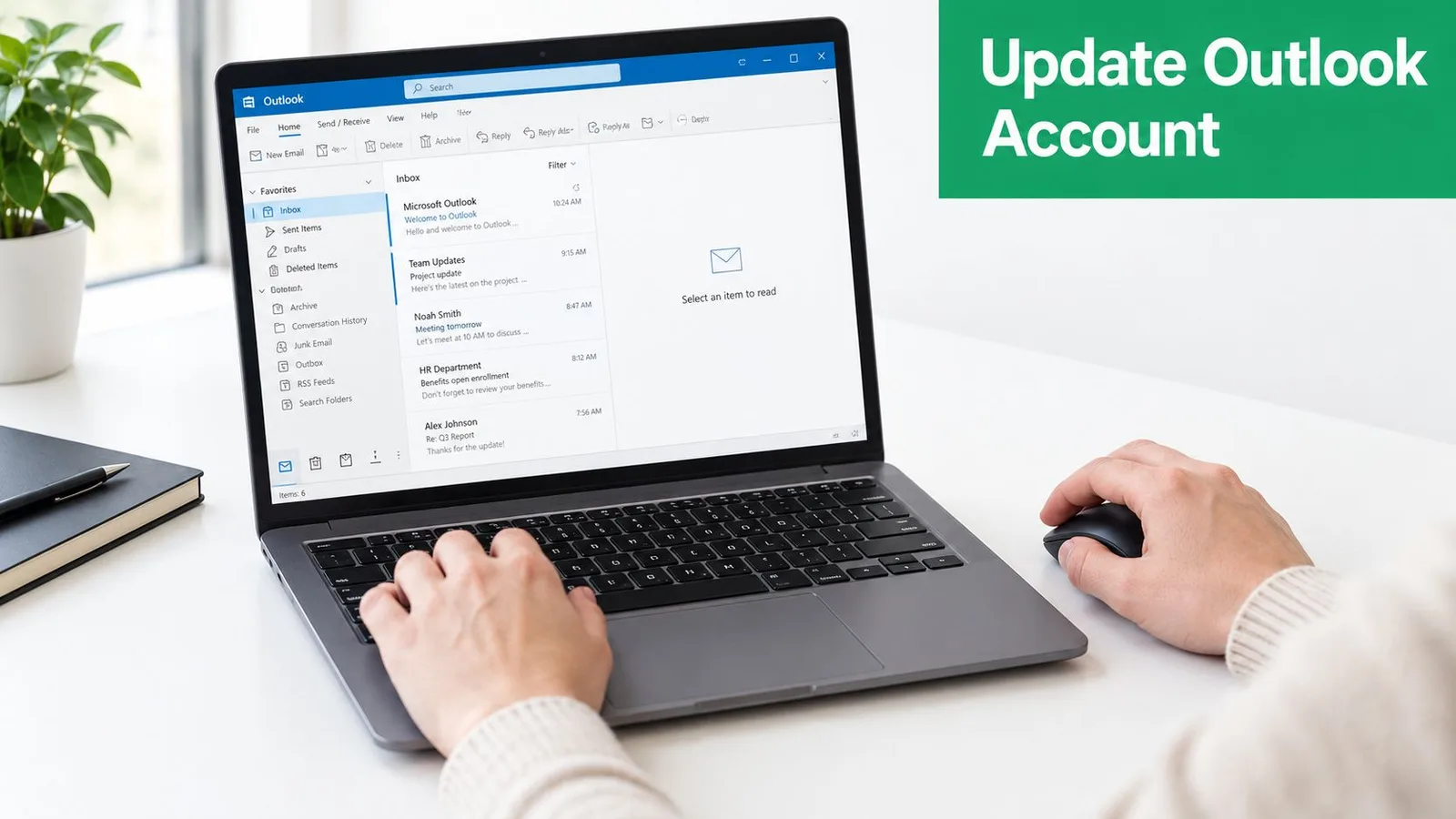
Добавление нового почтового ящика
В новом интерфейсе Outlook для Windows:
- Откройте Outlook.
- Выберите Вид.
- Выберите Просмотр параметров.
- Откройте Учетные записи, затем Учетные записи электронной почты.
- Выберите Добавить учетную запись.
- Введите новый адрес электронной почты и следуйте подсказкам провайдера для входа.
- Подождите, пока Outlook синхронизирует папки и сообщения.
Экраны могут отличаться в зависимости от провайдера. Если Outlook снова запрашивает учетные данные, используйте пароль или метод входа, требуемый для этого почтового ящика. Почтовый ящик, который не подключается, имеет проблему с настройкой или аутентификацией, а не с переименованием адреса. Используйте это руководство по настройке электронной почты в Outlook, если вам нужна помощь в проверке деталей подключения.
Дайте синхронизации завершиться, прежде чем что-либо менять. Откройте новый «Входящие», убедитесь, что недавние сообщения появились, и отправьте тестовое сообщение, если ваш провайдер это позволяет.
Классический Outlook использует другой путь для связанных настроек учетной записи. Выберите Файл > Сведения об учетной записи, выберите учетную запись и откройте Параметры учетной записи. Эти элементы управления управляют учетными данными, данными сервера и синхронизацией. Они не переписывают адрес почтового ящика. Для получения информации о том, как принимается почта, ознакомьтесь с этим руководством по серверам входящей почты.
Удаление старой учетной записи только при готовности
Как только новый почтовый ящик заработает, вернитесь в Вид > Просмотр параметров > Учетные записи > Учетные записи электронной почты. Выберите Управление рядом со старой учетной записью, затем выберите Удалить. Outlook может спросить, нужно ли удалить подключение только с этого устройства или со всех устройств. Прочитайте этот выбор перед подтверждением.
Практическое правило: Добавьте и протестируйте новую учетную запись, прежде чем удалять старую. Удаление учетной записи из Outlook удаляет ее сохраненное подключение из приложения, но не обязательно удаляет почтовый ящик у провайдера.
Установка правильной учетной записи для отправки
Добавление почтового ящика не делает его автоматически отправителем для каждого нового сообщения. В классическом Outlook выберите Файл > Параметры учетной записи > Параметры учетной записи, выберите учетную запись на вкладке Электронная почта и выберите Установить по умолчанию.
Откройте новое сообщение и проверьте поле От. Выберите новую учетную запись в селекторе учетных записей, если отображается старая. Старый адрес в автозаполнении может быть сохраненной записью отправителя или получателя, поэтому подтвердите выбранную учетную запись перед редактированием сохраненных предложений.
Как изменить адрес в Outlook.com с помощью псевдонимов
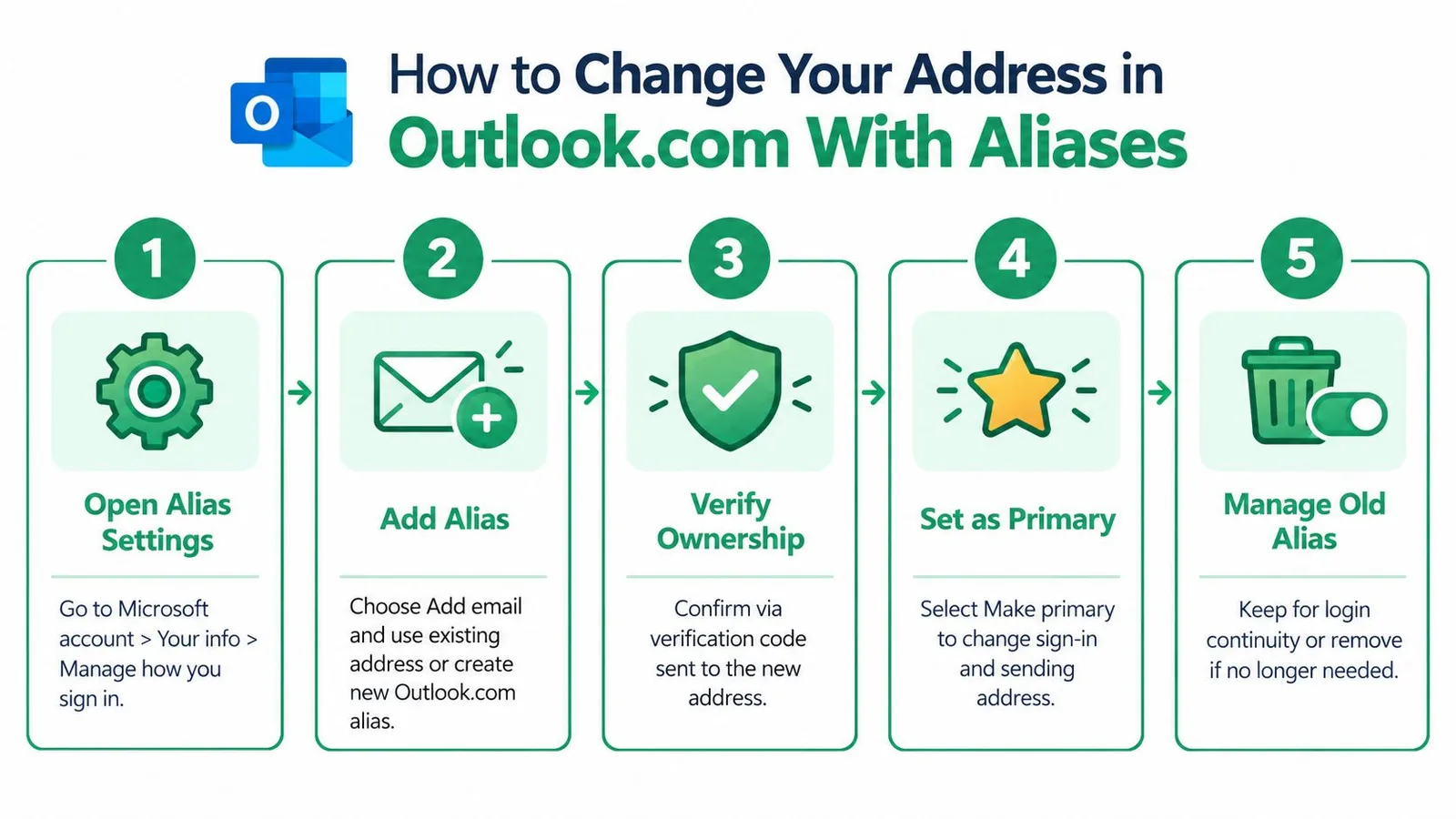
Если вы хотите сохранить одну учетную запись Microsoft и ее существующий почтовый ящик, используя при этом другой адрес, псевдоним Outlook.com обычно подходит для этой ситуации. Вы можете добавить существующий адрес электронной почты или создать новый адрес Outlook.com, а затем выбрать Сделать основным для адреса, который хотите использовать, согласно руководству Microsoft по псевдонимам Outlook.com.
Откройте менеджер псевдонимов по адресу account.live.com/names/manage. Войдите в учетную запись Microsoft, связанную с текущим почтовым ящиком Outlook.com, а затем просмотрите уже указанные адреса. Эта страница управляет идентификаторами, привязанными к одной учетной записи. Она не создает отдельный почтовый ящик и не переносит сообщения в другую учетную запись.
Сначала добавьте адрес
Выберите Добавить адрес электронной почты. Выберите существующий адрес электронной почты или создайте новый адрес Outlook.com в зависимости от параметров, которые Microsoft предлагает для вашей учетной записи. Если Microsoft запросит подтверждение того, что вы являетесь владельцем адреса, завершите эту проверку, прежде чем пытаться сделать его основным.
Новый адрес сначала будет дополнительным псевдонимом. Одно лишь его добавление не меняет основной идентификатор учетной записи и не гарантирует, что новые сообщения будут использовать его в поле От.
Сделайте псевдоним основным
Найдите новый адрес в списке учетных записей и выберите Сделать основным. После этого Microsoft будет использовать этот псевдоним в качестве основного идентификатора учетной записи для входа и связанной активности. После этого проверьте настройки отправки и сохраненные подписи в Outlook, так как эти настройки могут по-прежнему содержать прежний адрес.
Сохраняйте старый адрес, пока не заработает новый основной псевдоним. Система псевдонимов Microsoft требует, чтобы был назначен другой псевдоним, прежде чем можно будет удалить прежний основной адрес, что помогает сохранить доступ к учетной записи.
Решите, что делать со старым адресом
Вы можете оставить старый псевдоним для удобства входа или удалить его после проверки сведений для восстановления и подключенных сервисов. Удаление псевдонима является изменением управления учетной записью, а не просто настройкой отображения. Люди, у которых есть старый адрес, могут по-прежнему отправлять на него сообщения, поэтому обдумайте текущие переписки перед его удалением.
Рабочий процесс с псевдонимами остается актуальным путем для такого типа изменений в Outlook.com. Более старые советы, обещающие переименование на уровне почтового ящика, могут привести вас не на тот экран.
Рабочие учетные записи Microsoft 365 и что проверить после изменения
Рабочий или учебный адрес управляется внутри клиента Microsoft 365 вашей организации. Если Outlook не позволяет вам его редактировать, ограничение может отражать права доступа к учетной записи, а не проблему с приложением. Личные псевдонимы Outlook.com и рабочие идентификаторы следуют разными путями: администратор обычно меняет имя пользователя, основной адрес электронной почты или псевдоним Microsoft 365 в Центре администрирования Microsoft 365 в разделе Пользователи > Активные пользователи.
Прежде чем IT-отдел что-либо изменит, укажите, какой результат вам нужен. Добавление отдельной учетной записи дает Outlook еще один почтовый ящик. Назначение псевдонима Outlook.com сохраняет тот же личный почтовый ящик. Запрос на изменение имени пользователя Microsoft 365 меняет идентификатор, управляемый организацией. Это три разные задачи, хотя каждая из них может быть описана как «изменение адреса электронной почты».
Попросите администратора подтвердить, охватывает ли запрос имя пользователя, основной адрес электронной почты, псевдонимы или несколько из них. Разрешения клиента и лицензирование могут ограничивать доступные правки. Изменения в управляемых средах также могут потребовать времени для применения, как обсуждается в дискуссии Microsoft Q&A об изменениях псевдонимов Outlook.
Проверьте изменения в своем рабочем процессе
После того как IT-отдел подтвердит обновление, протестируйте почтовый ящик, а не полагайтесь на страницу учетной записи. Отправьте сообщение на другую учетную запись, проверьте адрес От и ответьте на тестовое сообщение. Убедитесь, что ответ доходит до нужного почтового ящика. Проверьте Outlook в Интернете и приложение для компьютера, так как их сохраненные настройки могут отличаться.
В Outlook в Интернете просмотрите Почта > Синхронизация электронной почты > Установка адреса «От» по умолчанию, если доступные параметры включают этот путь. Затем проверьте:
- Подписи: Замените прежний адрес в автоматических подписях.
- Контакты: Обновите свою контактную карточку и ключевые записи.
- Сведения для восстановления: Убедитесь, что адрес электронной почты и телефон для восстановления по-прежнему работают.
- Правила и пересылка: Ищите условия или пункты назначения, использующие старый адрес.
- Устройства: При необходимости снова войдите в систему на компьютере, мобильном устройстве или в браузере Outlook.
Команды HR и управления персоналом могут использовать этот ресурс Microsoft 365 для HR-команд для более широкого контекста на рабочем месте. Если ваша организация отправляет сообщения через несколько сервисов, ознакомьтесь с руководством по аутентификации электронной почты, чтобы обновление видимого адреса не было ошибочно принято за изменение каждой системы отправки.
Итоговый контрольный список и следующие шаги для плавного перехода
Прежде чем считать изменение завершенным, протестируйте результат с точки зрения того, кто получает ваше сообщение. Правильный адрес должен отображаться в поле От, ответы должны возвращаться в нужный почтовый ящик, а ваша подпись в Outlook больше не должна содержать устаревшие данные.
Используйте этот короткий контрольный список:
- Определите владельца учетной записи: Решите, является ли адрес отдельным почтовым ящиком, псевдонимом Outlook.com или рабочей учетной записью Microsoft 365.
- Сохраняйте доступ: Не удаляйте старую учетную запись или псевдоним, пока не заработает замена.
- Протестируйте отправку: Отправьте сообщение на другую учетную запись и проверьте адрес отправителя.
- Проверьте восстановление: Убедитесь, что вы все еще можете восстановить или подтвердить учетную запись Microsoft.
- Обновите сохраненные данные: Проверьте подписи, контакты, правила, пересылку и подключенные устройства.
- Координируйте с IT: Попросите администратора Microsoft 365 подтвердить, что изменение применено во всей организации.
- Мигрируйте осознанно: Если вы переносите сообщения между сервисами, используйте специализированное руководство по импорту писем из Outlook в Gmail.
Всегда имейте один рабочий путь доступа к учетной записи. Назначьте заменяющий псевдоним или протестируйте новый почтовый ящик, прежде чем удалять предыдущий адрес.
Самый безопасный метод зависит от желаемого результата. Используйте псевдоним, когда почтовый ящик должен оставаться прежним, добавляйте новую учетную запись при смене почтовых ящиков и привлекайте администратора, когда Microsoft 365 управляет идентификатором. После этого протестируйте отправку, обновите подпись и сообщите важным контактам о новом адресе.
Если вы переносите рассылки из Outlook в Gmail, Mail Merge for Gmail поможет вам отправлять персонализированные кампании из Gmail с использованием Google Таблиц, включая шаблоны, планирование, вложения, а также отслеживание статуса доставки и вовлеченности. Посетите Mail Merge for Gmail, чтобы узнать, как этот сервис может поддержать ваш следующий организованный переход на новый адрес и последующую кампанию.
Готовы отправить свою первую рассылку?
Установите Mail Merge for Gmail из Google Workspace Marketplace и бесплатно отправляйте до 50 персонализированных писем в день.
Начать бесплатноЧитайте также
Другие материалы из Guides

Mail Merge с CC и BCC в Gmail: копии для нужных людей
Узнайте, как запустить mail merge с CC и BCC из Google Sheets, настроить столбцы, проверить результат и как копии влияют на вашу дневную квоту.

Превышен лимит отправки Gmail: что это значит и как завершить рассылку
Столкнулись с ошибкой превышения лимита отправки в Gmail? Узнайте о реальных суточных лимитах, времени восстановления доступа и о том, как разделить рассылку на безопасные ежедневные партии.

Персонализированная рассылка в Gmail: полное руководство
Освойте рабочий процесс персонализированной рассылки в Gmail. Узнайте, как объединять данные из Sheets, отслеживать открытия и масштабировать общение.