


















كيفية تغيير عنوان البريد الإلكتروني في Outlook بسرعة
تعلم طريقة تغيير عنوان البريد في Outlook لسطح المكتب وOutlook.com وMicrosoft 365، مع شرح للأسماء المستعارة والعنوان الأساسي وخطوات المسؤول.
لقد قمت بتغيير اسمك، أو بدأت في استخدام مزود خدمة جديد، أو حصلت على عنوان عمل جديد، ولا يزال Outlook يعرض العنوان القديم. أنت تفتح التطبيق، وتتصفح إعدادات الحساب، وتتوقع العثور على زر بسيط لإعادة التسمية. هذا الزر غير موجود لأن “تغيير عنوان البريد الإلكتروني” يمكن أن يعني عدة أشياء مختلفة في نظام Outlook البيئي الخاص بشركة Microsoft.
قد تحتاج إلى إضافة صندوق بريد منفصل إلى Outlook لنظام التشغيل Windows، أو ترقية اسم مستعار جديد لحساب Outlook.com، أو مطالبة مسؤول Microsoft 365 بتغيير اسم المستخدم الخاص بعملك. اختيار المسار الخاطئ قد يترك العنوان القديم مرئياً، أو يسبب ارتباكاً عند تسجيل الدخول، أو يؤدي إلى إزالة حساب من الجهاز الخطأ. تساعدك الخطوات أدناه على تحديد التغيير الصحيح قبل لمس أي إعدادات.
ماذا يعني تغيير عنوان بريد Outlook الإلكتروني حقاً
لنفترض أن عنوانك القديم يتضمن لقباً سابقاً. أنت ترغب في الاحتفاظ بنفس صندوق الوارد، والتقويم، وملفات OneDrive، وحساب Microsoft مع تقديم عنوان جديد للأشخاص الآخرين. هذا هو تغيير الاسم المستعار (Alias)، وليس حساباً جديداً على Outlook لسطح المكتب. توضح Microsoft أن أصحاب الحسابات يديرون العناوين عن طريق إضافة أو إزالة الأسماء المستعارة واختيار أي منها هو الأساسي، بدلاً من تعديل العنوان الحالي مباشرة (توجيهات Microsoft بشأن عنوان حساب Microsoft).
يتضمن الموقف المختلف تغيير مزودي الخدمة. العنوان الجديد له صندوق وارد وكلمة مرور وسجلات حساب خاصة به، لذا يجب على Outlook لنظام التشغيل Windows إضافته كحساب منفصل. يمكنك لاحقاً إزالة الحساب القديم من Outlook إذا لم تعد بحاجة إليه هناك. إزالته من التطبيق لا تحذف صندوق البريد، الذي يظل مداراً من قبل مزود البريد الإلكتروني.
تتبع حسابات العمل والمدرسة مساراً ثالثاً. إذا قام صاحب العمل بتغيير اتفاقية التسمية الخاصة به، فقد يحتاج العنوان إلى التغيير في جميع أنحاء Microsoft 365. لا يمكن لـ Outlook وحده عادةً إجراء هذا التحديث. يقوم مسؤول Microsoft 365 بتغيير اسم المستخدم أو تفاصيل البريد الإلكتروني في مركز الإدارة، وفقاً لأذونات المؤسسة وتكوين الحساب.
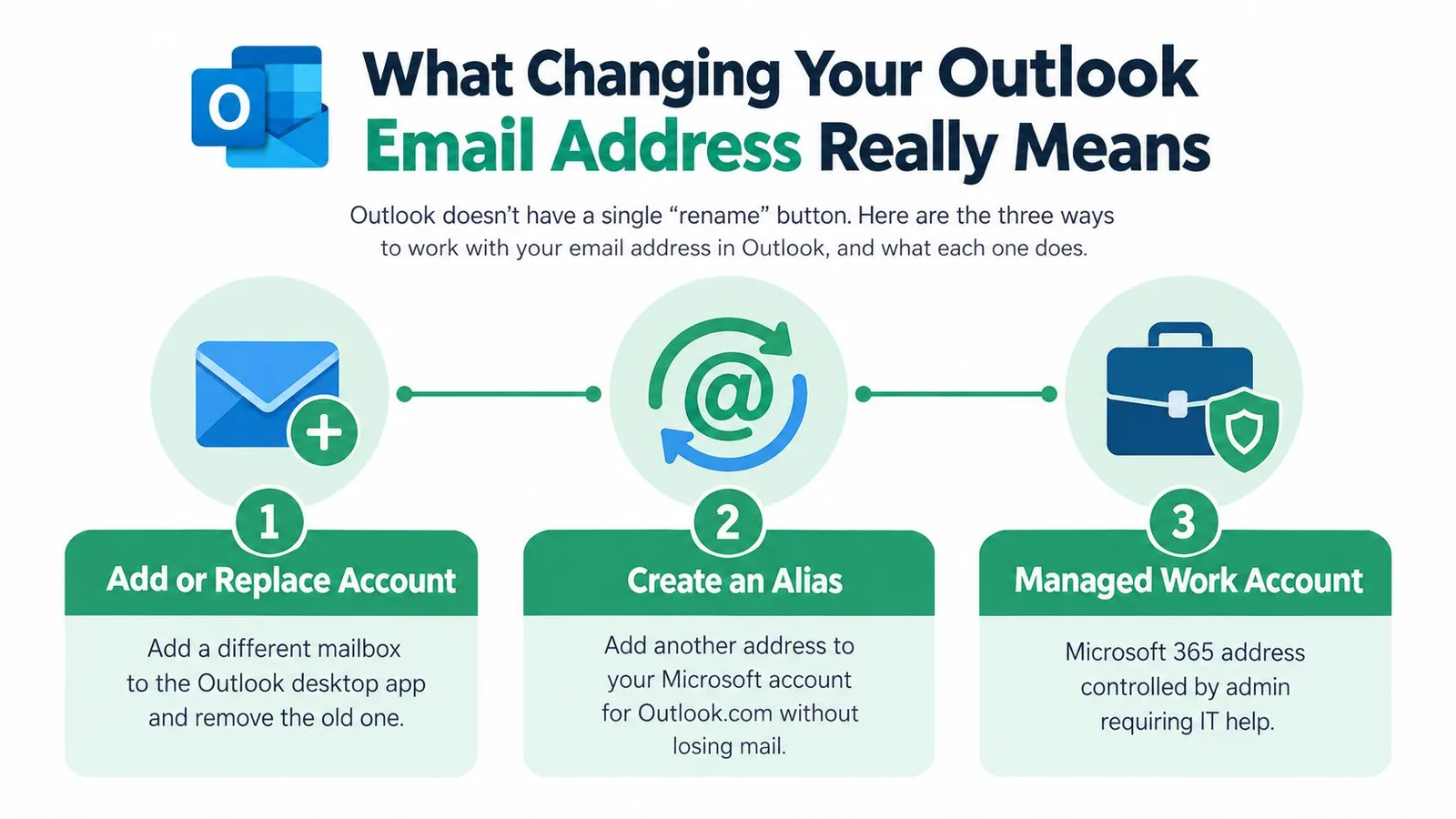
المعاني الثلاثة لكلمة “تغيير”
- اسم العرض: يرى المستلمون اسماً مختلفاً، بينما يظل عنوان بريدك الإلكتروني الفعلي دون تغيير.
- ترقية الاسم المستعار: تضيف عنواناً آخر إلى نفس حساب Microsoft وتجعله أساسياً. يظل صندوق البريد والملفات وسجل الحساب متصلين.
- استبدال الحساب: تضيف صندوق بريد منفصلاً إلى Outlook لسطح المكتب، ثم تختار ما إذا كان يجب بقاء الحساب السابق في التطبيق.
تمنع هذه الفروق النوع الخاطئ من التغيير. الخطوة التالية هي مطابقة عنوانك وملكية حسابك بالطريقة التي تناسبك.
اختر الطريقة الصحيحة لإعداد Outlook الخاص بك
ابدأ بالخدمة التي تملك العنوان، وليس شاشة Outlook التي تشاهدها حالياً. Outlook عبارة عن عائلة من العملاء والخدمات، لذا تعتمد عناصر التحكم الصحيحة على ما إذا كان العنوان ينتمي إلى حساب Microsoft شخصي، أو مزود منفصل، أو مؤسسة Microsoft 365 مدارة.
| نوع الحساب | الإجراء الصحيح | مكان التغيير | الإذن المطلوب |
|---|---|---|---|
| Outlook لنظام Windows مع صندوق بريد منفصل | أضف الحساب الجديد، ثم أزل الحساب القديم إذا كان ذلك مناسباً | عرض (View) > عرض الإعدادات (View settings) > الحسابات (Accounts) > حسابات البريد الإلكتروني (Email accounts) | الوصول إلى بيانات اعتماد صندوق البريد |
| حساب Outlook.com الشخصي | أضف اسماً مستعاراً واختر تعيين كأساسي (Make primary) | إدارة الأسماء المستعارة لحساب Microsoft | الوصول إلى حساب Microsoft |
| حساب عمل أو مدرسة Microsoft 365 | طلب تغيير اسم المستخدم أو البريد الإلكتروني | مركز إدارة Microsoft 365، المستخدمون (Users) > المستخدمون النشطون (Active users) | أذونات المسؤول |
| نفس الحساب، هوية مرسل مختلفة | تغيير حساب الإرسال الافتراضي أو عنوان “من” (From) الافتراضي | إعدادات حساب Outlook لسطح المكتب أو إعدادات البريد في Outlook على الويب | الوصول إلى الحساب، أو دعم المسؤول في البيئات المدارة |
مسار قرار سريع
اختر إضافة أو استبدال حساب عندما يكون للعنوان الجديد صندوق وارد أو كلمة مرور أو مزود خدمة منفصل. تم تصميم عناصر تحكم إدارة الحساب في Outlook لتخزين ومزامنة صندوق البريد هذا، وليس لإعادة تسمية هويته (توجيهات إعداد حساب Outlook من Microsoft).
اختر اسماً مستعاراً عندما تستخدم Outlook.com وتريد عنواناً آخر متصلاً بحساب Microsoft الحالي. يمكن أن يصبح الاسم المستعار الجديد هو العنوان الذي يراه الأشخاص بينما يظل الحساب نفسه قيد الاستخدام.
اختر مساعدة المسؤول عندما يكون العنوان صادراً عن صاحب عمل أو مدرسة أو مؤسسة Microsoft 365 أخرى. تتحكم المؤسسة في الحساب، لذا قد لا يمنحك إعداد Outlook الصلاحية لإعادة كتابة اسم المستخدم.
لا تبدأ بإزالة الحساب القديم لأنه يظهر في Outlook. قرر أولاً ما إذا كان العنوان القديم عبارة عن صندوق بريد منفصل، أو اسماً مستعاراً، أو هوية مدارة. هذا الفحص البسيط يمنع معظم المحاولات الفاشلة.
كيفية إضافة أو استبدال حساب بريد إلكتروني في Outlook لسطح المكتب
لديك صندوق بريد عمل جديد، لكن العنوان القديم لا يزال يظهر في Outlook. الإصلاح الصحيح هو عادةً إضافة الحساب الجديد أولاً، واختباره، ثم إزالة الاتصال القديم. يخزن Outlook لسطح المكتب اتصالات صناديق البريد، لذا فإن تغيير إعداد الحساب لا يعيد تسمية عنوان البريد الإلكتروني نفسه.
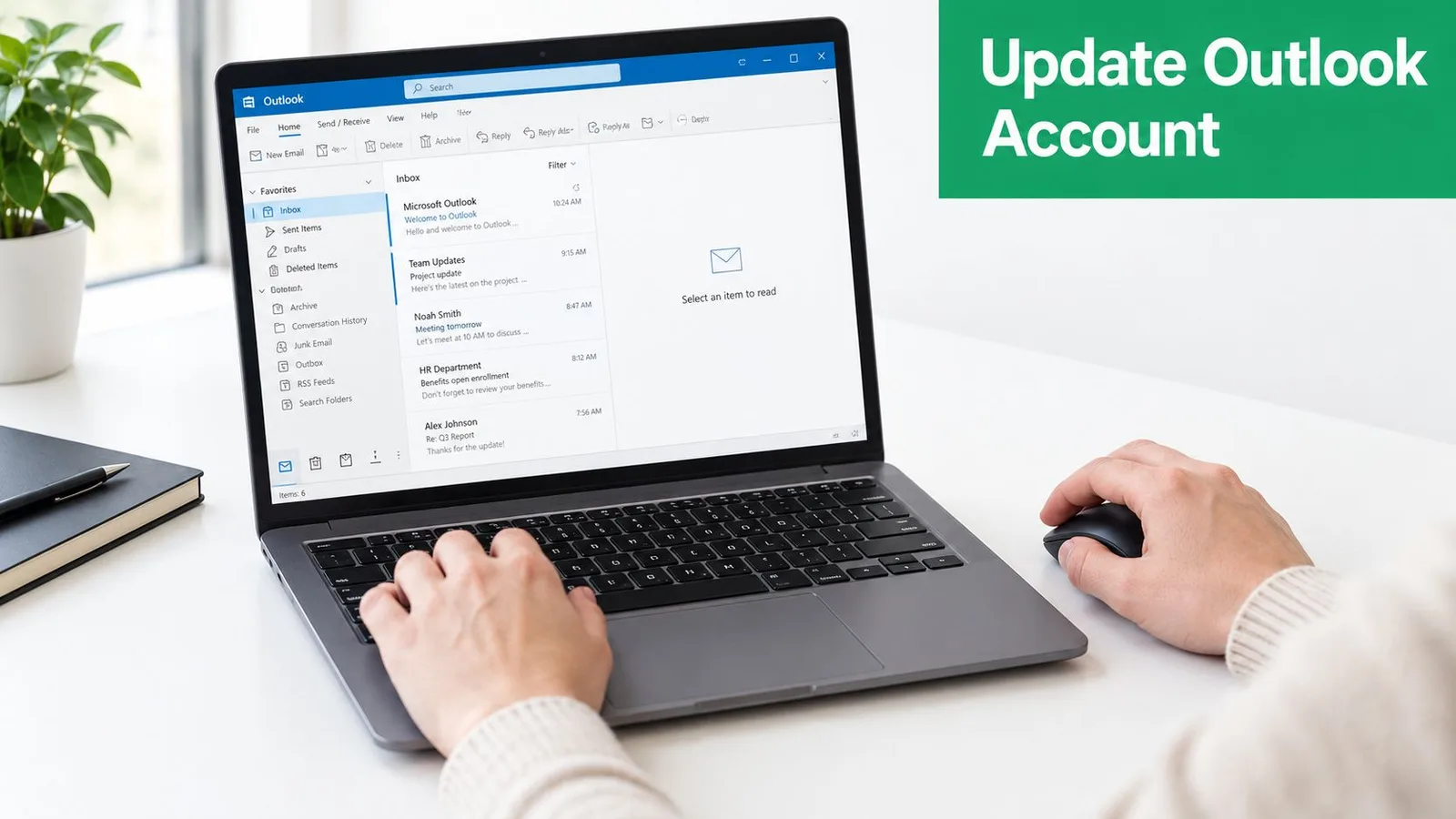
إضافة صندوق البريد الجديد
في واجهة Outlook الأحدث لنظام التشغيل Windows:
- افتح Outlook.
- حدد عرض (View).
- اختر عرض الإعدادات (View settings).
- افتح الحسابات (Accounts)، ثم حسابات البريد الإلكتروني (Email accounts).
- حدد إضافة حساب (Add Account).
- أدخل عنوان البريد الإلكتروني الجديد واتبع مطالبات تسجيل الدخول الخاصة بالمزود.
- انتظر بينما يقوم Outlook بمزامنة المجلدات والرسائل.
يمكن أن تختلف الشاشات حسب المزود. إذا طلب Outlook بيانات الاعتماد مرة أخرى، فاستخدم كلمة المرور أو طريقة تسجيل الدخول المطلوبة لصندوق البريد هذا. صندوق البريد الذي لا يتصل لديه مشكلة في الإعداد أو المصادقة، وليس مشكلة في إعادة تسمية العنوان. استخدم دليل إعداد بريد Outlook هذا إذا كنت بحاجة إلى مساعدة في التحقق من تفاصيل الاتصال.
اسمح للمزامنة بالانتهاء قبل تغيير أي شيء آخر. افتح صندوق الوارد الجديد، وتأكد من ظهور الرسائل الأخيرة، وأرسل رسالة اختبار إذا كان مزودك يسمح بذلك.
يستخدم Outlook الكلاسيكي مساراً مختلفاً لعناصر تحكم الحساب ذات الصلة. حدد ملف (File) > معلومات الحساب (Account Information)، واختر الحساب، وافتح إعدادات الحساب (Account Settings). تدير عناصر التحكم هذه بيانات الاعتماد وتفاصيل الخادم والمزامنة. وهي لا تعيد كتابة عنوان صندوق البريد. للحصول على معلومات أساسية حول كيفية استلام البريد، راجع هذا الدليل حول خوادم البريد الوارد.
إزالة الحساب القديم فقط عند الاستعداد
بمجرد عمل صندوق البريد الجديد، عد إلى عرض (View) > عرض الإعدادات (View settings) > الحسابات (Accounts) > حسابات البريد الإلكتروني (Email accounts). حدد إدارة (Manage) بجوار الحساب القديم، ثم اختر إزالة (Remove). قد يسأل Outlook عما إذا كنت تريد إزالة الاتصال من هذا الجهاز فقط أو جميع الأجهزة. اقرأ هذا الخيار قبل التأكيد.
قاعدة عملية: أضف واختبر الحساب البديل قبل إزالة الحساب القديم. إزالة حساب من Outlook تزيل اتصاله المخزن من التطبيق، لكنها لا تحذف بالضرورة صندوق بريد المزود.
تعيين حساب الإرسال الصحيح
إضافة صندوق بريد لا تجعله تلقائياً هو المرسل لكل رسالة جديدة. في Outlook الكلاسيكي، حدد ملف (File) > إعدادات الحساب (Account Settings) > إعدادات الحساب (Account Settings)، واختر الحساب من علامة التبويب البريد الإلكتروني (Email)، وحدد تعيين كافتراضي (Set as Default).
افتح رسالة جديدة وتحقق من حقل من (From). اختر الحساب الجديد من محدد الحساب إذا ظهر القديم. قد يكون العنوان القديم في الإكمال التلقائي هو إدخال مرسل أو مستلم محفوظ، لذا تأكد من الحساب المحدد قبل تحرير الاقتراحات المحفوظة.
كيفية تغيير عنوانك في Outlook.com باستخدام الأسماء المستعارة
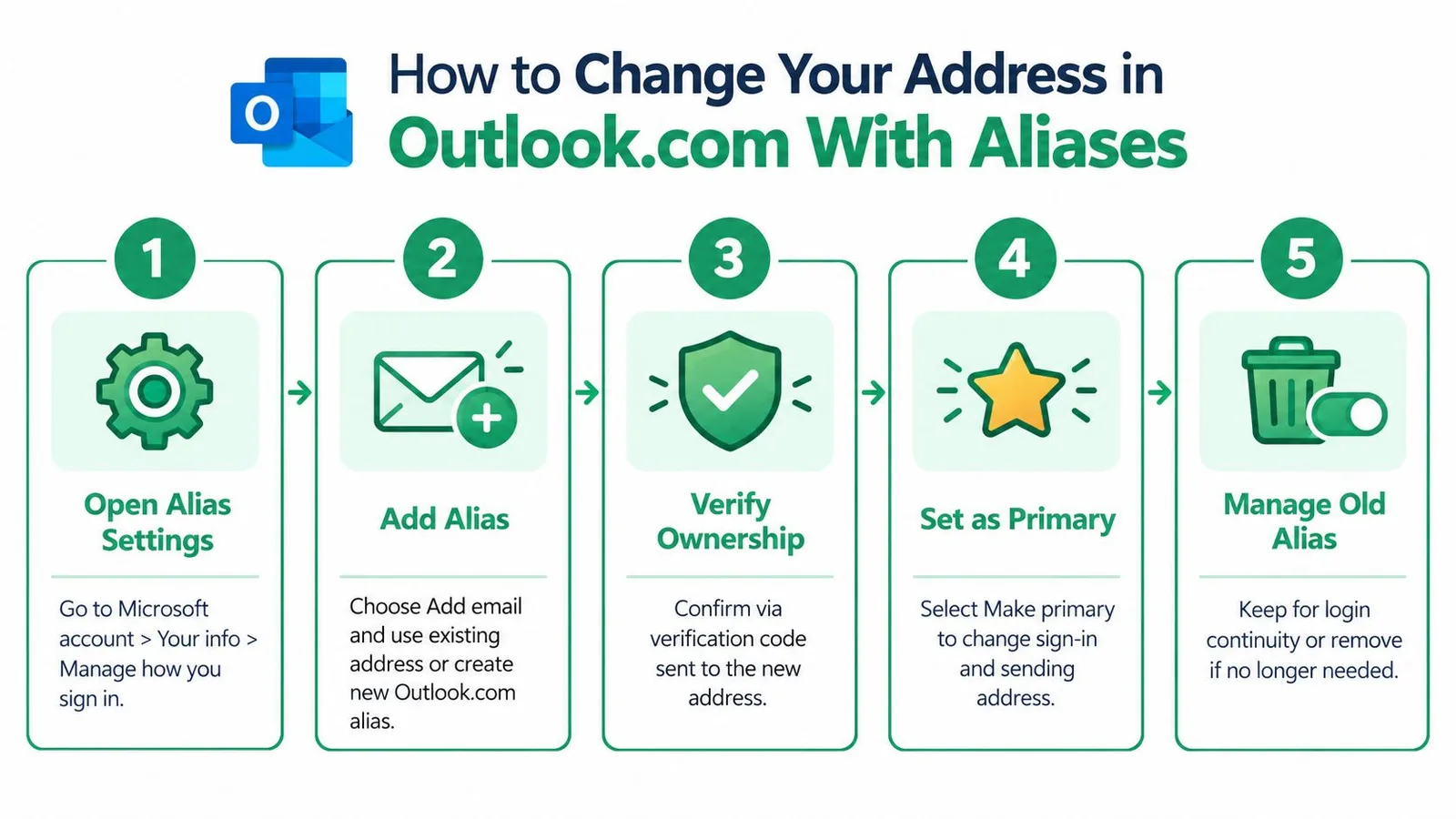
إذا كنت ترغب في الاحتفاظ بحساب Microsoft واحد وصندوق بريده الحالي أثناء استخدام عنوان مختلف، فعادةً ما يناسب الاسم المستعار لـ Outlook.com هذا الموقف. يمكنك إضافة عنوان بريد إلكتروني موجود أو إنشاء عنوان Outlook.com جديد، ثم تحديد تعيين كأساسي (Make primary) للعنوان الذي تريد استخدامه، وفقاً لـ توجيهات الأسماء المستعارة لـ Outlook.com من Microsoft.
افتح مدير الأسماء المستعارة على account.live.com/names/manage. سجل الدخول باستخدام حساب Microsoft المتصل بصندوق بريد Outlook.com الحالي، ثم راجع العناوين المدرجة بالفعل. تدير هذه الصفحة الهويات المرفقة بنفس الحساب. وهي لا تنشئ صندوق بريد منفصلاً أو تنقل الرسائل إلى حساب آخر.
إضافة العنوان أولاً
حدد إضافة بريد إلكتروني (Add email). اختر عنوان بريد إلكتروني موجوداً أو أنشئ عنوان Outlook.com جديداً، اعتماداً على الخيارات التي تقدمها Microsoft لحسابك. إذا طلبت Microsoft إثباتاً بأنك تمتلك العنوان، فأكمل هذا التحقق قبل محاولة جعله أساسياً.
يبدأ العنوان الجديد كاسم مستعار إضافي. إضافته وحدها لا تغير الهوية الأساسية للحساب أو تضمن أن الرسائل الجديدة ستستخدمه في حقل من (From).
ترقية الاسم المستعار
حدد موقع العنوان الجديد في قائمة الحساب وحدد تعيين كأساسي (Make primary). ستعامل Microsoft بعد ذلك هذا الاسم المستعار كهوية الحساب الرئيسية لتسجيل الدخول ونشاط الحساب ذي الصلة. تحقق من تفضيلات الإرسال والتوقيعات المحفوظة في Outlook بعد ذلك، لأن تلك الإعدادات قد لا تزال تحتوي على العنوان السابق.
احتفظ بالعنوان القديم حتى يعمل الاسم المستعار الأساسي الجديد. يتطلب ترتيب الأسماء المستعارة من Microsoft ترقية اسم مستعار آخر قبل إمكانية إزالة العنوان الأساسي السابق، مما يساعد في الحفاظ على الوصول إلى الحساب.
قرر ما يجب فعله بالعنوان القديم
يمكنك الاحتفاظ بالاسم المستعار القديم لاستمرارية تسجيل الدخول أو إزالته بعد التحقق من تفاصيل الاسترداد والخدمات المتصلة. إزالة اسم مستعار هي تغيير في إدارة الحساب، وليست مجرد تعديل للعرض. قد يظل الأشخاص الذين لديهم العنوان القديم يرسلون رسائل إليه، لذا ضع في اعتبارك المحادثات الجارية قبل حذفه.
يظل سير عمل الاسم المستعار هو المسار ذي الصلة لهذا النوع من تغيير Outlook.com. النصائح القديمة التي تعد بإعادة تسمية على مستوى صندوق الوارد يمكن أن تقودك إلى الشاشة الخطأ.
حسابات عمل Microsoft 365 وما يجب التحقق منه بعد التغيير
يتم إدارة عنوان العمل أو المدرسة داخل مستأجر Microsoft 365 الخاص بمؤسستك. إذا لم يسمح لك Outlook بتحريره، فقد يعكس التقييد أذونات الحساب بدلاً من مشكلة في التطبيق. تتبع الأسماء المستعارة الشخصية لـ Outlook.com وهويات العمل مسارات مختلفة: عادةً ما يقوم المسؤول بتغيير اسم مستخدم Microsoft 365، أو عنوان البريد الإلكتروني الأساسي، أو الاسم المستعار في مركز إدارة Microsoft 365 تحت المستخدمون (Users) > المستخدمون النشطون (Active users).
قبل أن يغير تكنولوجيا المعلومات أي شيء، حدد النتيجة التي تحتاجها. إضافة حساب منفصل تمنح Outlook صندوق بريد آخر. ترقية اسم مستعار لـ Outlook.com تحافظ على نفس صندوق البريد الشخصي. طلب تغيير اسم مستخدم Microsoft 365 يغير هوية مدارة من قبل المؤسسة. هذه ثلاث وظائف مختلفة، على الرغم من أن كل منها قد يوصف بأنه “تغيير عنوان البريد الإلكتروني”.
اطلب من مسؤولك تأكيد ما إذا كان الطلب يغطي اسم المستخدم، أو عنوان البريد الإلكتروني الأساسي، أو الأسماء المستعارة، أو العديد منها. يمكن أن تحد أذونات المستأجر والترخيص من التعديلات المتاحة. قد تستغرق التغييرات في البيئات المدارة وقتاً للتطبيق أيضاً، كما تمت مناقشته في مناقشة Microsoft Q&A حول تغييرات أسماء Outlook المستعارة.
تحقق من التغيير عبر سير عملك
بعد أن يؤكد تكنولوجيا المعلومات التحديث، اختبر صندوق البريد بدلاً من الاعتماد على صفحة الحساب. أرسل رسالة إلى حساب آخر، وافحص عنوان من (From)، وقم بالرد على رسالة الاختبار. تأكد من أن الرد يصل إلى صندوق البريد المقصود. تحقق من Outlook على الويب وتطبيق سطح المكتب، حيث قد تختلف إعداداتهما المحفوظة.
في Outlook على الويب، راجع البريد (Mail) > مزامنة البريد الإلكتروني (Sync email) > تعيين عنوان “من” الافتراضي (Set default From address) إذا كانت الخيارات المتاحة تتضمن هذا المسار. ثم تحقق من:
- التوقيعات: استبدل العنوان السابق في التوقيعات التلقائية.
- جهات الاتصال: قم بتحديث بطاقة جهة الاتصال والسجلات الرئيسية الخاصة بك.
- تفاصيل الاسترداد: تأكد من أن بريد الاسترداد والهاتف لا يزالان يعملان.
- القواعد وإعادة التوجيه: ابحث عن الشروط أو الوجهات التي تستخدم العنوان القديم.
- الأجهزة: سجل الدخول مرة أخرى على سطح المكتب أو الهاتف المحمول أو متصفح Outlook إذا طُلب منك ذلك.
يمكن لفرق الموارد البشرية وعمليات الأفراد استخدام مورد Microsoft 365 لفرق الموارد البشرية هذا للحصول على سياق أوسع في مكان العمل. إذا كانت مؤسستك ترسل رسائل من خلال عدة خدمات، فراجع توجيهات مصادقة البريد الإلكتروني حتى لا يتم الخلط بين تحديث العنوان المرئي وتغيير في كل نظام إرسال.
قائمة المراجعة النهائية والخطوات التالية لتبديل سلس
قبل اعتبار التغيير مكتملاً، اختبر النتيجة من منظور شخص يتلقى رسالتك. يجب أن يظهر عنوان صحيح في حقل من (From)، ويجب أن تعود الردود إلى صندوق الوارد المقصود، ويجب ألا يعرض توقيع Outlook الخاص بك تفاصيل قديمة.
استخدم قائمة المراجعة القصيرة هذه:
- حدد مالك الحساب: قرر ما إذا كان العنوان عبارة عن صندوق بريد منفصل، أو اسماً مستعاراً لـ Outlook.com، أو هوية عمل Microsoft 365.
- حافظ على توفر الوصول: لا تقم بإزالة الحساب القديم أو الاسم المستعار حتى يعمل البديل.
- اختبر الإرسال: أرسل رسالة إلى حساب آخر وافحص عنوان المرسل.
- تحقق من الاسترداد: تأكد من أنه لا يزال بإمكانك استرداد أو التحقق من حساب Microsoft.
- حدث التفاصيل المحفوظة: راجع التوقيعات وجهات الاتصال والقواعد وإعادة التوجيه والأجهزة المتصلة.
- نسق مع تكنولوجيا المعلومات: اطلب من مسؤول Microsoft 365 تأكيد تطبيق التغيير عبر المؤسسة.
- انقل بوعي: إذا كنت تنقل الرسائل بين الخدمات، فاستخدم دليلاً مركزاً لـ استيراد رسائل البريد الإلكتروني إلى Gmail من Outlook.
حافظ على مسار عمل واحد إلى الحساب في جميع الأوقات. قم بترقية اسم مستعار بديل أو اختبر صندوق بريد جديداً قبل إزالة العنوان السابق.
تعتمد الطريقة الأكثر أماناً على النتيجة التي تريدها. استخدم اسماً مستعاراً عندما يجب أن يظل صندوق البريد كما هو، وأضف حساباً جديداً عندما تقوم بتبديل صناديق البريد، وأشرك مسؤولاً عندما يتحكم Microsoft 365 في الهوية. بعد ذلك، اختبر الإرسال، وحدث توقيعك، وأخبر جهات الاتصال المهمة بالعنوان الجديد.
إذا كنت تنقل التواصل من Outlook إلى Gmail، فإن Mail Merge for Gmail يساعدك على إرسال حملات مخصصة من Gmail باستخدام Google Sheets، مع قوالب وجدولة ومرفقات وتتبع حالة التسليم والمشاركة. قم بزيارة Mail Merge for Gmail لمعرفة كيف يمكن أن يدعم انتقالك المنظم التالي للعنوان وحملة المتابعة.
هل أنت مستعد لإرسال حملتك الأولى؟
قم بتثبيت Mail Merge for Gmail من Google Workspace Marketplace وأرسل ما يصل إلى 50 رسالة بريد إلكتروني مخصصة يومياً مجاناً.
ابدأ مجاناًقراءة المزيد
المزيد من Guides

دمج المراسلات مع CC و BCC في Gmail: إضافة الأشخاص المناسبين لكل بريد
تعلم كيفية إجراء دمج المراسلات مع CC و BCC من Google Sheets، وإعداد الأعمدة، ومعاينة النتيجة، ومعرفة كيف يؤثر المستلمون في النسخ على حصتك اليومية.

الوصول إلى حد الإرسال في Gmail: ماذا يعني ذلك وكيف تكمل حملتك
هل واجهت خطأ الوصول إلى حد الإرسال في Gmail؟ تعرف على الحدود اليومية الحقيقية، ومتى يمكنك الإرسال مرة أخرى، وكيفية تقسيم دمج المراسلات إلى دفعات يومية آمنة.

رسائل البريد الإلكتروني المخصصة في Gmail: الدليل الشامل
أتقن سير عمل رسائل البريد الإلكتروني المخصصة في Gmail. تعلم كيفية دمج بيانات Sheets، وتتبع الفتح، وتوسيع نطاق التواصل دون مغادرة صندوق الوارد.