


















Slik eksporterer du Outlook-e-poster til Gmail uten datatap
Lær hvordan du eksporterer Outlook-e-poster til Gmail med 4 pålitelige metoder, bevarer mapper og vedlegg, og løser vanlige migreringsproblemer raskt.

Du ser på en full Outlook-innboks, forbereder deg på å bytte til Gmail, og antar at jobben er enkel: eksporter e-posten, last opp filen, og fortsett. Den antakelsen er der de fleste migreringsproblemer starter. Migrering fra Outlook til Gmail er vanligvis en kopieringsprosess, ikke en ren flytting, og metoden du velger avgjør om mapper, vedlegg, tidsstempler og meldingsstatus kommer frem intakt.
Den tryggeste tilnærmingen er å bevare de originale Outlook-dataene, velge en overføringsmetode som samsvarer med postboksen og mappestrukturen din, og deretter verifisere destinasjonen før du pensjonerer den gamle kontoen. Instruksjonene nedenfor viser hvordan du eksporterer Outlook-e-poster til Gmail uten å behandle en PST-fil som en magisk ett-trinns løsning.
Hvorfor eksport fra Outlook til Gmail ikke er en ett-klikks operasjon
En eier av en liten bedrift oppdager ofte problemet etter at den tilsynelatende migreringen er fullført. Innboksen er synlig i Gmail, men sendte meldinger er ufullstendige, nestede Outlook-mapper mangler, og et vedlegg som åpnet seg perfekt i Outlook må nå sjekkes. Den originale postboksen inneholder fortsatt alt, noe som er nyttig, men det avslører også at eksporten opprettet en kopi i stedet for å flytte den første.
Microsofts arbeidsflyt er bygget rundt eksport av Outlook-data til en PST-fil. Gmails importveier er designet for å hente inn e-post og kontakter, mens Google Workspace tilbyr tjenestebasert migrering og et dedikert Outlook-synkroniseringsverktøy. Dette er separate arbeidsflyter, så det finnes ingen universell knapp som overfører hvert Outlook-element, hver mappe, kalenderoppføring og kontakt til en identisk Gmail-struktur. Microsofts dokumentasjon for import og eksport i Outlook beskriver eksportprosessen som en del av Outlooks innebygde modell for dataportabilitet, inkludert e-post, kontakter og kalenderdata.
Hva som vanligvis overlever overføringen
Meldingsinnhold, vedlegg og originale datoer kan generelt bevares når migreringsverktøyet leser postboksen korrekt. Det betyr ikke at alle metoder håndterer dem likt. Mappestrukturer fra Outlook blir vanligvis til Gmail-etiketter eller kombinasjoner av etiketter, fordi Gmail og Outlook organiserer e-post på forskjellige måter.
Status for lest og ulest kan også variere avhengig av metode. En melding kan komme frem med innhold og vedlegg intakt, men kreve en statuskontroll, spesielt etter synkronisering eller trinnvis kopiering. Formatering fortjener samme behandling. HTML-meldinger, signaturer, innebygde bilder og uvanlige Outlook-elementer bør testes med representative utvalg i stedet for å anta at alt er perfekt.
Hvorfor PST-filen skaper forvirring
En PST er en arkivbeholder, ikke en Gmail-postboks. Å eksportere den gir deg en lokal kopi som senere kan behandles av et annet verktøy, men Gmail behandler generelt ikke filen som en direkte erstatning for en eksisterende Outlook-profil. Googles migreringsveiledning legger vekt på å kopiere data fra en ekstern e-posttjeneste til Gmail, noe som er annerledes enn å laste opp en PST direkte til en privat Gmail-konto. Deres oversikt over Gmail-migreringstjenesten gjør dette tjenestebaserte skillet tydelig.
Bruk denne mentale modellen:
Eksport bevarer en kildekopi. Migrering kopierer utvalgte data til Gmail. Verifisering beviser om destinasjonen er fullstendig.
Den modellen forhindrer den dyreste feilen, nemlig å slette eller deaktivere Outlook før du har bekreftet mappeparitet og meldingsutvalg i Gmail.
Hva du må forberede før du flytter e-post
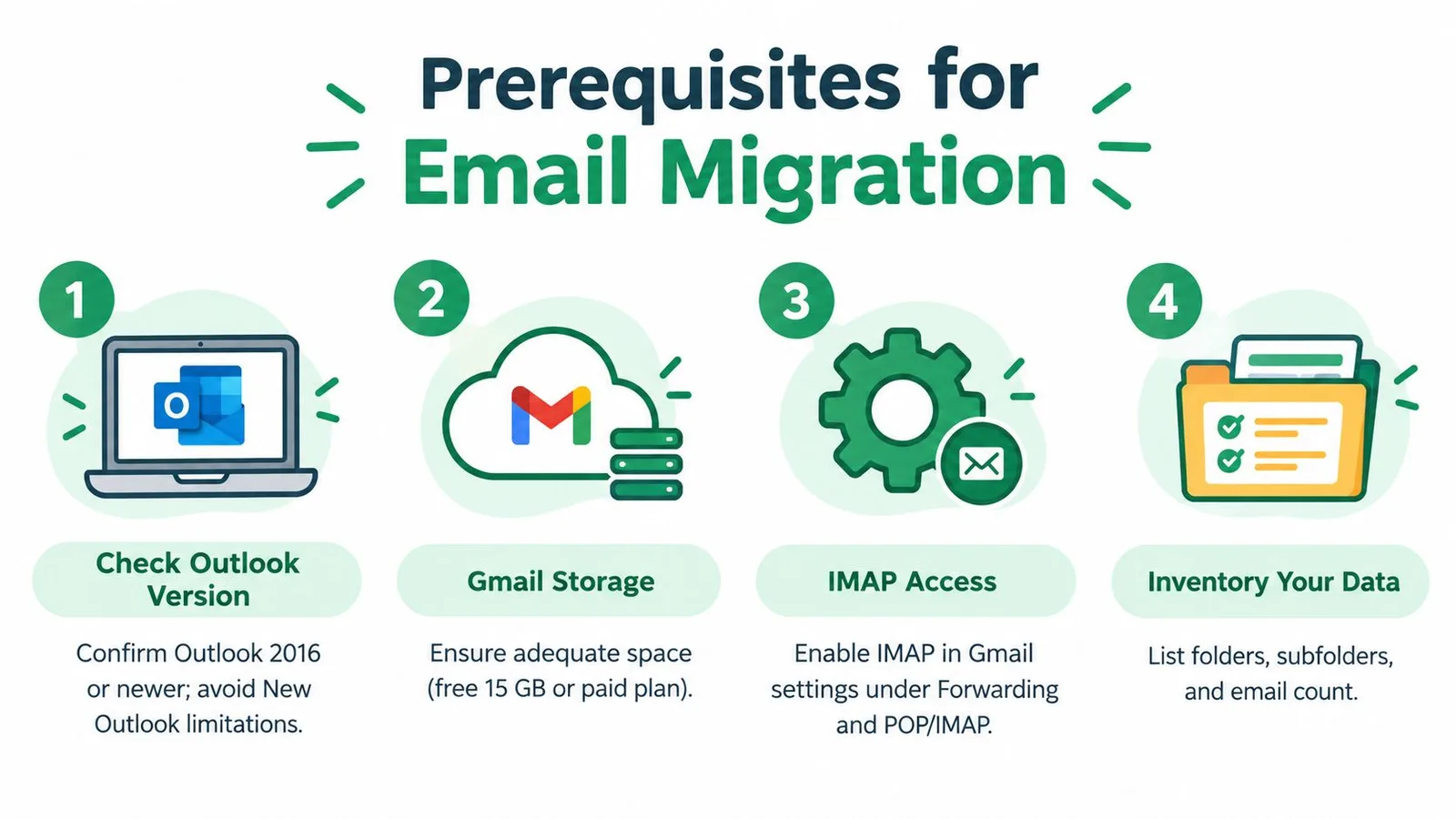
Forberedelser avgjør om overføringen er kontrollert eller improvisert. Start med å identifisere hvilken Outlook-applikasjon du bruker. Klassiske Outlook har den etablerte PST-eksportveiviseren, mens Microsofts nåværende New Outlook har en viktig begrensning: støttedokumentasjonen oppgir at import av en postboks eller kalender med en PST-fil for øyeblikket ikke støttes. Microsofts instruksjoner for PST-eksport spesifiserer også at veiviseren avsluttes etter at du velger Outlook-datafil (.pst), velger et mål og fullfører eksporten.
Bekreft destinasjonen før kopiering
Sjekk Gmail-kontoens tilgjengelige lagringsplass og sørg for at kontoen kan motta volumet du planlegger å migrere. Hvis du bruker Gmail via Google Workspace, bekreft at administratoren tillater migreringstjenesten eller GWSMO. For en privat Gmail-konto, sjekk de tilgjengelige import- og IMAP-alternativene før du forplikter deg til en PST-basert arbeidsflyt.
Gå gjennom Outlook-mappetreet ditt manuelt. Inkluder Innboks, Sendte elementer, Arkiv, Slettede elementer der det er aktuelt, egendefinerte mapper og nestede mapper. Delvise eksporter skjer ofte fordi noen velger én mappe og antar at Outlook har inkludert resten. Skriv ned mappenavnene og et praktisk utvalg av viktige meldinger, inkludert gamle meldinger, meldinger med vedlegg og meldinger med distinkte emnefelt.
Hold kilden urørt
Eksport av Outlook-data oppretter en kopi. Ikke slett PST-filen, fjern Outlook eller tøm den originale postboksen før Gmail har bestått kontrollene dine. For bedriftspost kan en administrert sikkerhetskopi for Microsoft 365 gi et ekstra lag med bevaring før migrering, spesielt når postboksen inneholder poster som må forbli tilgjengelige under feilsøking.
Bestem hvor mye operasjonell risiko du kan akseptere:
- PST-arkivering: Bruk dette når offline-fullstendighet betyr noe og du trenger et holdbart lokalt arkiv.
- IMAP-synkronisering: Bruk dette når Gmail må legges til i Outlook og meldinger kopieres inn i Gmails serverbaserte mapper.
- Google-migreringsverktøy: Bruk dette for større eller mer komplekse postbokser, spesielt i Google Workspace.
- Små importarbeidsflyter: Bruk Gmails importfunksjoner kun når overføringen er begrenset og mappestrukturen er ukomplisert.
Ta beslutningen om beredskap
Før du starter, bekreft disse punktene:
- Outlook-versjon: Vit om du bruker klassiske Outlook eller New Outlook.
- Destinasjonskonto: Bekreft Gmail-tilgang, lagring og administratorrettigheter.
- Mappeoversikt: Registrer hver mappe og nestede mappe som betyr noe.
- Kildebeskyttelse: Hold Outlook og de eksporterte dataene tilgjengelige til valideringen er fullført.
- Batch-plan: Forbered trinnvis kopiering for en stor postboks i stedet for å dra alt på en gang.
Hvis postboksen inkluderer tusenvis av meldinger eller mange mapper, planlegg for kontrollerte batcher og avstemming etter overføring. En migrering som tar lengre tid, men gir et verifiserbart resultat, er å foretrekke fremfor en rask kopi som etterlater Sendte eller Arkiv-mapper.
Valg av riktig migreringsmetode for din postboks
Den riktige metoden avhenger mindre av ordet “eksport” og mer av forholdet mellom postboksstørrelse, mappekompleksitet, kontotype og synkroniseringsbehov. En håndfull meldinger kan tåle en lett arbeidsflyt. En bedriftspostboks med flere nestede mapper trenger en prosess som kan overvåkes og avstemmes.
Google Workspace Sync for Microsoft Outlook, eller GWSMO, støtter import av data fra en eksisterende Outlook-profil eller fra en PST-fil eksportert fra Outlook til en Google-konto. Googles GWSMO-importdokumentasjon gjør dette til en Google Workspace-vei, ikke et generelt løfte om at enhver privat Gmail-konto kan godta en PST direkte.
| Metode | Best for | Bevarer mapper og etiketter | Begrensning å kjenne til |
|---|---|---|---|
| IMAP via Outlook | Postbokser der du trenger serversynkronisering til Gmail | Outlook-mapper kan kopieres inn i Gmails etikettstruktur | Manuell kopiering kan være treg og kan skape synkroniseringsproblemer |
| Google Workspace migreringsverktøy | Større organisatoriske postbokser og administrerte migreringer | Designet for strukturerte tjenestebaserte overføringer | Krever Google Workspace-administrasjon og oppsett |
| PST med GWSMO | Google Workspace-brukere som allerede har en ren Outlook-eksport | Importerer støttede Outlook-data til en Google-konto | PST-filen må eksporteres først, og GWSMO er knyttet til Google Workspace |
| Gmail-import eller videresending | Små, enkle overføringer og fremtidig innkommende post | Grunnleggende e-postimport kan fungere for begrensede behov | Det er ikke en fullstendig postboksrekonstruksjon og bevarer kanskje ikke alle mapperelasjoner |
Velg basert på operasjonell risiko
IMAP er praktisk når Outlook forblir ditt arbeidsgrensesnitt under kopieringen. Du legger til Gmail-kontoen i Outlook, og kopierer deretter meldinger inn i Gmail-mappene. Dette gir deg oversikt over operasjonen, men manuell håndtering blir mindre attraktivt etter hvert som antall mapper og meldingsvolum øker.
Googles migreringsverktøy er det sterkere valget for administrerte miljøer. Google posisjonerer sin datamigreringstjeneste som en måte å kopiere eksisterende e-post, data og kontakter fra en ekstern e-posttjeneste til Gmail. Det gjør den mer passende når administratorer trenger en repeterbar prosess på tvers av organisasjonskontoer.
GWSMO passer til et spesifikt Google Workspace-scenario. Den kan bringe en eksportert PST inn i en Google-konto, men den bør ikke forveksles med en universell PST-opplastingsfunksjon for privat Gmail. Hvis du støtter en bredere bedriftsovergang, kan veiledning om hvordan du migrerer e-postkontoer for småbedrifter bidra til å ramme inn beslutningene om konto, hosting og DNS som ligger rundt postbokskopieringen.
For team som også administrerer innkommende post i Gmail, hjelper forståelse av innkommende e-postservere med å skille postboksmigrering fra den senere oppgaven med å konfigurere hvordan nye meldinger når destinasjonen. Ikke bruk videresending som en erstatning for historisk migrering, og ikke bruk en manuell dra-og-slipp-prosess når postboksen krever systematisk mappedekning.
Slik flytter du Outlook-e-postene dine til Gmail trinn for trinn
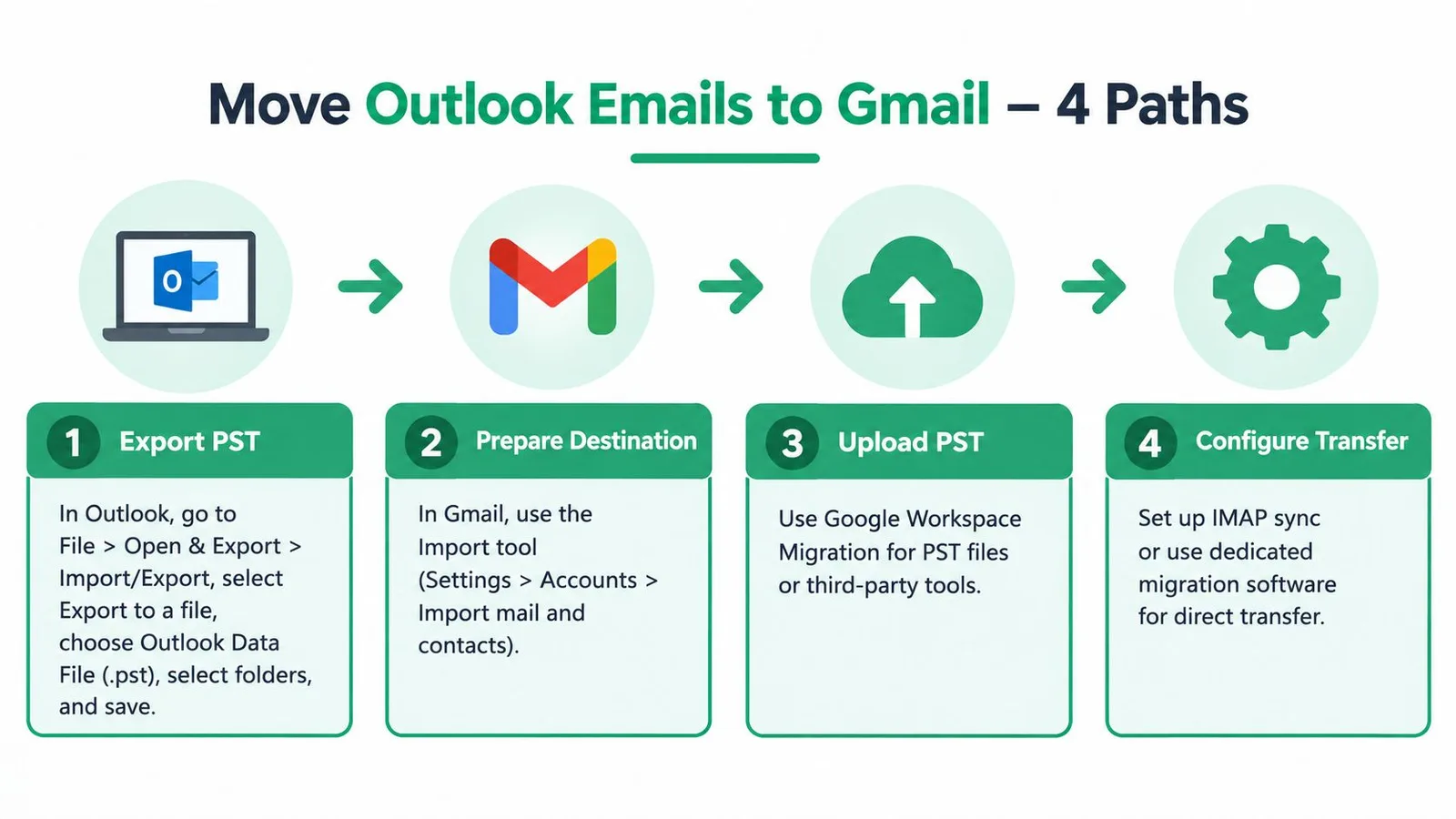
Begynn med en bevaringskopi, og bruk deretter metoden som samsvarer med miljøet ditt. Microsofts innebygde arbeidsflyt starter ved Fil > Åpne og eksporter > Import/eksport, fortsetter med Eksporter til en fil, og avsluttes med Outlook-datafil (.pst). Microsoft dokumenterer dette som standard arkivformat for å flytte e-post ut av Outlook før den behandles for Gmail i en annen arbeidsflyt. Den fullstendige Outlook-eksportsekvensen bekrefter disse menyvalgene.
Eksporter en PST fra klassisk Outlook
Åpne klassisk Outlook og velg Fil, deretter Åpne og eksporter, etterfulgt av Import/eksport. Velg Eksporter til en fil, velg Outlook-datafil (.pst), og velg mappene du vil inkludere. Aktiver alternativet for å inkludere undermapper når det vises, velg et lokalt mål, og fullfør veiviseren.
Behandle mappevalg som et bevisst kontrollpunkt. Utvid Outlook-treet og bekreft at Innboks, Sendte elementer, Arkiv, egendefinerte mapper og nestede mapper er inkludert. Hvis veiviseren er konfigurert rundt en valgt mappe, sjekk om eksportomfanget inkluderer hele grenen eller bare den uthevede mappen. Oppbevar den resulterende PST-filen på et beskyttet sted og ikke endre kildepostboksen ennå.
En PST alene fullfører ikke Gmail-migreringen. For Google Workspace, bruk et støttet migreringsverktøy eller GWSMO for å behandle den eksporterte filen. For privat Gmail, ikke anta at den generelle importskjermen godtar en PST som en direkte erstatning for postboksen.
Kopier via IMAP i Outlook
Legg til Gmail-kontoen i Outlook ved hjelp av IMAP, og la Outlook vise Gmail-mappestrukturen. Opprett eller identifiser Gmail-etikettene og destinasjonsmappene du vil bruke før du kopierer meldinger. Velg en håndterbar gruppe i en Outlook-mappe og kopier den inn i den tilsvarende Gmail-mappen i stedet for å flytte de originale elementene.
For større postbokser, kopier i batcher på 500 til 1 000 meldinger, en anbefaling dokumentert i en migreringsveiledning fra Texas A&M University. Trinnvis kopiering reduserer størrelsen på hver operasjon og gjør feil lettere å isolere. Etter hver batch, vent på synkronisering og inspiser Gmail før du starter den neste.
I Gmail vises Outlook-mapper gjennom Gmails etikettmodell, men den visuelle presentasjonen samsvarer kanskje ikke nøyaktig med Outlook. Sjekk at meldinger med vedlegg åpnes korrekt, at datoer samsvarer med Outlook-originalene, og at lest/ulest-status er rimelig. Test både vanlige meldinger og komplekse HTML-meldinger med innebygde bilder eller uvanlig formatering.
Bruk Google Workspace migreringsverktøy
For en organisatorisk migrering, konfigurer Googles datamigreringstjeneste i Google Workspace-administratormiljøet. Velg kilde-e-posttjenesten og destinasjonskontoen for Google Workspace, oppgi de nødvendige kildelegitimasjonene eller tilkoblingsdetaljene, definer datakategoriene som skal kopieres, og start med en kontrollert postboks eller begrenset omfang hvis administrasjonsprosessen din tillater det.
Googles tjenestebaserte arbeidsflyt er å foretrekke fremfor blind manuell dra-og-slipp når postboksstørrelse og antall mapper skaper bekymringer for pålitelighet. Hold oversikt over hvilke mapper som er inkludert, følg med på migreringsstatusen, og gå gjennom feil i stedet for å behandle en fullført oppgave som bevis på at hvert element har kommet frem.
Når kopieringen er fullført, sammenlign Outlook-oversikten med Gmail-etiketttreet. Åpne representative meldinger fra Innboks, Sendte, Arkiv og nestede mapper. Bekreft tilgang til vedlegg, meldingsdatoer og status. Hold kilden tilgjengelig til disse kontrollene er fullført.
Importer en PST med GWSMO
Installer og konfigurer GWSMO for Google Workspace-kontoen, og velg deretter alternativet for å importere data fra den eksporterte Outlook-profilen eller PST-filen. Pek verktøyet til riktig PST-fil og velg dataene du vil bringe inn i Google-kontoen. Filen må allerede eksistere, fordi GWSMO ikke erstatter Outlook-eksporttrinnet.
Følg med på destinasjonen under behandlingen. GWSMO kan mappe Outlook-data inn i Google-miljøet, men Gmails etiketter vil ikke nødvendigvis ligne perfekt på det originale Outlook-treet. Gå gjennom mappemappingen og inspiser meldingsutvalg etter importen. Hvis en mappe mangler, ikke kjør hele prosessen på nytt umiddelbart. Identifiser om den ble ekskludert under eksport, utelatt under importvalg, eller mappet annerledes.
Denne videoen gir en visuell referanse for den bredere overføringsprosessen fra Outlook til Gmail:
På tvers av alle fire veier er valideringsregelen den samme: sammenlign mappeparitet, inspiser utvalgte meldinger, og bekreft at de originale dataene forblir tilgjengelige. En grønn fullføringsmelding er nyttig, men den er ingen erstatning for å sjekke hva brukere faktisk trenger å hente.
Løsning av vanlige problemer etter eksport til Gmail
De fleste feil etter migrering har en gjenkjennelig årsak. En manglende mappe peker vanligvis på en ufullstendig eksport eller et importvalg som bare dekket en del av Outlook-treet. Ødelagt formatering kan reflektere hvordan Gmail gjengir en HTML-melding opprettet i Outlook, mens duplikate meldinger ofte skyldes gjentatt kopiering etter at den første overføringen allerede var fullført.
For større overføringer peker Microsofts fellesskapsveiledning om flytting av Outlook-post mot Googles migreringsverktøy eller IMAP-basert overføring i stedet for manuell dra-og-slipp. Postboksstørrelse og antall mapper påvirker pålitelighet og gjennomstrømming, så en arbeidsflyt som fungerer for noen få meldinger, kan bli upålitelig på tvers av et komplekst arkiv.
Manglende Sendte, Arkiv eller nestede mapper
Noen PST-arbeidsflyter er mappebaserte, og visse prosesser eksporterer én mappe om gangen. Hvis Innboks vises, men Sendte eller Arkiv ikke gjør det, gå tilbake til Outlook-mappetreet og bekreft at hver påkrevde gren ble eksplisitt inkludert. Sammenlign Gmail-etikettlisten med kildeoversikten før du kopierer bare den manglende grenen.
En-linjes løsning: eksporter eller migrer den utelatte mappen separat, og valider den deretter uten å forstyrre fullførte mapper.
New Outlook kan ikke fullføre en rundtur
New Outlook kan eksportere en PST, men Microsofts nåværende støtteposisjon sier at import av en postboks eller kalender fra en PST ikke støttes i New Outlook. Brukere som forventer å eksportere, redigere og importere på nytt i samme applikasjon, kan derfor støte på en produktbegrensning i stedet for en korrupt fil.
En-linjes løsning: bruk klassisk Outlook eller en passende Google Workspace-migreringsvei for å behandle PST-filen, og hold den originale filen uendret.
Direkte PST-til-IMAP-synkronisering blir rotete
En PST er en lokal Outlook-datafil, mens IMAP synkroniserer med en serverpostboks. Å tvinge disse modellene sammen direkte kan produsere duplikate meldinger, inkonsistente mapper eller stoppet synkronisering. Behandle PST-filen som en arkivkilde og bruk en støttet migrerings- eller kontrollert kopieringsprosess i stedet for å improvisere en direkte overlevering.
En-linjes løsning: velg enten en ren PST-importvei eller en IMAP-kopieringsvei, ikke en utestet hybrid som håndterer de samme meldingene to ganger.
Eksporten ser ut til å ha flyttet e-posten
Det gjorde den ikke. Outlook-eksport oppretter en kopi, og det er grunnen til at den originale postboksen forblir tilgjengelig etter at PST-filen er opprettet. Dette er en beskyttelse, ikke en feil. Behold kilden til mappeparitet, meldingsinnhold, vedlegg, datoer og meldingsstatus er sjekket.
Hvis duplikater er til stede, stopp kopieringen og identifiser overlappet etter mappe, dato eller emne før du starter på nytt. For meldinger som returneres etter migreringen, skill historiske postboksproblemer fra fremtidig sendingskonfigurasjon og gå gjennom returmeldinger som et distinkt leveringsproblem.
Siste kontroller for å holde hver e-post intakt i Gmail
En migrering er fullført når brukere kan finne e-posten de trenger, ikke når et verktøy rapporterer at behandlingen er avsluttet. Sammenlign Gmail-etikettstrukturen med Outlook-mappeoversikten. Sjekk Innboks, Sendte, Arkiv, egendefinerte mapper og nestede mapper individuelt, og undersøk enhver gren som ikke har en klar destinasjon.
Åpne representative meldinger fra hver viktige mappe. Bekreft at den originale datoen er synlig, vedlegg lastes ned eller åpnes, HTML-formatering er brukbar, og lest eller ulest status er akseptabel. Inkluder eldre meldinger og meldinger med uvanlige vedlegg i utvalget, fordi en nylig ren tekstmelding ikke tester de vanskelige delene av migreringen.
Hold PST-filen og den originale Outlook-kontoen beskyttet til kontrollene er bestått. Hvis Gmail blir den primære operasjonelle postboksen, test ny innkommende post, svar, søk, etiketter og enhver delt arbeidsflyt som er avhengig av kontoen. For pågående utsendelser, gå gjennom e-postautentisering separat, slik at historisk migrering og fremtidig sendingspålitelighet ikke blir forvekslet.
En siste sjekkliste for bevaring bør svare på fire spørsmål:
- Mappeparitet: Har hver påkrevd Outlook-mappe en Gmail-etikett eller dokumentert destinasjon?
- Dataintegritet: Beholder utvalgte meldinger innholdet i brødteksten, vedlegg og datoer?
- Operasjonell tilgang: Kan brukere søke, svare, arkivere og motta ny post i Gmail?
- Gjenopprettingsberedskap: Er de originale Outlook-dataene fortsatt tilgjengelige hvis et manglende element dukker opp senere?
Når disse svarene er klare, dokumenter migreringsdatoen, behold arkivet i henhold til organisasjonens policy, og vurder først da å redusere avhengigheten av Outlook.
Mail Merge for Gmail hjelper deg med å fortsette kundekontakt fra Gmail-kontoen du nettopp har organisert, ved bruk av Google Sheets for mottakere, personlige maler, vedlegg, planlegging, sporing og administrasjon av avmelding. Besøk Mail Merge for Gmail for å se hvordan det kan støtte strukturert, personlig utsending uten å kreve en ny postboksmigrering.
Klar for å sende din første kampanje?
Installer Mail Merge for Gmail fra Google Workspace Marketplace og send opptil 50 personlige e-poster per dag gratis.
Kom i gang gratisMer lesestoff
Mer fra Guides

E-postfletting med kopi og blindkopi i Gmail: Kopier de riktige personene på hver e-post
Lær å flette e-post med kopi og blindkopi fra Google Sheets, sette opp kolonner og se hvordan kopierte mottakere påvirker din daglige kvote.

Gmail-sendegrense nådd: Hva det betyr og hvordan du fullfører kampanjen din
Har du fått feilmeldingen om at Gmail-sendegrensen er nådd? Lær om de faktiske daglige grensene, når du kan sende igjen, og hvordan du deler opp en utsendelse i trygge daglige puljer.

Personalisert e-post i Gmail: Den komplette guiden
Mestre arbeidsflyten for personlig tilpasset e-post i Gmail. Lær å flette data fra Sheets, spore åpninger og skalere utsendelser uten å forlate innboksen.