


















Veri Kaybı Olmadan Outlook E-postalarını Gmail'e Aktarma
Outlook e-postalarını Gmail'e aktarmak için 4 kanıtlanmış yöntemi öğrenin, klasörlerinizi ve eklerinizi koruyun ve geçiş sorunlarını hızla çözün.

Kalabalık bir Outlook posta kutusuna bakıyor, Gmail’e geçiş yapmaya hazırlanıyor ve işin basit olduğunu varsayıyorsunuz: postaları dışa aktar, dosyayı yükle ve devam et. İşte çoğu geçiş sorununun başladığı yer bu varsayımdır. Outlook’tan Gmail’e geçiş genellikle temiz bir taşıma değil, bir kopyalama işlemidir ve seçtiğiniz yöntem; klasörlerin, eklerin, zaman damgalarının ve ileti durumunun eksiksiz ulaşıp ulaşmayacağını belirler.
En güvenli yaklaşım, orijinal Outlook verilerini korumak, posta kutunuz ve klasör yapınızla eşleşen bir aktarım yöntemi seçmek ve ardından eski hesabı kapatmadan önce hedefi doğrulamaktır. Aşağıdaki talimatlar, bir PST dosyasını sihirli ve tek adımlı bir çözüm olarak görmeden Outlook e-postalarını Gmail’e nasıl aktaracağınızı göstermektedir.
Outlook’u Gmail’e Aktarmak Neden Tek Tıklamayla Yapılan Bir İşlem Değildir?
Küçük bir işletme sahibi, genellikle görünürdeki geçiş işlemi bittikten sonra sorunu fark eder. Gelen kutusu Gmail’de görünür ancak Gönderilmiş Postalar eksiktir, iç içe geçmiş Outlook klasörleri kayıptır ve Outlook’ta mükemmel şekilde açılan bir ek şimdi kontrol gerektiriyordur. Orijinal posta kutusu hala her şeyi içerir; bu yararlıdır ancak aynı zamanda dışa aktarma işleminin ilkini taşımak yerine ikinci bir kopya oluşturduğunu da ortaya koyar.
Microsoft’un iş akışı, Outlook verilerini bir PST dosyasına aktarmak üzerine kuruludur. Gmail’in içe aktarma yolları posta ve kişileri getirmek üzere tasarlanmışken, Google Workspace hizmet tabanlı geçiş ve özel bir Outlook senkronizasyon aracı sunar. Bunlar ayrı iş akışlarıdır, bu nedenle her Outlook öğesini, klasörünü, takvim girişini ve kişiyi aynı Gmail yapısına aktaran evrensel bir düğme yoktur. Microsoft’un Outlook içe ve dışa aktarma belgeleri, dışa aktarma sürecini posta, kişiler ve takvim verileri dahil olmak üzere Outlook’un yerleşik veri taşınabilirliği modelinin bir parçası olarak tanımlar.
Aktarım sırasında genellikle neler korunur?
Geçiş aracı posta kutusunu doğru şekilde okuduğunda ileti içeriği, ekler ve orijinal tarihler genellikle korunabilir. Bu, her yöntemin bunları aynı şekilde ele aldığı anlamına gelmez. Gmail ve Outlook postaları farklı şekilde düzenlediğinden, Outlook’taki klasör yapıları genellikle Gmail etiketlerine veya etiket kombinasyonlarına dönüşür.
Okundu ve okunmadı durumu da yönteme göre değişebilir. Bir ileti, içeriği ve eki bozulmadan ulaşabilir ancak özellikle senkronizasyon veya aşamalı kopyalamadan sonra durum kontrolü gerektirebilir. Biçimlendirme de aynı muameleyi hak eder. HTML iletileri, imzalar, gömülü resimler ve alışılmadık Outlook öğeleri, mükemmel oldukları varsayılmak yerine temsili örneklerle test edilmelidir.
PST dosyası neden kafa karışıklığına neden olur?
PST bir arşiv kapsayıcısıdır, bir Gmail posta kutusu değildir. Onu dışa aktarmak, daha sonra başka bir araç tarafından işlenebilecek yerel bir kopya sağlar ancak Gmail genellikle bu dosyayı mevcut bir Outlook profilinin doğrudan yedeği olarak görmez. Google’ın geçiş rehberliği, verileri harici bir e-posta hizmetinden Gmail’e kopyalamayı vurgular; bu, bir PST’yi doğrudan tüketici Gmail hesabına yüklemekten farklıdır. Gmail geçiş hizmetine genel bakış belgesi, bu hizmet tabanlı ayrımı net bir şekilde ortaya koyar.
Şu zihinsel modeli kullanın:
Dışa aktarma, kaynak kopyayı korur. Geçiş, seçilen verileri Gmail’e kopyalar. Doğrulama, hedefin eksiksiz olup olmadığını kanıtlar.
Bu model, klasör eşitliğini ve Gmail’deki ileti örneklerini doğrulamadan önce Outlook’u silmek veya devre dışı bırakmak gibi en maliyetli hatayı önler.
Herhangi Bir E-postayı Taşımadan Önce Neler Hazırlanmalı?
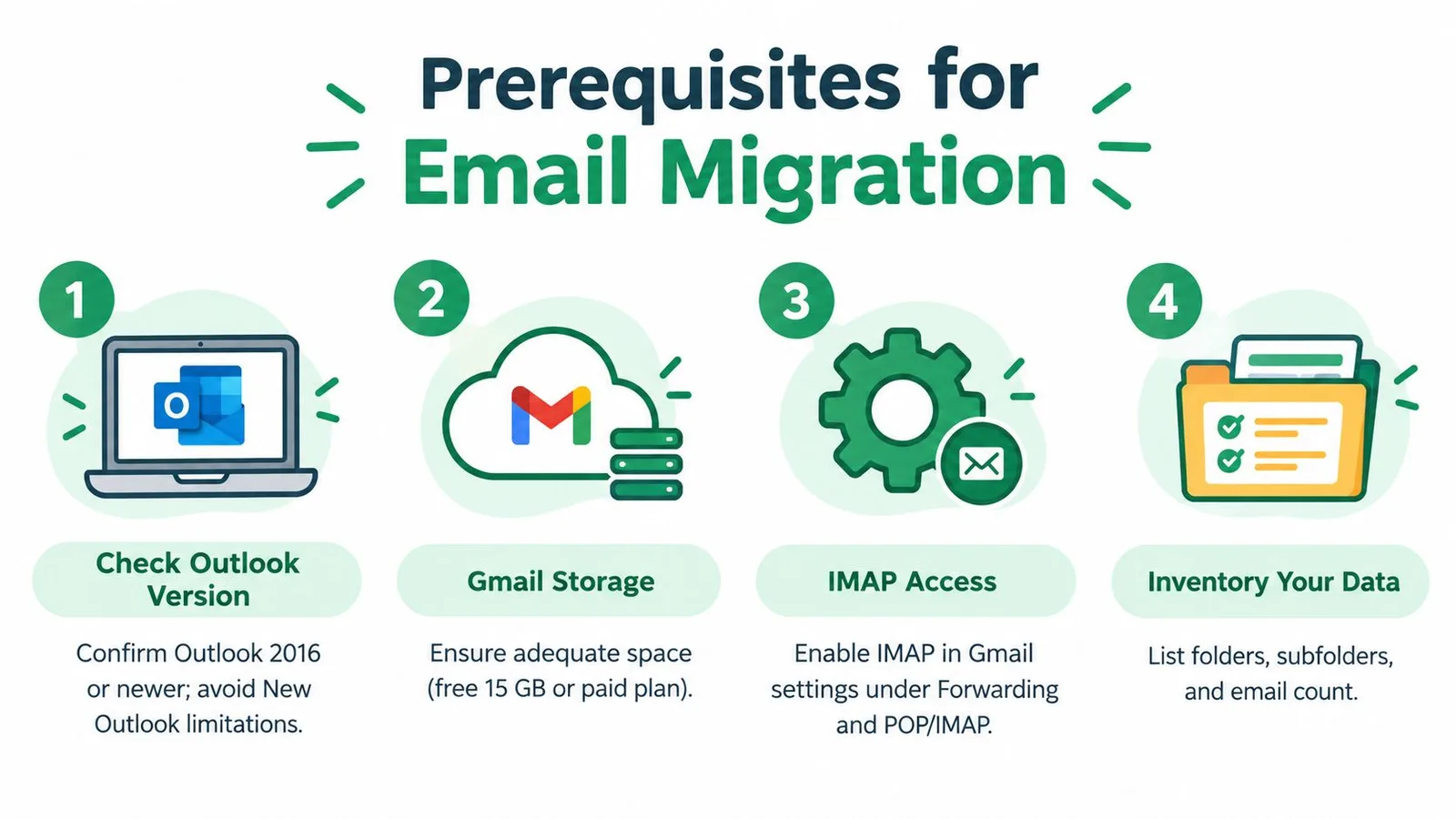
Hazırlık, aktarımın kontrollü mü yoksa doğaçlama mı olacağını belirler. Hangi Outlook uygulamasını kullandığınızı belirleyerek başlayın. Klasik Outlook, yerleşik PST dışa aktarma sihirbazına sahiptir; Microsoft’un mevcut Yeni Outlook’unun ise önemli bir sınırlaması vardır: destek belgeleri, bir posta kutusunu veya takvimi PST dosyasıyla içe aktarmanın şu anda desteklenmediğini belirtir. Microsoft’un PST dışa aktarma talimatları da sihirbazın Outlook Veri Dosyası (.pst) seçeneğini belirleyip bir hedef seçtikten ve dışa aktarmayı tamamladıktan sonra sona erdiğini belirtir.
Kopyalamadan önce hedefi doğrulayın
Gmail hesabının kullanılabilir depolama alanını kontrol edin ve hesabın taşımayı planladığınız hacmi alabileceğinden emin olun. Google Workspace üzerinden Gmail kullanıyorsanız, yöneticinin geçiş hizmetine veya GWSMO’ya izin verdiğini doğrulayın. Kişisel bir Gmail hesabı için, PST tabanlı bir iş akışına karar vermeden önce mevcut içe aktarma ve IMAP seçeneklerini kontrol edin.
Outlook klasör ağacınızı manuel olarak inceleyin. Gelen Kutusu, Gönderilmiş Öğeler, Arşiv, uygunsa Silinmiş Öğeler, özel klasörler ve iç içe geçmiş klasörleri dahil edin. Kısmi dışa aktarmalar genellikle bir kişi tek bir klasörü seçip Outlook’un geri kalanını dahil ettiğini varsaydığında gerçekleşir. Klasör adlarını ve eski iletiler, ekli iletiler ve ayırt edici konu başlıklarına sahip iletiler dahil olmak üzere önemli iletilerin pratik bir örneğini not edin.
Kaynağı el değmemiş tutun
Outlook verilerini dışa aktarmak bir kopya oluşturur. Gmail kontrollerinizi geçene kadar PST’yi silmeyin, Outlook’u kaldırmayın veya orijinal posta kutusunu boşaltmayın. İş postaları için, Microsoft 365 için yönetilen bir yedekleme, özellikle posta kutusu sorun giderme sırasında erişilebilir kalması gereken kayıtlar içerdiğinde, geçişten önce ek bir koruma katmanı sağlayabilir.
Ne kadar operasyonel riski kabul edebileceğinize karar verin:
- PST arşivleme: Çevrimdışı eksiksizlik önemli olduğunda ve dayanıklı bir yerel arşive ihtiyaç duyduğunuzda bunu kullanın.
- IMAP senkronizasyonu: Gmail’in Outlook’a eklenmesi ve iletilerin Gmail’in sunucu tarafındaki klasörlerine kopyalanması gerektiğinde bunu kullanın.
- Google geçiş araçları: Özellikle Google Workspace’te daha büyük veya daha karmaşık posta kutuları için bunu kullanın.
- Küçük içe aktarma iş akışları: Gmail’in içe aktarma özelliklerini yalnızca aktarım sınırlı olduğunda ve klasör yapısı karmaşık olmadığında kullanın.
Hazırlık kararını verin
Başlamadan önce şu öğeleri doğrulayın:
- Outlook sürümü: Klasik Outlook mu yoksa Yeni Outlook mu kullandığınızı bilin.
- Hedef hesap: Gmail erişimini, depolama alanını ve yönetici izinlerini doğrulayın.
- Klasör envanteri: Önemli olan her klasörü ve iç içe geçmiş klasörü kaydedin.
- Kaynak koruması: Doğrulama tamamlanana kadar Outlook’u ve dışa aktarılan verileri erişilebilir tutun.
- Toplu plan: Her şeyi aynı anda sürüklemek yerine büyük bir posta kutusu için aşamalı kopyalama planlayın.
Posta kutusu binlerce ileti veya birçok klasör içeriyorsa, kontrollü gruplar ve aktarım sonrası mutabakat için plan yapın. Daha uzun süren ancak doğrulanabilir bir sonuç üreten bir geçiş, Gönderilmiş veya Arşiv klasörlerini geride bırakan hızlı bir kopyalamadan daha iyidir.
Posta Kutunuz İçin Doğru Geçiş Yöntemini Seçme
Doğru yöntem, “dışa aktarma” kelimesinden ziyade posta kutusu boyutu, klasör karmaşıklığı, hesap türü ve senkronizasyon ihtiyaçları arasındaki ilişkiye bağlıdır. Birkaç ileti, hafif bir iş akışını tolere edebilir. Birden fazla iç içe klasörü olan bir iş posta kutusu, izlenebilecek ve mutabakatı yapılabilecek bir süreç gerektirir.
Microsoft Outlook için Google Workspace Sync (GWSMO), mevcut bir Outlook profilinden veya Outlook’tan dışa aktarılan bir PST dosyasından verileri bir Google Hesabına aktarmayı destekler. Google’ın GWSMO içe aktarma belgeleri, bunu bir Google Workspace yolu haline getirir; her tüketici Gmail hesabının bir PST’yi doğrudan kabul edebileceğine dair genel bir vaat değildir.
| Yöntem | En İyisi | Klasörleri ve Etiketleri Korur | Bilinmesi Gereken Sınırlama |
|---|---|---|---|
| Outlook üzerinden IMAP | Gmail ile sunucu senkronizasyonuna ihtiyaç duyduğunuz posta kutuları | Outlook klasörleri Gmail’in etiket yapısına kopyalanabilir | Manuel kopyalama yavaş olabilir ve senkronizasyon sorunları yaratabilir |
| Google Workspace geçiş araçları | Daha büyük kurumsal posta kutuları ve yönetilen geçişler | Yapılandırılmış hizmet tabanlı aktarımlar için tasarlanmıştır | Google Workspace yönetimi ve kurulumu gerektirir |
| GWSMO ile PST | Temiz bir Outlook dışa aktarmasına sahip Google Workspace kullanıcıları | Desteklenen Outlook verilerini bir Google Hesabına aktarır | PST önce dışa aktarılmalıdır ve GWSMO, Google Workspace’e bağlıdır |
| Gmail içe aktarma veya yönlendirme | Küçük, basit aktarımlar ve gelecekteki gelen postalar | Temel posta içe aktarma sınırlı ihtiyaçlar için çalışabilir | Eksiksiz bir posta kutusu yeniden yapılandırması değildir ve her klasör ilişkisini korumayabilir |
Operasyonel riske göre seçim yapın
IMAP, kopyalama sırasında Outlook çalışma arayüzünüz olarak kaldığında pratiktir. Gmail hesabını Outlook’a ekler, ardından iletileri Gmail klasörlerine kopyalarsınız. Bu size işlem üzerinde görünürlük sağlar ancak klasör sayısı ve ileti hacmi arttıkça manuel işlem daha az çekici hale gelir.
Google’ın geçiş araçları, yönetilen ortamlar için daha güçlü bir seçimdir. Google, veri geçiş hizmetini mevcut e-postaları, verileri ve kişileri harici bir e-posta hizmetinden Gmail’e kopyalamanın bir yolu olarak konumlandırır. Bu, yöneticilerin kurumsal hesaplar genelinde tekrarlanabilir bir sürece ihtiyaç duyduğu durumlarda onu daha uygun hale getirir.
GWSMO, belirli bir Google Workspace senaryosuna uyar. Dışa aktarılan bir PST’yi bir Google Hesabına getirebilir ancak tüketici Gmail’i için evrensel bir PST yükleme özelliği ile karıştırılmamalıdır. Daha geniş bir iş geçişini destekliyorsanız, Avustralyalı KOBİ e-posta hesaplarını taşıma konusundaki rehberlik, posta kutusu kopyasının etrafında yer alan hesap, barındırma ve DNS kararlarını çerçevelemeye yardımcı olabilir.
Gmail’de gelen postaları da yöneten ekipler için, gelen e-posta sunucularını anlamak, posta kutusu geçişini yeni iletilerin hedefe nasıl ulaşacağını yapılandırmanın sonraki görevinden ayırmaya yardımcı olur. Yönlendirmeyi geçmiş geçişin yerine kullanmayın ve posta kutusu sistematik klasör kapsamı gerektirdiğinde manuel sürükle ve bırak işlemini kullanmayın.
Outlook E-postalarınızı Adım Adım Gmail’e Nasıl Taşırsınız?
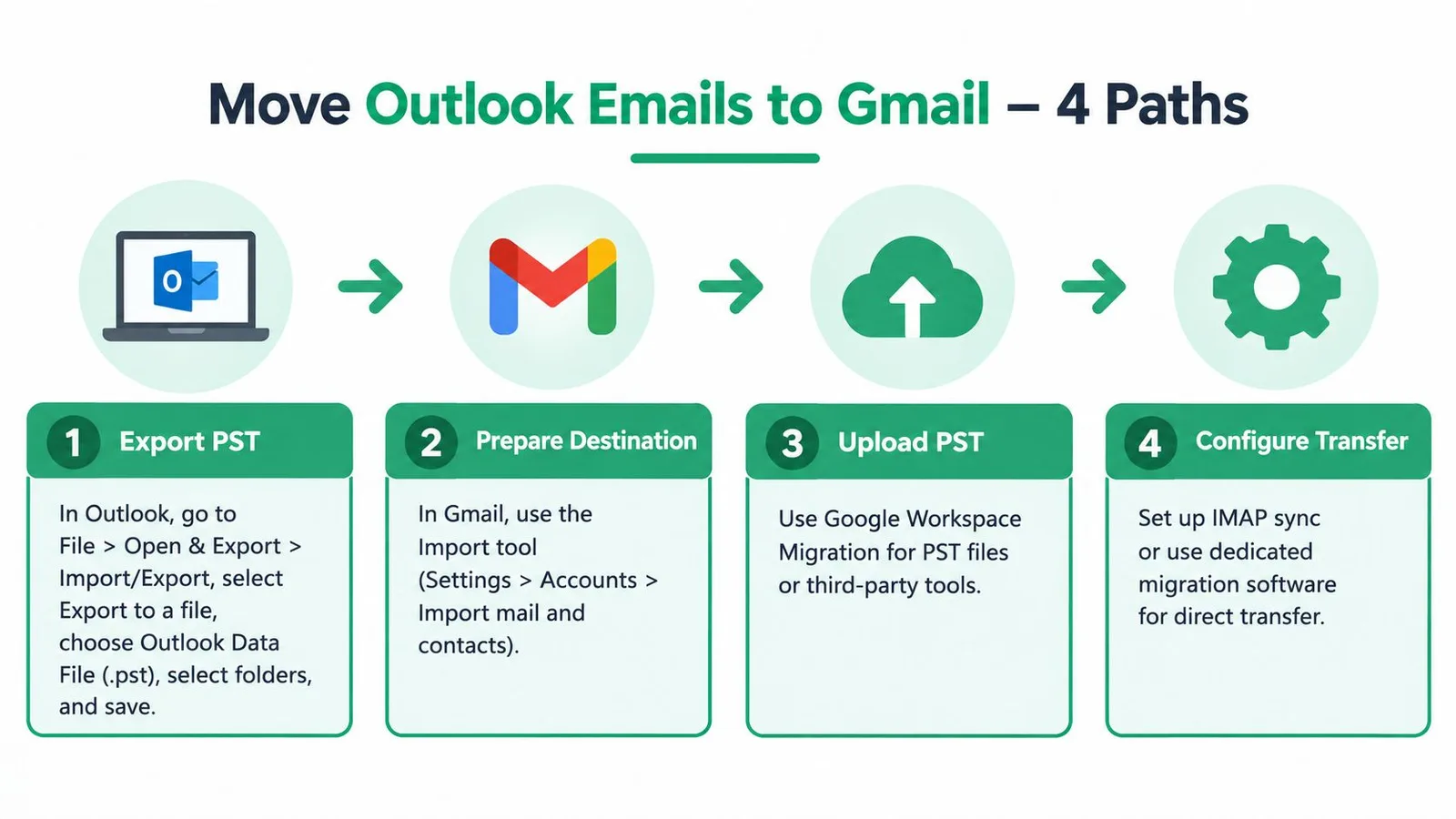
Bir koruma kopyasıyla başlayın, ardından ortamınızla eşleşen yöntemi kullanın. Microsoft’un yerleşik iş akışı Dosya > Aç ve Dışa Aktar > İçe/Dışa Aktar ile başlar, Dosyaya ver ile devam eder ve Outlook Veri Dosyası (.pst) ile biter. Microsoft, bunu Outlook’tan posta taşıyıp başka bir iş akışında Gmail için işlemeden önce standart arşiv formatı olarak belgeler. Tam Outlook dışa aktarma sırası, bu menü seçimlerini doğrular.
Klasik Outlook’tan PST dışa aktarma
Klasik Outlook’u açın ve Dosya, ardından Aç ve Dışa Aktar, sonrasında İçe/Dışa Aktar’ı seçin. Dosyaya ver’i seçin, Outlook Veri Dosyası (.pst) öğesini seçin ve dahil etmek istediğiniz klasörleri belirleyin. Göründüğünde alt klasörleri dahil etme seçeneğini etkinleştirin, yerel bir hedef seçin ve sihirbazı tamamlayın.
Klasör seçimini bilinçli bir denetim noktası olarak görün. Outlook ağacını genişletin ve Gelen Kutusu, Gönderilmiş Öğeler, Arşiv, özel klasörler ve iç içe geçmiş klasörlerin dahil edildiğini doğrulayın. Sihirbaz seçili bir klasör etrafında yapılandırılmışsa, dışa aktarma kapsamının tüm dalı mı yoksa yalnızca vurgulanan klasörü mü içerdiğini kontrol edin. Ortaya çıkan PST’yi korumalı bir konumda tutun ve kaynak posta kutusunu henüz değiştirmeyin.
PST tek başına Gmail geçişini bitirmez. Google Workspace için, dışa aktarılan dosyayı işlemek üzere desteklenen bir geçiş aracı veya GWSMO kullanın. Tüketici Gmail’i için, genel içe aktarma ekranının PST’yi doğrudan posta kutusu yedeği olarak kabul ettiğini varsaymayın.
Outlook’ta IMAP üzerinden kopyalama
Gmail hesabını IMAP kullanarak Outlook’a ekleyin, ardından Outlook’un Gmail klasör yapısını görüntülemesine izin verin. İletileri kopyalamadan önce kullanmak istediğiniz Gmail etiketlerini ve hedef klasörleri oluşturun veya tanımlayın. Bir Outlook klasöründe yönetilebilir bir grup seçin ve orijinal öğeleri taşımak yerine bunları ilgili Gmail klasörüne kopyalayın.
Daha büyük posta kutuları için, Texas A&M Üniversitesi geçiş rehberinde belgelenen bir toplu işlem önerisi olan 500 ila 1.000 ileti grupları halinde kopyalayın. Aşamalı kopyalama, her işlemin boyutunu azaltır ve hataların izole edilmesini kolaylaştırır. Her gruptan sonra senkronizasyonu bekleyin ve bir sonrakine başlamadan önce Gmail’i inceleyin.
Gmail’de Outlook klasörleri, Gmail’in etiket modeli aracılığıyla görünür ancak görsel sunum Outlook ile tam olarak eşleşmeyebilir. Ekli iletilerin doğru açıldığını, tarihlerin Outlook orijinalleriyle eşleştiğini ve okundu/okunmadı durumlarının makul olduğunu kontrol edin. Hem sıradan iletileri hem de satır içi resimlere veya alışılmadık biçimlendirmeye sahip karmaşık HTML iletilerini örnekleyin.
Google Workspace geçiş araçlarını kullanın
Kurumsal bir geçiş için, Workspace yönetici ortamında Google’ın veri geçiş hizmetini yapılandırın. Kaynak e-posta hizmetini ve hedef Google Workspace hesabını seçin, gerekli kaynak kimlik bilgilerini veya bağlantı ayrıntılarını sağlayın, kopyalanacak veri kategorilerini tanımlayın ve yönetim süreciniz izin veriyorsa kontrollü bir posta kutusu veya sınırlı kapsamla başlayın.
Google’ın hizmet tabanlı iş akışı, posta kutusu boyutu ve klasör sayısı güvenilirlik endişeleri yarattığında körü körüne manuel sürükle ve bırak işleminden daha iyidir. Hangi klasörlerin dahil edildiğini takip edin, geçiş durumunu izleyin ve tamamlanan bir görevi her öğenin ulaştığının kanıtı olarak görmek yerine hataları gözden geçirin.
Kopyalama bittiğinde, Outlook envanterini Gmail etiket ağacıyla karşılaştırın. Gelen Kutusu, Gönderilmiş, Arşiv ve iç içe geçmiş klasörlerden temsili iletileri açın. Ek erişimini, ileti tarihlerini ve durumunu doğrulayın. Bu kontroller tamamlanana kadar kaynağı erişilebilir tutun.
GWSMO ile PST içe aktarma
GWSMO’yu Google Workspace hesabı için kurun ve yapılandırın, ardından verileri dışa aktarılan Outlook profilinden veya PST dosyasından içe aktarma seçeneğini belirleyin. Aracı doğru PST’ye yönlendirin ve Google Hesabına getirmek istediğiniz verileri seçin. Dosya zaten mevcut olmalıdır çünkü GWSMO, Outlook dışa aktarma adımının yerini almaz.
İşleme sırasında hedefi izleyin. GWSMO, Outlook verilerini Google ortamına eşleyebilir ancak Gmail’in etiketleri orijinal Outlook ağacına tam olarak benzemeyebilir. Klasör eşlemesini gözden geçirin ve içe aktarma işleminden sonra ileti örneklerini inceleyin. Bir klasör eksikse, tüm süreci hemen yeniden çalıştırmayın. Dışa aktarma sırasında hariç tutulup tutulmadığını, içe aktarma seçimi sırasında atlanıp atlanmadığını veya farklı şekilde eşlenip eşlenmediğini belirleyin.
Bu video, daha geniş Outlook’tan Gmail’e aktarım süreci için görsel bir referans sağlar:
Dört yolun tamamında doğrulama kuralı aynıdır: klasör eşitliğini karşılaştırın, örnek iletileri inceleyin ve orijinal verilerin erişilebilir kaldığını doğrulayın. Yeşil bir tamamlama iletisi yararlıdır ancak kullanıcıların alması gerekenleri kontrol etmenin yerini tutmaz.
Gmail’e Aktardıktan Sonra Yaygın Sorunları Giderme
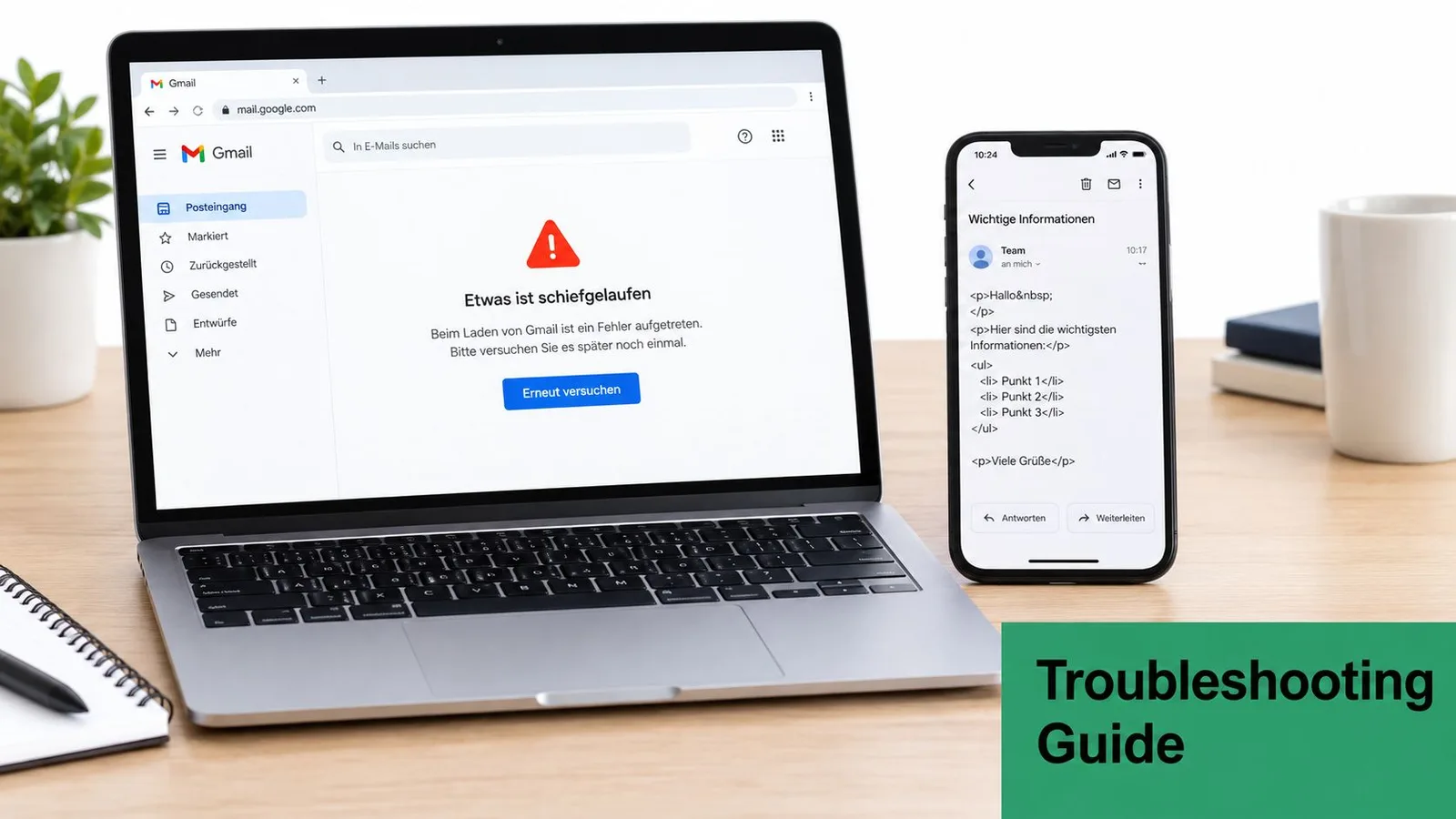
Geçiş sonrası hataların çoğunun tanınabilir bir nedeni vardır. Eksik bir klasör genellikle eksik bir dışa aktarmaya veya Outlook ağacının yalnızca bir kısmını kapsayan bir içe aktarma seçimine işaret eder. Bozuk biçimlendirme, Gmail’in Outlook tarafından oluşturulan bir HTML iletisini nasıl işlediğini yansıtabilirken, yinelenen iletiler genellikle ilk aktarım tamamlandıktan sonra kopyalamayı tekrarlamaktan kaynaklanır.
Daha büyük aktarımlar için, Outlook postalarını taşıma konusundaki Microsoft topluluk rehberliği, manuel sürükle ve bırak yerine Google’ın geçiş araçlarına veya IMAP tabanlı aktarıma işaret eder. Posta kutusu boyutu ve klasör sayısı güvenilirliği ve verimi etkiler, bu nedenle birkaç ileti için çalışan bir iş akışı karmaşık bir arşiv genelinde güvenilmez hale gelebilir.
Eksik Gönderilmiş, Arşiv veya iç içe klasörler
Bazı PST iş akışları klasör tabanlıdır ve belirli işlemler her seferinde bir klasörü dışa aktarır. Gelen Kutusu görünüyorsa ancak Gönderilmiş veya Arşiv görünmüyorsa, Outlook klasör ağacına dönün ve gerekli her dalın açıkça dahil edildiğini doğrulayın. Yalnızca eksik dalı kopyalamadan önce Gmail etiket listesini kaynak envanteriyle karşılaştırın.
Tek satırlık çözüm: atlanan klasörü ayrı olarak dışa aktarın veya taşıyın, ardından tamamlanmış klasörleri bozmadan doğrulayın.
Yeni Outlook gidiş-dönüş işlemini tamamlayamıyor
Yeni Outlook bir PST dışa aktarabilir ancak Microsoft’un mevcut destek konumu, bir posta kutusunu veya takvimi PST’den içe aktarmanın Yeni Outlook’ta desteklenmediğini söyler. Bu nedenle, aynı uygulama içinde dışa aktarmayı, düzenlemeyi ve yeniden içe aktarmayı bekleyen kullanıcılar, bozuk bir dosyadan ziyade bir ürün sınırlamasıyla karşılaşabilirler.
Tek satırlık çözüm: PST’yi işlemek için klasik Outlook’u veya uygun bir Google Workspace geçiş yolunu kullanın ve orijinal dosyayı değiştirmeden tutun.
Doğrudan PST’den IMAP’e senkronizasyon karmaşıklaşıyor
PST yerel bir Outlook veri dosyasıyken, IMAP bir sunucu posta kutusuyla senkronize olur. Bu modelleri doğrudan zorla birleştirmek yinelenen iletiler, tutarsız klasörler veya durmuş senkronizasyon üretebilir. PST’yi bir arşiv kaynağı olarak görün ve doğrudan bir el değişimi doğaçlaması yapmak yerine desteklenen bir geçiş veya kontrollü kopyalama süreci kullanın.
Tek satırlık çözüm: aynı iletileri iki kez işleyen test edilmemiş bir hibrit yerine, temiz bir PST içe aktarma yolu veya IMAP kopyalama yolu seçin.
Dışa aktarma işlemi postayı taşımış gibi görünüyor
Taşımadı. Outlook dışa aktarma bir kopya oluşturur, bu yüzden PST oluşturulduktan sonra orijinal posta kutusu erişilebilir kalır. Bu bir korumadır, hata değil. Klasör eşitliği, örnek ileti içeriği, ekler, tarihler ve ileti durumu kontrol edilene kadar kaynağı tutun.
Yinelenenler varsa, kopyalamayı durdurun ve yeniden başlatmadan önce klasöre, tarihe veya konuya göre çakışmayı belirleyin. Geçişten sonra geri dönen iletiler için, geçmiş posta kutusu sorunlarını gelecekteki gönderme yapılandırmasından ayırın ve geri dönen iletileri ayrı bir teslim edilebilirlik sorunu olarak gözden geçirin.
Her E-postayı Gmail’de Eksiksiz Tutmak İçin Son Kontroller
Bir geçiş, bir araç işlemenin sona erdiğini bildirdiğinde değil, kullanıcılar ihtiyaç duydukları postayı bulabildiğinde tamamlanmış sayılır. Gmail etiket yapısını Outlook klasör envanteriyle karşılaştırın. Gelen Kutusu, Gönderilmiş, Arşiv, özel klasörler ve iç içe geçmiş klasörleri ayrı ayrı kontrol edin ve net bir hedefi olmayan her dalı araştırın.
Her önemli klasörden temsili iletileri açın. Orijinal tarihin görünür olduğunu, eklerin indirildiğini veya açıldığını, HTML biçimlendirmenin kullanılabilir olduğunu ve okundu veya okunmadı durumunun kabul edilebilir olduğunu doğrulayın. Örnekleme eski iletileri ve alışılmadık eklere sahip iletileri dahil edin, çünkü yeni bir düz metin iletisi geçişin zor kısımlarını test etmez.
Kontroller geçene kadar PST’yi ve orijinal Outlook hesabını korumalı tutun. Gmail birincil operasyonel posta kutusu haline geliyorsa, yeni gelen postaları, yanıtları, aramaları, etiketleri ve hesaba bağlı herhangi bir paylaşılan iş akışını test edin. Devam eden erişim için, e-posta kimlik doğrulamasını ayrı olarak gözden geçirin, böylece geçmiş geçiş ve gelecekteki gönderme güvenilirliği birbirine karışmasın.
Nihai bir koruma kontrol listesi dört soruyu yanıtlamalıdır:
- Klasör eşitliği: Her gerekli Outlook klasörünün bir Gmail etiketi veya belgelenmiş hedefi var mı?
- İçerik bütünlüğü: Örneklenen iletiler gövde içeriklerini, eklerini ve tarihlerini koruyor mu?
- Operasyonel erişim: Kullanıcılar Gmail’de arama yapabiliyor, yanıt verebiliyor, arşivleyebiliyor ve yeni posta alabiliyor mu?
- Kurtarma hazırlığı: Daha sonra eksik bir öğe ortaya çıkarsa orijinal Outlook verileri hala erişilebilir mi?
Bu yanıtlar netleştiğinde, geçiş tarihini belgeleyin, arşivi kuruluşunuzun politikasına göre saklayın ve ancak o zaman Outlook’a olan bağımlılığı azaltmayı düşünün.
Mail Merge for Gmail, Google Sheets’i alıcılar, kişiselleştirilmiş şablonlar, ekler, zamanlama, izleme ve abonelikten çıkma yönetimi için kullanarak yeni düzenlediğiniz Gmail hesabından müşteri erişiminizi sürdürmenize yardımcı olur. Başka bir posta kutusu geçişine gerek kalmadan yapılandırılmış, kişiselleştirilmiş gönderimi nasıl destekleyebileceğini görmek için Mail Merge for Gmail adresini ziyaret edin.
İlk kampanyanızı göndermeye hazır mısınız?
Mail Merge for Gmail uygulamasını Google Workspace Marketplace üzerinden yükleyin ve günde 50 adede kadar kişiselleştirilmiş e-postayı ücretsiz gönderin.
Ücretsiz başlayınDaha fazla okuma
Guides kategorisinden daha fazlası

Gmail'de CC ve BCC ile Adres Mektup Birleştirme: Doğru Kişileri Kopyalayın
Google Sheets'ten CC ve BCC ile adres mektup birleştirme yapmayı, sütunları ayarlamayı ve kopyalanan alıcıların günlük kotanızı nasıl etkilediğini öğrenin.

Gmail Gönderim Sınırına Ulaşıldı: Anlamı ve Kampanyanızı Tamamlama
Gmail gönderim sınırı hatası mı aldınız? Günlük limitleri, yeniden gönderim zamanını ve Mail Merge işlemlerini güvenli gruplara bölmeyi öğrenin.

Gmail ile Kişiselleştirilmiş E-posta: Kapsamlı Rehber
Gmail iş akışınızda uzmanlaşın. Google Sheets verilerini birleştirin, açılmaları izleyin ve gelen kutunuzdan ayrılmadan birebir erişimi ölçeklendirin.