


















Come esportare le email da Outlook a Gmail senza perdere dati
Scopri come esportare le email da Outlook a Gmail con 4 metodi testati, preservando cartelle e allegati e risolvendo i problemi comuni.

Ti trovi davanti a una casella di posta Outlook affollata, ti prepari a passare a Gmail e presumi che il lavoro sia semplice: esportare la posta, caricare il file e andare avanti. È proprio in questa supposizione che nascono la maggior parte dei problemi di migrazione. La migrazione da Outlook a Gmail è solitamente un processo di copia, non un trasferimento pulito, e il metodo che scegli determina se cartelle, allegati, timestamp e stato dei messaggi arriveranno intatti.
L’approccio più sicuro consiste nel preservare i dati originali di Outlook, scegliere un metodo di trasferimento che corrisponda alla struttura della tua casella di posta e delle cartelle, e infine verificare la destinazione prima di dismettere il vecchio account. Le istruzioni seguenti mostrano come esportare le email da Outlook a Gmail senza trattare un file PST come una soluzione magica in un unico passaggio.
Perché l’esportazione da Outlook a Gmail non è un’operazione con un clic
Spesso il proprietario di una piccola impresa scopre il problema solo dopo che la migrazione apparente è terminata. La posta in arrivo è visibile in Gmail, ma la posta inviata è incompleta, le cartelle nidificate di Outlook mancano e un allegato che si apriva perfettamente in Outlook ora richiede un controllo. La casella di posta originale contiene ancora tutto, il che è utile, ma rivela anche che l’esportazione ha creato una seconda copia invece di spostare la prima.
Il flusso di lavoro di Microsoft si basa sull’esportazione dei dati di Outlook in un file PST. I percorsi di importazione di Gmail sono progettati per importare posta e contatti, mentre Google Workspace offre una migrazione basata sul servizio e uno strumento di sincronizzazione dedicato per Outlook. Si tratta di flussi di lavoro separati, quindi non esiste un pulsante universale che trasferisca ogni elemento, cartella, voce di calendario e contatto di Outlook in una struttura Gmail identica. La documentazione sull’importazione ed esportazione di Outlook di Microsoft descrive il processo di esportazione come parte del modello di portabilità dei dati integrato di Outlook, inclusi dati di posta, contatti e calendario.
Cosa sopravvive solitamente al trasferimento
Il contenuto dei messaggi, gli allegati e le date originali possono generalmente essere preservati quando lo strumento di migrazione legge correttamente la casella di posta. Ciò non significa che ogni metodo li gestisca in modo identico. Le strutture delle cartelle di Outlook diventano solitamente etichette di Gmail o combinazioni di etichette, poiché Gmail e Outlook organizzano la posta in modo diverso.
Anche lo stato di lettura e non lettura può variare a seconda del metodo. Un messaggio potrebbe arrivare con il suo contenuto e l’allegato intatti, ma richiedere un controllo dello stato, specialmente dopo la sincronizzazione o la copia a tappe. La formattazione merita lo stesso trattamento. I messaggi HTML, le firme, le immagini incorporate e gli elementi insoliti di Outlook dovrebbero essere testati con campioni rappresentativi invece di dare per scontato che siano perfetti.
Perché il file PST causa confusione
Un PST è un contenitore di archiviazione, non una casella di posta Gmail. Esportarlo ti fornisce una copia locale che può essere successivamente elaborata da un altro strumento, ma Gmail generalmente non tratta il file come un sostituto diretto di un profilo Outlook esistente. La guida alla migrazione di Google enfatizza la copia dei dati da un servizio email esterno verso Gmail, che è diverso dal caricare un PST direttamente in un account Gmail consumer. La sua panoramica sul servizio di migrazione di Gmail chiarisce questa distinzione basata sul servizio.
Usa questo modello mentale:
L’esportazione preserva una copia sorgente. La migrazione copia i dati selezionati in Gmail. La verifica dimostra se la destinazione è completa.
Quel modello previene l’errore più costoso: eliminare o disabilitare Outlook prima di confermare la parità delle cartelle e i campioni di messaggi in Gmail.
Cosa preparare prima di spostare qualsiasi email
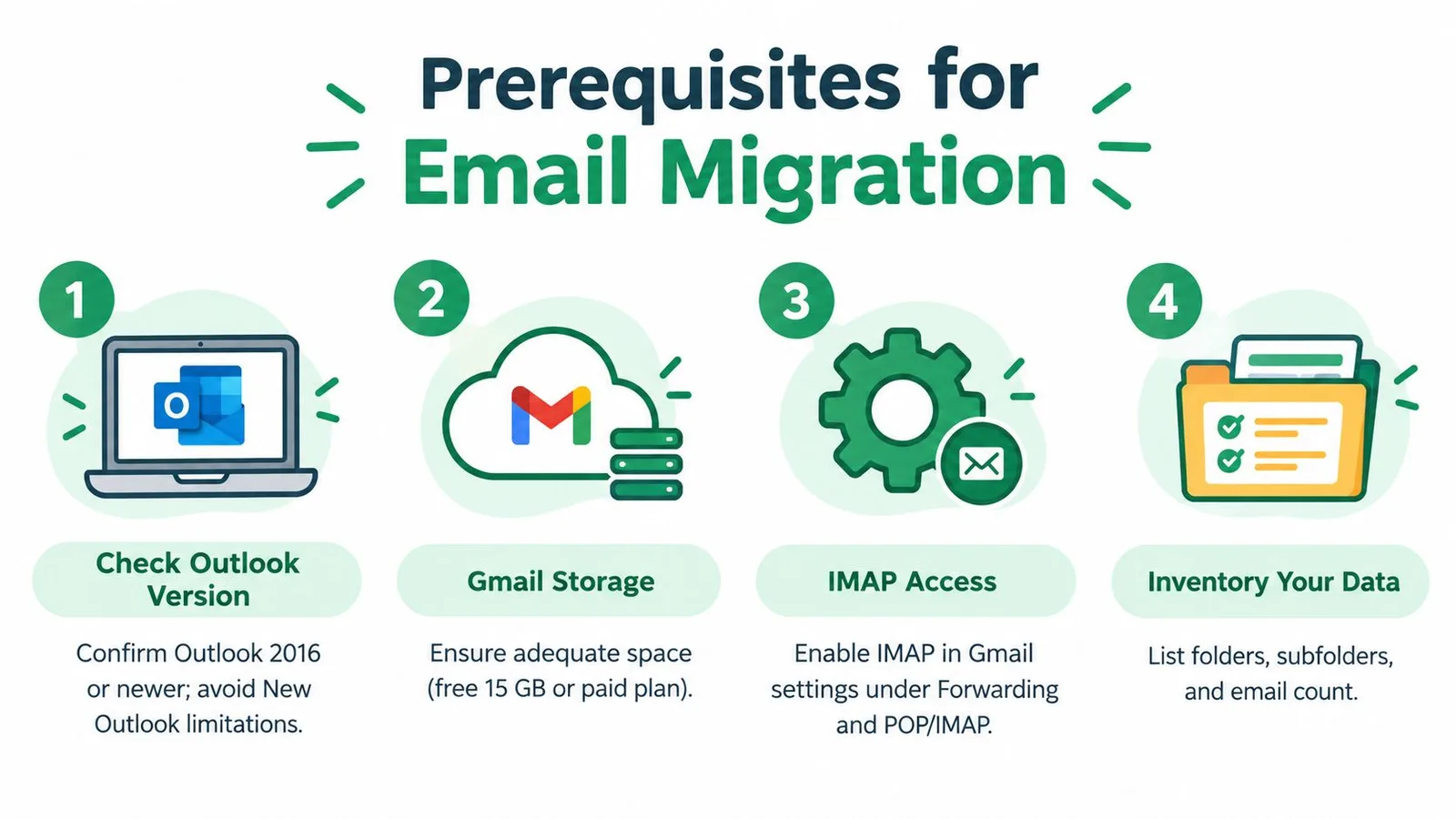
La preparazione determina se il trasferimento sarà controllato o improvvisato. Inizia identificando quale applicazione Outlook utilizzi. Il classico Outlook ha la procedura guidata di esportazione PST consolidata, mentre l’attuale New Outlook di Microsoft presenta una limitazione importante: la sua documentazione di supporto afferma che l’importazione di una casella di posta o di un calendario con un file PST non è attualmente supportata. Le istruzioni per l’esportazione PST di Microsoft specificano anche che la procedura guidata termina dopo aver scelto File di dati di Outlook (.pst), selezionato una destinazione e completato l’esportazione.
Conferma la destinazione prima di copiare
Controlla lo spazio di archiviazione disponibile dell’account Gmail e assicurati che l’account possa ricevere il volume che intendi migrare. Se utilizzi Gmail tramite Google Workspace, conferma che l’amministratore consenta il servizio di migrazione o GWSMO. Per un account Gmail personale, controlla le opzioni di importazione e IMAP disponibili prima di impegnarti in un flusso di lavoro basato su PST.
Esamina manualmente l’albero delle cartelle di Outlook. Includi Posta in arrivo, Posta inviata, Archivio, Posta eliminata dove appropriato, cartelle personalizzate e cartelle nidificate. Le esportazioni parziali si verificano spesso perché qualcuno seleziona una cartella e presume che Outlook abbia incluso il resto. Scrivi i nomi delle cartelle e un campione pratico di messaggi importanti, inclusi vecchi messaggi, messaggi con allegati e messaggi con oggetti distintivi.
Mantieni la sorgente intatta
L’esportazione dei dati di Outlook crea una copia. Non eliminare il PST, non rimuovere Outlook e non svuotare la casella di posta originale finché Gmail non supera i tuoi controlli. Per la posta aziendale, un backup gestito per Microsoft 365 può fornire un ulteriore livello di conservazione prima della migrazione, in particolare quando la casella di posta contiene record che devono rimanere disponibili durante la risoluzione dei problemi.
Decidi quale rischio operativo puoi accettare:
- Archiviazione PST: Usala quando la completezza offline è importante e hai bisogno di un archivio locale durevole.
- Sincronizzazione IMAP: Usala quando Gmail deve essere aggiunto a Outlook e i messaggi copiati nelle cartelle lato server di Gmail.
- Strumenti di migrazione Google: Usali per caselle di posta più grandi o più complesse, specialmente in Google Workspace.
- Flussi di lavoro di importazione piccoli: Usa le funzionalità di importazione di Gmail solo quando il trasferimento è limitato e la struttura delle cartelle è semplice.
Prendi la decisione sulla preparazione
Prima di iniziare, conferma questi elementi:
- Versione di Outlook: Sappi se stai utilizzando il classico Outlook o il New Outlook.
- Account di destinazione: Verifica l’accesso a Gmail, lo spazio di archiviazione e le autorizzazioni dell’amministratore.
- Inventario delle cartelle: Registra ogni cartella e cartella nidificata che conta.
- Protezione della sorgente: Mantieni Outlook e i dati esportati disponibili finché la convalida non è completa.
- Piano di batch: Prepara la copia a tappe per una casella di posta grande invece di trascinare tutto in una volta.
Se la casella di posta include migliaia di messaggi o molte cartelle, pianifica batch controllati e una riconciliazione post-trasferimento. Una migrazione che richiede più tempo ma produce un risultato verificabile è preferibile a una copia veloce che lascia indietro la Posta inviata o l’Archivio.
Scegliere il metodo di migrazione giusto per la tua casella di posta
Il metodo giusto dipende meno dalla parola “esportazione” e più dalla relazione tra dimensione della casella di posta, complessità delle cartelle, tipo di account e esigenze di sincronizzazione. Una manciata di messaggi può tollerare un flusso di lavoro leggero. Una casella di posta aziendale con più cartelle nidificate necessita di un processo che possa essere monitorato e riconciliato.
Google Workspace Sync for Microsoft Outlook, o GWSMO, supporta l’importazione di dati da un profilo Outlook esistente o da un file PST esportato da Outlook in un account Google. La documentazione sull’importazione GWSMO di Google rende questo un percorso di Google Workspace, non una promessa generale che ogni account Gmail consumer possa accettare direttamente un PST.
| Metodo | Ideale per | Preserva cartelle ed etichette | Limitazione da conoscere |
|---|---|---|---|
| IMAP tramite Outlook | Caselle di posta dove serve la sincronizzazione server in Gmail | Le cartelle di Outlook possono essere copiate nella struttura di etichette di Gmail | La copia manuale può essere lenta e può creare problemi di sincronizzazione |
| Strumenti di migrazione Google Workspace | Caselle di posta organizzative più grandi e migrazioni gestite | Progettato per trasferimenti strutturati basati sul servizio | Richiede amministrazione e configurazione di Google Workspace |
| PST con GWSMO | Utenti Google Workspace che hanno già un’esportazione Outlook pulita | Importa i dati di Outlook supportati in un account Google | Il PST deve essere esportato prima e GWSMO è legato a Google Workspace |
| Importazione o inoltro Gmail | Trasferimenti piccoli e diretti e futura posta in arrivo | L’importazione di base può funzionare per esigenze limitate | Non è una ricostruzione completa della casella di posta e potrebbe non preservare ogni relazione tra cartelle |
Scegli in base al rischio operativo
IMAP è pratico quando Outlook rimane la tua interfaccia di lavoro durante la copia. Aggiungi l’account Gmail a Outlook, quindi copia i messaggi nelle cartelle di Gmail. Questo ti dà visibilità sull’operazione, ma la gestione manuale diventa meno attraente man mano che il numero di cartelle e il volume dei messaggi aumentano.
Gli strumenti di migrazione di Google sono la scelta migliore per gli ambienti gestiti. Google posiziona il suo servizio di migrazione dati come un modo per copiare email, dati e contatti esistenti da un servizio email esterno in Gmail. Ciò lo rende più appropriato quando gli amministratori necessitano di un processo ripetibile tra gli account organizzativi.
GWSMO si adatta a uno scenario specifico di Google Workspace. Può portare un PST esportato in un account Google, ma non dovrebbe essere confuso con una funzione di caricamento PST universale per Gmail consumer. Se stai supportando una transizione aziendale più ampia, una guida su come migrare account email di piccole imprese australiane può aiutare a inquadrare le decisioni su account, hosting e DNS che ruotano attorno alla copia della casella di posta.
Per i team che gestiscono anche la posta in arrivo in Gmail, comprendere i server di posta in arrivo aiuta a separare la migrazione della casella di posta dal compito successivo di configurare come i nuovi messaggi raggiungono la destinazione. Non utilizzare l’inoltro come sostituto della migrazione storica e non utilizzare un processo di trascinamento manuale quando la casella di posta richiede una copertura sistematica delle cartelle.
Come spostare le tue email di Outlook in Gmail passo dopo passo
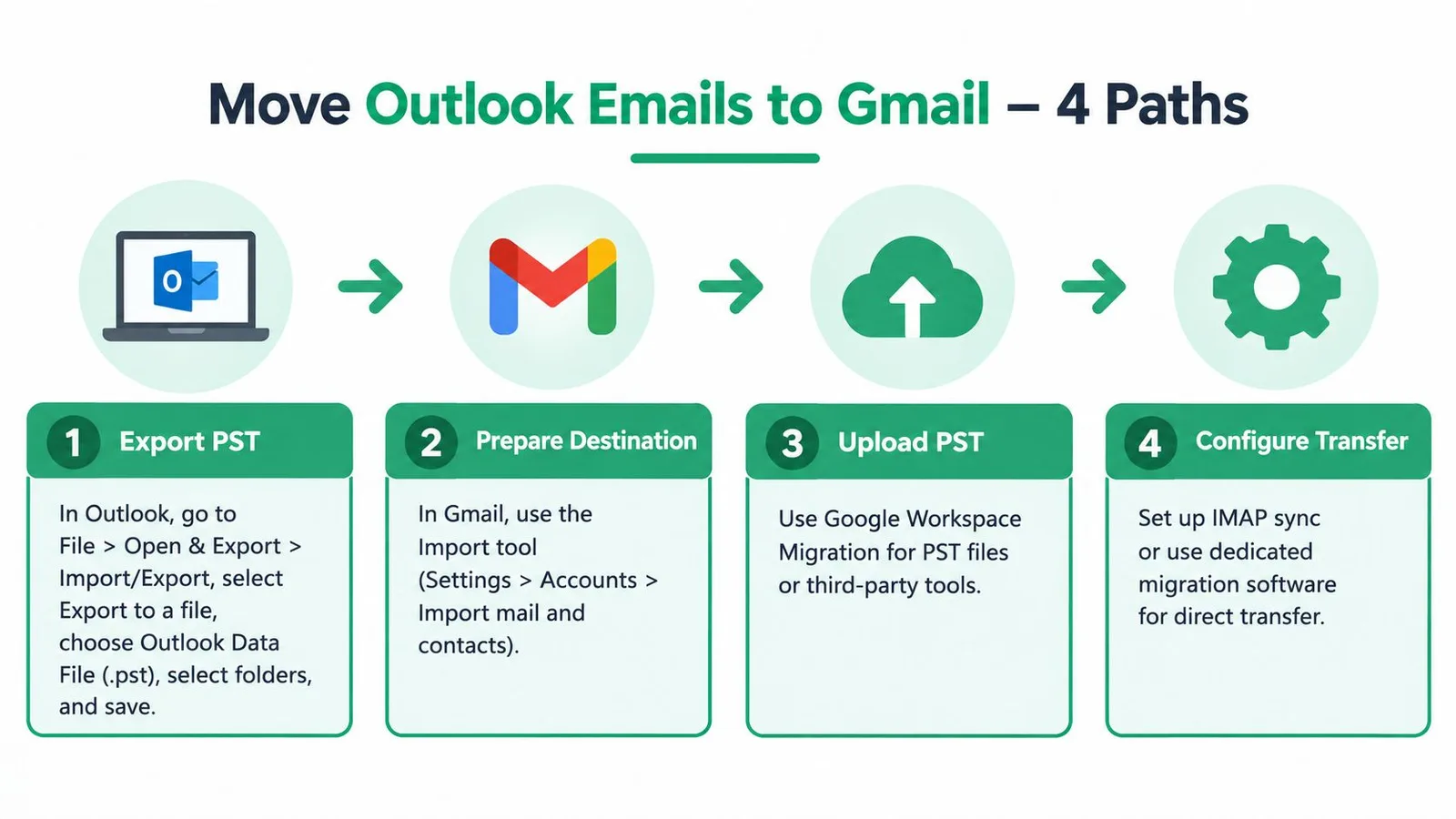
Inizia con una copia di conservazione, quindi utilizza il metodo che corrisponde al tuo ambiente. Il flusso di lavoro integrato di Microsoft inizia da File > Apri ed esporta > Importa/Esporta, continua con Esporta in un file e termina con File di dati di Outlook (.pst). Microsoft documenta questo come il formato di archiviazione standard per spostare la posta fuori da Outlook prima di elaborarla per Gmail in un altro flusso di lavoro. La sequenza completa di esportazione di Outlook conferma queste scelte di menu.
Esporta un PST dal classico Outlook
Apri il classico Outlook e seleziona File, quindi Apri ed esporta, seguito da Importa/Esporta. Scegli Esporta in un file, seleziona File di dati di Outlook (.pst) e seleziona le cartelle che desideri includere. Abilita l’opzione per includere le sottocartelle quando appare, scegli una destinazione locale e completa la procedura guidata.
Tratta la selezione delle cartelle come un punto di controllo deliberato. Espandi l’albero di Outlook e conferma che Posta in arrivo, Posta inviata, Archivio, cartelle personalizzate e cartelle nidificate siano incluse. Se la procedura guidata è configurata attorno a una cartella selezionata, controlla se l’ambito dell’esportazione include l’intero ramo o solo la cartella evidenziata. Mantieni il PST risultante in una posizione protetta e non alterare ancora la casella di posta sorgente.
Un PST da solo non termina la migrazione a Gmail. Per Google Workspace, utilizza uno strumento di migrazione supportato o GWSMO per elaborare il file esportato. Per Gmail consumer, non dare per scontato che la schermata di importazione generale accetti un PST come sostituto diretto della casella di posta.
Copia tramite IMAP in Outlook
Aggiungi l’account Gmail a Outlook utilizzando IMAP, quindi consenti a Outlook di visualizzare la struttura delle cartelle di Gmail. Crea o identifica le etichette di Gmail e le cartelle di destinazione che desideri utilizzare prima di copiare i messaggi. Seleziona un gruppo gestibile in una cartella di Outlook e copialo nella cartella di Gmail corrispondente invece di spostare gli elementi originali.
Per caselle di posta più grandi, copia in batch da 500 a 1.000 messaggi, una raccomandazione di batch documentata in una guida alla migrazione della Texas A&M University. La copia a tappe riduce le dimensioni di ogni operazione e rende più facile isolare i guasti. Dopo ogni batch, attendi la sincronizzazione e ispeziona Gmail prima di iniziare quello successivo.
In Gmail, le cartelle di Outlook appaiono attraverso il modello di etichette di Gmail, ma la presentazione visiva potrebbe non corrispondere esattamente a Outlook. Controlla che i messaggi con allegati si aprano correttamente, che le date corrispondano agli originali di Outlook e che gli stati di lettura e non lettura siano ragionevoli. Campiona sia i messaggi ordinari che i messaggi HTML complessi con immagini incorporate o formattazione insolita.
Utilizza gli strumenti di migrazione di Google Workspace
Per una migrazione organizzativa, configura il servizio di migrazione dati di Google nell’ambiente amministratore di Workspace. Seleziona il servizio email di origine e l’account Google Workspace di destinazione, fornisci le credenziali di origine o i dettagli di connessione richiesti, definisci le categorie di dati da copiare e inizia con una casella di posta controllata o un ambito limitato se il tuo processo di amministrazione lo consente.
Il flusso di lavoro basato sul servizio di Google è preferibile al trascinamento manuale alla cieca quando le dimensioni della casella di posta e il numero di cartelle creano problemi di affidabilità. Tieni traccia di quali cartelle sono incluse, osserva lo stato della migrazione ed esamina gli errori invece di trattare un’attività completata come prova che ogni elemento sia arrivato.
Una volta terminata la copia, confronta l’inventario di Outlook con l’albero delle etichette di Gmail. Apri messaggi rappresentativi da Posta in arrivo, Posta inviata, Archivio e cartelle nidificate. Conferma l’accesso agli allegati, le date dei messaggi e lo stato. Mantieni la sorgente disponibile finché tali controlli non sono completi.
Importa un PST con GWSMO
Installa e configura GWSMO per l’account Google Workspace, quindi seleziona l’opzione per importare i dati dal profilo Outlook esportato o dal file PST. Punta lo strumento al PST corretto e scegli i dati che desideri portare nell’account Google. Il file deve già esistere, perché GWSMO non sostituisce il passaggio di esportazione di Outlook.
Osserva la destinazione durante l’elaborazione. GWSMO può mappare i dati di Outlook nell’ambiente Google, ma le etichette di Gmail non assomiglieranno necessariamente perfettamente all’albero originale di Outlook. Esamina la mappatura delle cartelle e ispeziona i campioni di messaggi dopo l’importazione. Se una cartella è assente, non rieseguire immediatamente l’intero processo. Identifica se è stata esclusa durante l’esportazione, omessa durante la selezione dell’importazione o mappata in modo diverso.
Questo video fornisce un riferimento visivo per il processo di trasferimento più ampio da Outlook a Gmail:
In tutti e quattro i percorsi, la regola di convalida è la stessa: confronta la parità delle cartelle, ispeziona i messaggi campione e conferma che i dati originali rimangano disponibili. Un messaggio di completamento verde è utile, ma non sostituisce il controllo di ciò che gli utenti devono recuperare.
Risoluzione dei problemi comuni dopo l’esportazione in Gmail
La maggior parte dei guasti post-migrazione ha una causa riconoscibile. Una cartella mancante solitamente indica un’esportazione incompleta o una selezione di importazione che copriva solo parte dell’albero di Outlook. Una formattazione interrotta può riflettere il modo in cui Gmail visualizza un messaggio HTML creato da Outlook, mentre i messaggi duplicati spesso derivano dalla ripetizione di una copia dopo che il primo trasferimento era già stato completato.
Per trasferimenti più grandi, la guida della community Microsoft sullo spostamento della posta di Outlook punta verso gli strumenti di migrazione di Google o il trasferimento basato su IMAP piuttosto che sul trascinamento manuale. Le dimensioni della casella di posta e il numero di cartelle influiscono sull’affidabilità e sul throughput, quindi un flusso di lavoro che funziona per pochi messaggi può diventare inaffidabile su un archivio complesso.
Posta inviata, Archivio o cartelle nidificate mancanti
Alcuni flussi di lavoro PST sono basati su cartelle e determinati processi esportano una cartella alla volta. Se la Posta in arrivo appare ma la Posta inviata o l’Archivio no, torna all’albero delle cartelle di Outlook e conferma che ogni ramo richiesto sia stato esplicitamente incluso. Confronta l’elenco delle etichette di Gmail con l’inventario di origine prima di copiare solo il ramo mancante.
Soluzione rapida: esporta o migra la cartella omessa separatamente, quindi convalidala senza disturbare le cartelle completate.
Il New Outlook non riesce a completare un round trip
Il New Outlook può esportare un PST, ma l’attuale posizione di supporto di Microsoft afferma che l’importazione di una casella di posta o di un calendario da un PST non è supportata nel New Outlook. Gli utenti che si aspettano di esportare, modificare e reimportare all’interno della stessa applicazione possono quindi imbattersi in una limitazione del prodotto piuttosto che in un file danneggiato.
Soluzione rapida: utilizza il classico Outlook o un percorso di migrazione Google Workspace appropriato per elaborare il PST e mantieni il file originale invariato.
La sincronizzazione diretta PST-IMAP diventa disordinata
Un PST è un file di dati locale di Outlook, mentre IMAP si sincronizza con una casella di posta server. Forzare direttamente questi modelli insieme può produrre messaggi duplicati, cartelle incoerenti o sincronizzazione bloccata. Tratta il PST come una sorgente di archiviazione e utilizza invece una migrazione supportata o un processo di copia controllato invece di improvvisare un passaggio diretto.
Soluzione rapida: scegli un percorso di importazione PST pulito o un percorso di copia IMAP, non un ibrido non testato che gestisce gli stessi messaggi due volte.
L’esportazione sembra aver spostato la posta
Non l’ha fatto. L’esportazione di Outlook crea una copia, motivo per cui la casella di posta originale rimane disponibile dopo la creazione del PST. Questa è una protezione, non un fallimento. Mantieni la sorgente finché non sono stati controllati la parità delle cartelle, il contenuto dei messaggi campione, gli allegati, le date e lo stato dei messaggi.
Se sono presenti duplicati, interrompi la copia e identifica la sovrapposizione per cartella, data o oggetto prima di riavviare. Per i messaggi che tornano indietro dopo la migrazione, separa i problemi storici della casella di posta dalla futura configurazione di invio ed esamina i messaggi di rimbalzo come un problema di recapito distinto.
Controlli finali per mantenere ogni email intatta in Gmail
Una migrazione è completa quando gli utenti possono trovare la posta di cui hanno bisogno, non quando uno strumento segnala che l’elaborazione è terminata. Confronta la struttura delle etichette di Gmail con l’inventario delle cartelle di Outlook. Controlla singolarmente Posta in arrivo, Posta inviata, Archivio, cartelle personalizzate e cartelle nidificate e indaga su qualsiasi ramo che non abbia una destinazione chiara.
Apri messaggi rappresentativi da ogni cartella importante. Conferma che la data originale sia visibile, che gli allegati si scarichino o si aprano, che la formattazione HTML sia utilizzabile e che lo stato di lettura o non lettura sia accettabile. Includi messaggi più vecchi e messaggi con allegati insoliti nel campione, perché un recente messaggio di solo testo non testa le parti difficili della migrazione.
Mantieni il PST e l’account Outlook originale protetti finché i controlli non vengono superati. Se Gmail sta diventando la casella di posta operativa principale, testa la nuova posta in arrivo, le risposte, le ricerche, le etichette e qualsiasi flusso di lavoro condiviso che dipenda dall’account. Per la divulgazione in corso, esamina l’ autenticazione email separatamente in modo che la migrazione storica e l’affidabilità dell’invio futuro non vengano confuse.
Una lista di controllo finale per la conservazione dovrebbe rispondere a quattro domande:
- Parità delle cartelle: Ogni cartella di Outlook richiesta ha un’etichetta Gmail o una destinazione documentata?
- Integrità del contenuto: I messaggi campionati conservano il contenuto del corpo, gli allegati e le date?
- Accesso operativo: Gli utenti possono cercare, rispondere, archiviare e ricevere nuova posta in Gmail?
- Prontezza al ripristino: I dati originali di Outlook sono ancora disponibili se un elemento mancante appare in seguito?
Una volta che queste risposte sono chiare, documenta la data di migrazione, conserva l’archivio in conformità con la politica della tua organizzazione e solo allora prendi in considerazione la riduzione della dipendenza da Outlook.
Mail Merge for Gmail ti aiuta a continuare la divulgazione ai clienti dall’account Gmail che hai appena organizzato, utilizzando Google Fogli per i destinatari, modelli personalizzati, allegati, pianificazione, monitoraggio e gestione dell’annullamento dell’iscrizione. Visita Mail Merge for Gmail per vedere come può supportare l’invio strutturato e personalizzato senza richiedere un’altra migrazione della posta in arrivo.
Pronto a inviare la tua prima campagna?
Installa Mail Merge for Gmail dal Google Workspace Marketplace e invia gratuitamente fino a 50 email personalizzate al giorno.
Inizia gratuitamenteAltre letture
Altro da Guides

Stampa unione con CC e BCC in Gmail: copia le persone giuste in ogni email
Scopri come eseguire una stampa unione con CC e BCC da Google Sheets, impostare le colonne, visualizzare l'anteprima e gestire la quota giornaliera.

Limite di invio Gmail raggiunto: cosa significa e come completare la tua campagna
Hai ricevuto l'errore di limite di invio Gmail raggiunto? Scopri i veri limiti giornalieri, quando potrai inviare di nuovo e come suddividere una mail merge in batch giornalieri sicuri.

Email personalizzate su Gmail: La guida completa
Ottimizza le email su Gmail. Unisci i dati di Sheets, monitora le aperture e scala l'outreach direttamente dalla tua casella di posta elettronica.