


















Cómo exportar correos de Outlook a Gmail sin perder datos
Aprende a exportar correos de Outlook a Gmail con 4 métodos probados, conserva carpetas y archivos adjuntos, y soluciona problemas comunes.

Estás frente a un buzón de Outlook saturado, preparándote para cambiar a Gmail, y asumes que el trabajo es sencillo: exportar el correo, subir el archivo y continuar. Esa suposición es donde comienzan la mayoría de los problemas de migración. La migración de Outlook a Gmail suele ser un proceso de copia, no un traslado limpio, y el método que elijas determinará si las carpetas, los archivos adjuntos, las marcas de tiempo y el estado de los mensajes llegan intactos.
El enfoque más seguro consiste en preservar los datos originales de Outlook, elegir un método de transferencia que coincida con la estructura de tu buzón y carpetas, y luego verificar el destino antes de retirar la cuenta antigua. Las instrucciones a continuación muestran cómo exportar correos de Outlook a Gmail sin tratar un archivo PST como una solución mágica de un solo paso.
Por qué exportar de Outlook a Gmail no es un proceso de un solo clic
El propietario de una pequeña empresa suele descubrir el problema una vez que la aparente migración ha finalizado. La bandeja de entrada es visible en Gmail, pero el correo enviado está incompleto, faltan carpetas anidadas de Outlook y un archivo adjunto que se abría perfectamente en Outlook ahora requiere revisión. El buzón original todavía contiene todo, lo cual es útil, pero también revela que la exportación creó una segunda copia en lugar de reubicar la primera.
El flujo de trabajo de Microsoft se basa en exportar los datos de Outlook a un archivo PST. Las rutas de importación de Gmail están diseñadas para incorporar correo y contactos, mientras que Google Workspace ofrece una migración basada en servicios y una herramienta de sincronización de Outlook dedicada. Estos son flujos de trabajo separados, por lo que no existe un botón universal que transfiera cada elemento, carpeta, entrada de calendario y contacto de Outlook a una estructura de Gmail idéntica. La documentación de importación y exportación de Outlook de Microsoft describe el proceso de exportación como parte del modelo de portabilidad de datos integrado de Outlook, incluyendo datos de correo, contactos y calendario.
Lo que suele sobrevivir a la transferencia
El contenido de los mensajes, los archivos adjuntos y las fechas originales generalmente se pueden preservar cuando la herramienta de migración lee el buzón correctamente. Eso no significa que todos los métodos los manejen de forma idéntica. Las estructuras de carpetas de Outlook suelen convertirse en etiquetas de Gmail o combinaciones de etiquetas, porque Gmail y Outlook organizan el correo de manera diferente.
El estado de leído y no leído también puede variar según el método. Un mensaje puede llegar con su contenido y archivo adjunto intactos, pero requerir una verificación de estado, especialmente después de la sincronización o copias por etapas. El formato merece el mismo tratamiento. Los mensajes HTML, las firmas, las imágenes incrustadas y los elementos inusuales de Outlook deben probarse con muestras representativas en lugar de asumir que son perfectos.
Por qué el archivo PST causa confusión
Un PST es un contenedor de archivo, no un buzón de Gmail. Exportarlo te da una copia local que luego puede ser procesada por otra herramienta, pero Gmail generalmente no trata el archivo como un reemplazo directo de un perfil de Outlook existente. La guía de migración de Google enfatiza la copia de datos desde un servicio de correo electrónico externo a Gmail, lo cual es diferente de cargar un PST directamente en una cuenta de Gmail personal. Su descripción general del servicio de migración de Gmail deja clara esa distinción basada en el servicio.
Utiliza este modelo mental:
La exportación preserva una copia de origen. La migración copia datos seleccionados en Gmail. La verificación demuestra si el destino está completo.
Ese modelo evita el error más costoso: eliminar o desactivar Outlook antes de confirmar la paridad de carpetas y las muestras de mensajes en Gmail.
Qué preparar antes de mover cualquier correo electrónico
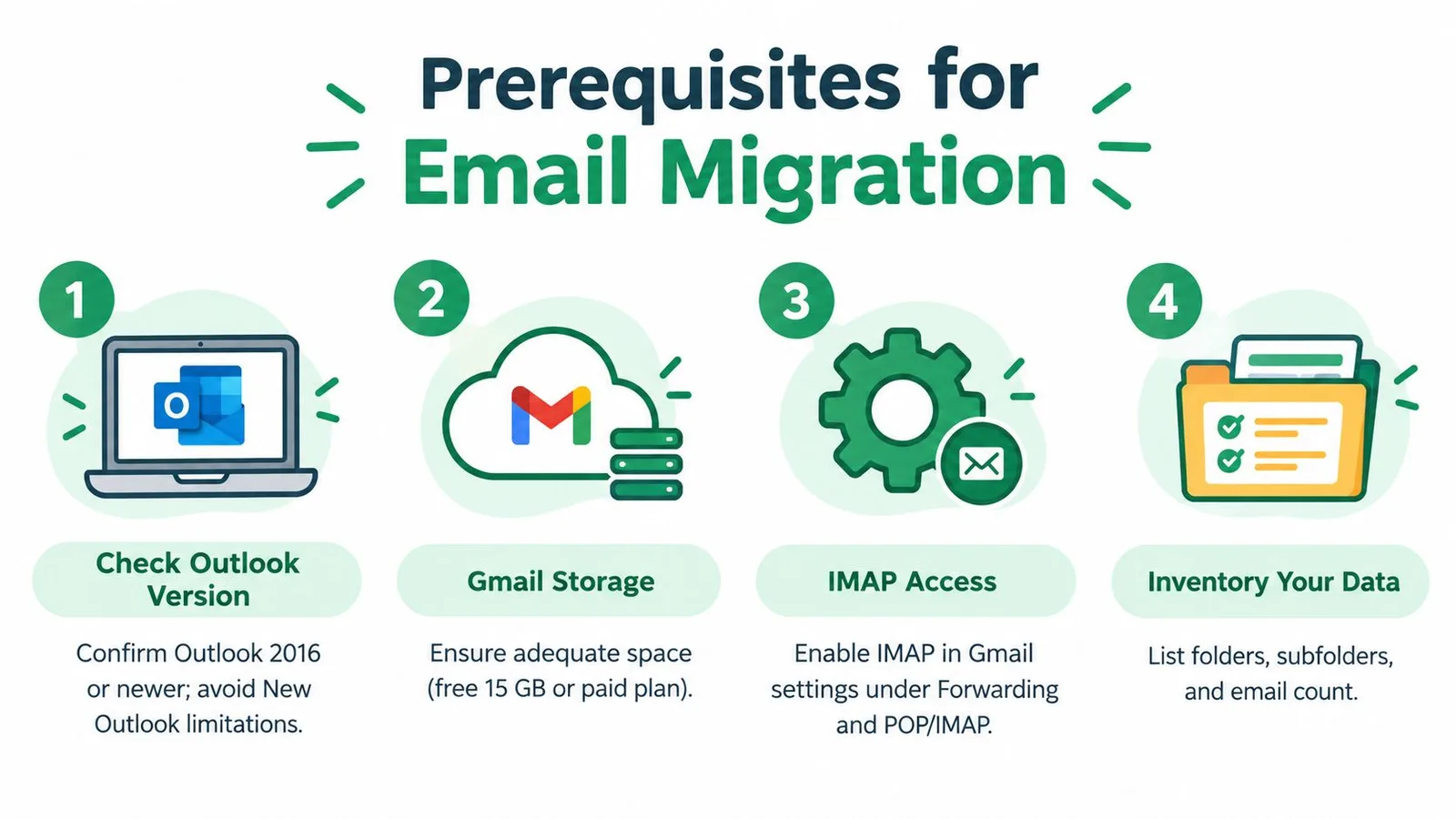
La preparación determina si la transferencia es controlada o improvisada. Comienza identificando qué aplicación de Outlook utilizas. El Outlook clásico tiene el asistente de exportación PST establecido, mientras que el nuevo Outlook actual de Microsoft tiene una limitación importante: su documentación de soporte establece que la importación de un buzón o calendario con un archivo PST no es compatible actualmente. Las instrucciones de exportación PST de Microsoft también especifican que el asistente finaliza después de elegir Archivo de datos de Outlook (.pst), seleccionar un destino y finalizar la exportación.
Confirma el destino antes de copiar
Verifica el almacenamiento disponible de la cuenta de Gmail y asegúrate de que la cuenta pueda recibir el volumen que planeas migrar. Si utilizas Gmail a través de Google Workspace, confirma que el administrador permite el servicio de migración o GWSMO. Para una cuenta de Gmail personal, verifica las opciones de importación e IMAP disponibles antes de comprometerte con un flujo de trabajo basado en PST.
Revisa tu árbol de carpetas de Outlook manualmente. Incluye Bandeja de entrada, Elementos enviados, Archivo, Elementos eliminados cuando corresponda, carpetas personalizadas y carpetas anidadas. Las exportaciones parciales suelen ocurrir porque alguien selecciona una carpeta y asume que Outlook ha incluido el resto. Anota los nombres de las carpetas y una muestra práctica de mensajes importantes, incluyendo mensajes antiguos, mensajes con archivos adjuntos y mensajes con asuntos distintivos.
Mantén el origen intacto
Exportar datos de Outlook crea una copia. No elimines el PST, no elimines Outlook ni vacíes el buzón original hasta que Gmail pase tus comprobaciones. Para el correo empresarial, una copia de seguridad gestionada para Microsoft 365 puede proporcionar una capa de preservación adicional antes de la migración, especialmente cuando el buzón contiene registros que deben permanecer disponibles durante la resolución de problemas.
Decide cuánto riesgo operativo puedes aceptar:
- Archivo PST: Úsalo cuando la integridad sin conexión sea importante y necesites un archivo local duradero.
- Sincronización IMAP: Úsala cuando Gmail deba agregarse a Outlook y los mensajes deban copiarse en las carpetas del servidor de Gmail.
- Herramientas de migración de Google: Úsalas para buzones más grandes o complejos, especialmente en Google Workspace.
- Flujos de trabajo de importación pequeños: Usa las funciones de importación de Gmail solo cuando la transferencia sea limitada y la estructura de carpetas sea sencilla.
Toma la decisión de preparación
Antes de comenzar, confirma estos elementos:
- Versión de Outlook: Identifica si estás usando Outlook clásico o el nuevo Outlook.
- Cuenta de destino: Verifica el acceso a Gmail, el almacenamiento y los permisos de administrador.
- Inventario de carpetas: Registra cada carpeta y carpeta anidada que sea importante.
- Protección del origen: Mantén Outlook y los datos exportados disponibles hasta que se complete la validación.
- Plan de lotes: Prepara copias por etapas para un buzón grande en lugar de arrastrar todo a la vez.
Si el buzón incluye miles de mensajes o muchas carpetas, planifica lotes controlados y una conciliación posterior a la transferencia. Una migración que toma más tiempo pero produce un resultado verificable es preferible a una copia rápida que deja atrás elementos enviados o archivados.
Elegir el método de migración adecuado para tu buzón
El método correcto depende menos de la palabra “exportar” y más de la relación entre el tamaño del buzón, la complejidad de las carpetas, el tipo de cuenta y las necesidades de sincronización. Un puñado de mensajes puede tolerar un flujo de trabajo ligero. Un buzón de empresa con múltiples carpetas anidadas necesita un proceso que pueda ser monitoreado y conciliado.
Google Workspace Sync for Microsoft Outlook, o GWSMO, admite la importación de datos desde un perfil de Outlook existente o desde un archivo PST exportado desde Outlook a una cuenta de Google. La documentación de importación de GWSMO de Google convierte esto en una ruta de Google Workspace, no en una promesa general de que cada cuenta de Gmail personal pueda aceptar un PST directamente.
| Método | Ideal para | Conserva carpetas y etiquetas | Limitación a conocer |
|---|---|---|---|
| IMAP a través de Outlook | Buzones donde necesitas sincronización del servidor con Gmail | Las carpetas de Outlook se pueden copiar en la estructura de etiquetas de Gmail | La copia manual puede ser lenta y generar problemas de sincronización |
| Herramientas de migración de Google Workspace | Buzones organizacionales más grandes y migraciones gestionadas | Diseñado para transferencias estructuradas basadas en servicios | Requiere administración y configuración de Google Workspace |
| PST con GWSMO | Usuarios de Google Workspace que ya tienen una exportación limpia de Outlook | Importa datos de Outlook compatibles a una cuenta de Google | El PST debe exportarse primero y GWSMO está vinculado a Google Workspace |
| Importación o reenvío de Gmail | Transferencias pequeñas y sencillas, y correo entrante futuro | La importación básica de correo puede funcionar para necesidades limitadas | No es una reconstrucción completa del buzón y puede no conservar todas las relaciones de carpetas |
Elige según el riesgo operativo
IMAP es práctico cuando Outlook sigue siendo tu interfaz de trabajo durante la copia. Agregas la cuenta de Gmail a Outlook y luego copias los mensajes en las carpetas de Gmail. Esto te da visibilidad sobre la operación, pero el manejo manual se vuelve menos atractivo a medida que aumentan el número de carpetas y el volumen de mensajes.
Las herramientas de migración de Google son la opción más sólida para entornos gestionados. Google posiciona su servicio de migración de datos como una forma de copiar correos electrónicos, datos y contactos existentes desde un servicio de correo electrónico externo a Gmail. Eso lo hace más apropiado cuando los administradores necesitan un proceso repetible en cuentas organizacionales.
GWSMO se ajusta a un escenario específico de Google Workspace. Puede llevar un PST exportado a una cuenta de Google, pero no debe confundirse con una función universal de carga de PST para Gmail personal. Si estás apoyando una transición empresarial más amplia, la orientación sobre cómo migrar cuentas de correo electrónico de PYMES australianas puede ayudar a enmarcar las decisiones de cuenta, alojamiento y DNS que rodean la copia del buzón.
Para los equipos que también gestionan el correo entrante en Gmail, comprender los servidores de correo entrante ayuda a separar la migración del buzón de la tarea posterior de configurar cómo llegan los nuevos mensajes al destino. No utilices el reenvío como sustituto de la migración histórica, y no utilices un proceso manual de arrastrar y soltar cuando el buzón requiera una cobertura sistemática de carpetas.
Cómo mover tus correos de Outlook a Gmail paso a paso
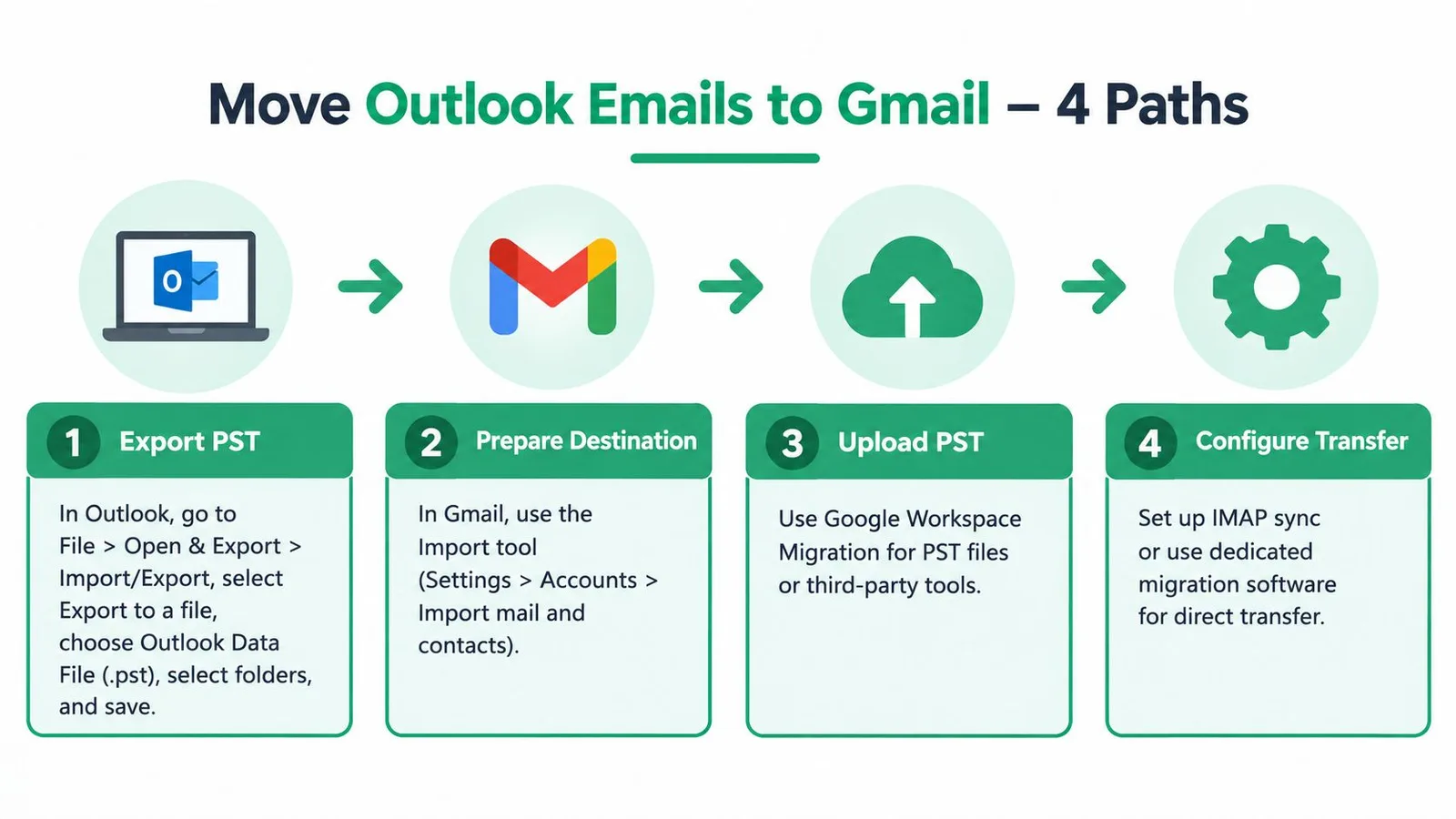
Comienza con una copia de preservación, luego utiliza el método que coincida con tu entorno. El flujo de trabajo integrado de Microsoft comienza en Archivo > Abrir y exportar > Importar o exportar, continúa con Exportar a un archivo y termina con Archivo de datos de Outlook (.pst). Microsoft documenta esto como el formato de archivo estándar para mover correo fuera de Outlook antes de procesarlo para Gmail en otro flujo de trabajo. La secuencia completa de exportación de Outlook confirma esas opciones de menú.
Exportar un PST desde Outlook clásico
Abre Outlook clásico y selecciona Archivo, luego Abrir y exportar, seguido de Importar o exportar. Elige Exportar a un archivo, selecciona Archivo de datos de Outlook (.pst) y elige las carpetas que deseas incluir. Habilita la opción para incluir subcarpetas cuando aparezca, elige un destino local y completa el asistente.
Trata la selección de carpetas como un punto de auditoría deliberado. Expande el árbol de Outlook y confirma que la Bandeja de entrada, los Elementos enviados, el Archivo, las carpetas personalizadas y las carpetas anidadas estén incluidos. Si el asistente está configurado en torno a una carpeta seleccionada, verifica si el alcance de la exportación incluye toda la rama o solo la carpeta resaltada. Mantén el PST resultante en una ubicación protegida y no alteres el buzón de origen todavía.
Un PST por sí solo no finaliza la migración a Gmail. Para Google Workspace, utiliza una herramienta de migración compatible o GWSMO para procesar el archivo exportado. Para Gmail personal, no asumas que la pantalla de importación general acepta un PST como reemplazo directo del buzón.
Copiar a través de IMAP en Outlook
Agrega la cuenta de Gmail a Outlook usando IMAP, luego permite que Outlook muestre la estructura de carpetas de Gmail. Crea o identifica las etiquetas de Gmail y las carpetas de destino que deseas usar antes de copiar los mensajes. Selecciona un grupo manejable en una carpeta de Outlook y cópialo en la carpeta de Gmail correspondiente en lugar de mover los elementos originales.
Para buzones más grandes, copia en lotes de 500 a 1,000 mensajes, una recomendación de procesamiento documentada en una guía de migración de la Universidad Texas A&M. La copia por etapas reduce el tamaño de cada operación y facilita el aislamiento de fallos. Después de cada lote, espera a que se sincronice y revisa Gmail antes de comenzar el siguiente.
En Gmail, las carpetas de Outlook aparecen a través del modelo de etiquetas de Gmail, pero la presentación visual puede no coincidir exactamente con Outlook. Verifica que los mensajes con archivos adjuntos se abran correctamente, que las fechas coincidan con los originales de Outlook y que los estados de leído y no leído sean razonables. Muestrea tanto mensajes ordinarios como mensajes HTML complejos con imágenes integradas o formatos inusuales.
Usar herramientas de migración de Google Workspace
Para una migración organizacional, configura el servicio de migración de datos de Google en el entorno de administrador de Workspace. Selecciona el servicio de correo electrónico de origen y la cuenta de Google Workspace de destino, proporciona las credenciales de origen o los detalles de conexión requeridos, define las categorías de datos a copiar y comienza con un buzón controlado o un alcance limitado si tu proceso de administración lo permite.
El flujo de trabajo basado en servicios de Google es preferible al arrastrar y soltar manual cuando el tamaño del buzón y el número de carpetas generan problemas de confiabilidad. Realiza un seguimiento de qué carpetas están incluidas, observa el estado de la migración y revisa los errores en lugar de tratar una tarea completada como prueba de que cada elemento llegó.
Una vez que finalice la copia, compara el inventario de Outlook con el árbol de etiquetas de Gmail. Abre mensajes representativos de la Bandeja de entrada, Enviados, Archivo y carpetas anidadas. Confirma el acceso a los archivos adjuntos, las fechas de los mensajes y el estado. Mantén el origen disponible hasta que esas comprobaciones se completen.
Importar un PST con GWSMO
Instala y configura GWSMO para la cuenta de Google Workspace, luego selecciona la opción para importar datos desde el perfil de Outlook exportado o el archivo PST. Indica a la herramienta el PST correcto y elige los datos que deseas llevar a la cuenta de Google. El archivo debe existir previamente, ya que GWSMO no reemplaza el paso de exportación de Outlook.
Observa el destino durante el procesamiento. GWSMO puede asignar datos de Outlook al entorno de Google, pero las etiquetas de Gmail no necesariamente se parecerán perfectamente al árbol original de Outlook. Revisa la asignación de carpetas e inspecciona muestras de mensajes después de la importación. Si falta una carpeta, no vuelvas a ejecutar todo el proceso de inmediato. Identifica si fue excluida durante la exportación, omitida durante la selección de importación o asignada de manera diferente.
Este video proporciona una referencia visual para el proceso general de transferencia de Outlook a Gmail:
En las cuatro rutas, la regla de validación es la misma: compara la paridad de carpetas, inspecciona mensajes de muestra y confirma que los datos originales siguen disponibles. Un mensaje de finalización verde es útil, pero no sustituye la comprobación de lo que los usuarios necesitan recuperar.
Solucionar problemas comunes después de exportar a Gmail
La mayoría de los fallos posteriores a la migración tienen una causa reconocible. Una carpeta faltante suele apuntar a una exportación incompleta o a una selección de importación que cubrió solo una parte del árbol de Outlook. El formato roto puede reflejar cómo Gmail renderiza un mensaje HTML creado en Outlook, mientras que los mensajes duplicados a menudo resultan de repetir una copia después de que la primera transferencia ya se había completado.
Para transferencias más grandes, la guía de la comunidad de Microsoft sobre cómo mover correo de Outlook apunta hacia las herramientas de migración de Google o la transferencia basada en IMAP en lugar de arrastrar y soltar manualmente. El tamaño del buzón y el número de carpetas afectan la confiabilidad y el rendimiento, por lo que un flujo de trabajo que funciona para unos pocos mensajes puede volverse poco confiable en un archivo complejo.
Carpetas Enviados, Archivo o anidadas faltantes
Algunos flujos de trabajo PST se basan en carpetas, y ciertos procesos exportan una carpeta a la vez. Si la Bandeja de entrada aparece pero Enviados o Archivo no, vuelve al árbol de carpetas de Outlook y confirma que cada rama requerida fue incluida explícitamente. Compara la lista de etiquetas de Gmail con el inventario de origen antes de copiar solo la rama faltante.
Solución rápida: exporta o migra la carpeta omitida por separado, luego valídala sin alterar las carpetas completadas.
El nuevo Outlook no puede completar un ciclo completo
El nuevo Outlook puede exportar un PST, pero la posición de soporte actual de Microsoft dice que la importación de un buzón o calendario desde un PST no es compatible en el nuevo Outlook. Los usuarios que esperan exportar, editar y volver a importar dentro de la misma aplicación pueden, por lo tanto, encontrarse con una limitación del producto en lugar de un archivo dañado.
Solución rápida: utiliza Outlook clásico o una ruta de migración de Google Workspace adecuada para procesar el PST, y mantén el archivo original sin cambios.
La sincronización directa de PST a IMAP se vuelve confusa
Un PST es un archivo de datos local de Outlook, mientras que IMAP se sincroniza con un buzón de servidor. Forzar directamente esos modelos juntos puede producir mensajes duplicados, carpetas inconsistentes o una sincronización estancada. Trata el PST como una fuente de archivo y utiliza una migración compatible o un proceso de copia controlado en lugar de improvisar una entrega directa.
Solución rápida: elige una ruta de importación PST limpia o una ruta de copia IMAP, no un híbrido no probado que maneje los mismos mensajes dos veces.
La exportación parece haber movido el correo
No lo hizo. La exportación de Outlook crea una copia, por lo que el buzón original permanece disponible después de crear el PST. Esto es una protección, no un fallo. Mantén el origen hasta que se hayan comprobado la paridad de carpetas, el contenido de los mensajes de muestra, los archivos adjuntos, las fechas y el estado de los mensajes.
Si hay duplicados, detén la copia e identifica la superposición por carpeta, fecha o asunto antes de reiniciar. Para los mensajes que rebotan después de la migración, separa los problemas históricos del buzón de la configuración de envío futura y revisa los mensajes de rebote como un problema de entregabilidad distinto.
Comprobaciones finales para mantener cada correo intacto en Gmail
Una migración se completa cuando los usuarios pueden encontrar el correo que necesitan, no cuando una herramienta informa que el procesamiento ha terminado. Compara la estructura de etiquetas de Gmail con el inventario de carpetas de Outlook. Revisa la Bandeja de entrada, Enviados, Archivo, carpetas personalizadas y carpetas anidadas individualmente, e investiga cualquier rama que no tenga un destino claro.
Abre mensajes representativos de cada carpeta importante. Confirma que la fecha original sea visible, que los archivos adjuntos se descarguen o abran, que el formato HTML sea utilizable y que el estado de leído o no leído sea aceptable. Incluye mensajes antiguos y mensajes con archivos adjuntos inusuales en la muestra, porque un mensaje de texto sin formato reciente no prueba las partes difíciles de la migración.
Mantén el PST y la cuenta de Outlook original protegidos hasta que pasen las comprobaciones. Si Gmail se está convirtiendo en el buzón operativo principal, prueba el nuevo correo entrante, las respuestas, las búsquedas, las etiquetas y cualquier flujo de trabajo compartido que dependa de la cuenta. Para el alcance continuo, revisa la autenticación de correo electrónico por separado para que la migración histórica y la confiabilidad del envío futuro no se confundan.
Una lista de verificación de preservación final debería responder a cuatro preguntas:
- Paridad de carpetas: ¿Cada carpeta de Outlook requerida tiene una etiqueta de Gmail o un destino documentado?
- Integridad del contenido: ¿Los mensajes muestreados conservan el contenido del cuerpo, los archivos adjuntos y las fechas?
- Acceso operativo: ¿Pueden los usuarios buscar, responder, archivar y recibir correo nuevo en Gmail?
- Preparación para la recuperación: ¿Los datos originales de Outlook siguen disponibles si aparece un elemento faltante más tarde?
Una vez que esas respuestas estén claras, documenta la fecha de migración, conserva el archivo de acuerdo con la política de tu organización y solo entonces considera reducir la dependencia de Outlook.
Mail Merge for Gmail te ayuda a continuar con el alcance a clientes desde la cuenta de Gmail que acabas de organizar, utilizando Google Sheets para destinatarios, plantillas personalizadas, archivos adjuntos, programación, seguimiento y gestión de cancelaciones de suscripción. Visita Mail Merge for Gmail para ver cómo puede respaldar el envío estructurado y personalizado sin requerir otra migración de bandeja de entrada.
¿Listo para enviar tu primera campaña?
Instala Mail Merge for Gmail desde Google Workspace Marketplace y envía hasta 50 correos electrónicos personalizados al día de forma gratuita.
Empieza gratisMás lecturas
Más de Guides

Combinación de correspondencia con CC y CCO en Gmail: Copia a las personas adecuadas en cada correo
Aprende a combinar correspondencia con CC y CCO desde Google Sheets, configurar columnas, previsualizar resultados y ver cómo afectan a tu cuota diaria.

Límite de envío de Gmail alcanzado: Qué significa y cómo finalizar su campaña
¿Recibió el error de límite de envío de Gmail alcanzado? Conozca los límites diarios reales, cuándo puede volver a enviar y cómo dividir una combinación de correspondencia en lotes diarios seguros.

Email personalizado en Gmail: La guía completa
Domina tu flujo de trabajo de email personalizado en Gmail. Aprende a combinar datos de Sheets, rastrear aperturas y escalar.