


















Como exportar e-mails do Outlook para o Gmail sem perder dados
Aprenda a exportar e-mails do Outlook para o Gmail com 4 métodos comprovados, preservando pastas e anexos e resolvendo problemas comuns.

Você está olhando para uma caixa de entrada do Outlook lotada, preparando-se para mudar para o Gmail, e assume que o trabalho é simples: exportar o e-mail, carregar o arquivo e seguir em frente. Essa suposição é onde a maioria dos problemas de migração começa. A migração do Outlook para o Gmail geralmente é um processo de cópia, não uma mudança limpa, e o método que você escolhe determina se pastas, anexos, carimbos de data/hora e o status das mensagens chegarão intactos.
A abordagem mais segura é preservar os dados originais do Outlook, escolher um método de transferência que corresponda à sua caixa de correio e estrutura de pastas e, em seguida, verificar o destino antes de desativar a conta antiga. As instruções abaixo mostram como exportar e-mails do Outlook para o Gmail sem tratar um arquivo PST como uma solução mágica de uma única etapa.
Por que exportar do Outlook para o Gmail não é uma mudança de um clique
Um pequeno empresário geralmente descobre o problema após a aparente migração ter terminado. A caixa de entrada está visível no Gmail, mas os itens enviados estão incompletos, pastas aninhadas do Outlook estão faltando e um anexo que abria perfeitamente no Outlook agora precisa de verificação. A caixa de correio original ainda contém tudo, o que é útil, mas também revela que a exportação criou uma segunda cópia em vez de realocar a primeira.
O fluxo de trabalho da Microsoft é construído em torno da exportação de dados do Outlook para um arquivo PST. Os caminhos de importação do Gmail são projetados para trazer e-mails e contatos, enquanto o Google Workspace oferece migração baseada em serviço e uma ferramenta dedicada de sincronização do Outlook. Esses são fluxos de trabalho separados, portanto, não existe um botão universal que transfira cada item, pasta, entrada de calendário e contato do Outlook para uma estrutura idêntica no Gmail. A documentação de importação e exportação do Outlook da Microsoft descreve o processo de exportação como parte do modelo de portabilidade de dados integrado do Outlook, incluindo e-mail, contatos e dados de calendário.
O que geralmente sobrevive à transferência
O conteúdo da mensagem, anexos e datas originais geralmente podem ser preservados quando a ferramenta de migração lê a caixa de correio corretamente. Isso não significa que todos os métodos os tratem de forma idêntica. As estruturas de pastas do Outlook normalmente se tornam marcadores do Gmail ou combinações de marcadores, porque o Gmail e o Outlook organizam os e-mails de maneiras diferentes.
O status de lido e não lido também pode variar de acordo com o método. Uma mensagem pode chegar com seu conteúdo e anexo intactos, mas exigir uma verificação de status, especialmente após a sincronização ou cópias em etapas. A formatação merece o mesmo tratamento. Mensagens HTML, assinaturas, imagens incorporadas e elementos incomuns do Outlook devem ser testados com amostras representativas em vez de assumir que estão perfeitos.
Por que o arquivo PST causa confusão
Um PST é um contêiner de arquivo, não uma caixa de correio do Gmail. Exportá-lo fornece uma cópia local que pode ser processada posteriormente por outra ferramenta, mas o Gmail geralmente não trata o arquivo como um substituto direto para um perfil existente do Outlook. A orientação de migração do Google enfatiza a cópia de dados de um serviço de e-mail externo para o Gmail, o que é diferente de carregar um PST diretamente em uma conta pessoal do Gmail. Sua visão geral do serviço de migração do Gmail deixa clara essa distinção baseada em serviço.
Use este modelo mental:
A exportação preserva uma cópia de origem. A migração copia dados selecionados para o Gmail. A verificação comprova se o destino está completo.
Esse modelo evita o erro mais caro: excluir ou desativar o Outlook antes de confirmar a paridade de pastas e amostras de mensagens no Gmail.
O que preparar antes de mover qualquer e-mail
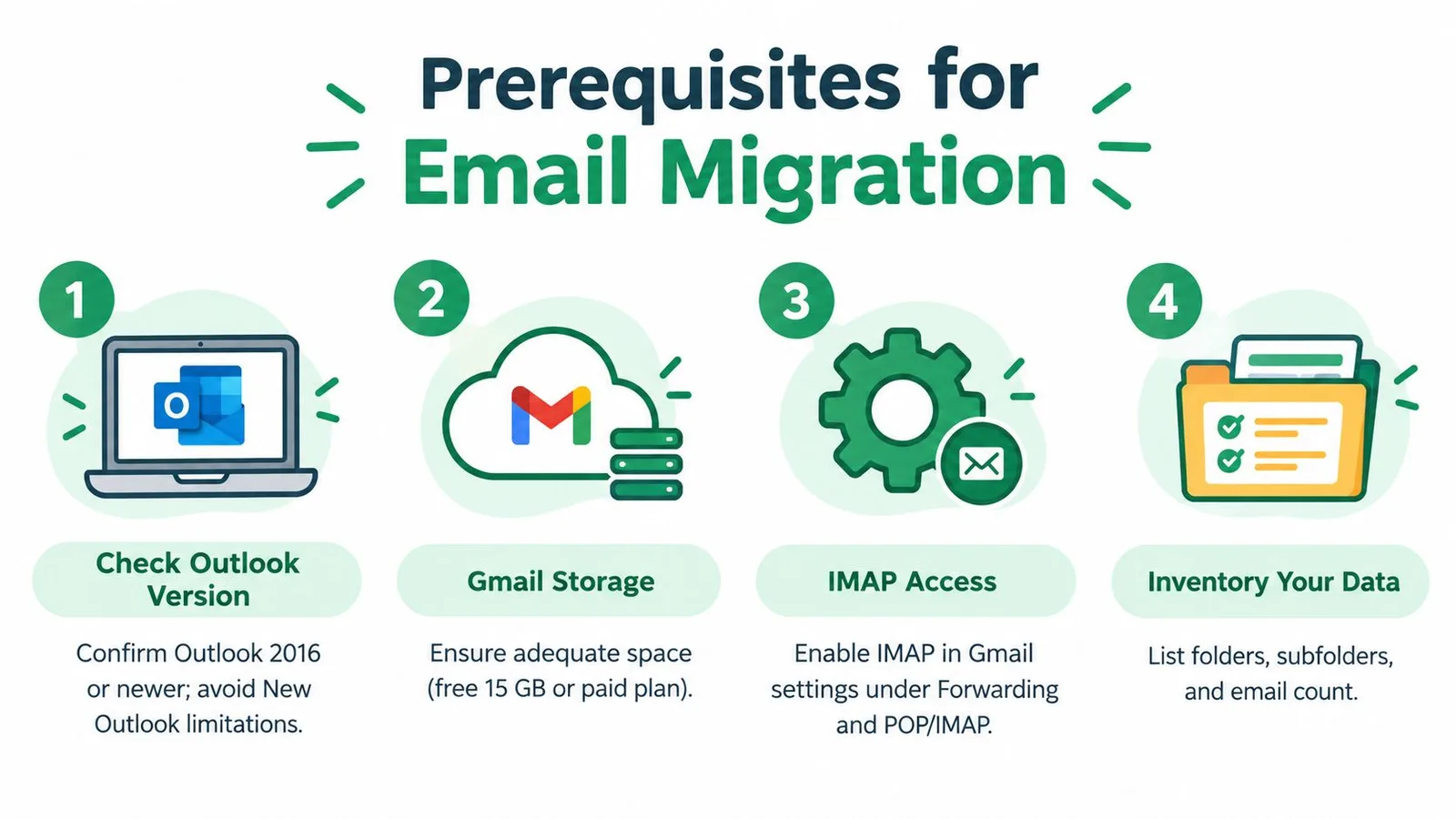
A preparação determina se a transferência será controlada ou improvisada. Comece identificando qual aplicativo do Outlook você usa. O Outlook clássico possui o assistente de exportação PST estabelecido, enquanto o novo Outlook atual da Microsoft tem uma limitação importante: sua documentação de suporte afirma que a importação de uma caixa de correio ou calendário com um arquivo PST não é suportada atualmente. As instruções de exportação PST da Microsoft também especificam que o assistente termina depois que você escolhe Arquivo de Dados do Outlook (.pst), seleciona um destino e conclui a exportação.
Confirme o destino antes de copiar
Verifique o armazenamento disponível da conta do Gmail e certifique-se de que a conta possa receber o volume que você planeja migrar. Se você estiver usando o Gmail por meio do Google Workspace, confirme se o administrador permite o serviço de migração ou o GWSMO. Para uma conta pessoal do Gmail, verifique as opções de importação e IMAP disponíveis antes de se comprometer com um fluxo de trabalho baseado em PST.
Revise sua árvore de pastas do Outlook manualmente. Inclua Caixa de Entrada, Itens Enviados, Arquivo, Itens Excluídos quando apropriado, pastas personalizadas e pastas aninhadas. Exportações parciais geralmente acontecem porque alguém seleciona uma pasta e assume que o Outlook incluiu o restante. Anote os nomes das pastas e uma amostra prática de mensagens importantes, incluindo mensagens antigas, mensagens com anexos e mensagens com assuntos distintos.
Mantenha a origem intocada
Exportar dados do Outlook cria uma cópia. Não exclua o PST, remova o Outlook ou esvazie a caixa de correio original até que o Gmail passe pelas suas verificações. Para e-mails comerciais, um backup gerenciado para Microsoft 365 pode fornecer uma camada de preservação adicional antes da migração, especialmente quando a caixa de correio contém registros que devem permanecer disponíveis durante a solução de problemas.
Decida quanto risco operacional você pode aceitar:
- Arquivamento PST: Use isso quando a integridade offline for importante e você precisar de um arquivo local durável.
- Sincronização IMAP: Use isso quando o Gmail precisar ser adicionado ao Outlook e as mensagens copiadas para as pastas do lado do servidor do Gmail.
- Ferramentas de migração do Google: Use isso para caixas de correio maiores ou mais complexas, especialmente no Google Workspace.
- Fluxos de trabalho de importação pequenos: Use os recursos de importação do Gmail apenas quando a transferência for limitada e a estrutura de pastas for descomplicada.
Tome a decisão de prontidão
Antes de começar, confirme estes itens:
- Versão do Outlook: Saiba se você está usando o Outlook clássico ou o novo Outlook.
- Conta de destino: Verifique o acesso ao Gmail, armazenamento e permissões de administrador.
- Inventário de pastas: Registre cada pasta e pasta aninhada que for importante.
- Proteção da origem: Mantenha o Outlook e os dados exportados disponíveis até que a validação seja concluída.
- Plano de lote: Prepare cópias em etapas para uma caixa de correio grande em vez de arrastar tudo de uma vez.
Se a caixa de correio incluir milhares de mensagens ou muitas pastas, planeje lotes controlados e reconciliação pós-transferência. Uma migração que leva mais tempo, mas produz um resultado verificável, é preferível a uma cópia rápida que deixa itens enviados ou arquivos para trás.
Escolhendo o método de migração certo para sua caixa de correio
O método certo depende menos da palavra “exportar” e mais da relação entre tamanho da caixa de correio, complexidade da pasta, tipo de conta e necessidades de sincronização. Algumas mensagens podem tolerar um fluxo de trabalho leve. Uma caixa de correio comercial com várias pastas aninhadas precisa de um processo que possa ser monitorado e reconciliado.
O Google Workspace Sync for Microsoft Outlook, ou GWSMO, suporta a importação de dados de um perfil existente do Outlook ou de um arquivo PST exportado do Outlook para uma Conta do Google. A documentação de importação do GWSMO torna isso um caminho do Google Workspace, não uma promessa geral de que toda conta pessoal do Gmail pode aceitar um PST diretamente.
| Método | Melhor para | Preserva pastas e marcadores | Limitação a saber |
|---|---|---|---|
| IMAP via Outlook | Caixas de correio onde você precisa de sincronização de servidor no Gmail | Pastas do Outlook podem ser copiadas para a estrutura de marcadores do Gmail | A cópia manual pode ser lenta e causar problemas de sincronização |
| Ferramentas de migração do Google Workspace | Caixas de correio organizacionais maiores e migrações gerenciadas | Projetado para transferências estruturadas baseadas em serviço | Requer administração e configuração do Google Workspace |
| PST com GWSMO | Usuários do Google Workspace que já possuem uma exportação limpa do Outlook | Importa dados suportados do Outlook para uma Conta do Google | O PST deve ser exportado primeiro, e o GWSMO está vinculado ao Google Workspace |
| Importação ou encaminhamento do Gmail | Transferências pequenas e diretas e futuros e-mails recebidos | A importação básica de e-mail pode funcionar para necessidades limitadas | Não é uma reconstrução completa da caixa de correio e pode não preservar todas as relações de pastas |
Escolha pelo risco operacional
O IMAP é prático quando o Outlook permanece sua interface de trabalho durante a cópia. Você adiciona a conta do Gmail ao Outlook e, em seguida, copia as mensagens para as pastas do Gmail. Isso lhe dá visibilidade sobre a operação, mas o manuseio manual torna-se menos atraente à medida que a contagem de pastas e o volume de mensagens aumentam.
As ferramentas de migração do Google são a escolha mais forte para ambientes gerenciados. O Google posiciona seu serviço de migração de dados como uma forma de copiar e-mails, dados e contatos existentes de um serviço de e-mail externo para o Gmail. Isso o torna mais apropriado quando os administradores precisam de um processo repetível em contas organizacionais.
O GWSMO se encaixa em um cenário específico do Google Workspace. Ele pode trazer um PST exportado para uma Conta do Google, mas não deve ser confundido com um recurso universal de upload de PST para o Gmail pessoal. Se você estiver apoiando uma transição de negócios mais ampla, orientações sobre como migrar contas de e-mail de pequenas empresas podem ajudar a estruturar as decisões de conta, hospedagem e DNS que envolvem a cópia da caixa de correio.
Para equipes que também gerenciam e-mails recebidos no Gmail, entender os servidores de e-mail de entrada ajuda a separar a migração da caixa de correio da tarefa posterior de configurar como as novas mensagens chegam ao destino. Não use o encaminhamento como substituto para a migração histórica e não use um processo manual de arrastar e soltar quando a caixa de correio exigir cobertura sistemática de pastas.
Como mover seus e-mails do Outlook para o Gmail passo a passo
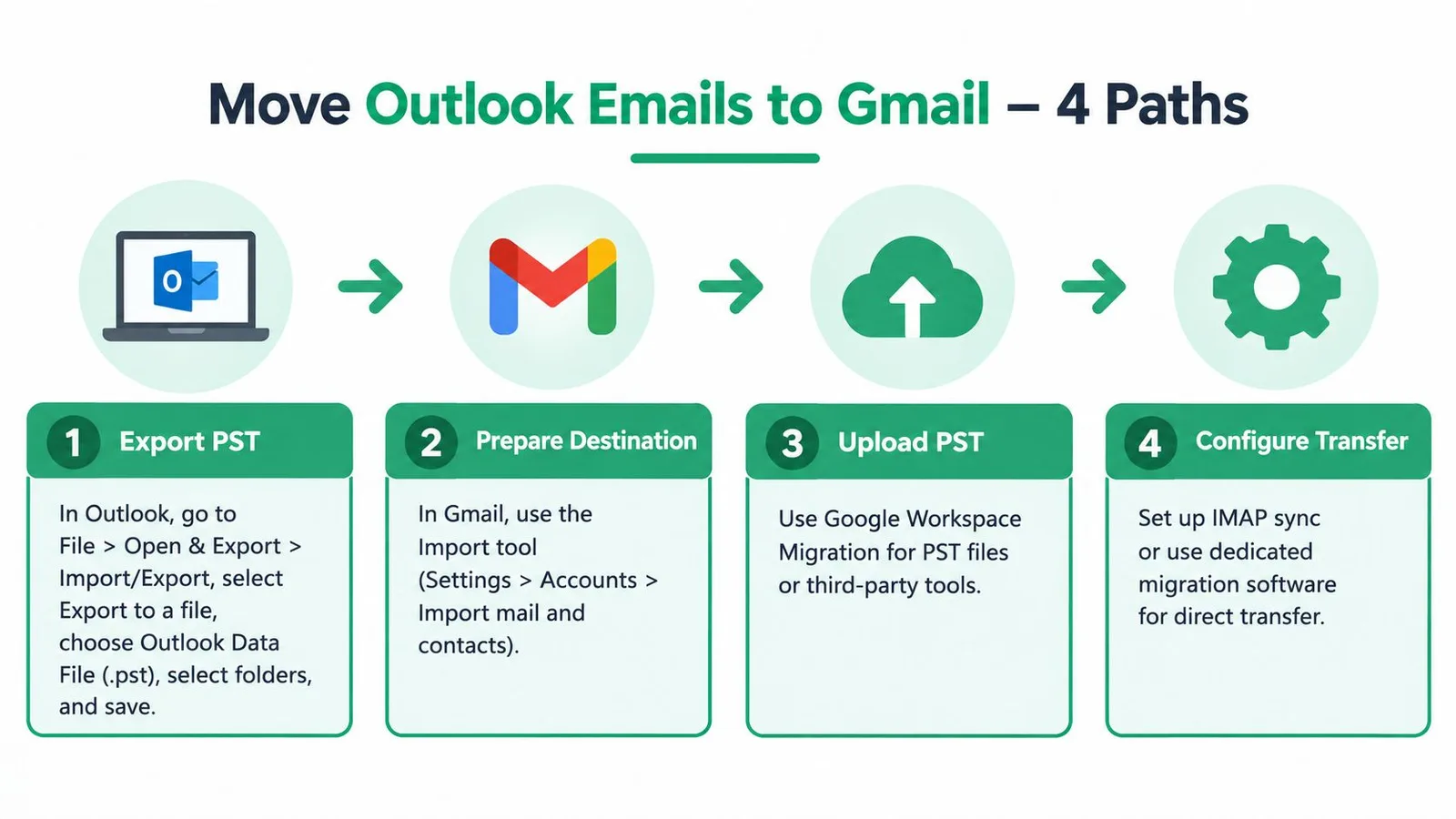
Comece com uma cópia de preservação e, em seguida, use o método que corresponda ao seu ambiente. O fluxo de trabalho integrado da Microsoft começa em Arquivo > Abrir e Exportar > Importar/Exportar, continua com Exportar para um arquivo e termina com Arquivo de Dados do Outlook (.pst). A Microsoft documenta isso como o formato de arquivo padrão para mover e-mails para fora do Outlook antes de processá-los para o Gmail em outro fluxo de trabalho. A sequência completa de exportação do Outlook confirma essas escolhas de menu.
Exporte um PST do Outlook clássico
Abra o Outlook clássico e selecione Arquivo, depois Abrir e Exportar e, em seguida, Importar/Exportar. Escolha Exportar para um arquivo, selecione Arquivo de Dados do Outlook (.pst) e selecione as pastas que deseja incluir. Habilite a opção de incluir subpastas quando ela aparecer, escolha um destino local e conclua o assistente.
Trate a seleção de pastas como um ponto de auditoria deliberado. Expanda a árvore do Outlook e confirme se a Caixa de Entrada, Itens Enviados, Arquivo, pastas personalizadas e pastas aninhadas estão incluídas. Se o assistente estiver configurado em torno de uma pasta selecionada, verifique se o escopo da exportação inclui toda a ramificação ou apenas a pasta destacada. Mantenha o PST resultante em um local protegido e não altere a caixa de correio de origem ainda.
Um PST sozinho não finaliza a migração do Gmail. Para o Google Workspace, use uma ferramenta de migração suportada ou o GWSMO para processar o arquivo exportado. Para o Gmail pessoal, não presuma que a tela geral de importação aceita um PST como substituto direto da caixa de correio.
Copie via IMAP no Outlook
Adicione a conta do Gmail ao Outlook usando IMAP e permita que o Outlook exiba a estrutura de pastas do Gmail. Crie ou identifique os marcadores do Gmail e as pastas de destino que você deseja usar antes de copiar as mensagens. Selecione um grupo gerenciável em uma pasta do Outlook e copie-o para a pasta correspondente do Gmail em vez de mover os itens originais.
Para caixas de correio maiores, copie em lotes de 500 a 1.000 mensagens, uma recomendação de lote documentada em um guia de migração da Texas A&M University. A cópia em etapas reduz o tamanho de cada operação e torna as falhas mais fáceis de isolar. Após cada lote, aguarde a sincronização e inspecione o Gmail antes de iniciar o próximo.
No Gmail, as pastas do Outlook aparecem por meio do modelo de marcadores do Gmail, mas a apresentação visual pode não corresponder exatamente ao Outlook. Verifique se as mensagens com anexos abrem corretamente, se as datas correspondem aos originais do Outlook e se os estados de lido e não lido estão razoáveis. Amostre tanto mensagens comuns quanto mensagens HTML complexas com imagens incorporadas ou formatação incomum.
Use as ferramentas de migração do Google Workspace
Para uma migração organizacional, configure o serviço de migração de dados do Google no ambiente de administrador do Workspace. Selecione o serviço de e-mail de origem e a conta do Google Workspace de destino, forneça as credenciais de origem ou detalhes de conexão necessários, defina as categorias de dados a serem copiadas e comece com uma caixa de correio controlada ou escopo limitado, se o seu processo de administração permitir.
O fluxo de trabalho baseado em serviço do Google é preferível ao arrastar e soltar manual quando o tamanho da caixa de correio e a contagem de pastas criam preocupações de confiabilidade. Acompanhe quais pastas estão incluídas, observe o status da migração e revise os erros em vez de tratar uma tarefa concluída como prova de que cada item chegou.
Assim que a cópia terminar, compare o inventário do Outlook com a árvore de marcadores do Gmail. Abra mensagens representativas da Caixa de Entrada, Enviados, Arquivo e pastas aninhadas. Confirme o acesso aos anexos, datas das mensagens e status. Mantenha a origem disponível até que essas verificações sejam concluídas.
Importe um PST com o GWSMO
Instale e configure o GWSMO para a conta do Google Workspace e, em seguida, selecione a opção de importar dados do perfil do Outlook exportado ou do arquivo PST. Aponte a ferramenta para o PST correto e escolha os dados que deseja trazer para a Conta do Google. O arquivo deve existir, pois o GWSMO não substitui a etapa de exportação do Outlook.
Observe o destino durante o processamento. O GWSMO pode mapear dados do Outlook para o ambiente do Google, mas os marcadores do Gmail não se parecerão necessariamente com a árvore original do Outlook. Revise o mapeamento de pastas e inspecione amostras de mensagens após a importação. Se uma pasta estiver ausente, não execute todo o processo novamente imediatamente. Identifique se ela foi excluída durante a exportação, omitida durante a seleção de importação ou mapeada de forma diferente.
Este vídeo fornece uma referência visual para o processo mais amplo de transferência do Outlook para o Gmail:
Em todos os quatro caminhos, a regra de validação é a mesma: compare a paridade de pastas, inspecione mensagens de amostra e confirme se os dados originais permanecem disponíveis. Uma mensagem de conclusão verde é útil, mas não substitui a verificação do que os usuários precisam recuperar.
Corrigindo problemas comuns após a exportação para o Gmail
A maioria das falhas pós-migração tem uma causa reconhecível. Uma pasta ausente geralmente aponta para uma exportação incompleta ou uma seleção de importação que cobriu apenas parte da árvore do Outlook. A formatação quebrada pode refletir como o Gmail renderiza uma mensagem HTML criada pelo Outlook, enquanto mensagens duplicadas geralmente resultam da repetição de uma cópia após a primeira transferência já ter sido concluída.
Para transferências maiores, a orientação da comunidade Microsoft sobre como mover e-mails do Outlook aponta para as ferramentas de migração do Google ou transferência baseada em IMAP em vez de arrastar e soltar manualmente. O tamanho da caixa de correio e a contagem de pastas afetam a confiabilidade e o rendimento, portanto, um fluxo de trabalho que funciona para algumas mensagens pode se tornar não confiável em um arquivo complexo.
Pastas Enviados, Arquivo ou aninhadas ausentes
Alguns fluxos de trabalho de PST são baseados em pastas, e certos processos exportam uma pasta de cada vez. Se a Caixa de Entrada aparecer, mas os Enviados ou Arquivo não, retorne à árvore de pastas do Outlook e confirme se cada ramificação necessária foi incluída explicitamente. Compare a lista de marcadores do Gmail com o inventário de origem antes de copiar apenas a ramificação ausente.
Correção rápida: exporte ou migre a pasta omitida separadamente e, em seguida, valide-a sem interferir nas pastas concluídas.
O novo Outlook não consegue completar um ciclo de ida e volta
O novo Outlook pode exportar um PST, mas a posição atual de suporte da Microsoft diz que a importação de uma caixa de correio ou calendário de um PST não é suportada no novo Outlook. Usuários que esperam exportar, editar e reimportar dentro do mesmo aplicativo podem, portanto, encontrar uma limitação do produto em vez de um arquivo corrompido.
Correção rápida: use o Outlook clássico ou um caminho de migração apropriado do Google Workspace para processar o PST e mantenha o arquivo original inalterado.
A sincronização direta de PST para IMAP torna-se confusa
Um PST é um arquivo de dados local do Outlook, enquanto o IMAP sincroniza com uma caixa de correio de servidor. Forçar esses modelos juntos diretamente pode produzir mensagens duplicadas, pastas inconsistentes ou sincronização travada. Trate o PST como uma fonte de arquivo e use uma migração suportada ou um processo de cópia controlado em vez de improvisar uma transferência direta.
Correção rápida: escolha um caminho de importação de PST limpo ou um caminho de cópia IMAP, não um híbrido não testado que lida com as mesmas mensagens duas vezes.
A exportação parece ter movido o e-mail
Não moveu. A exportação do Outlook cria uma cópia, e é por isso que a caixa de correio original permanece disponível após a criação do PST. Isso é uma proteção, não uma falha. Mantenha a origem até que a paridade de pastas, o conteúdo da mensagem de amostra, anexos, datas e status da mensagem tenham sido verificados.
Se houver duplicatas, pare de copiar e identifique a sobreposição por pasta, data ou assunto antes de reiniciar. Para mensagens que retornam após a migração, separe os problemas históricos da caixa de correio da configuração futura de envio e revise as mensagens de erro de devolução como um problema de entregabilidade distinto.
Verificações finais para manter cada e-mail intacto no Gmail
Uma migração está completa quando os usuários conseguem encontrar os e-mails de que precisam, não quando uma ferramenta relata que o processamento terminou. Compare a estrutura de marcadores do Gmail com o inventário de pastas do Outlook. Verifique a Caixa de Entrada, Enviados, Arquivo, pastas personalizadas e pastas aninhadas individualmente e investigue qualquer ramificação que não tenha um destino claro.
Abra mensagens representativas de cada pasta importante. Confirme se a data original está visível, se os anexos são baixados ou abertos, se a formatação HTML é utilizável e se o status de lido ou não lido é aceitável. Inclua mensagens mais antigas e mensagens com anexos incomuns na amostra, porque uma mensagem de texto simples recente não testa as partes difíceis da migração.
Mantenha o PST e a conta original do Outlook protegidos até que as verificações sejam aprovadas. Se o Gmail estiver se tornando a caixa de correio operacional principal, teste novos e-mails recebidos, respostas, pesquisas, marcadores e qualquer fluxo de trabalho compartilhado que dependa da conta. Para divulgação contínua, revise a autenticação de e-mail separadamente para que a migração histórica e a confiabilidade futura de envio não sejam confundidas.
Uma lista de verificação de preservação final deve responder a quatro perguntas:
- Paridade de pastas: Cada pasta necessária do Outlook tem um marcador do Gmail ou destino documentado?
- Integridade do conteúdo: As mensagens amostradas mantêm seu conteúdo de corpo, anexos e datas?
- Acesso operacional: Os usuários podem pesquisar, responder, arquivar e receber novos e-mails no Gmail?
- Prontidão de recuperação: Os dados originais do Outlook ainda estão disponíveis se um item ausente aparecer mais tarde?
Assim que essas respostas estiverem claras, documente a data da migração, retenha o arquivo de acordo com a política da sua organização e só então considere reduzir a dependência do Outlook.
O Mail Merge for Gmail ajuda você a continuar a divulgação para clientes a partir da conta do Gmail que você acabou de organizar, usando o Google Sheets para destinatários, modelos personalizados, anexos, agendamento, rastreamento e gerenciamento de cancelamento de inscrição. Visite o Mail Merge for Gmail para ver como ele pode oferecer suporte a envios estruturados e personalizados sem exigir outra migração de caixa de entrada.
Pronto para enviar sua primeira campanha?
Instale o Mail Merge for Gmail a partir do Google Workspace Marketplace e envie até 50 e-mails personalizados por dia gratuitamente.
Comece gratuitamenteMais leituras
Mais de Guides

Mail Merge com CC e BCC no Gmail: Copie as Pessoas Certas em Cada Email
Aprenda a fazer um mail merge com CC e BCC no Google Sheets, configurar colunas, ver a pré-visualização e como os destinatários afetam sua cota diária.

Limite de envio do Gmail atingido: O que significa e como concluir sua campanha
Recebeu o erro de limite de envio do Gmail atingido? Conheça os limites diários reais, quando você poderá enviar novamente e como dividir uma mala direta em lotes diários seguros.

E-mail personalizado no Gmail: O Guia Completo
Domine seu fluxo de trabalho de e-mail personalizado no Gmail. Aprenda a mesclar dados do Sheets, rastrear aberturas e escalar o contato.