


















Outlook-e-mails exporteren naar Gmail zonder gegevensverlies
Leer hoe u Outlook-e-mails naar Gmail exporteert met 4 beproefde methoden, mappen en bijlagen behoudt en migratieproblemen snel oplost.

U kijkt naar een overvolle Outlook-mailbox, bereidt zich voor op de overstap naar Gmail en gaat ervan uit dat de klus eenvoudig is: de mail exporteren, het bestand uploaden en doorgaan. Die aanname is waar de meeste migratieproblemen beginnen. Migratie van Outlook naar Gmail is meestal een kopieerproces, geen schone verhuizing, en de methode die u kiest bepaalt of mappen, bijlagen, tijdstempels en de status van berichten intact aankomen.
De veiligste aanpak is om de originele Outlook-gegevens te bewaren, een overdrachtsmethode te kiezen die past bij uw mailbox- en mappenstructuur, en vervolgens de bestemming te verifiëren voordat u het oude account opheft. De onderstaande instructies laten zien hoe u Outlook-e-mails naar Gmail exporteert zonder een PST-bestand als een magische alles-in-één oplossing te beschouwen.
Waarom Outlook naar Gmail exporteren geen actie met één klik is
Een eigenaar van een klein bedrijf ontdekt het probleem vaak nadat de schijnbare migratie is voltooid. De inbox is zichtbaar in Gmail, maar de verzonden items zijn incompleet, geneste Outlook-mappen ontbreken en een bijlage die in Outlook perfect opende, moet nu worden gecontroleerd. De originele mailbox bevat nog steeds alles, wat nuttig is, maar het onthult ook dat de export een tweede kopie heeft gemaakt in plaats van de eerste te verplaatsen.
De workflow van Microsoft is gebouwd rond het exporteren van Outlook-gegevens naar een PST-bestand. De importpaden van Gmail zijn ontworpen voor het importeren van mail en contacten, terwijl Google Workspace migratie op basis van services en een speciale Outlook-synchronisatietool biedt. Dit zijn afzonderlijke workflows, dus er is geen universele knop die elk Outlook-item, elke map, elk agenda-item en elk contact naar een identieke Gmail-structuur overzet. De documentatie voor importeren en exporteren van Outlook beschrijft het exportproces als onderdeel van het ingebouwde model voor gegevensportabiliteit van Outlook, inclusief mail-, contact- en agendagegevens.
Wat de overdracht meestal overleeft
Berichtinhoud, bijlagen en originele datums kunnen over het algemeen behouden blijven wanneer de migratietool de mailbox correct leest. Dat betekent niet dat elke methode ze identiek behandelt. Mappenstructuren uit Outlook worden doorgaans Gmail-labels of labelcombinaties, omdat Gmail en Outlook mail anders organiseren.
De status gelezen en ongelezen kan ook per methode verschillen. Een bericht kan aankomen met de inhoud en bijlage intact, maar vereist mogelijk een statuscontrole, vooral na synchronisatie of gefaseerd kopiëren. Opmaak verdient dezelfde behandeling. HTML-berichten, handtekeningen, ingesloten afbeeldingen en ongebruikelijke Outlook-elementen moeten worden getest met representatieve voorbeelden in plaats van aan te nemen dat ze perfect zijn.
Waarom het PST-bestand voor verwarring zorgt
Een PST is een archiefcontainer, geen Gmail-mailbox. Het exporteren ervan geeft u een lokale kopie die later door een andere tool kan worden verwerkt, maar Gmail behandelt het bestand over het algemeen niet als een directe vervanging voor een bestaand Outlook-profiel. De migratierichtlijnen van Google benadrukken het kopiëren van gegevens van een externe e-mailservice naar Gmail, wat anders is dan het uploaden van een PST rechtstreeks naar een consumenten-Gmail-account. Het overzicht van de Gmail-migratieservice maakt dat servicegerichte onderscheid duidelijk.
Gebruik dit mentale model:
Exporteren bewaart een bronkopie. Migratie kopieert geselecteerde gegevens naar Gmail. Verificatie bewijst of de bestemming compleet is.
Dat model voorkomt de duurste fout: Outlook verwijderen of uitschakelen voordat u de mappenovereenkomst en berichtvoorbeelden in Gmail hebt bevestigd.
Wat u moet voorbereiden voordat u e-mail verplaatst
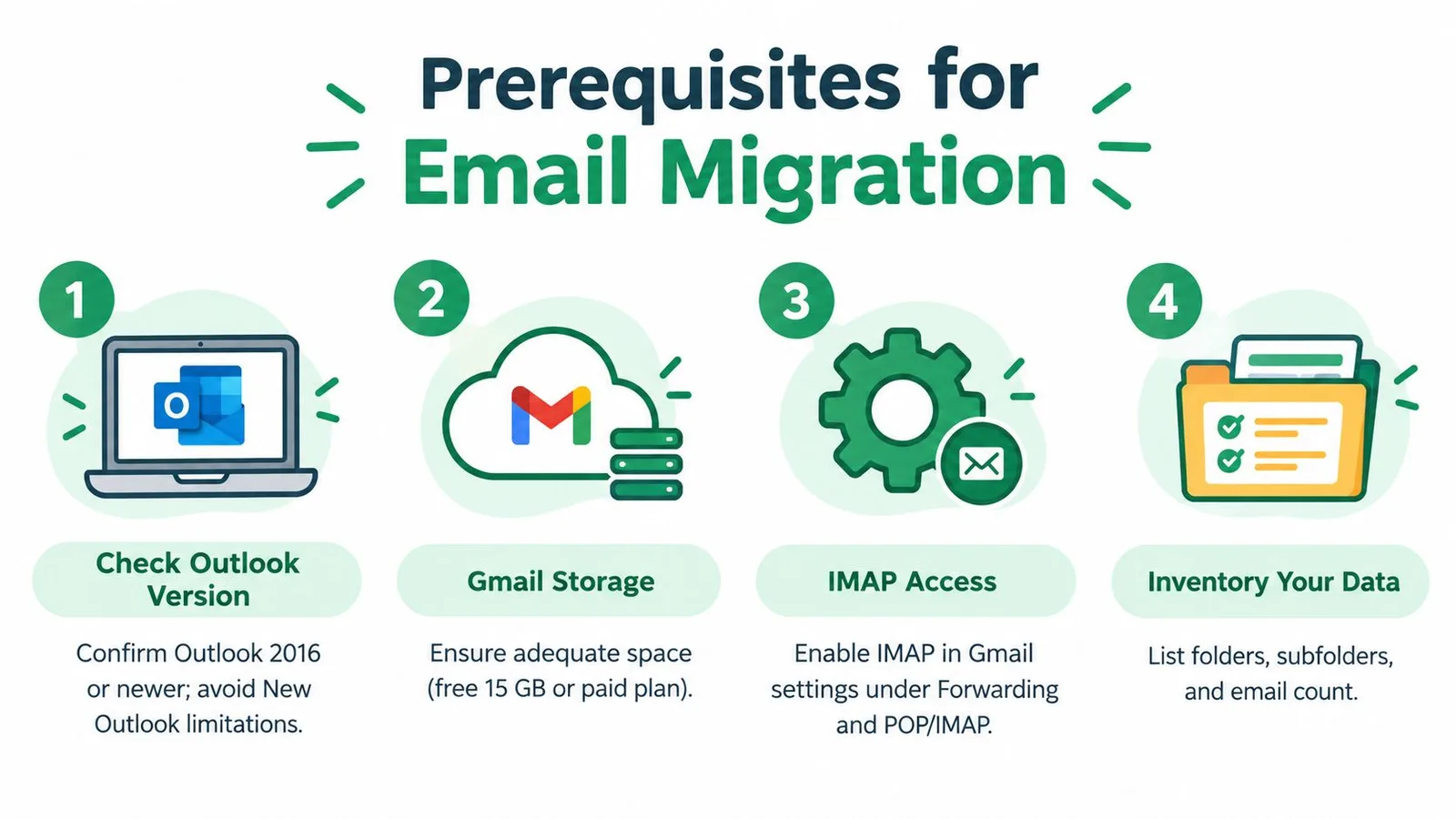
Voorbereiding bepaalt of de overdracht gecontroleerd of geïmproviseerd verloopt. Begin met het identificeren van de Outlook-applicatie die u gebruikt. De klassieke Outlook heeft de gevestigde PST-exportwizard, terwijl de huidige New Outlook van Microsoft een belangrijke beperking heeft: de ondersteuningsdocumentatie stelt dat het importeren van een mailbox of agenda met een PST-bestand momenteel niet wordt ondersteund. De PST-exportinstructies van Microsoft specificeren ook dat de wizard eindigt nadat u Outlook-gegevensbestand (.pst) kiest, een bestemming selecteert en de export voltooit.
Bevestig de bestemming voordat u kopieert
Controleer de beschikbare opslagruimte van het Gmail-account en zorg ervoor dat het account het volume kan ontvangen dat u wilt migreren. Als u Gmail via Google Workspace gebruikt, bevestig dan dat de beheerder de migratieservice of GWSMO toestaat. Controleer voor een persoonlijk Gmail-account de beschikbare import- en IMAP-opties voordat u zich vastlegt op een PST-gebaseerde workflow.
Bekijk uw Outlook-mappenstructuur handmatig. Neem Postvak IN, Verzonden items, Archief, Verwijderde items waar van toepassing, aangepaste mappen en geneste mappen op. Gedeeltelijke exports gebeuren vaak omdat iemand één map selecteert en aanneemt dat Outlook de rest heeft meegenomen. Noteer de mapnamen en een praktisch voorbeeld van belangrijke berichten, inclusief oude berichten, berichten met bijlagen en berichten met opvallende onderwerpen.
Houd de bron onaangeroerd
Het exporteren van Outlook-gegevens creëert een kopie. Verwijder het PST-bestand niet, verwijder Outlook niet en maak de originele mailbox niet leeg totdat Gmail uw controles doorstaat. Voor zakelijke mail kan een beheerde back-up voor Microsoft 365 een extra behoudlaag bieden vóór de migratie, vooral wanneer de mailbox records bevat die beschikbaar moeten blijven tijdens het oplossen van problemen.
Bepaal hoeveel operationeel risico u kunt accepteren:
- PST-archivering: Gebruik dit wanneer offline volledigheid belangrijk is en u een duurzaam lokaal archief nodig hebt.
- IMAP-synchronisatie: Gebruik dit wanneer Gmail aan Outlook moet worden toegevoegd en berichten naar de servermappen van Gmail moeten worden gekopieerd.
- Google-migratietools: Gebruik dit voor grotere of complexere mailboxen, vooral in Google Workspace.
- Kleine importworkflows: Gebruik de importfuncties van Gmail alleen wanneer de overdracht beperkt is en de mappenstructuur ongecompliceerd is.
Neem de beslissing over gereedheid
Bevestig vóór het starten de volgende items:
- Outlook-versie: Weet of u de klassieke Outlook of New Outlook gebruikt.
- Doelaccount: Controleer Gmail-toegang, opslag en beheerdersrechten.
- Mappeninventaris: Noteer elke map en geneste map die ertoe doet.
- Bronbescherming: Houd Outlook en de geëxporteerde gegevens beschikbaar totdat de validatie is voltooid.
- Batchplan: Bereid gefaseerd kopiëren voor voor een grote mailbox in plaats van alles in één keer te verslepen.
Als de mailbox duizenden berichten of veel mappen bevat, plan dan voor gecontroleerde batches en afstemming na de overdracht. Een migratie die langer duurt maar een verifieerbaar resultaat oplevert, heeft de voorkeur boven een snelle kopie die Verzonden items of Archief achterlaat.
De juiste migratiemethode voor uw mailbox kiezen
De juiste methode hangt minder af van het woord “exporteren” en meer van de relatie tussen mailboxgrootte, mappencomplexiteit, accounttype en synchronisatiebehoeften. Een handvol berichten kan een lichtgewicht workflow verdragen. Een zakelijke mailbox met meerdere geneste mappen heeft een proces nodig dat kan worden gecontroleerd en afgestemd.
Google Workspace Sync for Microsoft Outlook, of GWSMO, ondersteunt het importeren van gegevens uit een bestaand Outlook-profiel of uit een PST-bestand dat vanuit Outlook naar een Google-account is geëxporteerd. De GWSMO-importdocumentatie van Google maakt dit een Google Workspace-pad, geen algemene belofte dat elk consumenten-Gmail-account rechtstreeks een PST kan accepteren.
| Methode | Beste voor | Behoudt mappen en labels | Beperking om te weten |
|---|---|---|---|
| IMAP via Outlook | Mailboxen waar u serversynchronisatie naar Gmail nodig hebt | Outlook-mappen kunnen naar de labelstructuur van Gmail worden gekopieerd | Handmatig kopiëren kan traag zijn en synchronisatieproblemen veroorzaken |
| Google Workspace-migratietools | Grotere organisatorische mailboxen en beheerde migraties | Ontworpen voor gestructureerde servicegebaseerde overdrachten | Vereist Google Workspace-beheer en -instelling |
| PST met GWSMO | Google Workspace-gebruikers die al een schone Outlook-export hebben | Importeert ondersteunde Outlook-gegevens in een Google-account | Het PST-bestand moet eerst worden geëxporteerd en GWSMO is gekoppeld aan Google Workspace |
| Gmail-import of doorsturen | Kleine, eenvoudige overdrachten en toekomstige inkomende mail | Basis-mailimport kan werken voor beperkte behoeften | Het is geen volledige mailboxreconstructie en behoudt mogelijk niet elke maprelatie |
Kies op basis van operationeel risico
IMAP is praktisch wanneer Outlook uw werkinterface blijft tijdens het kopiëren. U voegt het Gmail-account toe aan Outlook en kopieert vervolgens berichten naar de Gmail-mappen. Dit geeft u inzicht in de operatie, maar handmatige afhandeling wordt minder aantrekkelijk naarmate het aantal mappen en het berichtvolume toenemen.
De migratietools van Google zijn de sterkere keuze voor beheerde omgevingen. Google positioneert zijn datamigratieservice als een manier om bestaande e-mail, gegevens en contacten van een externe e-mailservice naar Gmail te kopiëren. Dat maakt het geschikter wanneer beheerders een herhaalbaar proces nodig hebben voor organisatorische accounts.
GWSMO past bij een specifiek Google Workspace-scenario. Het kan een geëxporteerd PST-bestand in een Google-account brengen, maar het moet niet worden verward met een universele PST-uploadfunctie voor consumenten-Gmail. Als u een bredere zakelijke overgang ondersteunt, kan begeleiding bij het migreren van e-mailaccounts van Australische mkb-bedrijven helpen bij het kaderen van de account-, hosting- en DNS-beslissingen die rond de mailboxkopie liggen.
Voor teams die ook inkomende mail in Gmail beheren, helpt het begrijpen van inkomende e-mailservers bij het scheiden van mailboxmigratie van de latere taak van het configureren van hoe nieuwe berichten de bestemming bereiken. Gebruik doorsturen niet als vervanging voor historische migratie en gebruik geen handmatig ‘slepen en neerzetten’-proces wanneer de mailbox systematische mapdekking vereist.
Hoe u uw Outlook-e-mails stap voor stap naar Gmail verplaatst
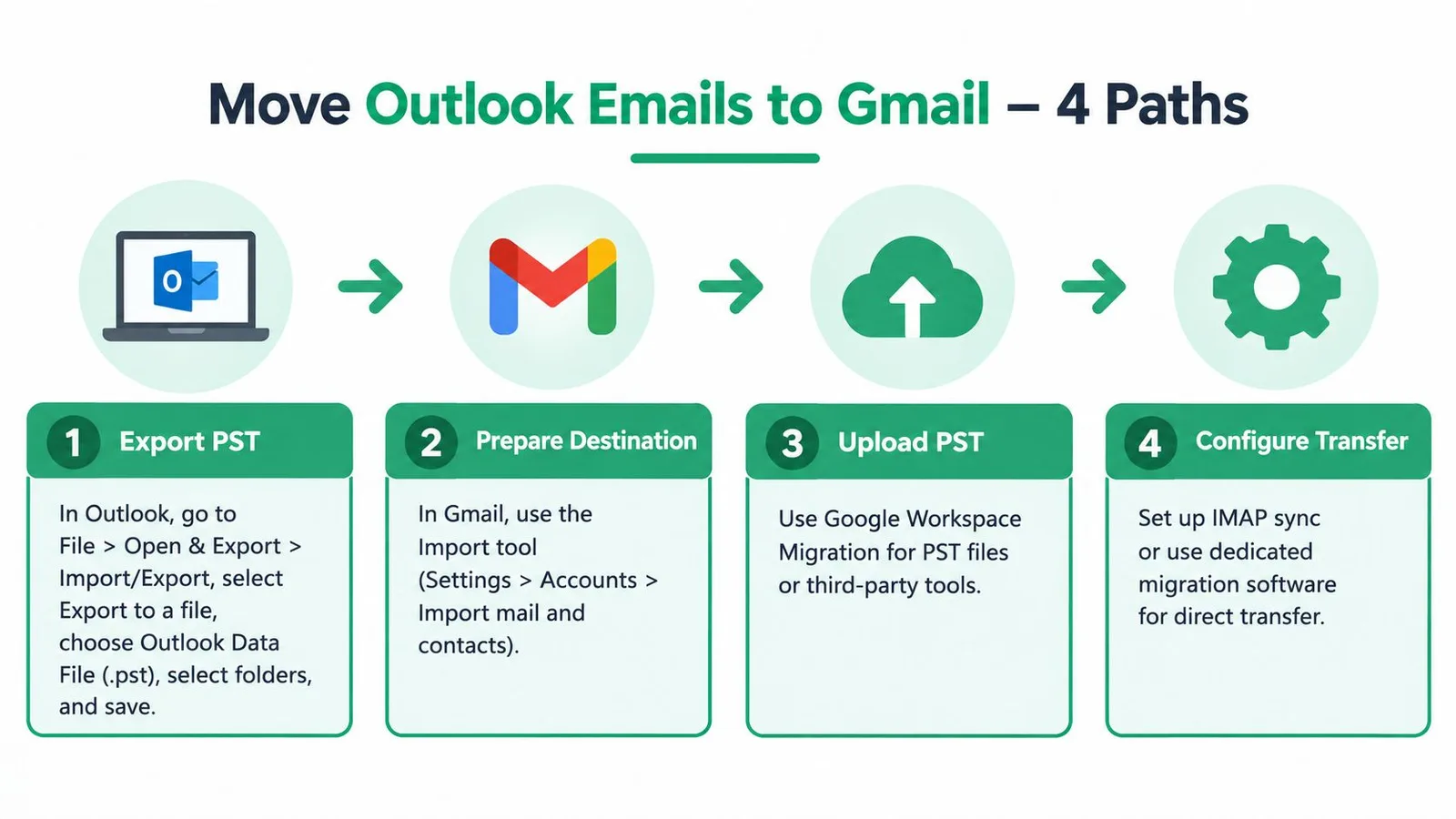
Begin met een behoudkopie en gebruik vervolgens de methode die bij uw omgeving past. De ingebouwde workflow van Microsoft begint bij Bestand > Openen en exporteren > Importeren/exporteren, gaat verder met Naar een bestand exporteren en eindigt met Outlook-gegevensbestand (.pst). Microsoft documenteert dit als het standaard archiefformaat voor het verplaatsen van mail uit Outlook voordat het voor Gmail in een andere workflow wordt verwerkt. De volledige Outlook-exportreeks bevestigt die menukeuzes.
Een PST exporteren vanuit de klassieke Outlook
Open de klassieke Outlook en selecteer Bestand, vervolgens Openen en exporteren en daarna Importeren/exporteren. Kies Naar een bestand exporteren, selecteer Outlook-gegevensbestand (.pst) en selecteer de mappen die u wilt opnemen. Schakel de optie in om submappen op te nemen wanneer deze verschijnt, kies een lokale bestemming en voltooi de wizard.
Beschouw mapselectie als een bewust controlepunt. Vouw de Outlook-structuur uit en bevestig dat Postvak IN, Verzonden items, Archief, aangepaste mappen en geneste mappen zijn opgenomen. Als de wizard is geconfigureerd rond een geselecteerde map, controleer dan of het exportbereik de hele vertakking bevat of alleen de gemarkeerde map. Bewaar het resulterende PST-bestand op een beveiligde locatie en wijzig de bronmailbox nog niet.
Een PST-bestand alleen voltooit de Gmail-migratie niet. Gebruik voor Google Workspace een ondersteunde migratietool of GWSMO om het geëxporteerde bestand te verwerken. Ga er voor consumenten-Gmail niet vanuit dat het algemene importscherm een PST accepteert als directe vervanging van de mailbox.
Kopiëren via IMAP in Outlook
Voeg het Gmail-account toe aan Outlook via IMAP en laat Outlook de Gmail-mappenstructuur weergeven. Maak of identificeer de Gmail-labels en doelmappen die u wilt gebruiken voordat u berichten kopieert. Selecteer een beheersbare groep in een Outlook-map en kopieer deze naar de bijbehorende Gmail-map in plaats van de originele items te verplaatsen.
Kopieer voor grotere mailboxen in batches van 500 tot 1.000 berichten, een batch-aanbeveling gedocumenteerd in een migratiegids van Texas A&M University. Gefaseerd kopiëren vermindert de omvang van elke operatie en maakt fouten gemakkelijker te isoleren. Wacht na elke batch op synchronisatie en inspecteer Gmail voordat u aan de volgende begint.
In Gmail verschijnen Outlook-mappen via het labelmodel van Gmail, maar de visuele presentatie komt mogelijk niet exact overeen met Outlook. Controleer of berichten met bijlagen correct openen, of datums overeenkomen met de Outlook-originelen en of de status gelezen en ongelezen redelijk is. Test zowel gewone berichten als complexe HTML-berichten met inline afbeeldingen of ongebruikelijke opmaak.
Gebruik Google Workspace-migratietools
Configureer voor een organisatorische migratie de datamigratieservice van Google in de Google Workspace-beheerdersomgeving. Selecteer de bron-e-mailservice en het doel-Google Workspace-account, verstrek de vereiste brongegevens of verbindingsdetails, definieer de gegevenscategorieën die moeten worden gekopieerd en begin met een gecontroleerde mailbox of beperkt bereik als uw beheerproces dit toestaat.
De servicegerichte workflow van Google heeft de voorkeur boven blind handmatig slepen en neerzetten wanneer de mailboxgrootte en het aantal mappen betrouwbaarheidsproblemen creëren. Houd bij welke mappen zijn opgenomen, bekijk de migratiestatus en bekijk fouten in plaats van een voltooide taak te beschouwen als bewijs dat elk item is aangekomen.
Zodra het kopiëren is voltooid, vergelijkt u de Outlook-inventaris met de Gmail-labelstructuur. Open representatieve berichten uit Postvak IN, Verzonden, Archief en geneste mappen. Bevestig toegang tot bijlagen, berichtdatums en status. Houd de bron beschikbaar totdat die controles zijn voltooid.
Een PST importeren met GWSMO
Installeer en configureer GWSMO voor het Google Workspace-account en selecteer vervolgens de optie om gegevens uit het geëxporteerde Outlook-profiel of PST-bestand te importeren. Wijs de tool naar het juiste PST-bestand en kies de gegevens die u in het Google-account wilt opnemen. Het bestand moet al bestaan, omdat GWSMO de Outlook-exportstap niet vervangt.
Houd de bestemming in de gaten tijdens het verwerken. GWSMO kan Outlook-gegevens in de Google-omgeving toewijzen, maar de labels van Gmail zullen niet noodzakelijkerwijs perfect op de originele Outlook-structuur lijken. Controleer de mappenkoppeling en inspecteer berichtvoorbeelden na het importeren. Als een map ontbreekt, voer het hele proces dan niet onmiddellijk opnieuw uit. Identificeer of deze tijdens het exporteren was uitgesloten, tijdens het importeren was weggelaten of anders was toegewezen.
Deze video biedt een visuele referentie voor het bredere overdrachtsproces van Outlook naar Gmail:
Voor alle vier de paden geldt dezelfde validatieregel: vergelijk mappenovereenkomst, inspecteer voorbeeldberichten en bevestig dat de originele gegevens beschikbaar blijven. Een groen voltooiingsbericht is nuttig, maar het is geen vervanging voor het controleren van wat gebruikers moeten ophalen.
Veelvoorkomende problemen oplossen na het exporteren naar Gmail
De meeste fouten na migratie hebben een herkenbare oorzaak. Een ontbrekende map wijst meestal op een onvolledige export of een importselectie die slechts een deel van de Outlook-structuur besloeg. Kapotte opmaak kan weerspiegelen hoe Gmail een door Outlook gemaakt HTML-bericht weergeeft, terwijl dubbele berichten vaak het gevolg zijn van het herhalen van een kopie nadat de eerste overdracht al was voltooid.
Voor grotere overdrachten wijst community-begeleiding van Microsoft over het verplaatsen van Outlook-mail naar de migratietools van Google of IMAP-gebaseerde overdracht in plaats van handmatig slepen en neerzetten. Mailboxgrootte en het aantal mappen beïnvloeden de betrouwbaarheid en doorvoer, dus een workflow die werkt voor een paar berichten kan onbetrouwbaar worden in een complex archief.
Ontbrekende Verzonden items, Archief of geneste mappen
Sommige PST-workflows zijn mapgebaseerd en bepaalde processen exporteren één map tegelijk. Als Postvak IN verschijnt maar Verzonden items of Archief niet, ga dan terug naar de Outlook-mappenstructuur en bevestig dat elke vereiste vertakking expliciet was opgenomen. Vergelijk de Gmail-labellijst met de broninventaris voordat u alleen de ontbrekende vertakking kopieert.
Eén-regel oplossing: exporteer of migreer de weggelaten map afzonderlijk en valideer deze vervolgens zonder voltooide mappen te verstoren.
New Outlook kan een retour niet voltooien
New Outlook kan een PST exporteren, maar het huidige standpunt van Microsoft is dat het importeren van een mailbox of agenda vanuit een PST niet wordt ondersteund in New Outlook. Gebruikers die verwachten binnen dezelfde applicatie te exporteren, bewerken en opnieuw te importeren, kunnen daarom tegen een productbeperking aanlopen in plaats van tegen een beschadigd bestand.
Eén-regel oplossing: gebruik de klassieke Outlook of een geschikt Google Workspace-migratiepad om het PST-bestand te verwerken en houd het originele bestand ongewijzigd.
Directe PST-naar-IMAP-synchronisatie wordt rommelig
Een PST is een lokaal Outlook-gegevensbestand, terwijl IMAP synchroniseert met een servermailbox. Het direct forceren van die modellen samen kan dubbele berichten, inconsistente mappen of vastgelopen synchronisatie produceren. Behandel het PST-bestand als een archiefbron en gebruik een ondersteunde migratie of gecontroleerd kopieerproces in plaats van een directe overdracht te improviseren.
Eén-regel oplossing: kies ofwel een schoon PST-importpad of een IMAP-kopieerpad, geen ongeteste hybride die dezelfde berichten twee keer verwerkt.
De export lijkt de mail te hebben verplaatst
Dat heeft het niet gedaan. Outlook-export creëert een kopie, daarom blijft de originele mailbox beschikbaar nadat het PST-bestand is gemaakt. Dit is een bescherming, geen fout. Bewaar de bron totdat mappenovereenkomst, voorbeeldberichtinhoud, bijlagen, datums en berichtstatus zijn gecontroleerd.
Als er dubbele berichten aanwezig zijn, stop dan met kopiëren en identificeer de overlap per map, datum of onderwerp voordat u opnieuw start. Scheid voor berichten die na de migratie bouncen, historische mailboxproblemen van toekomstige verzendconfiguratie en bekijk bounce-back-berichten als een afzonderlijk afleverbaarheidsprobleem.
Laatste controles om elke e-mail intact te houden in Gmail
Een migratie is voltooid wanneer gebruikers de mail kunnen vinden die ze nodig hebben, niet wanneer een tool meldt dat de verwerking is beëindigd. Vergelijk de Gmail-labelstructuur met de Outlook-mappeninventaris. Controleer Postvak IN, Verzonden, Archief, aangepaste mappen en geneste mappen afzonderlijk en onderzoek elke vertakking die geen duidelijke bestemming heeft.
Open representatieve berichten uit elke belangrijke map. Bevestig dat de originele datum zichtbaar is, bijlagen downloaden of openen, HTML-opmaak bruikbaar is en de status gelezen of ongelezen acceptabel is. Neem oudere berichten en berichten met ongebruikelijke bijlagen op in het voorbeeld, omdat een recent platte-tekstbericht de moeilijke delen van de migratie niet test.
Houd het PST-bestand en het originele Outlook-account beschermd totdat de controles zijn geslaagd. Als Gmail de primaire operationele mailbox wordt, test dan nieuwe inkomende mail, antwoorden, zoekopdrachten, labels en elke gedeelde workflow die afhankelijk is van het account. Bekijk voor lopende outreach e-mailauthenticatie afzonderlijk, zodat historische migratie en toekomstige verzendbetrouwbaarheid niet in de war raken.
Een laatste behoudchecklist moet vier vragen beantwoorden:
- Mappenovereenkomst: Heeft elke vereiste Outlook-map een Gmail-label of gedocumenteerde bestemming?
- Inhoudsintegriteit: Behouden voorbeeldberichten hun hoofdinhoud, bijlagen en datums?
- Operationele toegang: Kunnen gebruikers zoeken, antwoorden, archiveren en nieuwe mail ontvangen in Gmail?
- Herstelgereedheid: Zijn de originele Outlook-gegevens nog beschikbaar als er later een ontbrekend item verschijnt?
Zodra die antwoorden duidelijk zijn, documenteert u de migratiedatum, bewaart u het archief volgens het beleid van uw organisatie en overweegt u pas daarna de afhankelijkheid van Outlook te verminderen.
Mail Merge for Gmail helpt u klant-outreach voort te zetten vanuit het Gmail-account dat u zojuist hebt georganiseerd, met behulp van Google Sheets voor ontvangers, gepersonaliseerde sjablonen, bijlagen, planning, tracking en beheer van afmeldingen. Bezoek Mail Merge for Gmail om te zien hoe het gestructureerd, gepersonaliseerd verzenden kan ondersteunen zonder dat er een andere mailboxmigratie nodig is.
Klaar om je eerste campagne te versturen?
Installeer Mail Merge for Gmail vanuit de Google Workspace Marketplace en verstuur gratis tot 50 gepersonaliseerde e-mails per dag.
Begin gratisMeer lezen
Meer uit Guides

Mail Merge met CC en BCC in Gmail: Kopieer de juiste mensen in elke e-mail
Leer hoe je een mail merge met CC en BCC uitvoert vanuit Google Sheets, kolommen instelt, het resultaat bekijkt en hoe dit meetelt voor je dagelijkse limiet.

Gmail verzendlimiet bereikt: Wat dit betekent en hoe u uw campagne afrondt
De foutmelding 'Gmail verzendlimiet bereikt' gekregen? Leer wat de werkelijke dagelijkse limieten zijn, wanneer u weer kunt verzenden en hoe u een mail merge in veilige dagelijkse batches opsplitst.

Gepersonaliseerde e-mail in Gmail: De complete gids
Beheers je workflow voor gepersonaliseerde e-mail in Gmail. Leer Sheets-data samenvoegen, opens volgen en outreach schalen.