


















كيفية تصدير رسائل بريد Outlook إلى Gmail دون فقدان البيانات
تعرف على كيفية تصدير رسائل بريد Outlook إلى Gmail باستخدام 4 طرق مجربة، مع الحفاظ على المجلدات والمرفقات، وحل مشكلات النقل الشائعة بسرعة.

أنت تنظر إلى صندوق بريد Outlook مزدحم، وتستعد للانتقال إلى Gmail، وتفترض أن المهمة بسيطة: تصدير البريد، وتحميل الملف، والمضي قدماً. هذا الافتراض هو المكان الذي تبدأ فيه معظم مشاكل الترحيل. عملية الترحيل من Outlook إلى Gmail هي عادة عملية نسخ، وليست نقلاً نظيفاً، والطريقة التي تختارها تحدد ما إذا كانت المجلدات والمرفقات والطوابع الزمنية وحالة الرسائل ستصل سليمة.
الطريقة الأكثر أماناً هي الحفاظ على بيانات Outlook الأصلية، واختيار طريقة نقل تتناسب مع صندوق البريد وهيكل المجلدات الخاص بك، ثم التحقق من الوجهة قبل إيقاف الحساب القديم. توضح التعليمات أدناه كيفية تصدير رسائل بريد Outlook إلى Gmail دون التعامل مع ملف PST كحل سحري بخطوة واحدة.
لماذا لا يعد تصدير Outlook إلى Gmail عملية بنقرة واحدة
غالباً ما يكتشف صاحب العمل الصغير المشكلة بعد انتهاء الترحيل الظاهري. يظهر صندوق الوارد في Gmail، لكن البريد المرسل غير مكتمل، والمجلدات المتداخلة في Outlook مفقودة، والمرفق الذي كان يُفتح بشكل مثالي في Outlook يحتاج الآن إلى فحص. لا يزال صندوق البريد الأصلي يحتوي على كل شيء، وهو أمر مفيد، لكنه يكشف أيضاً أن التصدير أنشأ نسخة ثانية بدلاً من نقل النسخة الأولى.
تم بناء سير عمل Microsoft حول تصدير بيانات Outlook إلى ملف PST. بينما تم تصميم مسارات استيراد Gmail حول جلب البريد وجهات الاتصال، في حين يوفر Google Workspace ترحيلاً قائماً على الخدمة وأداة مخصصة لمزامنة Outlook. هذه مسارات عمل منفصلة، لذا لا يوجد زر عالمي ينقل كل عنصر من Outlook، ومجلد، وإدخال تقويم، وجهة اتصال إلى هيكل Gmail مطابق. تصف وثائق استيراد وتصدير Outlook عملية التصدير كجزء من نموذج نقل البيانات المدمج في Outlook، بما في ذلك بيانات البريد وجهات الاتصال والتقويم.
ما الذي ينجو عادة من عملية النقل
محتوى الرسالة والمرفقات والتواريخ الأصلية يمكن الحفاظ عليها عموماً عندما تقرأ أداة الترحيل صندوق البريد بشكل صحيح. هذا لا يعني أن كل طريقة تتعامل معها بشكل متطابق. عادة ما تصبح هياكل المجلدات من Outlook تسميات (Labels) في Gmail أو مجموعات تسميات، لأن Gmail وOutlook ينظمان البريد بشكل مختلف.
يمكن أن تختلف حالة القراءة وعدم القراءة أيضاً حسب الطريقة. قد تصل الرسالة مع محتواها ومرفقاتها سليمة ولكنها تتطلب فحص الحالة، خاصة بعد المزامنة أو النسخ المرحلي. يستحق التنسيق نفس المعاملة. يجب اختبار رسائل HTML والتوقيعات والصور المضمنة وعناصر Outlook غير العادية باستخدام عينات تمثيلية بدلاً من افتراض أنها مثالية.
لماذا يسبب ملف PST الارتباك
ملف PST هو حاوية أرشفة، وليس صندوق بريد Gmail. يمنحك تصديره نسخة محلية يمكن معالجتها لاحقاً بواسطة أداة أخرى، لكن Gmail عموماً لا يتعامل مع الملف كبديل مباشر لملف تعريف Outlook الحالي. تؤكد توجيهات الترحيل من Google على نسخ البيانات من خدمة بريد إلكتروني خارجية إلى Gmail، وهو ما يختلف عن تحميل ملف PST مباشرة إلى حساب Gmail شخصي. توضح نظرة عامة على خدمة ترحيل Gmail هذا التمييز القائم على الخدمة.
استخدم هذا النموذج الذهني:
التصدير يحفظ نسخة مصدر. الترحيل ينسخ البيانات المحددة إلى Gmail. التحقق يثبت ما إذا كانت الوجهة مكتملة.
هذا النموذج يمنع الخطأ الأكثر تكلفة، وهو حذف أو تعطيل Outlook قبل تأكيد تطابق المجلدات وعينات الرسائل في Gmail.
ما يجب تحضيره قبل نقل أي بريد إلكتروني
تحدد التحضيرات ما إذا كان النقل منظماً أم مرتجلاً. ابدأ بتحديد تطبيق Outlook الذي تستخدمه. يحتوي Outlook الكلاسيكي على معالج تصدير PST الراسخ، بينما يحتوي Outlook الجديد الحالي من Microsoft على قيد مهم: تنص وثائق الدعم الخاصة به على أن استيراد صندوق بريد أو تقويم بملف PST غير مدعوم حالياً. تحدد تعليمات تصدير PST من Microsoft أيضاً أن المعالج ينتهي بعد اختيار ملف بيانات Outlook (.pst)، وتحديد وجهة، وإكمال التصدير.
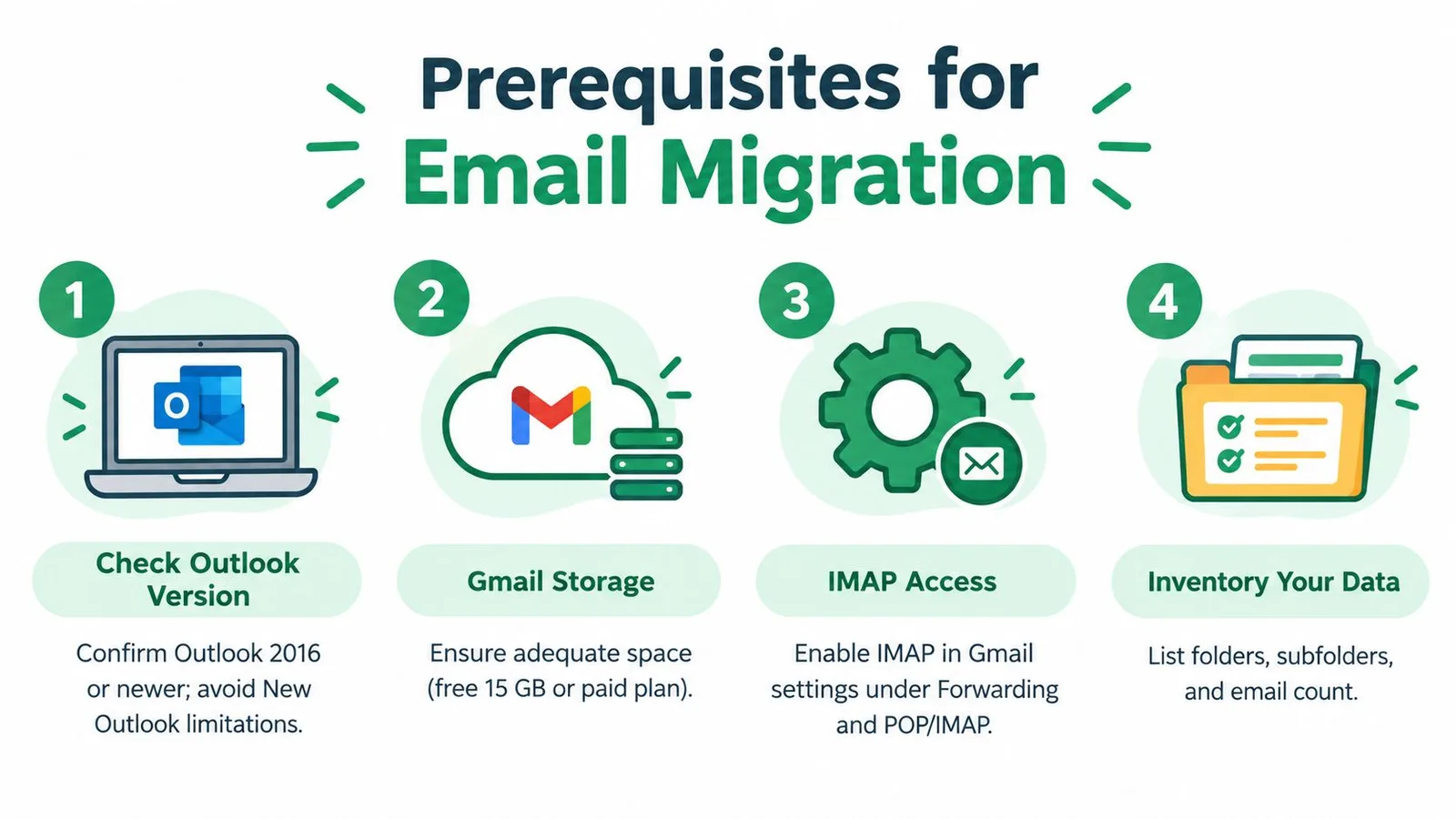
تأكيد الوجهة قبل النسخ
تحقق من سعة التخزين المتاحة في حساب Gmail وتأكد من أن الحساب يمكنه استقبال الحجم الذي تخطط لترحيله. إذا كنت تستخدم Gmail من خلال Google Workspace، فتأكد من أن المسؤول يسمح بخدمة الترحيل أو GWSMO. بالنسبة لحساب Gmail الشخصي، تحقق من خيارات الاستيراد وIMAP المتاحة قبل الالتزام بسير عمل يعتمد على PST.
راجع شجرة مجلدات Outlook يدوياً. قم بتضمين صندوق الوارد، العناصر المرسلة، الأرشيف، العناصر المحذوفة عند الاقتضاء، المجلدات المخصصة، والمجلدات المتداخلة. غالباً ما تحدث عمليات التصدير الجزئية لأن شخصاً ما يختار مجلداً واحداً ويفترض أن Outlook قد قام بتضمين الباقي. اكتب أسماء المجلدات وعينة عملية من الرسائل المهمة، بما في ذلك الرسائل القديمة، والرسائل ذات المرفقات، والرسائل ذات الموضوعات المميزة.
حافظ على المصدر دون مساس
إن تصدير بيانات Outlook ينشئ نسخة. لا تحذف ملف PST، أو تزيل Outlook، أو تفرغ صندوق البريد الأصلي حتى يجتاز Gmail اختباراتك. بالنسبة لبريد الأعمال، يمكن أن يوفر نسخ احتياطي مدار لـ Microsoft 365 طبقة حفظ إضافية قبل الترحيل، خاصة عندما يحتوي صندوق البريد على سجلات يجب أن تظل متاحة أثناء استكشاف الأخطاء وإصلاحها.
قرر مقدار المخاطرة التشغيلية التي يمكنك قبولها:
- أرشفة PST: استخدم هذا عندما تكون الاكتمالية دون اتصال بالإنترنت مهمة وتحتاج إلى أرشيف محلي دائم.
- مزامنة IMAP: استخدم هذا عندما يجب إضافة Gmail إلى Outlook ونسخ الرسائل إلى مجلدات Gmail من جانب الخادم.
- أدوات ترحيل Google: استخدم هذا لصناديق البريد الأكبر أو الأكثر تعقيداً، خاصة في Google Workspace.
- سير عمل الاستيراد الصغير: استخدم ميزات استيراد Gmail فقط عندما يكون النقل محدوداً وهيكل المجلدات غير معقد.
اتخاذ قرار الجاهزية
قبل البدء، أكد هذه العناصر:
- إصدار Outlook: اعرف ما إذا كنت تستخدم Outlook الكلاسيكي أو Outlook الجديد.
- حساب الوجهة: تحقق من الوصول إلى Gmail، والتخزين، وأذونات المسؤول.
- جرد المجلدات: سجل كل مجلد ومجلد متداخل يهمك.
- حماية المصدر: احتفظ بـ Outlook والبيانات المصدرة متاحة حتى يكتمل التحقق.
- خطة الدفعات: خطط للنسخ المرحلي لصندوق بريد كبير بدلاً من سحب كل شيء دفعة واحدة.
إذا كان صندوق البريد يتضمن آلاف الرسائل أو العديد من المجلدات، فخطط لدفعات محكومة وتسوية ما بعد النقل. الترحيل الذي يستغرق وقتاً أطول ولكنه ينتج نتيجة يمكن التحقق منها أفضل من نسخ سريع يترك البريد المرسل أو الأرشيف خلفه.
اختيار طريقة الترحيل المناسبة لصندوق بريدك
تعتمد الطريقة الصحيحة بشكل أقل على كلمة “تصدير” وبشكل أكبر على العلاقة بين حجم صندوق البريد، وتعقيد المجلدات، ونوع الحساب، واحتياجات المزامنة. يمكن لعدد قليل من الرسائل تحمل سير عمل خفيف. يحتاج صندوق بريد الأعمال الذي يحتوي على مجلدات متداخلة متعددة إلى عملية يمكن مراقبتها وتسويتها.
تدعم أداة Google Workspace Sync for Microsoft Outlook، أو GWSMO، استيراد البيانات من ملف تعريف Outlook موجود أو من ملف PST تم تصديره من Outlook إلى حساب Google. تجعل وثائق استيراد GWSMO من هذا مساراً خاصاً بـ Google Workspace، وليس وعداً عاماً بأن كل حساب Gmail للمستهلكين يمكنه قبول ملف PST مباشرة.
| الطريقة | الأفضل لـ | يحافظ على المجلدات والتسميات | قيود يجب معرفتها |
|---|---|---|---|
| IMAP عبر Outlook | صناديق البريد التي تحتاج فيها إلى مزامنة الخادم مع Gmail | يمكن نسخ مجلدات Outlook إلى هيكل تسميات Gmail | النسخ اليدوي قد يكون بطيئاً وقد يسبب مشاكل مزامنة |
| أدوات ترحيل Google Workspace | صناديق البريد التنظيمية الكبيرة والترحيلات المدارة | مصممة لعمليات النقل المنظمة القائمة على الخدمة | تتطلب إدارة وإعداد Google Workspace |
| PST مع GWSMO | مستخدمي Google Workspace الذين لديهم بالفعل تصدير Outlook نظيف | يستورد بيانات Outlook المدعومة إلى حساب Google | يجب تصدير ملف PST أولاً، وGWSMO مرتبط بـ Google Workspace |
| استيراد أو إعادة توجيه Gmail | عمليات النقل الصغيرة والمباشرة والبريد الوارد المستقبلي | استيراد البريد الأساسي يمكن أن يعمل للاحتياجات المحدودة | ليس إعادة بناء كاملة لصندوق البريد وقد لا يحافظ على كل علاقات المجلدات |
الاختيار حسب المخاطر التشغيلية
تعد IMAP عملية عندما يظل Outlook واجهة عملك أثناء النسخ. يمكنك إضافة حساب Gmail إلى Outlook، ثم نسخ الرسائل إلى مجلدات Gmail. يمنحك هذا رؤية للعملية، لكن التعامل اليدوي يصبح أقل جاذبية مع زيادة عدد المجلدات وحجم الرسائل.
تعد أدوات ترحيل Google الخيار الأقوى للبيئات المدارة. تضع Google خدمة ترحيل البيانات الخاصة بها كطريقة لنسخ البريد الإلكتروني والبيانات وجهات الاتصال الموجودة من خدمة بريد إلكتروني خارجية إلى Gmail. وهذا يجعلها أكثر ملاءمة عندما يحتاج المسؤولون إلى عملية قابلة للتكرار عبر حسابات المؤسسة.
يناسب GWSMO سيناريو Google Workspace المحدد. يمكنه جلب ملف PST مصدر إلى حساب Google، ولكن لا ينبغي الخلط بينه وبين ميزة تحميل PST عالمية لحسابات Gmail للمستهلكين. إذا كنت تدعم انتقالاً تجارياً أوسع، فإن التوجيه حول كيفية ترحيل حسابات بريد الشركات الصغيرة والمتوسطة الأسترالية يمكن أن يساعد في تأطير قرارات الحساب والاستضافة وDNS التي تحيط بنسخ صندوق البريد.
بالنسبة للفرق التي تدير أيضاً البريد الوارد في Gmail، يساعد فهم خوادم البريد الوارد في فصل ترحيل صندوق البريد عن المهمة اللاحقة المتمثلة في تكوين كيفية وصول الرسائل الجديدة إلى الوجهة. لا تستخدم إعادة التوجيه كبديل للترحيل التاريخي، ولا تستخدم عملية السحب والإفلات اليدوية عندما يتطلب صندوق البريد تغطية مجلدات منهجية.
كيفية نقل رسائل Outlook إلى Gmail خطوة بخطوة
ابدأ بنسخة حفظ، ثم استخدم الطريقة التي تتناسب مع بيئتك. يبدأ سير عمل Microsoft المدمج من ملف > فتح وتصدير > استيراد/تصدير، ويستمر مع تصدير إلى ملف، وينتهي بـ ملف بيانات Outlook (.pst). توثق Microsoft هذا كتنسيق الأرشيف القياسي لنقل البريد خارج Outlook قبل معالجته لـ Gmail في سير عمل آخر. تؤكد تسلسل تصدير Outlook الكامل خيارات القائمة تلك.
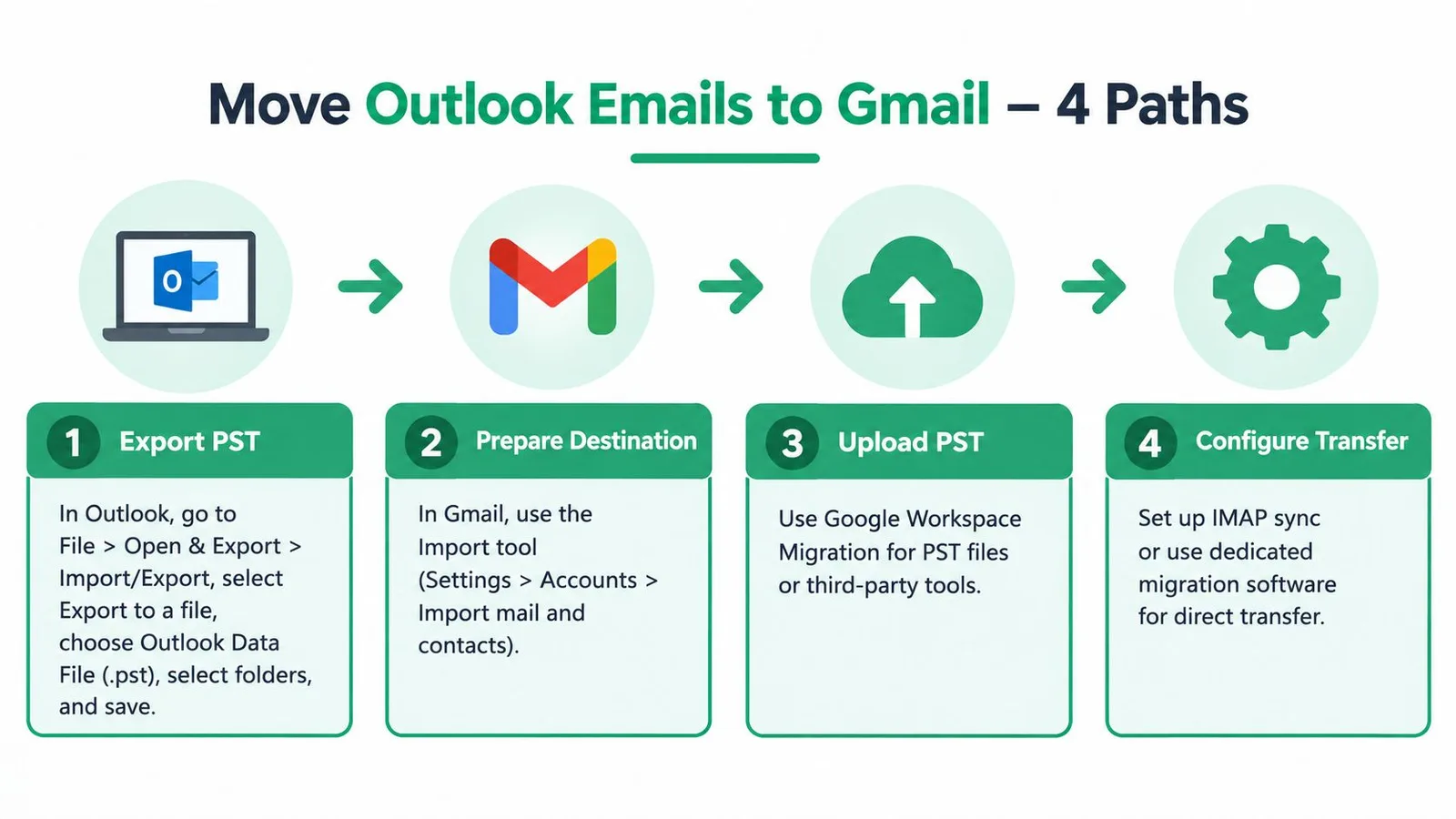
تصدير ملف PST من Outlook الكلاسيكي
افتح Outlook الكلاسيكي واختر ملف، ثم فتح وتصدير، متبوعاً بـ استيراد/تصدير. اختر تصدير إلى ملف، وحدد ملف بيانات Outlook (.pst)، واختر المجلدات التي تريد تضمينها. قم بتمكين خيار تضمين المجلدات الفرعية عند ظهوره، واختر وجهة محلية، وأكمل المعالج.
تعامل مع اختيار المجلد كنقطة تدقيق متعمدة. قم بتوسيع شجرة Outlook وتأكد من تضمين صندوق الوارد، والعناصر المرسلة، والأرشيف، والمجلدات المخصصة، والمجلدات المتداخلة. إذا تم تكوين المعالج حول مجلد محدد، فتحقق مما إذا كان نطاق التصدير يتضمن الفرع بأكمله أو المجلد المميز فقط. احتفظ بملف PST الناتج في موقع محمي ولا تقم بتعديل صندوق البريد المصدر بعد.
لا ينهي ملف PST وحده ترحيل Gmail. بالنسبة لـ Google Workspace، استخدم أداة ترحيل مدعومة أو GWSMO لمعالجة الملف المصدر. بالنسبة لـ Gmail للمستهلكين، لا تفترض أن شاشة الاستيراد العامة تقبل ملف PST كبديل مباشر لصندوق البريد.
النسخ عبر IMAP في Outlook
أضف حساب Gmail إلى Outlook باستخدام IMAP، ثم اسمح لـ Outlook بعرض هيكل مجلدات Gmail. قم بإنشاء أو تحديد تسميات Gmail والمجلدات الوجهة التي تريد استخدامها قبل نسخ الرسائل. حدد مجموعة يمكن إدارتها في مجلد Outlook وانسخها إلى مجلد Gmail المقابل بدلاً من نقل العناصر الأصلية.
بالنسبة لصناديق البريد الأكبر، انسخ في دفعات من 500 إلى 1,000 رسالة، وهي توصية دفعات موثقة في دليل ترحيل جامعة تكساس إيه آند إم. يقلل النسخ المرحلي من حجم كل عملية ويجعل من السهل عزل الإخفاقات. بعد كل دفعة، انتظر المزامنة وافحص Gmail قبل بدء الدفعة التالية.
في Gmail، تظهر مجلدات Outlook من خلال نموذج تسميات Gmail، ولكن قد لا يتطابق العرض المرئي تماماً مع Outlook. تحقق من أن الرسائل ذات المرفقات تُفتح بشكل صحيح، وأن التواريخ تطابق أصول Outlook، وأن حالات القراءة وعدم القراءة معقولة. اختبر كلاً من الرسائل العادية ورسائل HTML المعقدة ذات الصور المضمنة أو التنسيق غير العادي.
استخدام أدوات ترحيل Google Workspace
بالنسبة للترحيل التنظيمي، قم بتكوين خدمة ترحيل البيانات من Google في بيئة مسؤول Workspace. حدد خدمة البريد الإلكتروني المصدر وحساب Google Workspace الوجهة، وقدم بيانات اعتماد المصدر المطلوبة أو تفاصيل الاتصال، وحدد فئات البيانات المراد نسخها، وابدأ بصندوق بريد محكوم أو نطاق محدود إذا كانت عملية الإدارة الخاصة بك تسمح بذلك.
يُفضل سير العمل القائم على الخدمة من Google على السحب والإفلات اليدوي الأعمى عندما يثير حجم صندوق البريد وعدد المجلدات مخاوف تتعلق بالموثوقية. تتبع المجلدات المضمنة، وراقب حالة الترحيل، وراجع الأخطاء بدلاً من التعامل مع مهمة مكتملة كدليل على وصول كل عنصر.
بمجرد انتهاء النسخ، قارن جرد Outlook بشجرة تسميات Gmail. افتح رسائل تمثيلية من صندوق الوارد، والمرسل، والأرشيف، والمجلدات المتداخلة. أكد الوصول إلى المرفقات، وتواريخ الرسائل، والحالة. احتفظ بالمصدر متاحاً حتى تكتمل تلك الفحوصات.
استيراد ملف PST باستخدام GWSMO
قم بتثبيت وتكوين GWSMO لحساب Google Workspace، ثم حدد خيار استيراد البيانات من ملف تعريف Outlook المصدر أو ملف PST. وجه الأداة إلى ملف PST الصحيح واختر البيانات التي تريد جلبها إلى حساب Google. يجب أن يكون الملف موجوداً بالفعل، لأن GWSMO لا يحل محل خطوة تصدير Outlook.
راقب الوجهة أثناء المعالجة. يمكن لـ GWSMO تعيين بيانات Outlook في بيئة Google، لكن تسميات Gmail لن تشبه بالضرورة شجرة Outlook الأصلية تماماً. راجع تعيين المجلد وافحص عينات الرسائل بعد الاستيراد. إذا كان المجلد غائباً، فلا تقم بإعادة تشغيل العملية بأكملها على الفور. حدد ما إذا كان قد تم استبعاده أثناء التصدير، أو حذفه أثناء اختيار الاستيراد، أو تعيينه بشكل مختلف.
يوفر هذا الفيديو مرجعاً مرئياً لعملية النقل الأوسع من Outlook إلى Gmail:
عبر جميع المسارات الأربعة، قاعدة التحقق هي نفسها: قارن تطابق المجلدات، وافحص عينات الرسائل، وأكد أن البيانات الأصلية تظل متاحة. رسالة الإكمال الخضراء مفيدة، لكنها ليست بديلاً عن التحقق مما يحتاج المستخدمون إلى استرداده.
إصلاح المشكلات الشائعة بعد التصدير إلى Gmail
معظم إخفاقات ما بعد الترحيل لها سبب يمكن التعرف عليه. يشير المجلد المفقود عادة إلى تصدير غير مكتمل أو اختيار استيراد غطى جزءاً فقط من شجرة Outlook. قد يعكس التنسيق المكسور كيفية عرض Gmail لرسالة HTML تم إنشاؤها في Outlook، بينما غالباً ما تنتج الرسائل المكررة عن تكرار النسخ بعد اكتمال النقل الأول بالفعل.
بالنسبة لعمليات النقل الأكبر، تشير توجيهات مجتمع Microsoft حول نقل بريد Outlook نحو أدوات ترحيل Google أو النقل القائم على IMAP بدلاً من السحب والإفلات اليدوي. يؤثر حجم صندوق البريد وعدد المجلدات على الموثوقية والإنتاجية، لذا فإن سير العمل الذي يعمل لبضع رسائل يمكن أن يصبح غير موثوق به عبر أرشيف معقد.
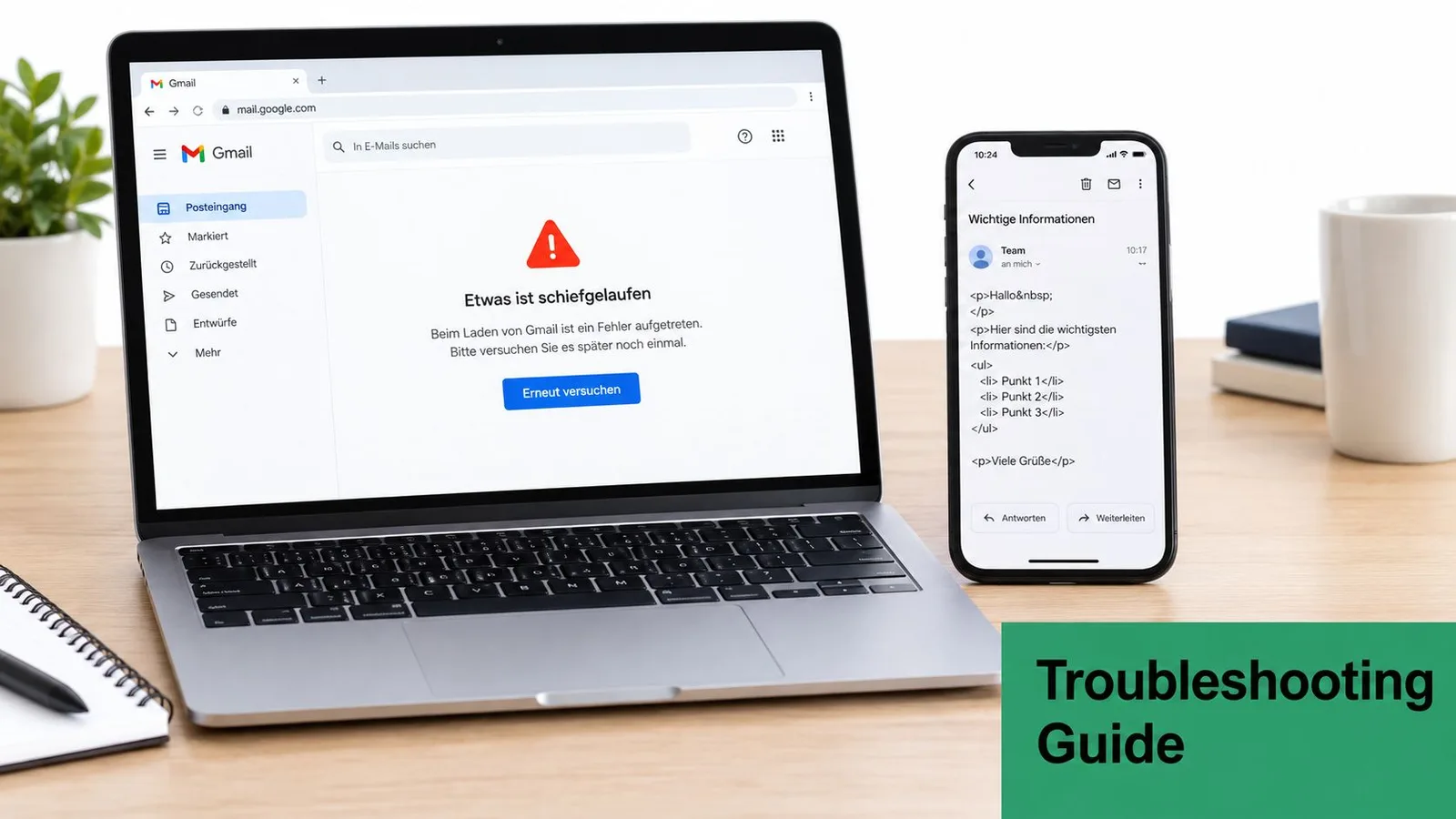
المجلدات المرسلة أو الأرشيف أو المجلدات المتداخلة المفقودة
بعض مسارات عمل PST تعتمد على المجلدات، وتقوم عمليات معينة بتصدير مجلد واحد في كل مرة. إذا ظهر صندوق الوارد ولكن لم يظهر البريد المرسل أو الأرشيف، فعد إلى شجرة مجلدات Outlook وتأكد من تضمين كل فرع مطلوب بشكل صريح. قارن قائمة تسميات Gmail بجرد المصدر قبل نسخ الفرع المفقود فقط.
حل سريع: قم بتصدير أو ترحيل المجلد المحذوف بشكل منفصل، ثم تحقق منه دون إزعاج المجلدات المكتملة.
لا يمكن لـ Outlook الجديد إكمال دورة كاملة
يمكن لـ Outlook الجديد تصدير ملف PST، لكن موقف الدعم الحالي لـ Microsoft يقول إن استيراد صندوق بريد أو تقويم من ملف PST غير مدعوم في Outlook الجديد. وبالتالي، يمكن للمستخدمين الذين يتوقعون التصدير والتحرير وإعادة الاستيراد داخل نفس التطبيق أن يواجهوا قيوداً في المنتج بدلاً من ملف تالف.
حل سريع: استخدم Outlook الكلاسيكي أو مسار ترحيل Google Workspace المناسب لمعالجة ملف PST، واحتفظ بالملف الأصلي دون تغيير.
مزامنة PST إلى IMAP المباشرة تصبح فوضوية
ملف PST هو ملف بيانات Outlook محلي، بينما تقوم IMAP بالمزامنة مع صندوق بريد الخادم. يمكن أن يؤدي فرض هذه النماذج معاً بشكل مباشر إلى إنتاج رسائل مكررة، أو مجلدات غير متسقة، أو مزامنة متوقفة. تعامل مع ملف PST كمصدر أرشيف واستخدم ترحيلاً مدعوماً أو عملية نسخ محكومة بدلاً من ارتجال تسليم مباشر.
حل سريع: اختر إما مسار استيراد PST نظيف أو مسار نسخ IMAP، وليس هجيناً غير مختبر يتعامل مع نفس الرسائل مرتين.
يبدو أن التصدير قد نقل البريد
لم يفعل ذلك. ينشئ تصدير Outlook نسخة، ولهذا السبب يظل صندوق البريد الأصلي متاحاً بعد إنشاء ملف PST. هذه حماية، وليست فشلاً. احتفظ بالمصدر حتى يتم التحقق من تطابق المجلدات، ومحتوى عينة الرسائل، والمرفقات، والتواريخ، وحالة الرسالة.
إذا كانت هناك نسخ مكررة، فتوقف عن النسخ وحدد التداخل حسب المجلد أو التاريخ أو الموضوع قبل إعادة البدء. بالنسبة للرسائل التي ترتد بعد الترحيل، افصل مشاكل صندوق البريد التاريخية عن تكوين الإرسال المستقبلي وراجع رسائل الارتداد كقضية تسليم متميزة.
الفحوصات النهائية للحفاظ على كل بريد إلكتروني سليماً في Gmail
يكتمل الترحيل عندما يتمكن المستخدمون من العثور على البريد الذي يحتاجونه، وليس عندما تبلغ أداة عن انتهاء المعالجة. قارن هيكل تسميات Gmail بجرد مجلدات Outlook. تحقق من صندوق الوارد، والمرسل، والأرشيف، والمجلدات المخصصة، والمجلدات المتداخلة بشكل فردي، وتحقق من أي فرع ليس له وجهة واضحة.
افتح رسائل تمثيلية من كل مجلد مهم. أكد أن التاريخ الأصلي مرئي، وأن المرفقات يتم تنزيلها أو فتحها، وأن تنسيق HTML قابل للاستخدام، وأن حالة القراءة أو عدم القراءة مقبولة. قم بتضمين الرسائل القديمة والرسائل ذات المرفقات غير العادية في العينة، لأن رسالة نصية بسيطة حديثة لا تختبر الأجزاء الصعبة من الترحيل.
احتفظ بملف PST وحساب Outlook الأصلي محميين حتى تجتاز الفحوصات. إذا أصبح Gmail صندوق البريد التشغيلي الأساسي، فاختبر البريد الوارد الجديد، والردود، وعمليات البحث، والتسميات، وأي سير عمل مشترك يعتمد على الحساب. بالنسبة للتواصل المستمر، راجع مصادقة البريد الإلكتروني بشكل منفصل حتى لا يتم الخلط بين الترحيل التاريخي وموثوقية الإرسال المستقبلية.
يجب أن تجيب قائمة التحقق النهائية للحفظ على أربعة أسئلة:
- تطابق المجلدات: هل لكل مجلد Outlook مطلوب تسمية Gmail أو وجهة موثقة؟
- سلامة المحتوى: هل تحتفظ الرسائل التي تم أخذ عينات منها بمحتوى نصها ومرفقاتها وتواريخها؟
- الوصول التشغيلي: هل يمكن للمستخدمين البحث والرد والأرشفة وتلقي بريد جديد في Gmail؟
- جاهزية الاسترداد: هل لا تزال بيانات Outlook الأصلية متاحة إذا ظهر عنصر مفقود لاحقاً؟
بمجرد أن تصبح هذه الإجابات واضحة، وثق تاريخ الترحيل، واحتفظ بالأرشيف وفقاً لسياسة مؤسستك، وعندها فقط فكر في تقليل الاعتماد على Outlook.
تساعدك Mail Merge for Gmail على مواصلة التواصل مع العملاء من حساب Gmail الذي قمت بتنظيمه للتو، باستخدام Google Sheets للمستلمين، والقوالب المخصصة، والمرفقات، والجدولة، والتتبع، وإدارة إلغاء الاشتراك. قم بزيارة Mail Merge for Gmail لترى كيف يمكنها دعم الإرسال المنظم والمخصص دون الحاجة إلى ترحيل صندوق بريد آخر.
هل أنت مستعد لإرسال حملتك الأولى؟
قم بتثبيت Mail Merge for Gmail من Google Workspace Marketplace وأرسل ما يصل إلى 50 رسالة بريد إلكتروني مخصصة يومياً مجاناً.
ابدأ مجاناًقراءة المزيد
المزيد من Guides

دمج المراسلات مع CC و BCC في Gmail: إضافة الأشخاص المناسبين لكل بريد
تعلم كيفية إجراء دمج المراسلات مع CC و BCC من Google Sheets، وإعداد الأعمدة، ومعاينة النتيجة، ومعرفة كيف يؤثر المستلمون في النسخ على حصتك اليومية.

الوصول إلى حد الإرسال في Gmail: ماذا يعني ذلك وكيف تكمل حملتك
هل واجهت خطأ الوصول إلى حد الإرسال في Gmail؟ تعرف على الحدود اليومية الحقيقية، ومتى يمكنك الإرسال مرة أخرى، وكيفية تقسيم دمج المراسلات إلى دفعات يومية آمنة.

رسائل البريد الإلكتروني المخصصة في Gmail: الدليل الشامل
أتقن سير عمل رسائل البريد الإلكتروني المخصصة في Gmail. تعلم كيفية دمج بيانات Sheets، وتتبع الفتح، وتوسيع نطاق التواصل دون مغادرة صندوق الوارد.