


















Outlookのメールをデータを失わずにGmailへエクスポートする方法
OutlookのメールをGmailへ安全に移行する方法を解説。フォルダや添付ファイルを維持し、一般的な移行トラブルを回避するための4つの実証済み手法と手順を詳しく紹介します。フォルダ構成や添付ファイルを保持したまま、効率的な移行を実現します。

Outlookの受信トレイが一杯になり、Gmailへの移行を準備しているとき、「メールをエクスポートしてファイルをアップロードすれば完了」と単純に考えていないでしょうか。その思い込みこそが、移行トラブルの始まりです。OutlookからGmailへの移行は、通常「コピー」のプロセスであり、単なる「移動」ではありません。 どの手法を選択するかによって、フォルダ、添付ファイル、タイムスタンプ、メッセージのステータスがそのまま引き継がれるかどうかが決まります。
最も安全なアプローチは、元のOutlookデータを保持したまま、メールボックスやフォルダ構造に適した転送方法を選択し、古いアカウントを閉鎖する前に移行先を確認することです。以下の手順では、PSTファイルを魔法のワンステップ解決策として扱うことなく、OutlookのメールをGmailへエクスポートする方法を解説します。
なぜOutlookからGmailへのエクスポートは「ワンクリック」ではないのか
中小企業のオーナーは、移行が完了したように見えた後に問題に気づくことがよくあります。Gmailで受信トレイは確認できても、送信済みメールが不完全だったり、Outlookの階層フォルダが消えていたり、Outlookでは問題なく開けた添付ファイルが確認を必要としたりするのです。元のメールボックスにはすべてが残っているため、それはそれで有用ですが、今回のエクスポートは元のデータを移動させたのではなく、2つ目のコピーを作成したに過ぎないことがわかります。
Microsoftのワークフローは、OutlookデータをPSTファイルへエクスポートすることを前提に構築されています。一方、Gmailのインポート経路はメールや連絡先の取り込みを目的としており、Google Workspaceはサービスベースの移行や専用のOutlook同期ツールを提供しています。これらは個別のワークフローであるため、Outlookのすべてのアイテム、フォルダ、カレンダーの予定、連絡先をGmailの構造にそのまま転送するユニバーサルなボタンは存在しません。MicrosoftのOutlookのインポートおよびエクスポートに関するドキュメントでは、エクスポートプロセスはメール、連絡先、カレンダーデータを含むOutlookの組み込みデータポータビリティモデルの一部として説明されています。
転送時に通常保持されるもの
メッセージの内容、添付ファイル、元の送信日は、移行ツールがメールボックスを正しく読み取ることができれば、一般的に保持されます。ただし、すべての手法が同じように処理するわけではありません。GmailとOutlookではメールの整理方法が異なるため、Outlookのフォルダ構造は通常、Gmailのラベルまたはラベルの組み合わせに変換されます。
既読・未読ステータスも手法によって異なる場合があります。メッセージの内容や添付ファイルは無事でも、同期や段階的なコピーの後にステータスの確認が必要になることがあります。書式設定についても同様です。HTMLメッセージ、署名、埋め込み画像、特殊なOutlook要素などは、完璧であると想定せず、サンプルを使ってテストすべきです。
なぜPSTファイルが混乱を招くのか
PSTはアーカイブコンテナであり、Gmailのメールボックスそのものではありません。エクスポートするとローカルコピーが作成され、別のツールで処理できますが、Gmailは通常、このファイルを既存のOutlookプロファイルの直接的な代替品としては扱いません。Googleの移行ガイダンスでは、外部メールサービスからGmailへデータをコピーすることが強調されており、これはPSTを個人のGmailアカウントに直接アップロードするのとは異なります。GoogleのGmail移行サービスの概要では、このサービスベースの区別が明確にされています。
以下の考え方を念頭に置いてください。
エクスポートはソースのコピーを保存する。移行は選択したデータをGmailにコピーする。検証は移行先が完全かどうかを証明する。
このモデルに従うことで、フォルダの整合性やメッセージのサンプルをGmailで確認する前にOutlookを削除・無効化してしまうという、最もコストのかかるミスを防ぐことができます。
メールを移動する前の準備
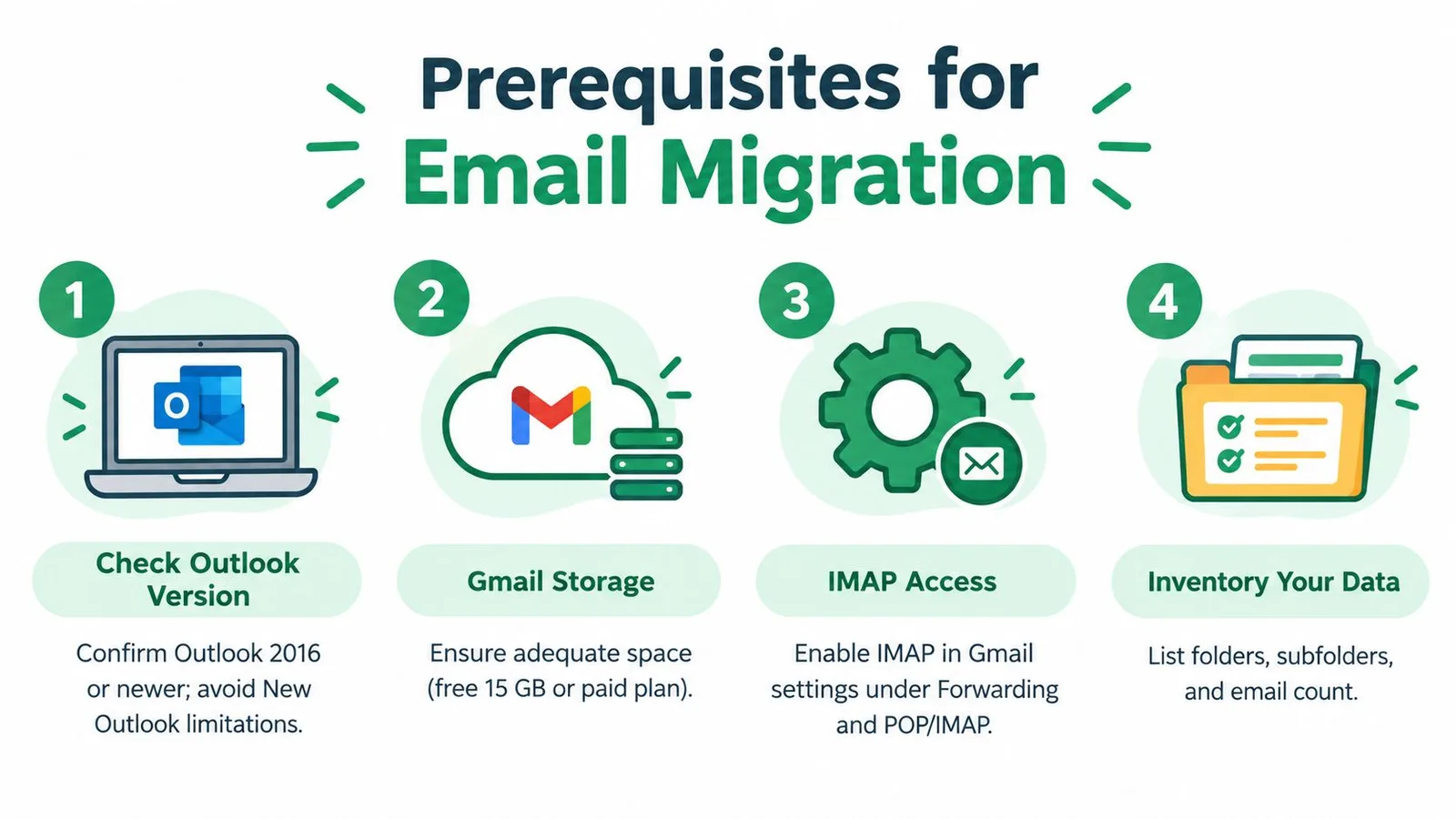
準備次第で、転送が制御されたものになるか、場当たり的なものになるかが決まります。まずは使用しているOutlookアプリケーションを確認することから始めましょう。従来のOutlookには確立されたPSTエクスポートウィザードがありますが、現在のMicrosoftの「新しいOutlook」には重要な制限があります。サポートドキュメントによると、PSTファイルを使用したメールボックスやカレンダーのインポートは現在サポートされていません。MicrosoftのPSTエクスポート手順でも、ウィザードは「Outlookデータファイル(.pst)」を選択し、保存先を指定して完了すると明記されています。
コピー前に移行先を確認する
Gmailアカウントの利用可能なストレージを確認し、移行予定の容量を受け入れられるか確認してください。Google Workspace経由でGmailを使用している場合は、管理者が移行サービスやGWSMOを許可しているか確認します。個人のGmailアカウントの場合は、PSTベースのワークフローを実行する前に、利用可能なインポートおよびIMAPオプションを確認してください。
Outlookのフォルダツリーを手動で確認します。受信トレイ、送信済みアイテム、アーカイブ、必要に応じて削除済みアイテム、カスタムフォルダ、ネストされたフォルダを含めてください。部分的なエクスポートは、1つのフォルダだけを選択して「Outlookが残りをすべて含んでいる」と思い込むことで発生します。フォルダ名と、古いメッセージ、添付ファイル付きのメッセージ、特徴的な件名のメッセージなど、重要なメッセージの実用的なサンプルを書き出しておきましょう。
ソースには触れない
Outlookデータのエクスポートはコピーを作成する作業です。Gmailでのチェックが完了するまで、PSTを削除したり、Outlookをアンインストールしたり、元のメールボックスを空にしたりしないでください。ビジネスメールの場合、Microsoft 365向けの管理されたバックアップを利用することで、トラブルシューティング中にメールボックス内の記録を確実に保持できるため、移行前の保護レイヤーとして機能します。
どの程度の運用リスクを許容できるかを決定します。
- PSTアーカイブ: オフラインでの完全性が重要で、永続的なローカルアーカイブが必要な場合。
- IMAP同期: OutlookにGmailを追加し、メッセージをGmailのサーバー側フォルダにコピーする必要がある場合。
- Google移行ツール: 大規模または複雑なメールボックスの場合(特にGoogle Workspace)。
- 小規模なインポートワークフロー: 転送が限定的で、フォルダ構造が単純な場合にのみGmailのインポート機能を使用。
準備状況の判断
開始前に、以下の項目を確認してください。
- Outlookのバージョン: 従来のOutlookか、新しいOutlookかを確認。
- 移行先アカウント: Gmailのアクセス権、ストレージ、管理者権限を確認。
- フォルダのインベントリ: 重要なすべてのフォルダとネストされたフォルダを記録。
- ソースの保護: 検証が完了するまでOutlookとエクスポートしたデータを保持。
- バッチ計画: 大規模なメールボックスの場合は、一度にすべてを移動させず、段階的なコピーを計画。
メールボックスに数千件のメッセージや多数のフォルダがある場合は、段階的なコピーと移行後の照合を計画してください。時間がかかっても検証可能な結果を得られる移行の方が、送信済みメールやアーカイブを置き去りにする高速なコピーよりもはるかに優れています。
メールボックスに適した移行方法の選択
適切な方法は「エクスポート」という言葉よりも、メールボックスのサイズ、フォルダの複雑さ、アカウントの種類、同期のニーズの関係性に依存します。少数のメッセージであれば軽量なワークフローで十分ですが、複数のネストされたフォルダを持つビジネスメールボックスには、監視と照合が可能なプロセスが必要です。
Google Workspace Sync for Microsoft Outlook(GWSMO)は、既存のOutlookプロファイルまたはOutlookからエクスポートされたPSTファイルからGoogleアカウントへのデータインポートをサポートしています。GoogleのGWSMOインポートドキュメントは、これをGoogle Workspaceのパスとして定義しており、すべての個人用GmailアカウントがPSTを直接受け入れられるという保証ではありません。
| 手法 | 最適な用途 | フォルダとラベルの保持 | 知っておくべき制限 |
|---|---|---|---|
| Outlook経由のIMAP | Gmailへのサーバー同期が必要なメールボックス | OutlookフォルダをGmailのラベル構造にコピー可能 | 手動コピーは時間がかかり、同期の問題が発生する可能性がある |
| Google Workspace移行ツール | 大規模な組織のメールボックスや管理された移行 | 構造化されたサービスベースの転送用に設計 | Google Workspaceの管理と設定が必要 |
| GWSMOを使用したPST | すでにクリーンなOutlookエクスポートを持つGoogle Workspaceユーザー | サポートされているOutlookデータをGoogleアカウントにインポート | 事前にPSTエクスポートが必要であり、GWSMOはGoogle Workspaceに紐付いている |
| Gmailのインポートまたは転送 | 小規模で単純な転送、および将来の受信メール | 限定的なニーズに対して基本的なメールインポートが可能 | 完全なメールボックスの再構築ではなく、すべてのフォルダ関係を保持できない場合がある |
運用リスクによる選択
Outlookをコピー中の作業インターフェースとして維持する場合、IMAPは実用的です。 GmailアカウントをOutlookに追加し、メッセージをGmailフォルダにコピーします。これにより操作を可視化できますが、フォルダ数やメッセージ量が増えると手動操作の効率は低下します。
管理された環境では、Googleの移行ツールがより強力な選択肢です。 Googleはデータ移行サービスを、既存のメール、データ、連絡先を外部メールサービスからGmailにコピーする方法として位置づけています。そのため、管理者が組織のアカウント全体で反復可能なプロセスを必要とする場合に適しています。
GWSMOは特定のGoogle Workspaceシナリオに適合します。 エクスポートされたPSTをGoogleアカウントに取り込めますが、個人用Gmail向けの汎用的なPSTアップロード機能と混同してはいけません。より広範なビジネス移行をサポートしている場合、オーストラリアの中小企業向けメールアカウント移行方法に関するガイダンスが、メールボックスのコピーを取り巻くアカウント、ホスティング、DNSの決定を整理するのに役立ちます。
Gmailで受信メールも管理するチームの場合、受信メールサーバーを理解することで、メールボックスの移行と、新しいメッセージがどのように宛先に届くかを設定する後のタスクを切り分けることができます。転送を履歴移行の代わりに使用したり、メールボックスに体系的なフォルダ網羅が必要な場合に手動のドラッグ&ドロップを使用したりしないでください。
OutlookメールをGmailへ段階的に移動する方法
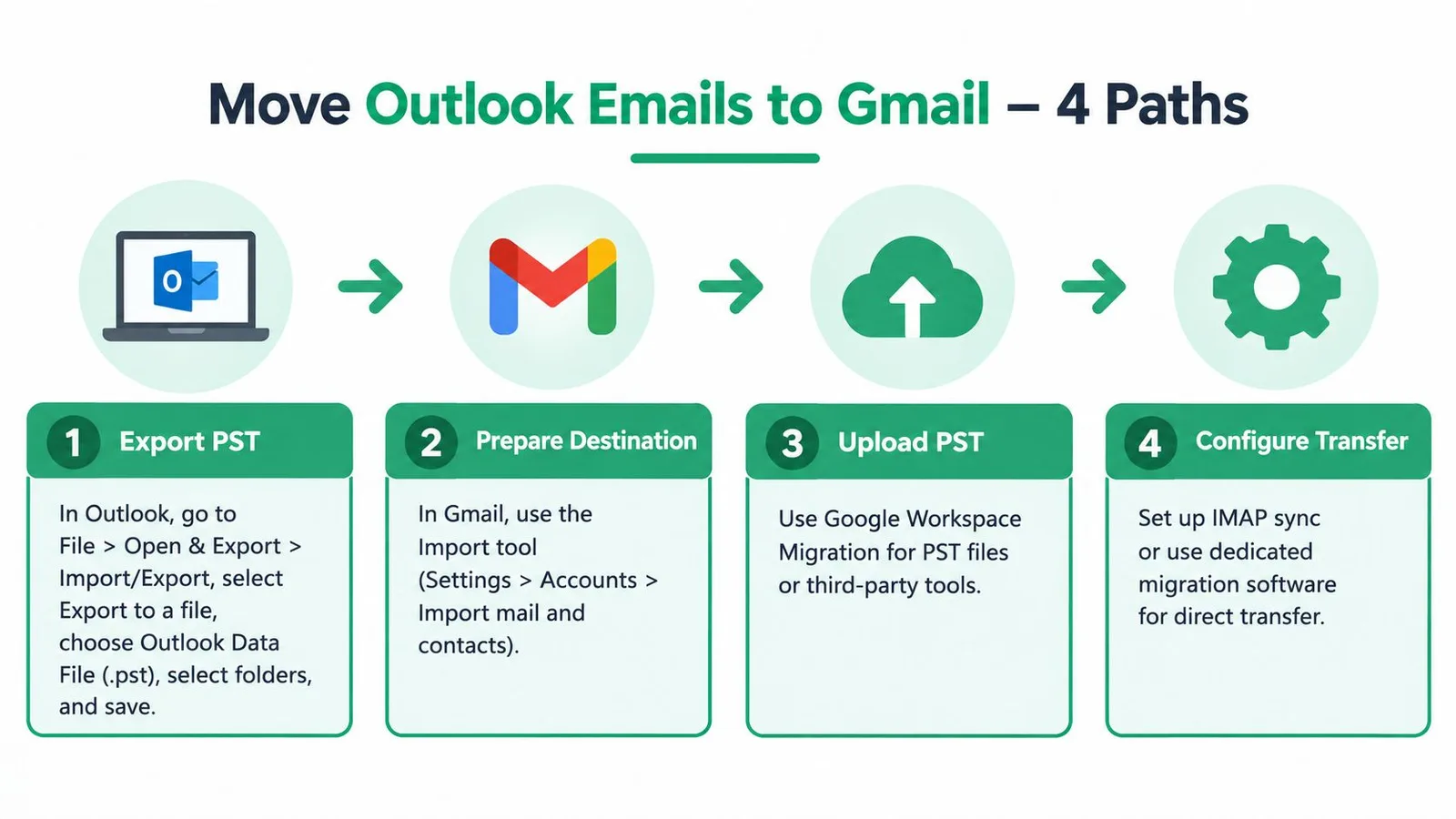
まずは保存用のコピーを作成し、環境に合った手法を使用してください。Microsoftの組み込みワークフローは、**[ファイル] > [開く/エクスポート] > [インポート/エクスポート]から始まり、[ファイルにエクスポート]を選択し、[Outlookデータファイル(.pst)]**で終了します。Microsoftはこれを、別のワークフローでGmail用に処理する前にOutlookからメールを移動するための標準的なアーカイブ形式として文書化しています。完全なOutlookエクスポート手順でこれらのメニュー選択を確認できます。
従来のOutlookからPSTをエクスポートする
従来のOutlookを開き、[ファイル]、[開く/エクスポート]、**[インポート/エクスポート]の順に選択します。[ファイルにエクスポート]を選択し、[Outlookデータファイル(.pst)]**を選択して、含めたいフォルダを選択します。サブフォルダを含めるオプションが表示されたら有効にし、ローカルの保存先を選択してウィザードを完了します。
フォルダの選択は慎重な監査ポイントとして扱ってください。Outlookツリーを展開し、受信トレイ、送信済みアイテム、アーカイブ、カスタムフォルダ、ネストされたフォルダが含まれていることを確認します。ウィザードが選択したフォルダを中心に構成されている場合は、エクスポート範囲がブランチ全体なのか、強調表示されたフォルダのみなのかを確認してください。結果として得られたPSTは保護された場所に保管し、元のメールボックスはまだ変更しないでください。
PSTだけではGmailへの移行は完了しません。Google Workspaceの場合は、サポートされている移行ツールまたはGWSMOを使用してエクスポートされたファイルを処理します。個人用Gmailの場合は、一般的なインポート画面がPSTを直接のメールボックス代替として受け入れると想定しないでください。
OutlookでIMAP経由でコピーする
IMAPを使用してGmailアカウントをOutlookに追加し、OutlookにGmailのフォルダ構造を表示させます。メッセージをコピーする前に、使用したいGmailラベルと宛先フォルダを作成または特定します。Outlookフォルダ内の管理可能なグループを選択し、元のアイテムを移動するのではなく、対応するGmailフォルダにコピーします。
大規模なメールボックスの場合は、テキサスA&M大学の移行ガイドに記載されているように、500〜1,000件のメッセージ単位でバッチコピーを行います。段階的なコピーにより各操作のサイズが小さくなり、失敗を特定しやすくなります。バッチごとに同期を待ち、次のバッチを開始する前にGmailを確認してください。
Gmailでは、OutlookフォルダはGmailのラベルモデルを通じて表示されますが、視覚的な表示はOutlookと完全には一致しない場合があります。添付ファイル付きのメッセージが正しく開けるか、日付がOutlookのオリジナルと一致しているか、既読・未読状態が妥当かを確認してください。通常のメッセージと、インライン画像や特殊な書式設定を持つ複雑なHTMLメッセージの両方をサンプルとして確認します。
Google Workspace移行ツールを使用する
組織的な移行の場合は、Workspace管理環境でGoogleのデータ移行サービスを設定します。ソースメールサービスと移行先のGoogle Workspaceアカウントを選択し、必要なソース資格情報または接続詳細を提供し、コピーするデータカテゴリを定義します。管理プロセスで許可されている場合は、制御されたメールボックスまたは限定的な範囲から開始してください。
メールボックスのサイズやフォルダ数によって信頼性に懸念がある場合は、盲目的な手動ドラッグ&ドロップよりも、Googleのサービスベースのワークフローの方が適しています。どのフォルダが含まれているかを追跡し、移行ステータスを監視し、タスクが完了したからといってすべてのアイテムが到着したと判断せず、エラーを確認してください。
コピーが完了したら、OutlookのインベントリとGmailのラベルツリーを比較します。受信トレイ、送信済み、アーカイブ、ネストされたフォルダから代表的なメッセージを開きます。添付ファイルへのアクセス、メッセージの日付、ステータスを確認します。これらのチェックが完了するまで、ソースは利用可能な状態に保ってください。
GWSMOでPSTをインポートする
Google Workspaceアカウント用にGWSMOをインストールして設定し、エクスポートされたOutlookプロファイルまたはPSTファイルからデータをインポートするオプションを選択します。ツールで正しいPSTを指定し、Googleアカウントに取り込みたいデータを選択します。GWSMOはOutlookのエクスポートステップを置き換えるものではないため、ファイルはすでに存在している必要があります。
処理中は移行先を監視してください。GWSMOはOutlookデータをGoogle環境にマッピングできますが、Gmailのラベルが元のOutlookツリーと完全に似ているとは限りません。フォルダのマッピングを確認し、インポート後にメッセージサンプルを検査してください。フォルダが見当たらない場合は、すぐにプロセス全体を再実行しないでください。エクスポート時に除外されたのか、インポート選択時に省略されたのか、あるいは異なるマッピングがされたのかを特定します。
この動画は、OutlookからGmailへの広範な転送プロセスの視覚的な参考資料となります。
4つのすべてのパスにおいて、検証ルールは同じです。フォルダの整合性を比較し、サンプルメッセージを検査し、元のデータが利用可能な状態であることを確認することです。完了メッセージは有用ですが、ユーザーが必要なものを取り出せるかを確認することの代わりにはなりません。
Gmailへエクスポートした後の一般的な問題の修正
移行後の失敗のほとんどには、認識可能な原因があります。フォルダが見当たらない場合は、通常、エクスポートが不完全であるか、Outlookツリーの一部のみを対象としたインポート選択が原因です。書式設定の崩れは、Outlookで作成されたHTMLメッセージをGmailがどのようにレンダリングするかに起因する可能性があり、重複メッセージは最初の転送が完了した後にコピーを繰り返した結果であることがよくあります。
大規模な転送については、Outlookメールの移動に関するMicrosoftコミュニティのガイダンスでは、手動のドラッグ&ドロップではなく、Googleの移行ツールまたはIMAPベースの転送を推奨しています。メールボックスのサイズとフォルダ数は信頼性とスループットに影響するため、少数のメッセージで機能するワークフローが、複雑なアーカイブ全体では信頼できなくなる可能性があります。
送信済み、アーカイブ、またはネストされたフォルダが見当たらない
一部のPSTワークフローはフォルダベースであり、特定のプロセスでは1つのフォルダずつしかエクスポートされません。受信トレイは表示されても送信済みやアーカイブが表示されない場合は、Outlookフォルダツリーに戻り、必要な各ブランチが明示的に含まれていることを確認してください。不足しているブランチのみをコピーする前に、Gmailのラベルリストとソースインベントリを比較します。
解決策: 省略されたフォルダを個別にエクスポートまたは移行し、完了済みのフォルダに影響を与えずに検証します。
「新しいOutlook」でラウンドトリップが完了できない
「新しいOutlook」はPSTをエクスポートできますが、現在のMicrosoftのサポート方針では、PSTからのメールボックスやカレンダーのインポートはサポートされていません。そのため、同じアプリケーション内でエクスポート、編集、再インポートを期待するユーザーは、ファイルの破損ではなく製品の制限に遭遇することになります。
解決策: 従来のOutlookまたは適切なGoogle Workspace移行パスを使用してPSTを処理し、元のファイルは変更しないでください。
直接的なPSTからIMAPへの同期が混乱する
PSTはローカルのOutlookデータファイルであり、IMAPはサーバーのメールボックスと同期します。これらのモデルを直接強制的に組み合わせると、重複メッセージ、一貫性のないフォルダ、または同期の停止が発生する可能性があります。PSTはアーカイブソースとして扱い、直接的な受け渡しを即興で行うのではなく、サポートされている移行または制御されたコピープロセスを使用してください。
解決策: クリーンなPSTインポートパスかIMAPコピーパスのどちらかを選択し、同じメッセージを2回処理するような未検証のハイブリッド手法は避けてください。
エクスポートによってメールが移動したように見える
移動はしていません。Outlookのエクスポートはコピーを作成するため、PST作成後も元のメールボックスは利用可能なままです。これは失敗ではなく保護です。フォルダの整合性、サンプルメッセージの内容、添付ファイル、日付、メッセージステータスが確認されるまでソースを保持してください。
重複がある場合は、コピーを停止し、再開する前にフォルダ、日付、または件名で重複部分を特定してください。移行後にメッセージがバウンス(不達)する場合は、履歴メールボックスの問題と将来の送信設定を切り分け、バウンスメッセージを個別の到達性の問題として確認してください。
Gmailですべてのメールをそのまま保持するための最終チェック
移行が完了するのは、ツールが処理終了を報告した時ではなく、ユーザーが必要なメールを見つけられるようになった時です。Gmailのラベル構造とOutlookのフォルダインベントリを比較してください。受信トレイ、送信済み、アーカイブ、カスタムフォルダ、ネストされたフォルダを個別にチェックし、明確な宛先がないブランチがあれば調査します。
各重要なフォルダから代表的なメッセージを開きます。元の送信日が表示されているか、添付ファイルがダウンロードまたは開けるか、HTML書式が使用可能か、既読・未読状態が許容範囲内かを確認してください。最近のプレーンテキストメッセージでは移行の難しい部分をテストできないため、古いメッセージや特殊な添付ファイルを持つメッセージをサンプルに含めてください。
チェックに合格するまで、PSTと元のOutlookアカウントを保護してください。Gmailが主要な運用メールボックスになる場合は、新しい受信メール、返信、検索、ラベル、およびアカウントに依存する共有ワークフローをテストしてください。継続的なアウトリーチについては、メール認証を別途確認し、履歴移行と将来の送信信頼性が混同されないようにしてください。
最終的な保存チェックリストでは、以下の4つの質問に答える必要があります。
- フォルダの整合性: 必要なすべてのOutlookフォルダに、Gmailラベルまたは文書化された宛先があるか?
- コンテンツの完全性: サンプルメッセージは本文、添付ファイル、日付を保持しているか?
- 運用アクセス: ユーザーはGmailで検索、返信、アーカイブ、新規メールの受信ができるか?
- 復旧準備: 不足しているアイテムが見つかった場合に、元のOutlookデータがまだ利用可能か?
これらの答えが明確になったら、移行日を記録し、組織のポリシーに従ってアーカイブを保持してください。そうして初めて、Outlookへの依存を減らすことを検討してください。
Mail Merge for Gmailを使用すると、整理したばかりのGmailアカウントから顧客へのアウトリーチを継続できます。Googleスプレッドシートを宛先リストとして使用し、パーソナライズされたテンプレート、添付ファイル、スケジュール送信、追跡、配信停止管理が可能です。別のメールボックス移行を必要とせずに、構造化されたパーソナライズ送信をサポートする方法については、Mail Merge for Gmailをご覧ください。
最初のキャンペーンを送信する準備はできましたか?
Google Workspace MarketplaceからMail Merge for Gmailをインストールして、1日最大50通のパーソナライズされたメールを無料で送信しましょう。
無料で始めるおすすめの関連記事
Guides のその他の記事

GmailでのCCとBCCを使った差し込み印刷:すべてのメールで適切な人をコピーに含める方法
Google SheetsからCCとBCCを使って差し込み印刷を実行する方法、列の設定方法、結果のプレビュー方法、そしてコピーされた受信者が1日の送信制限(クォータ)にどのようにカウントされるかについて、詳しく解説します。適切な宛先設定でメール配信を効率化しましょう。

Gmailの送信制限に達した場合:その意味とキャンペーンを完了させる方法
Gmailの送信制限エラーが発生しましたか?個人のGmailアカウントとGoogle Workspaceアカウントの実際の1日の送信上限、24時間のローリング期間の仕組みと再び送信できるタイミング、そしてメールマージを安全な日次バッチに分割してキャンペーンを最後まで送り切る方法を解説します。

Gmailでのパーソナライズメール:完全ガイド
Gmailでのパーソナライズメール運用をマスターしましょう。Googleスプレッドシートのデータ差し込み、開封トラッキング、そして受信トレイから離れることなく1対1のアウトリーチを拡大する方法を解説します。受信トレイを離れずにパーソナライズされたアウトリーチを拡大できます。