


















Как экспортировать письма из Outlook в Gmail без потери данных
Узнайте, как экспортировать письма из Outlook в Gmail с помощью 4 проверенных методов, сохранить папки и вложения, а также быстро устранить ошибки.

Вы смотрите на переполненный почтовый ящик Outlook, готовитесь к переходу на Gmail и полагаете, что задача проста: экспортировать почту, загрузить файл и продолжить работу. Именно это предположение является причиной большинства проблем при миграции. Миграция из Outlook в Gmail обычно представляет собой процесс копирования, а не простого перемещения, и выбранный вами метод определяет, будут ли папки, вложения, временные метки и статус сообщений сохранены в целости.
Самый безопасный подход заключается в сохранении исходных данных Outlook, выборе метода передачи, соответствующего структуре вашего почтового ящика и папок, а также в проверке целевого аккаунта перед закрытием старого. Приведенные ниже инструкции показывают, как экспортировать письма из Outlook в Gmail, не рассматривая PST-файл как волшебное решение в один клик.
Почему экспорт из Outlook в Gmail не выполняется в один клик
Владельцы малого бизнеса часто обнаруживают проблему уже после завершения кажущейся миграции. Входящие видны в Gmail, но папка «Отправленные» неполная, вложенные папки Outlook отсутствуют, а вложение, которое идеально открывалось в Outlook, теперь требует проверки. Исходный почтовый ящик по-прежнему содержит все данные, что полезно, но это также показывает, что экспорт создал вторую копию, а не переместил первую.
Рабочий процесс Microsoft построен вокруг экспорта данных Outlook в PST-файл. Пути импорта Gmail разработаны для переноса почты и контактов, в то время как Google Workspace предлагает миграцию на основе сервисов и специальный инструмент синхронизации Outlook. Это разные рабочие процессы, поэтому не существует универсальной кнопки, которая переносит каждый элемент Outlook, папку, запись календаря и контакт в идентичную структуру Gmail. Документация Microsoft по импорту и экспорту Outlook описывает процесс экспорта как часть встроенной модели мобильности данных Outlook, включая почту, контакты и данные календаря.
Что обычно сохраняется при переносе
Содержимое сообщений, вложения и исходные даты, как правило, могут быть сохранены, если инструмент миграции правильно считывает почтовый ящик. Это не означает, что все методы обрабатывают их одинаково. Структуры папок из Outlook обычно превращаются в ярлыки Gmail или их комбинации, поскольку Gmail и Outlook организуют почту по-разному.
Статус «прочитано» и «не прочитано» также может варьироваться в зависимости от метода. Сообщение может прибыть с сохраненным содержимым и вложением, но потребовать проверки статуса, особенно после синхронизации или поэтапного копирования. Форматирование заслуживает такого же внимания. HTML-сообщения, подписи, встроенные изображения и необычные элементы Outlook следует протестировать на репрезентативных выборках, а не предполагать, что все перенесется идеально.
Почему PST-файл вызывает путаницу
PST является архивным контейнером, а не почтовым ящиком Gmail. Его экспорт дает вам локальную копию, которую позже можно обработать другим инструментом, но Gmail обычно не рассматривает этот файл как прямую замену существующего профиля Outlook. Руководство Google по миграции делает упор на копирование данных из внешней почтовой службы в Gmail, что отличается от загрузки PST напрямую в личный аккаунт Gmail. Обзор сервиса миграции Gmail четко проводит это различие.
Используйте эту ментальную модель:
Экспорт сохраняет копию источника. Миграция копирует выбранные данные в Gmail. Проверка доказывает, является ли целевой аккаунт полным.
Эта модель предотвращает самую дорогую ошибку: удаление или отключение Outlook до подтверждения соответствия папок и проверки образцов сообщений в Gmail.
Что подготовить перед переносом почты
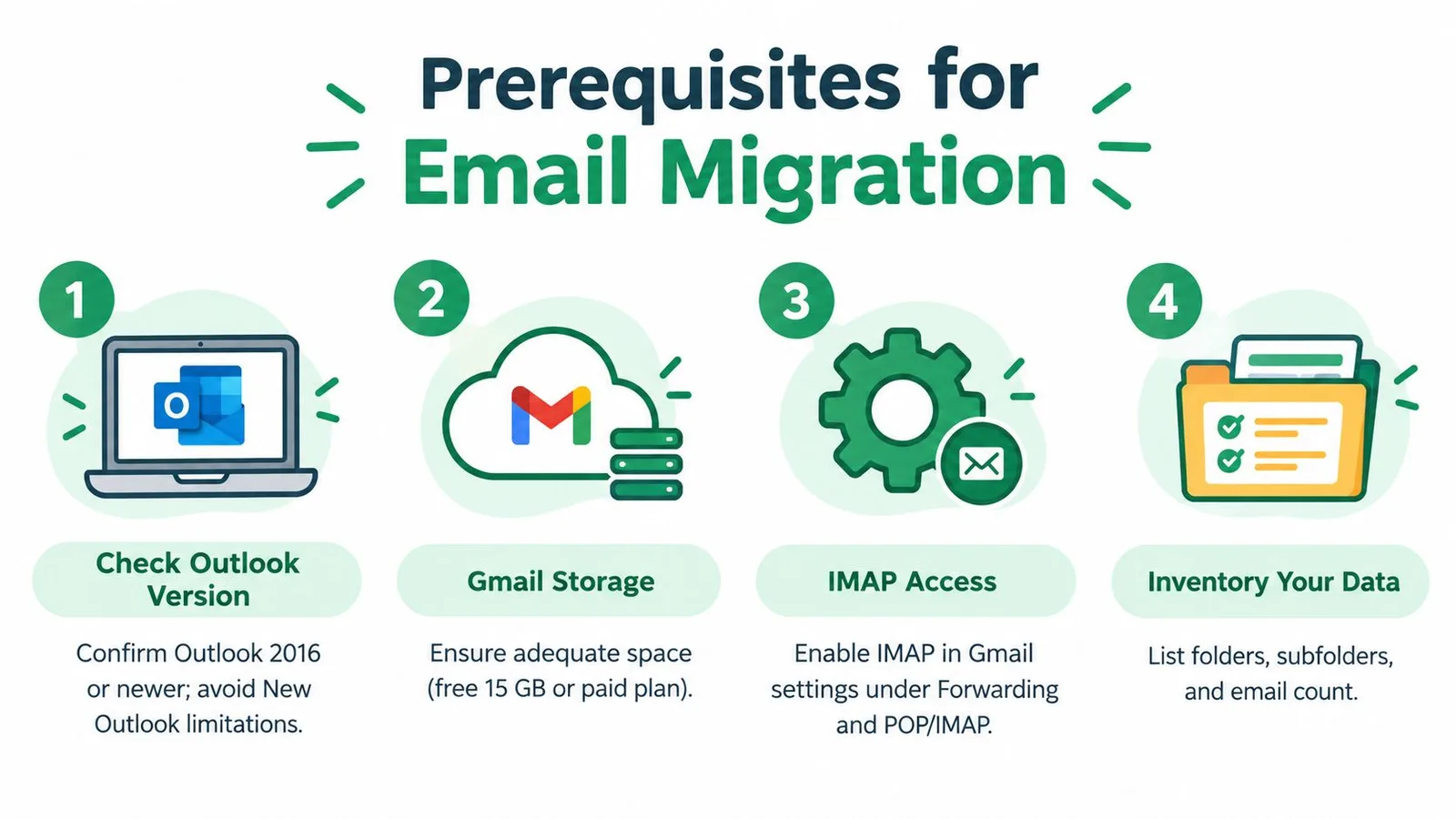
Подготовка определяет, будет ли перенос контролируемым или импровизированным. Начните с определения того, какое приложение Outlook вы используете. В классическом Outlook есть установленный мастер экспорта PST, в то время как в текущем New Outlook есть важное ограничение: документация по поддержке гласит, что импорт почтового ящика или календаря с помощью PST-файла в настоящее время не поддерживается. Инструкции Microsoft по экспорту PST также указывают, что мастер завершает работу после того, как вы выберете Файл данных Outlook (.pst), укажете место назначения и завершите экспорт.
Подтвердите место назначения перед копированием
Проверьте доступное хранилище аккаунта Gmail и убедитесь, что аккаунт может принять объем, который вы планируете перенести. Если вы используете Gmail через Google Workspace, подтвердите, что администратор разрешает использование службы миграции или GWSMO. Для личного аккаунта Gmail проверьте доступные параметры импорта и IMAP перед тем, как приступать к рабочему процессу на основе PST.
Вручную просмотрите дерево папок Outlook. Включите Входящие, Отправленные, Архив, Удаленные (где уместно), пользовательские папки и вложенные папки. Частичный экспорт часто происходит из-за того, что кто-то выбирает одну папку и предполагает, что Outlook включил остальные. Запишите названия папок и практический образец важных сообщений, включая старые письма, сообщения с вложениями и сообщения с характерными темами.
Сохраняйте источник нетронутым
Экспорт данных Outlook создает копию. Не удаляйте PST, не удаляйте Outlook и не очищайте исходный почтовый ящик, пока Gmail не пройдет ваши проверки. Для деловой почты управляемое резервное копирование для Microsoft 365 может обеспечить дополнительный уровень сохранности перед миграцией, особенно если почтовый ящик содержит записи, которые должны оставаться доступными во время устранения неполадок.
Решите, какой операционный риск вы можете принять:
- Архивация PST: используйте это, когда важна автономная полнота и вам нужен надежный локальный архив.
- Синхронизация IMAP: используйте это, когда Gmail нужно добавить в Outlook, а сообщения скопировать в папки на стороне сервера Gmail.
- Инструменты миграции Google: используйте это для больших или более сложных почтовых ящиков, особенно в Google Workspace.
- Рабочие процессы небольшого импорта: используйте функции импорта Gmail только тогда, когда перенос ограничен, а структура папок несложная.
Примите решение о готовности
Перед началом подтвердите следующие пункты:
- Версия Outlook: знайте, используете ли вы классический Outlook или New Outlook.
- Целевой аккаунт: проверьте доступ к Gmail, хранилище и права администратора.
- Инвентаризация папок: запишите каждую папку и вложенную папку, которая имеет значение.
- Защита источника: сохраняйте Outlook и экспортированные данные доступными до завершения проверки.
- План пакетной обработки: подготовьте поэтапное копирование для большого почтового ящика вместо переноса всего сразу.
Если почтовый ящик включает тысячи сообщений или множество папок, планируйте контролируемые пакеты и сверку после переноса. Миграция, которая занимает больше времени, но дает проверяемый результат, предпочтительнее быстрого копирования, после которого теряются «Отправленные» или «Архив».
Выбор правильного метода миграции для вашего почтового ящика
Правильный метод зависит не столько от слова «экспорт», сколько от соотношения размера почтового ящика, сложности папок, типа аккаунта и потребностей в синхронизации. Несколько сообщений могут пережить легкий рабочий процесс. Почтовый ящик компании с множеством вложенных папок требует процесса, который можно контролировать и сверять.
Google Workspace Sync для Microsoft Outlook, или GWSMO, поддерживает импорт данных из существующего профиля Outlook или из PST-файла, экспортированного из Outlook в аккаунт Google. Документация Google по импорту GWSMO делает это путем Google Workspace, а не общим обещанием того, что любой личный аккаунт Gmail может принять PST напрямую.
| Метод | Лучше всего подходит для | Сохраняет папки и ярлыки | Ограничение, которое нужно знать |
|---|---|---|---|
| IMAP через Outlook | Почтовые ящики, где нужна синхронизация сервера с Gmail | Папки Outlook можно скопировать в структуру ярлыков Gmail | Ручное копирование может быть медленным и вызвать проблемы синхронизации |
| Инструменты миграции Google Workspace | Крупные корпоративные ящики и управляемые миграции | Разработано для структурированных переносов на основе сервисов | Требует администрирования и настройки Google Workspace |
| PST с GWSMO | Пользователи Google Workspace, у которых уже есть чистый экспорт Outlook | Импортирует поддерживаемые данные Outlook в аккаунт Google | PST должен быть сначала экспортирован, а GWSMO привязан к Google Workspace |
| Импорт или пересылка Gmail | Небольшие, простые переносы и будущая входящая почта | Базовый импорт почты может работать для ограниченных нужд | Это не полная реконструкция ящика и может не сохранить все связи папок |
Выбор по операционному риску
IMAP практичен, когда Outlook остается вашим рабочим интерфейсом во время копирования. Вы добавляете аккаунт Gmail в Outlook, а затем копируете сообщения в папки Gmail. Это дает вам контроль над операцией, но ручная обработка становится менее привлекательной по мере увеличения количества папок и объема сообщений.
Инструменты миграции Google являются лучшим выбором для управляемых сред. Google позиционирует свою службу миграции данных как способ копирования существующей электронной почты, данных и контактов из внешней почтовой службы в Gmail. Это делает его более подходящим, когда администраторам нужен повторяемый процесс для аккаунтов организации.
GWSMO подходит для конкретного сценария Google Workspace. Он может перенести экспортированный PST в аккаунт Google, но его не следует путать с универсальной функцией загрузки PST для личного Gmail. Если вы поддерживаете более широкий бизнес-переход, руководство по миграции почтовых аккаунтов малого бизнеса может помочь определить решения по аккаунту, хостингу и DNS, которые окружают копирование почтового ящика.
Для команд, которые также управляют входящей почтой в Gmail, понимание серверов входящей почты помогает отделить миграцию почтового ящика от последующей задачи настройки того, как новые сообщения достигают места назначения. Не используйте пересылку как замену исторической миграции и не используйте ручной процесс перетаскивания, когда почтовый ящик требует систематического охвата папок.
Как пошагово перенести письма из Outlook в Gmail
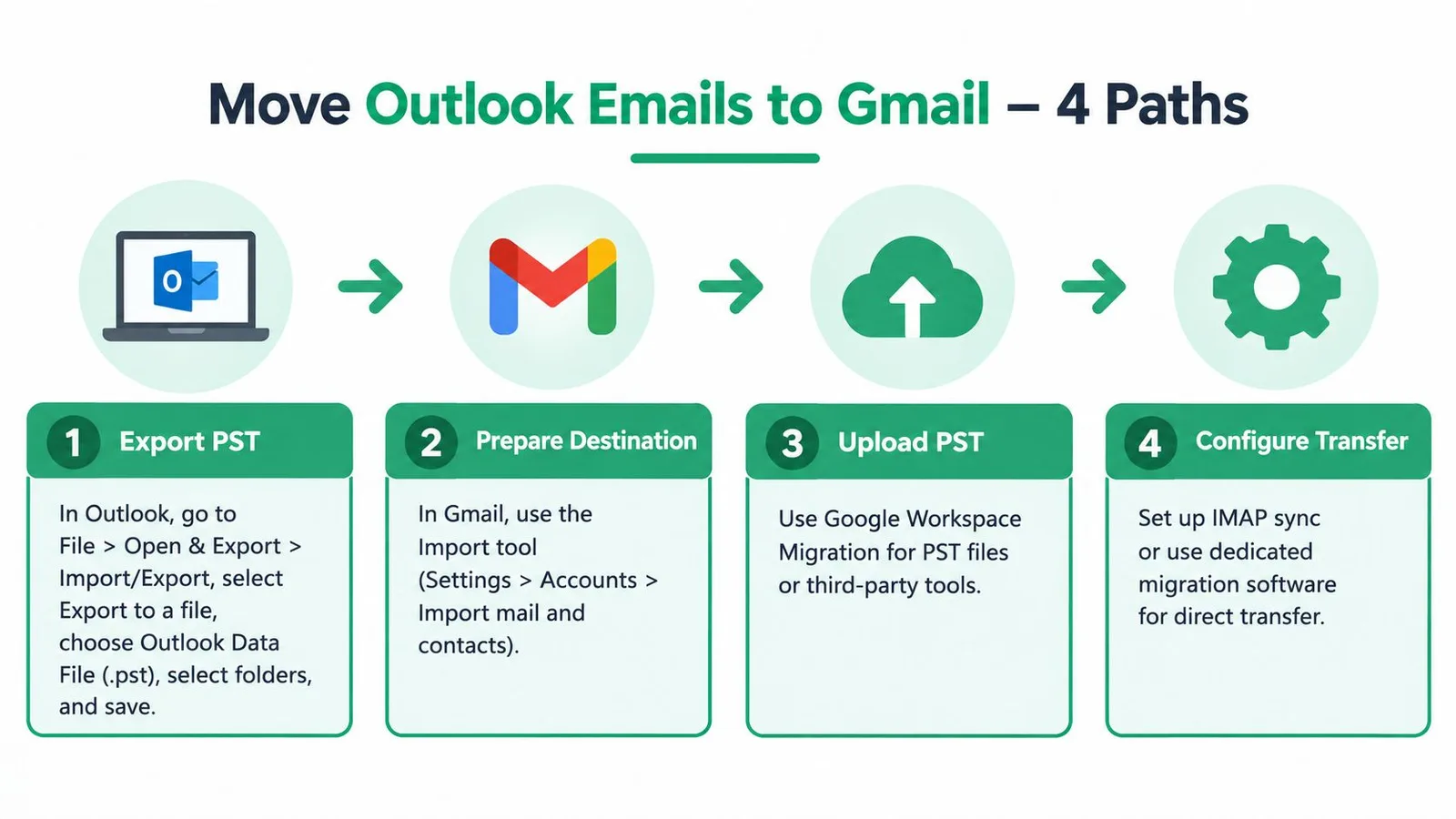
Начните с создания копии для сохранения, затем используйте метод, соответствующий вашей среде. Встроенный рабочий процесс Microsoft начинается с Файл > Открыть и экспортировать > Импорт/экспорт, продолжается выбором Экспорт в файл и заканчивается Файлом данных Outlook (.pst). Microsoft документирует это как стандартный формат архива для перемещения почты из Outlook перед ее обработкой для Gmail в другом рабочем процессе. Полная последовательность экспорта Outlook подтверждает эти пункты меню.
Экспорт PST из классического Outlook
Откройте классический Outlook и выберите Файл, затем Открыть и экспортировать, а после этого Импорт/экспорт. Выберите Экспорт в файл, выберите Файл данных Outlook (.pst) и выберите папки, которые хотите включить. Включите опцию включения вложенных папок, когда она появится, выберите локальное место назначения и завершите работу мастера.
Относитесь к выбору папок как к тщательному аудиту. Разверните дерево Outlook и подтвердите, что «Входящие», «Отправленные», «Архив», пользовательские папки и вложенные папки включены. Если мастер настроен вокруг выбранной папки, проверьте, включает ли область экспорта всю ветку или только выделенную папку. Храните полученный PST в защищенном месте и пока не изменяйте исходный почтовый ящик.
Один только PST не завершает миграцию в Gmail. Для Google Workspace используйте поддерживаемый инструмент миграции или GWSMO для обработки экспортированного файла. Для личного Gmail не предполагайте, что общий экран импорта принимает PST как прямую замену почтового ящика.
Копирование через IMAP в Outlook
Добавьте аккаунт Gmail в Outlook с помощью IMAP, затем позвольте Outlook отобразить структуру папок Gmail. Создайте или определите ярлыки Gmail и целевые папки, которые хотите использовать, прежде чем копировать сообщения. Выберите управляемую группу в папке Outlook и скопируйте ее в соответствующую папку Gmail, а не перемещайте исходные элементы.
Для больших почтовых ящиков копируйте пакетами по 500–1000 сообщений, что является рекомендацией по пакетной обработке, задокументированной в руководстве по миграции Техасского университета A&M. Поэтапное копирование уменьшает размер каждой операции и облегчает изоляцию сбоев. После каждого пакета дождитесь синхронизации и проверьте Gmail перед началом следующего.
В Gmail папки Outlook появляются через модель ярлыков Gmail, но визуальное представление может не точно соответствовать Outlook. Проверьте, правильно ли открываются сообщения с вложениями, совпадают ли даты с оригиналами Outlook и являются ли статусы прочитанных и непрочитанных сообщений корректными. Протестируйте как обычные сообщения, так и сложные HTML-сообщения со встроенными изображениями или необычным форматированием.
Использование инструментов миграции Google Workspace
Для организационной миграции настройте службу миграции данных Google в среде администратора Workspace. Выберите исходную почтовую службу и целевой аккаунт Google Workspace, предоставьте необходимые учетные данные источника или детали подключения, определите категории данных для копирования и начните с контролируемого почтового ящика или ограниченной области, если ваш процесс администрирования это позволяет.
Рабочий процесс Google на основе сервисов предпочтительнее слепого ручного перетаскивания, когда размер почтового ящика и количество папок вызывают сомнения в надежности. Отслеживайте, какие папки включены, следите за статусом миграции и проверяйте ошибки, а не рассматривайте выполненную задачу как доказательство того, что каждый элемент прибыл.
После завершения копирования сравните инвентаризацию Outlook с деревом ярлыков Gmail. Откройте репрезентативные сообщения из «Входящих», «Отправленных», «Архива» и вложенных папок. Подтвердите доступ к вложениям, даты сообщений и статус. Сохраняйте источник доступным до завершения этих проверок.
Импорт PST с помощью GWSMO
Установите и настройте GWSMO для аккаунта Google Workspace, затем выберите опцию импорта данных из экспортированного профиля Outlook или PST-файла. Укажите инструменту правильный PST и выберите данные, которые хотите перенести в аккаунт Google. Файл должен уже существовать, так как GWSMO не заменяет шаг экспорта Outlook.
Наблюдайте за местом назначения во время обработки. GWSMO может сопоставить данные Outlook со средой Google, но ярлыки Gmail не обязательно будут идеально напоминать исходное дерево Outlook. Просмотрите сопоставление папок и изучите образцы сообщений после импорта. Если папка отсутствует, не запускайте весь процесс заново немедленно. Определите, была ли она исключена при экспорте, пропущена при выборе импорта или сопоставлена иначе.
Это видео предоставляет визуальную справку по более широкому процессу переноса из Outlook в Gmail:
Во всех четырех путях правило проверки одинаково: сравните соответствие папок, изучите образцы сообщений и подтвердите, что исходные данные остаются доступными. Зеленое сообщение о завершении полезно, но оно не заменяет проверку того, что пользователям нужно извлечь.
Устранение распространенных проблем после экспорта в Gmail
Большинство сбоев после миграции имеют узнаваемую причину. Отсутствующая папка обычно указывает на неполный экспорт или выбор импорта, который охватывал только часть дерева Outlook. Нарушенное форматирование может отражать то, как Gmail отображает созданное в Outlook HTML-сообщение, в то время как дубликаты сообщений часто возникают из-за повторения копирования после того, как первая передача уже была завершена.
Для более крупных переносов руководство сообщества Microsoft по перемещению почты Outlook указывает на инструменты миграции Google или передачу на основе IMAP, а не на ручное перетаскивание. Размер почтового ящика и количество папок влияют на надежность и пропускную способность, поэтому рабочий процесс, который работает для нескольких сообщений, может стать ненадежным для сложного архива.
Отсутствующие папки «Отправленные», «Архив» или вложенные папки
Некоторые рабочие процессы PST основаны на папках, и определенные процессы экспортируют по одной папке за раз. Если «Входящие» отображаются, а «Отправленные» или «Архив» нет, вернитесь к дереву папок Outlook и подтвердите, что каждая требуемая ветка была явно включена. Сравните список ярлыков Gmail с инвентаризацией источника перед копированием только отсутствующей ветки.
Решение в одну строку: экспортируйте или перенесите пропущенную папку отдельно, затем проверьте ее, не затрагивая завершенные папки.
New Outlook не может завершить полный цикл
New Outlook может экспортировать PST, но текущая позиция поддержки Microsoft гласит, что импорт почтового ящика или календаря из PST не поддерживается в New Outlook. Пользователи, которые ожидают экспортировать, редактировать и повторно импортировать данные в одном и том же приложении, могут столкнуться с ограничением продукта, а не с поврежденным файлом.
Решение в одну строку: используйте классический Outlook или подходящий путь миграции Google Workspace для обработки PST и сохраняйте исходный файл без изменений.
Прямая синхронизация PST-в-IMAP становится запутанной
PST представляет собой локальный файл данных Outlook, в то время как IMAP синхронизируется с почтовым ящиком сервера. Прямое принудительное объединение этих моделей может привести к дублированию сообщений, несогласованным папкам или остановке синхронизации. Рассматривайте PST как источник архива и используйте поддерживаемую миграцию или контролируемый процесс копирования вместо импровизации прямой передачи.
Решение в одну строку: выберите либо чистый путь импорта PST, либо путь копирования IMAP, а не непроверенный гибрид, который обрабатывает одни и те же сообщения дважды.
Кажется, что экспорт переместил почту
Это не так. Экспорт Outlook создает копию, поэтому исходный почтовый ящик остается доступным после создания PST. Это защита, а не сбой. Сохраняйте источник, пока не будут проверены соответствие папок, содержимое образцов сообщений, вложения, даты и статус сообщений.
Если есть дубликаты, прекратите копирование и определите совпадение по папке, дате или теме перед перезапуском. Для сообщений, которые возвращаются после миграции, отделите исторические проблемы почтового ящика от будущей конфигурации отправки и рассмотрите сообщения об ошибках доставки как отдельную проблему доставляемости.
Финальные проверки для сохранения каждого письма в Gmail
Миграция завершена, когда пользователи могут найти нужную почту, а не когда инструмент сообщает, что обработка завершена. Сравните структуру ярлыков Gmail с инвентаризацией папок Outlook. Проверьте Входящие, Отправленные, Архив, пользовательские папки и вложенные папки по отдельности и изучите любую ветку, у которой нет четкого места назначения.
Откройте репрезентативные сообщения из каждой важной папки. Подтвердите, что исходная дата видна, вложения загружаются или открываются, HTML-форматирование пригодно для использования, а статус прочитанного или непрочитанного сообщения приемлем. Включите в выборку старые сообщения и сообщения с необычными вложениями, потому что недавнее сообщение в формате обычного текста не проверяет сложные части миграции.
Сохраняйте PST и исходный аккаунт Outlook защищенными до тех пор, пока проверки не будут пройдены. Если Gmail становится основным рабочим почтовым ящиком, протестируйте новую входящую почту, ответы, поиск, ярлыки и любой общий рабочий процесс, который зависит от аккаунта. Для текущей работы рассмотрите аутентификацию электронной почты отдельно, чтобы историческая миграция и будущая надежность отправки не перепутались.
Финальный контрольный список сохранности должен отвечать на четыре вопроса:
- Соответствие папок: имеет ли каждая требуемая папка Outlook ярлык Gmail или задокументированное место назначения?
- Целостность содержимого: сохраняют ли выбранные сообщения содержимое тела, вложения и даты?
- Операционный доступ: могут ли пользователи искать, отвечать, архивировать и получать новую почту в Gmail?
- Готовность к восстановлению: доступны ли исходные данные Outlook, если позже обнаружится пропавший элемент?
Как только эти ответы станут ясны, задокументируйте дату миграции, сохраните архив в соответствии с политикой вашей организации и только после этого рассмотрите возможность уменьшения зависимости от Outlook.
Mail Merge for Gmail помогает вам продолжить работу с клиентами из аккаунта Gmail, который вы только что организовали, используя Google Таблицы для получателей, персонализированные шаблоны, вложения, планирование, отслеживание и управление подписками. Посетите Mail Merge for Gmail, чтобы увидеть, как это может поддержать структурированную, персонализированную отправку без необходимости очередной миграции почтового ящика.
Готовы отправить свою первую рассылку?
Установите Mail Merge for Gmail из Google Workspace Marketplace и бесплатно отправляйте до 50 персонализированных писем в день.
Начать бесплатноЧитайте также
Другие материалы из Guides

Mail Merge с CC и BCC в Gmail: копии для нужных людей
Узнайте, как запустить mail merge с CC и BCC из Google Sheets, настроить столбцы, проверить результат и как копии влияют на вашу дневную квоту.

Превышен лимит отправки Gmail: что это значит и как завершить рассылку
Столкнулись с ошибкой превышения лимита отправки в Gmail? Узнайте о реальных суточных лимитах, времени восстановления доступа и о том, как разделить рассылку на безопасные ежедневные партии.

Персонализированная рассылка в Gmail: полное руководство
Освойте рабочий процесс персонализированной рассылки в Gmail. Узнайте, как объединять данные из Sheets, отслеживать открытия и масштабировать общение.