


















Så här exporterar du Outlook-e-post till Gmail utan att förlora data
Lär dig exportera Outlook-e-post till Gmail med 4 beprövade metoder. Bevara mappar och bilagor och åtgärda vanliga migreringsproblem snabbt.

Du står inför en överfull Outlook-inkorg, förbereder dig på att byta till Gmail och antar att jobbet är enkelt: exportera e-posten, ladda upp filen och fortsätt som vanligt. Det antagandet är där de flesta migreringsproblem börjar. Migrering från Outlook till Gmail är oftast en kopieringsprocess, inte en ren flytt, och metoden du väljer avgör om mappar, bilagor, tidsstämplar och meddelandestatus kommer fram intakta.
Det säkraste tillvägagångssättet är att bevara den ursprungliga Outlook-datan, välja en överföringsmetod som matchar din inkorgs- och mappstruktur, och sedan verifiera destinationen innan det gamla kontot tas ur bruk. Instruktionerna nedan visar hur du exporterar Outlook-e-post till Gmail utan att se en PST-fil som en magisk allt-i-ett-lösning.
Varför export från Outlook till Gmail inte är en process med ett klick
En småföretagare upptäcker ofta problemet efter att den skenbara migreringen är klar. Inkorgen syns i Gmail, men skickad e-post är ofullständig, kapslade Outlook-mappar saknas och en bilaga som öppnades perfekt i Outlook kräver nu kontroll. Den ursprungliga inkorgen innehåller fortfarande allt, vilket är användbart, men det avslöjar också att exporten skapade en kopia istället för att flytta den första.
Microsofts arbetsflöde är byggt kring att exportera Outlook-data till en PST-fil. Gmails importvägar är utformade för att ta in e-post och kontakter, medan Google Workspace erbjuder tjänstebaserad migrering och ett dedikerat synkroniseringsverktyg för Outlook. Dessa är separata arbetsflöden, så det finns ingen universell knapp som överför varje Outlook-objekt, mapp, kalenderpost och kontakt till en identisk Gmail-struktur. Microsofts dokumentation för import och export i Outlook beskriver exportprocessen som en del av Outlooks inbyggda modell för dataportabilitet, inklusive e-post, kontakter och kalenderdata.
Vad som vanligtvis överlever överföringen
Meddelandeinnehåll, bilagor och ursprungliga datum kan generellt bevaras när migreringsverktyget läser inkorgen korrekt. Det betyder inte att alla metoder hanterar dem identiskt. Mappstrukturer från Outlook blir vanligtvis Gmail-etiketter eller kombinationer av etiketter, eftersom Gmail och Outlook organiserar e-post på olika sätt.
Status för läst och oläst kan också variera beroende på metod. Ett meddelande kan komma fram med innehåll och bilagor intakta men kräva en statuskontroll, särskilt efter synkronisering eller stegvis kopiering. Formatering förtjänar samma behandling. HTML-meddelanden, signaturer, inbäddade bilder och ovanliga Outlook-element bör testas med representativa urval istället för att man antar att de är perfekta.
Varför PST-filen orsakar förvirring
En PST är en arkivbehållare, inte en Gmail-inkorg. Att exportera den ger dig en lokal kopia som senare kan bearbetas av ett annat verktyg, men Gmail behandlar generellt inte filen som en direkt ersättning för en befintlig Outlook-profil. Googles migreringsvägledning betonar kopiering av data från en extern e-posttjänst till Gmail, vilket skiljer sig från att ladda upp en PST direkt till ett privat Gmail-konto. Deras översikt över Gmail-migreringstjänsten gör den tjänstebaserade distinktionen tydlig.
Använd denna mentala modell:
Export bevarar en källkopia. Migrering kopierar vald data till Gmail. Verifiering bevisar om destinationen är komplett.
Den modellen förhindrar det mest kostsamma misstaget: att radera eller inaktivera Outlook innan du bekräftat mapplikhet och meddelandeurval i Gmail.
Vad du bör förbereda innan du flyttar e-post
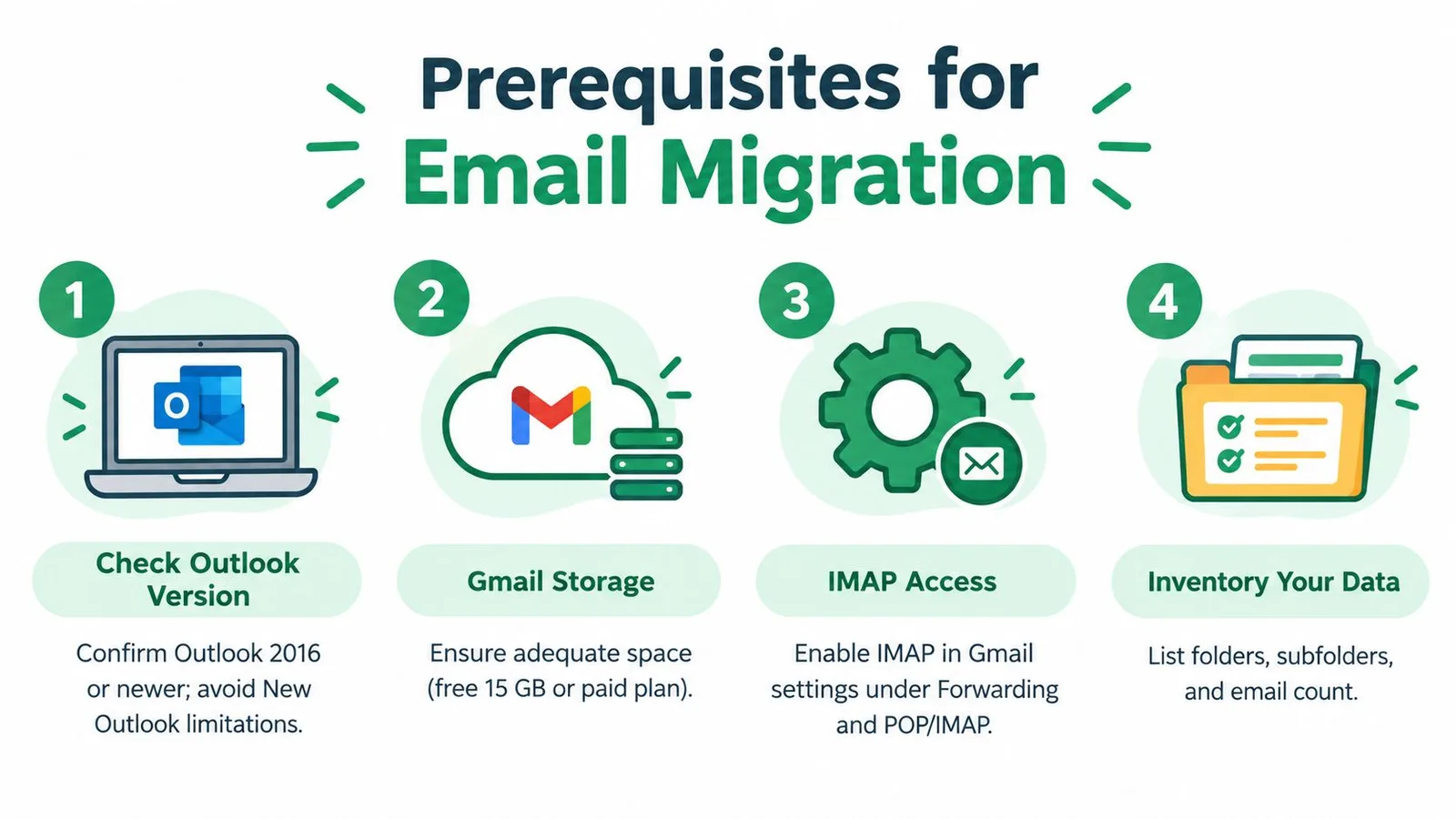
Förberedelser avgör om överföringen är kontrollerad eller improviserad. Börja med att identifiera vilket Outlook-program du använder. Klassiska Outlook har den etablerade guiden för PST-export, medan Microsofts nuvarande New Outlook har en viktig begränsning: deras supportdokumentation anger att import av en inkorg eller kalender med en PST-fil för närvarande inte stöds. Microsofts instruktioner för PST-export anger också att guiden avslutas efter att du valt Outlook-datafil (.pst), valt en destination och slutfört exporten.
Bekräfta destinationen innan kopiering
Kontrollera Gmail-kontots tillgängliga lagringsutrymme och se till att kontot kan ta emot den volym du planerar att migrera. Om du använder Gmail via Google Workspace, bekräfta att administratören tillåter migreringstjänsten eller GWSMO. För ett privat Gmail-konto, kontrollera tillgängliga import- och IMAP-alternativ innan du binder dig till ett PST-baserat arbetsflöde.
Granska ditt Outlook-mappträd manuellt. Inkludera Inkorgen, Skickat, Arkiv, Borttaget där det är lämpligt, anpassade mappar och kapslade mappar. Partiella exporter sker ofta för att någon väljer en mapp och antar att Outlook har inkluderat resten. Skriv ner mappnamnen och ett praktiskt urval av viktiga meddelanden, inklusive gamla meddelanden, meddelanden med bilagor och meddelanden med distinkta ämnesrader.
Håll källan orörd
Att exportera Outlook-data skapar en kopia. Radera inte PST-filen, ta inte bort Outlook och töm inte den ursprungliga inkorgen förrän Gmail har klarat dina kontroller. För affärsmejl kan en hanterad säkerhetskopiering för Microsoft 365 ge ett extra lager av skydd före migrering, särskilt när inkorgen innehåller dokument som måste förbli tillgängliga under felsökning.
Bestäm hur mycket operativ risk du kan acceptera:
- PST-arkivering: Använd detta när offline-fullständighet är viktig och du behöver ett hållbart lokalt arkiv.
- IMAP-synkronisering: Använd detta när Gmail måste läggas till i Outlook och meddelanden kopieras till Gmails serverbaserade mappar.
- Googles migreringsverktyg: Använd detta för större eller mer komplexa inkorgar, särskilt i Google Workspace.
- Små importarbetsflöden: Använd Gmails importfunktioner endast när överföringen är begränsad och mappstrukturen är okomplicerad.
Ta beslutet om beredskap
Innan du börjar, bekräfta följande:
- Outlook-version: Vet om du använder klassiska Outlook eller New Outlook.
- Destinationskonto: Verifiera Gmail-åtkomst, lagring och administratörsbehörigheter.
- Mappinventering: Anteckna varje mapp och kapslad mapp som är viktig.
- Källskydd: Behåll Outlook och den exporterade datan tillgänglig tills valideringen är klar.
- Batch-plan: Förbered stegvis kopiering för en stor inkorg istället för att dra över allt på en gång.
Om inkorgen innehåller tusentals meddelanden eller många mappar, planera för kontrollerade batchar och avstämning efter överföringen. En migrering som tar längre tid men ger ett verifierbart resultat är att föredra framför en snabb kopiering som lämnar kvar Skickat eller Arkiv.
Välja rätt migreringsmetod för din inkorg
Rätt metod beror mindre på ordet “export” och mer på förhållandet mellan inkorgens storlek, mappkomplexitet, kontotyp och synkroniseringsbehov. Ett fåtal meddelanden kan hanteras med ett lättviktigt arbetsflöde. En företagsinkorg med flera kapslade mappar behöver en process som kan övervakas och stämmas av.
Google Workspace Sync for Microsoft Outlook, eller GWSMO, stöder import av data från en befintlig Outlook-profil eller från en PST-fil som exporterats från Outlook till ett Google-konto. Googles dokumentation för GWSMO-import gör detta till en Google Workspace-väg, inte ett generellt löfte om att alla privata Gmail-konton kan acceptera en PST direkt.
| Metod | Bäst för | Bevarar mappar och etiketter | Begränsning att känna till |
|---|---|---|---|
| IMAP via Outlook | Inkorgar där du behöver serversynkronisering till Gmail | Outlook-mappar kan kopieras till Gmails etikettstruktur | Manuell kopiering kan vara långsam och skapa synkroniseringsproblem |
| Googles migreringsverktyg | Större organisationsinkorgar och hanterade migreringar | Utformat för strukturerade tjänstebaserade överföringar | Kräver Google Workspace-administration och konfiguration |
| PST med GWSMO | Google Workspace-användare som redan har en ren Outlook-export | Importerar stödd Outlook-data till ett Google-konto | PST-filen måste exporteras först, och GWSMO är knutet till Google Workspace |
| Gmail-import eller vidarebefordran | Små, okomplicerade överföringar och framtida inkommande e-post | Grundläggande e-postimport kan fungera för begränsade behov | Det är inte en fullständig rekonstruktion av inkorgen och bevarar kanske inte alla mapprelationer |
Välj utifrån operativ risk
IMAP är praktiskt när Outlook förblir ditt arbetsgränssnitt under kopieringen. Du lägger till Gmail-kontot i Outlook och kopierar sedan meddelanden till Gmail-mapparna. Detta ger dig insyn i operationen, men manuell hantering blir mindre attraktivt när antalet mappar och meddelandevolymen ökar.
Googles migreringsverktyg är det starkare valet för hanterade miljöer. Google positionerar sin datamigreringstjänst som ett sätt att kopiera befintlig e-post, data och kontakter från en extern e-posttjänst till Gmail. Det gör den mer lämplig när administratörer behöver en repeterbar process för organisationskonton.
GWSMO passar ett specifikt Google Workspace-scenario. Det kan ta in en exporterad PST i ett Google-konto, men det bör inte förväxlas med en universell PST-uppladdningsfunktion för privat Gmail. Om du stöder en bredare företagsövergång kan vägledning om hur man migrerar e-postkonton för småföretag hjälpa till att rama in besluten kring konto, hosting och DNS som omger kopieringen av inkorgen.
För team som även hanterar inkommande e-post i Gmail hjälper förståelse för inkommande e-postservrar till att separera inkorgsmigrering från den senare uppgiften att konfigurera hur nya meddelanden når destinationen. Använd inte vidarebefordran som en ersättning för historisk migrering, och använd inte en manuell dra-och-släpp-process när inkorgen kräver systematisk mapphantering.
Så här flyttar du din Outlook-e-post till Gmail steg för steg
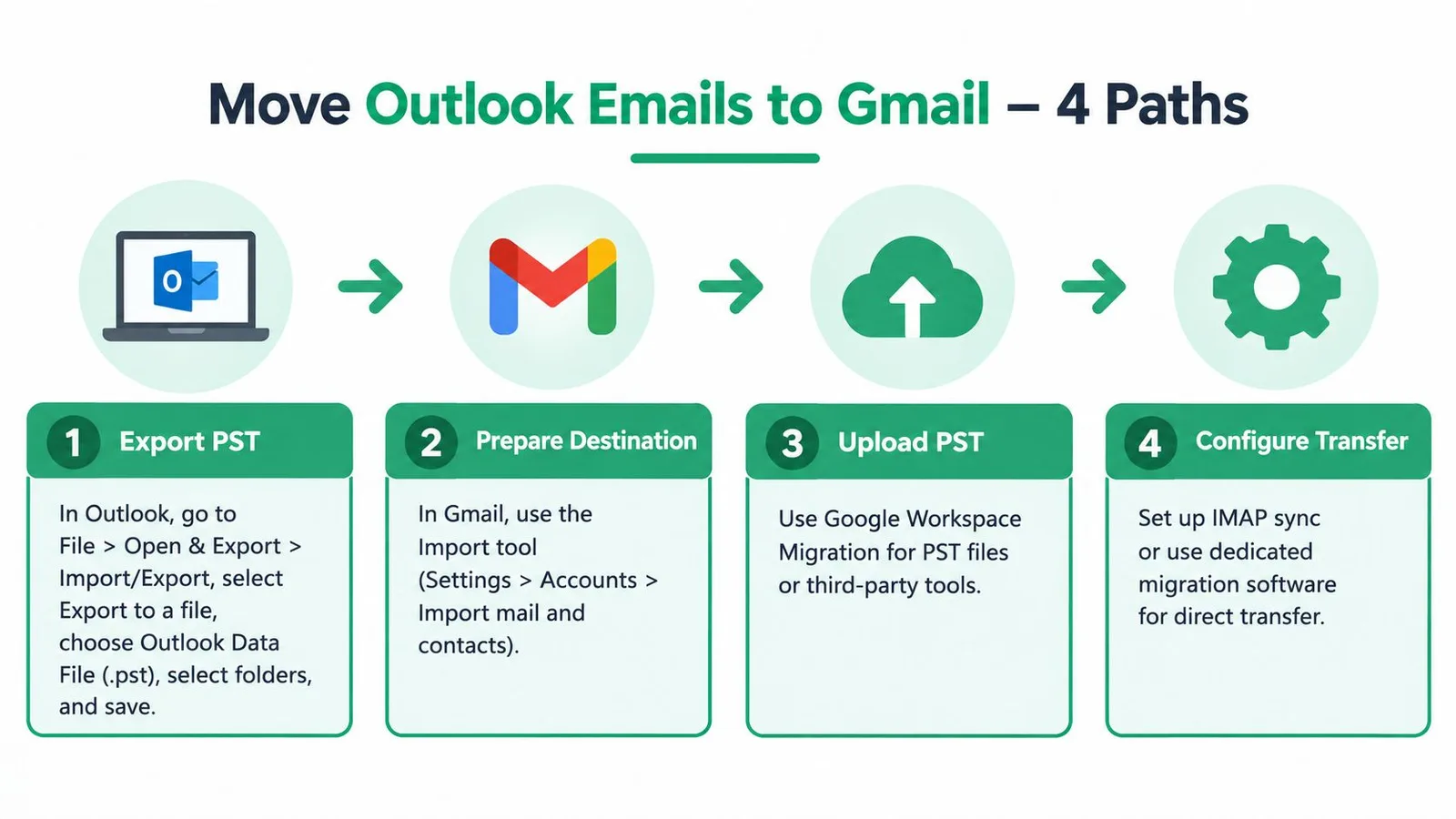
Börja med en säkerhetskopia och använd sedan den metod som matchar din miljö. Microsofts inbyggda arbetsflöde börjar på Arkiv > Öppna och exportera > Importera/exportera, fortsätter med Exportera till en fil och slutar med Outlook-datafil (.pst). Microsoft dokumenterar detta som standardarkivformatet för att flytta e-post ut ur Outlook innan den bearbetas för Gmail i ett annat arbetsflöde. Hela Outlook-exportsekvensen bekräftar dessa menyval.
Exportera en PST från klassiska Outlook
Öppna klassiska Outlook och välj Arkiv, sedan Öppna och exportera, följt av Importera/exportera. Välj Exportera till en fil, välj Outlook-datafil (.pst) och välj de mappar du vill inkludera. Aktivera alternativet att inkludera undermappar när det visas, välj en lokal destination och slutför guiden.
Se mappvalet som en medveten kontrollpunkt. Expandera Outlook-trädet och bekräfta att Inkorgen, Skickat, Arkiv, anpassade mappar och kapslade mappar är inkluderade. Om guiden är konfigurerad kring en vald mapp, kontrollera om exportomfånget inkluderar hela grenen eller bara den markerade mappen. Behåll den resulterande PST-filen på en skyddad plats och ändra inte källinkorgen än.
En PST-fil ensam avslutar inte Gmail-migreringen. För Google Workspace, använd ett migreringsverktyg som stöds eller GWSMO för att bearbeta den exporterade filen. För privat Gmail, anta inte att den allmänna importskärmen accepterar en PST som en direkt ersättning för inkorgen.
Kopiera via IMAP i Outlook
Lägg till Gmail-kontot i Outlook med IMAP och låt Outlook visa Gmails mappstruktur. Skapa eller identifiera de Gmail-etiketter och destinationsmappar du vill använda innan du kopierar meddelanden. Välj en hanterbar grupp i en Outlook-mapp och kopiera den till motsvarande Gmail-mapp istället för att flytta de ursprungliga objekten.
För större inkorgar, kopiera i batchar om 500 till 1 000 meddelanden, en rekommendation som dokumenterats i en migreringsguide från Texas A&M University. Stegvis kopiering minskar storleken på varje operation och gör det lättare att isolera fel. Efter varje batch, vänta på synkronisering och inspektera Gmail innan du startar nästa.
I Gmail visas Outlook-mappar genom Gmails etikettmodell, men den visuella presentationen kanske inte matchar Outlook exakt. Kontrollera att meddelanden med bilagor öppnas korrekt, att datumen matchar Outlook-originalen och att status för läst/oläst är rimlig. Gör stickprov på både vanliga meddelanden och komplexa HTML-meddelanden med inbäddade bilder eller ovanlig formatering.
Använd Googles migreringsverktyg för Workspace
För en organisationsmigrering, konfigurera Googles datamigreringstjänst i Workspace-administratörsmiljön. Välj käll-e-posttjänst och destinationskonto för Google Workspace, ange nödvändiga källuppgifter eller anslutningsdetaljer, definiera datakategorier som ska kopieras och börja med en kontrollerad inkorg eller begränsat omfång om din administrationsprocess tillåter det.
Googles tjänstebaserade arbetsflöde är att föredra framför blind manuell dra-och-släpp när inkorgens storlek och antal mappar skapar tillförlitlighetsproblem. Håll koll på vilka mappar som inkluderas, bevaka migreringsstatusen och granska fel istället för att se en slutförd uppgift som bevis på att allt kommit fram.
När kopieringen är klar, jämför Outlook-inventeringen med Gmails etikettträd. Öppna representativa meddelanden från Inkorgen, Skickat, Arkiv och kapslade mappar. Bekräfta åtkomst till bilagor, meddelandedatum och status. Behåll källan tillgänglig tills dessa kontroller är klara.
Importera en PST med GWSMO
Installera och konfigurera GWSMO för Google Workspace-kontot och välj sedan alternativet att importera data från den exporterade Outlook-profilen eller PST-filen. Peka verktyget mot rätt PST-fil och välj den data du vill ta in i Google-kontot. Filen måste redan finnas, eftersom GWSMO inte ersätter Outlooks exportsteg.
Bevaka destinationen under bearbetningen. GWSMO kan mappa Outlook-data till Google-miljön, men Gmails etiketter kommer inte nödvändigtvis att likna det ursprungliga Outlook-trädet perfekt. Granska mappmappningen och inspektera meddelandeurval efter importen. Om en mapp saknas, kör inte om hela processen omedelbart. Identifiera om den exkluderades under exporten, utelämnades under importvalet eller mappades annorlunda.
Denna video ger en visuell referens för den bredare överföringsprocessen från Outlook till Gmail:
För alla fyra vägar är valideringsregeln densamma: jämför mapplikhet, inspektera urval av meddelanden och bekräfta att den ursprungliga datan förblir tillgänglig. Ett grönt meddelande om slutförande är användbart, men det är ingen ersättning för att kontrollera vad användare behöver kunna hämta.
Åtgärda vanliga problem efter export till Gmail
De flesta fel efter migrering har en igenkännbar orsak. En saknad mapp pekar vanligtvis på en ofullständig export eller ett importval som bara täckte en del av Outlook-trädet. Trasig formatering kan spegla hur Gmail renderar ett HTML-meddelande skapat i Outlook, medan dubbletter ofta beror på att man upprepat en kopiering efter att den första överföringen redan var klar.
För större överföringar pekar Microsofts community-vägledning om att flytta Outlook-e-post mot Googles migreringsverktyg eller IMAP-baserad överföring snarare än manuell dra-och-släpp. Inkorgens storlek och antal mappar påverkar tillförlitlighet och genomströmning, så ett arbetsflöde som fungerar för några meddelanden kan bli opålitligt för ett komplext arkiv.
Saknade mappar för Skickat, Arkiv eller kapslade mappar
Vissa PST-arbetsflöden är mappbaserade, och vissa processer exporterar en mapp i taget. Om Inkorgen visas men Skickat eller Arkiv inte gör det, gå tillbaka till Outlook-mappträdet och bekräfta att varje nödvändig gren uttryckligen inkluderades. Jämför Gmails etikettlista med källinventeringen innan du kopierar bara den saknade grenen.
Enradslösning: exportera eller migrera den utelämnade mappen separat och validera den sedan utan att störa färdiga mappar.
New Outlook kan inte slutföra en rundresa
New Outlook kan exportera en PST, men Microsofts nuvarande supportposition säger att import av en inkorg eller kalender från en PST inte stöds i New Outlook. Användare som förväntar sig att exportera, redigera och återimportera inom samma program kan därför stöta på en produktbegränsning snarare än en korrupt fil.
Enradslösning: använd klassiska Outlook eller en lämplig migreringsväg för Google Workspace för att bearbeta PST-filen, och behåll originalfilen oförändrad.
Direkt PST-till-IMAP-synkronisering blir rörig
En PST är en lokal Outlook-datafil, medan IMAP synkroniserar med en serverinkorg. Att direkt tvinga samman dessa modeller kan skapa dubbletter, inkonsekventa mappar eller avstannad synkronisering. Se PST-filen som en arkivkälla och använd en migreringsprocess som stöds eller en kontrollerad kopieringsprocess istället för att improvisera en direkt överlämning.
Enradslösning: välj antingen en ren PST-importväg eller en IMAP-kopieringsväg, inte en oprövad hybrid som hanterar samma meddelanden två gånger.
Exporten verkar ha flyttat e-posten
Det har den inte. Outlook-export skapar en kopia, vilket är anledningen till att den ursprungliga inkorgen förblir tillgänglig efter att PST-filen skapats. Detta är ett skydd, inte ett fel. Behåll källan tills mapplikhet, meddelandeinnehåll, bilagor, datum och meddelandestatus har kontrollerats.
Om dubbletter finns, sluta kopiera och identifiera överlappningen per mapp, datum eller ämne innan du startar om. För meddelanden som studsar efter migreringen, separera historiska inkorgsproblem från framtida sändningskonfiguration och granska studsmeddelanden som ett separat leveransproblem.
Slutgiltiga kontroller för att hålla all e-post intakt i Gmail
En migrering är klar när användare kan hitta den e-post de behöver, inte när ett verktyg rapporterar att bearbetningen har avslutats. Jämför Gmails etikettstruktur med Outlooks mappinventering. Kontrollera Inkorgen, Skickat, Arkiv, anpassade mappar och kapslade mappar individuellt, och undersök varje gren som inte har en tydlig destination.
Öppna representativa meddelanden från varje viktig mapp. Bekräfta att det ursprungliga datumet är synligt, att bilagor kan laddas ner eller öppnas, att HTML-formatering är användbar och att status för läst/oläst är acceptabel. Inkludera äldre meddelanden och meddelanden med ovanliga bilagor i urvalet, eftersom ett nyligen mottaget meddelande i klartext inte testar de svåra delarna av migreringen.
Behåll PST-filen och det ursprungliga Outlook-kontot skyddat tills kontrollerna har godkänts. Om Gmail blir den primära inkorgen, testa ny inkommande e-post, svar, sökningar, etiketter och alla delade arbetsflöden som är beroende av kontot. För pågående utskick, granska e-postautentisering separat så att historisk migrering och framtida sändningstillförlitlighet inte blandas ihop.
En slutgiltig checklista för bevarande bör besvara fyra frågor:
- Mapplikhet: Har varje nödvändig Outlook-mapp en Gmail-etikett eller dokumenterad destination?
- Innehållsintegritet: Behåller urvalda meddelanden sitt innehåll, sina bilagor och sina datum?
- Operativ åtkomst: Kan användare söka, svara, arkivera och ta emot ny e-post i Gmail?
- Återställningsberedskap: Är den ursprungliga Outlook-datan fortfarande tillgänglig om ett saknat objekt dyker upp senare?
När dessa svar är tydliga, dokumentera migreringsdatumet, behåll arkivet enligt din organisations policy och först därefter kan du överväga att minska beroendet av Outlook.
Mail Merge for Gmail hjälper dig att fortsätta kundkontakten från det Gmail-konto du precis organiserat, med hjälp av Google Sheets för mottagare, personliga mallar, bilagor, schemaläggning, spårning och hantering av avregistreringar. Besök Mail Merge for Gmail för att se hur det kan stödja strukturerade, personliga utskick utan att kräva ytterligare en inkorgsmigrering.
Redo att skicka din första kampanj?
Installera Mail Merge for Gmail från Google Workspace Marketplace och skicka upp till 50 personliga e-postmeddelanden per dag gratis.
Kom igång gratisMer läsning
Mer från Guides

E-postkoppling med CC och BCC i Gmail: Kopiera in rätt personer på varje e-postmeddelande
Lär dig göra en e-postkoppling med CC och BCC från Google Sheets, ställa in kolumner, förhandsgranska och se hur kopior påverkar din dagliga kvot.

Gmail-gräns för utskick nådd: Vad det innebär och hur du slutför din kampanj
Har du fått felmeddelandet att Gmail-gränsen för utskick är nådd? Lär dig de faktiska dagliga gränserna, när du kan skicka igen och hur du delar upp en e-postkoppling i säkra dagliga batchar.

Personlig e-post i Gmail: Den kompletta guiden
Bemästra ditt arbetsflöde för personlig e-post i Gmail. Lär dig att slå samman data från Sheets, spåra öppningar och skala utskick.