


















วิธีส่งออกอีเมลจาก Outlook ไปยัง Gmail โดยไม่ให้ข้อมูลสูญหาย
เรียนรู้วิธีส่งออกอีเมลจาก Outlook ไปยัง Gmail ด้วย 4 วิธีที่ผ่านการพิสูจน์แล้ว เพื่อรักษาโฟลเดอร์และไฟล์แนบ พร้อมวิธีแก้ไขปัญหาการย้ายข้อมูลที่พบบ่อย

เมื่อคุณมองดูกล่องจดหมาย Outlook ที่เต็มไปด้วยอีเมลและเตรียมตัวย้ายไปใช้ Gmail คุณอาจคิดว่างานนี้ง่ายนิดเดียว เพียงแค่ส่งออกอีเมล อัปโหลดไฟล์ แล้วก็จบไป แต่ความคิดนั้นคือจุดเริ่มต้นของปัญหาในการย้ายข้อมูลส่วนใหญ่ การย้ายข้อมูลจาก Outlook ไปยัง Gmail มักจะเป็นกระบวนการคัดลอก ไม่ใช่การย้ายที่สะอาดหมดจด และวิธีการที่คุณเลือกจะเป็นตัวกำหนดว่าโฟลเดอร์ ไฟล์แนบ วันที่ และสถานะของข้อความจะยังคงอยู่ครบถ้วนหรือไม่
วิธีที่ปลอดภัยที่สุดคือการเก็บรักษาข้อมูลต้นฉบับของ Outlook ไว้ เลือกวิธีการถ่ายโอนที่เหมาะสมกับกล่องจดหมายและโครงสร้างโฟลเดอร์ของคุณ จากนั้นตรวจสอบความถูกต้องของปลายทางก่อนที่จะเลิกใช้งานบัญชีเก่า คำแนะนำด้านล่างนี้จะแสดงวิธีส่งออกอีเมลจาก Outlook ไปยัง Gmail โดยไม่พึ่งพาไฟล์ PST เป็นทางออกวิเศษเพียงขั้นตอนเดียว
ทำไมการส่งออก Outlook ไปยัง Gmail จึงไม่ใช่การย้ายในคลิกเดียว
เจ้าของธุรกิจขนาดเล็กมักพบปัญหาหลังจากที่การย้ายข้อมูลดูเหมือนจะเสร็จสิ้นแล้ว กล่องจดหมายปรากฏใน Gmail แต่เมลที่ส่ง (Sent Mail) ไม่ครบ โฟลเดอร์ย่อยใน Outlook หายไป และไฟล์แนบที่เคยเปิดได้ปกติใน Outlook กลับต้องตรวจสอบใหม่ กล่องจดหมายต้นฉบับยังคงมีทุกอย่างอยู่ ซึ่งเป็นเรื่องดี แต่ก็เผยให้เห็นว่าการส่งออกนั้นสร้างสำเนาชุดที่สองขึ้นมาแทนที่จะเป็นการย้ายข้อมูลชุดแรกไป
เวิร์กโฟลว์ของ Microsoft สร้างขึ้นโดยเน้นการส่งออกข้อมูล Outlook ไปเป็นไฟล์ PST ในขณะที่เส้นทางการนำเข้าของ Gmail ออกแบบมาเพื่อนำเข้าเมลและรายชื่อติดต่อ ส่วน Google Workspace มีบริการย้ายข้อมูลและเครื่องมือซิงค์ Outlook โดยเฉพาะ สิ่งเหล่านี้เป็นเวิร์กโฟลว์ที่แยกจากกัน จึงไม่มีปุ่มสากลที่โอนย้ายทุกรายการใน Outlook ทั้งโฟลเดอร์ รายการปฏิทิน และรายชื่อติดต่อ ไปยังโครงสร้าง Gmail ที่เหมือนกันทุกประการ เอกสาร การนำเข้าและส่งออกของ Outlook ของ Microsoft อธิบายว่ากระบวนการส่งออกเป็นส่วนหนึ่งของรูปแบบการพกพาข้อมูลในตัวของ Outlook ซึ่งรวมถึงข้อมูลเมล รายชื่อติดต่อ และปฏิทิน
สิ่งที่มักจะรอดจากการถ่ายโอน
เนื้อหาข้อความ ไฟล์แนบ และวันที่เดิม มักจะถูกเก็บรักษาไว้ได้หากเครื่องมือย้ายข้อมูลอ่านกล่องจดหมายได้อย่างถูกต้อง แต่นั่นไม่ได้หมายความว่าทุกวิธีจะจัดการข้อมูลเหล่านี้เหมือนกัน โครงสร้างโฟลเดอร์จาก Outlook มักจะกลายเป็นป้ายกำกับ (Labels) หรือการรวมป้ายกำกับใน Gmail เนื่องจาก Gmail และ Outlook จัดระเบียบเมลต่างกัน
สถานะอ่านแล้วและยังไม่ได้อ่านอาจแตกต่างกันไปตามแต่ละวิธี ข้อความอาจมาถึงพร้อมเนื้อหาและไฟล์แนบที่ครบถ้วน แต่อาจต้องมีการตรวจสอบสถานะ โดยเฉพาะหลังจากการซิงโครไนซ์หรือการคัดลอกเป็นขั้นตอน การจัดรูปแบบก็เช่นกัน ข้อความ HTML ลายเซ็น รูปภาพที่ฝังอยู่ และองค์ประกอบที่ไม่ปกติของ Outlook ควรได้รับการทดสอบด้วยตัวอย่างแทนที่จะทึกทักเอาเองว่าทุกอย่างจะสมบูรณ์แบบ
ทำไมไฟล์ PST ถึงสร้างความสับสน
PST เป็นคอนเทนเนอร์สำหรับเก็บถาวร ไม่ใช่กล่องจดหมายของ Gmail การส่งออกข้อมูลจะทำให้คุณได้สำเนาในเครื่องที่สามารถนำไปประมวลผลด้วยเครื่องมืออื่นได้ในภายหลัง แต่โดยทั่วไปแล้ว Gmail ไม่ได้มองว่าไฟล์นี้เป็นตัวแทนโดยตรงสำหรับโปรไฟล์ Outlook ที่มีอยู่ คำแนะนำในการย้ายข้อมูลของ Google เน้นการคัดลอกข้อมูลจากบริการอีเมลภายนอกเข้าสู่ Gmail ซึ่งต่างจากการอัปโหลดไฟล์ PST เข้าสู่บัญชี Gmail ส่วนบุคคลโดยตรง ภาพรวมบริการย้ายข้อมูล Gmail ของ Google ได้ระบุความแตกต่างเชิงบริการนี้ไว้อย่างชัดเจน
ให้ใช้รูปแบบความคิดนี้:
การส่งออกคือการเก็บสำเนาต้นฉบับไว้ การย้ายข้อมูลคือการคัดลอกข้อมูลที่เลือกเข้าสู่ Gmail การตรวจสอบคือการยืนยันว่าปลายทางนั้นครบถ้วน
รูปแบบความคิดนี้จะช่วยป้องกันความผิดพลาดที่มีราคาแพงที่สุด นั่นคือการลบหรือปิดใช้งาน Outlook ก่อนที่จะยืนยันความถูกต้องของโฟลเดอร์และตัวอย่างข้อความใน Gmail
สิ่งที่ต้องเตรียมก่อนย้ายอีเมล
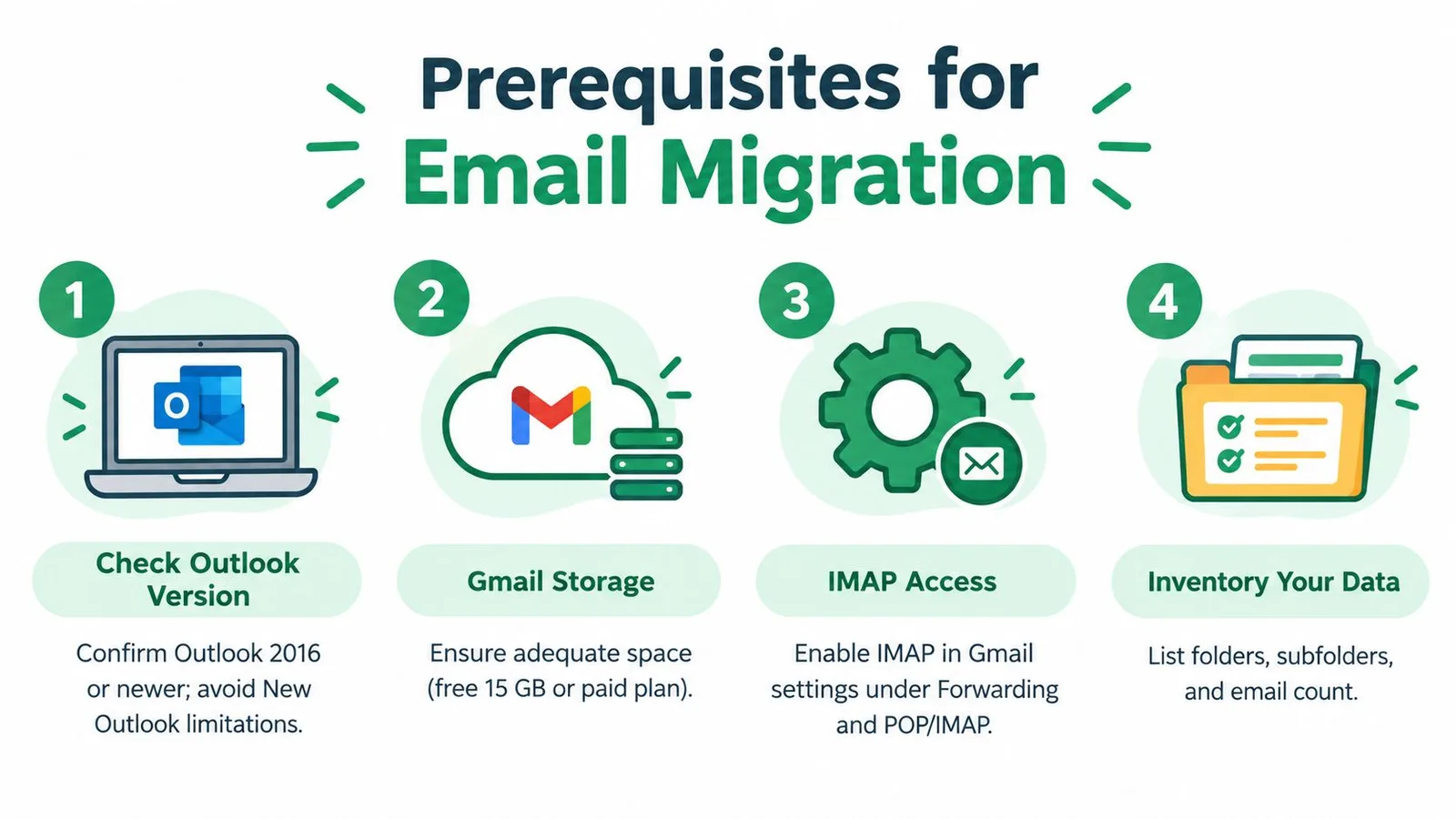
การเตรียมตัวเป็นตัวกำหนดว่าการถ่ายโอนจะเป็นไปอย่างควบคุมได้หรือเป็นการแก้ปัญหาเฉพาะหน้า เริ่มต้นด้วยการระบุว่าคุณใช้แอปพลิเคชัน Outlook เวอร์ชันใด Outlook แบบคลาสสิกมีตัวช่วยสร้างการส่งออก PST ที่ชัดเจน ในขณะที่ New Outlook เวอร์ชันปัจจุบันของ Microsoft มีข้อจำกัดสำคัญคือ เอกสารสนับสนุนระบุว่าการนำเข้ากล่องจดหมายหรือปฏิทินด้วยไฟล์ PST ยังไม่รองรับในขณะนี้ คำแนะนำการส่งออก PST ของ Microsoft ยังระบุด้วยว่าตัวช่วยสร้างจะสิ้นสุดหลังจากที่คุณเลือก Outlook Data File (.pst) เลือกปลายทาง และดำเนินการส่งออกจนเสร็จสิ้น
ยืนยันปลายทางก่อนคัดลอก
ตรวจสอบพื้นที่จัดเก็บที่เหลือของบัญชี Gmail และตรวจสอบให้แน่ใจว่าบัญชีสามารถรองรับปริมาณข้อมูลที่คุณวางแผนจะย้ายได้ หากคุณใช้ Gmail ผ่าน Google Workspace ให้ยืนยันว่าผู้ดูแลระบบอนุญาตให้ใช้บริการย้ายข้อมูลหรือ GWSMO สำหรับบัญชี Gmail ส่วนบุคคล ให้ตรวจสอบตัวเลือกการนำเข้าและ IMAP ที่มีอยู่ก่อนที่จะตัดสินใจใช้เวิร์กโฟลว์แบบ PST
ตรวจสอบแผนผังโฟลเดอร์ Outlook ของคุณด้วยตนเอง โดยรวมถึง กล่องจดหมาย (Inbox), รายการที่ส่ง (Sent Items), คลังเก็บถาวร (Archive), รายการที่ลบ (Deleted Items) ตามความเหมาะสม, โฟลเดอร์ที่กำหนดเอง และโฟลเดอร์ย่อย การส่งออกที่ไม่ครบถ้วนมักเกิดขึ้นเพราะมีคนเลือกเพียงโฟลเดอร์เดียวแล้วทึกทักเอาเองว่า Outlook รวมโฟลเดอร์ที่เหลือไว้ให้แล้ว ให้จดชื่อโฟลเดอร์และตัวอย่างข้อความสำคัญที่ใช้งานจริง รวมถึงข้อความเก่า ข้อความที่มีไฟล์แนบ และข้อความที่มีหัวข้อเฉพาะตัว
เก็บรักษาต้นฉบับไว้โดยไม่แตะต้อง
การส่งออกข้อมูล Outlook จะสร้างสำเนาขึ้นมา อย่าลบไฟล์ PST อย่าถอนการติดตั้ง Outlook หรือล้างกล่องจดหมายต้นฉบับจนกว่า Gmail จะผ่านการตรวจสอบของคุณ สำหรับเมลธุรกิจ การสำรองข้อมูลที่มีการจัดการสำหรับ Microsoft 365 สามารถเป็นชั้นการป้องกันเพิ่มเติมก่อนการย้ายข้อมูล โดยเฉพาะเมื่อกล่องจดหมายมีบันทึกที่ต้องคงอยู่ระหว่างการแก้ไขปัญหา
ตัดสินใจว่าคุณสามารถรับความเสี่ยงในการดำเนินงานได้มากน้อยเพียงใด:
- การเก็บถาวรแบบ PST: ใช้เมื่อความครบถ้วนแบบออฟไลน์มีความสำคัญ และคุณต้องการคลังข้อมูลในเครื่องที่ทนทาน
- การซิงโครไนซ์แบบ IMAP: ใช้เมื่อต้องเพิ่มบัญชี Gmail ลงใน Outlook และคัดลอกข้อความไปยังโฟลเดอร์ฝั่งเซิร์ฟเวอร์ของ Gmail
- เครื่องมือย้ายข้อมูลของ Google: ใช้สำหรับกล่องจดหมายขนาดใหญ่หรือซับซ้อน โดยเฉพาะใน Google Workspace
- เวิร์กโฟลว์การนำเข้าขนาดเล็ก: ใช้คุณสมบัติการนำเข้าของ Gmail เฉพาะเมื่อการถ่ายโอนมีจำกัดและโครงสร้างโฟลเดอร์ไม่ซับซ้อน
ตัดสินใจเรื่องความพร้อม
ก่อนเริ่มต้น ให้ยืนยันสิ่งเหล่านี้:
- เวอร์ชัน Outlook: ทราบว่าคุณกำลังใช้ Outlook แบบคลาสสิกหรือ New Outlook
- บัญชีปลายทาง: ตรวจสอบการเข้าถึง Gmail พื้นที่จัดเก็บ และสิทธิ์ของผู้ดูแลระบบ
- รายการโฟลเดอร์: บันทึกทุกโฟลเดอร์และโฟลเดอร์ย่อยที่สำคัญ
- การป้องกันต้นฉบับ: เก็บ Outlook และข้อมูลที่ส่งออกไว้จนกว่าการตรวจสอบความถูกต้องจะเสร็จสิ้น
- แผนการแบ่งกลุ่ม: เตรียมการคัดลอกเป็นขั้นตอนสำหรับกล่องจดหมายขนาดใหญ่แทนที่จะย้ายทุกอย่างในครั้งเดียว
หากกล่องจดหมายมีข้อความหลายพันฉบับหรือมีหลายโฟลเดอร์ ให้วางแผนการคัดลอกเป็นกลุ่มและตรวจสอบความถูกต้องหลังการย้าย การย้ายข้อมูลที่ใช้เวลานานขึ้นแต่ได้ผลลัพธ์ที่ตรวจสอบได้นั้นดีกว่าการคัดลอกอย่างรวดเร็วที่ทิ้งเมลที่ส่งหรือคลังเก็บถาวรไว้เบื้องหลัง
การเลือกวิธีการย้ายข้อมูลที่เหมาะสมสำหรับกล่องจดหมายของคุณ
วิธีการที่เหมาะสมขึ้นอยู่กับ ขนาดกล่องจดหมาย ความซับซ้อนของโฟลเดอร์ ประเภทบัญชี และความต้องการในการซิงโครไนซ์ มากกว่าคำว่า “ส่งออก” ข้อความจำนวนไม่กี่ฉบับสามารถใช้วิธีการที่เรียบง่ายได้ แต่กล่องจดหมายธุรกิจที่มีโฟลเดอร์ย่อยหลายชั้นต้องการกระบวนการที่สามารถติดตามและตรวจสอบความถูกต้องได้
Google Workspace Sync for Microsoft Outlook หรือ GWSMO รองรับการนำเข้าข้อมูลจากโปรไฟล์ Outlook ที่มีอยู่หรือจากไฟล์ PST ที่ส่งออกจาก Outlook เข้าสู่บัญชี Google เอกสาร การนำเข้า GWSMO ของ Google ระบุว่านี่เป็นเส้นทางสำหรับ Google Workspace ไม่ใช่คำสัญญาโดยทั่วไปว่าบัญชี Gmail ส่วนบุคคลทุกบัญชีจะสามารถรับไฟล์ PST ได้โดยตรง
| วิธีการ | เหมาะสำหรับ | รักษาโฟลเดอร์และป้ายกำกับ | ข้อจำกัดที่ควรทราบ |
|---|---|---|---|
| IMAP ผ่าน Outlook | กล่องจดหมายที่ต้องการการซิงโครไนซ์เซิร์ฟเวอร์เข้ากับ Gmail | โฟลเดอร์ Outlook สามารถคัดลอกเป็นโครงสร้างป้ายกำกับ Gmail ได้ | การคัดลอกด้วยตนเองอาจช้าและอาจเกิดปัญหาการซิงค์ |
| เครื่องมือย้ายข้อมูล Google Workspace | กล่องจดหมายองค์กรขนาดใหญ่และการย้ายข้อมูลที่มีการจัดการ | ออกแบบมาเพื่อการถ่ายโอนที่มีโครงสร้างตามบริการ | ต้องมีการตั้งค่าและสิทธิ์ผู้ดูแลระบบ Google Workspace |
| PST พร้อม GWSMO | ผู้ใช้ Google Workspace ที่มีการส่งออก Outlook ที่สะอาดอยู่แล้ว | นำเข้าข้อมูล Outlook ที่รองรับเข้าสู่บัญชี Google | ต้องส่งออก PST ก่อน และ GWSMO ผูกกับ Google Workspace |
| การนำเข้าหรือส่งต่อ Gmail | การถ่ายโอนขนาดเล็กและไม่ซับซ้อน รวมถึงเมลขาเข้าในอนาคต | การนำเข้าเมลพื้นฐานอาจใช้ได้กับความต้องการที่จำกัด | ไม่ใช่การสร้างกล่องจดหมายใหม่ที่สมบูรณ์และอาจไม่รักษาความสัมพันธ์ของโฟลเดอร์ทั้งหมด |
เลือกตามความเสี่ยงในการดำเนินงาน
IMAP เป็นวิธีที่ใช้งานได้จริงเมื่อ Outlook ยังคงเป็นอินเทอร์เฟซการทำงานของคุณในระหว่างการคัดลอก คุณเพิ่มบัญชี Gmail ลงใน Outlook จากนั้นคัดลอกข้อความไปยังโฟลเดอร์ของ Gmail วิธีนี้ช่วยให้คุณมองเห็นการทำงานได้ แต่การจัดการด้วยตนเองจะเริ่มไม่น่าสนใจเมื่อจำนวนโฟลเดอร์และปริมาณข้อความเพิ่มขึ้น
เครื่องมือย้ายข้อมูลของ Google เป็นตัวเลือกที่แข็งแกร่งกว่าสำหรับสภาพแวดล้อมที่มีการจัดการ Google วางตำแหน่งบริการย้ายข้อมูลเป็นวิธีคัดลอกอีเมล ข้อมูล และรายชื่อติดต่อที่มีอยู่จากบริการอีเมลภายนอกเข้าสู่ Gmail ซึ่งทำให้เหมาะสมกว่าเมื่อผู้ดูแลระบบต้องการกระบวนการที่ทำซ้ำได้ในบัญชีองค์กรต่างๆ
GWSMO เหมาะกับสถานการณ์เฉพาะของ Google Workspace โดยสามารถนำไฟล์ PST ที่ส่งออกมาเข้าสู่บัญชี Google ได้ แต่อย่าสับสนกับคุณสมบัติการอัปโหลด PST แบบสากลสำหรับ Gmail ส่วนบุคคล หากคุณกำลังสนับสนุนการเปลี่ยนผ่านทางธุรกิจที่กว้างขึ้น คำแนะนำเกี่ยวกับ วิธีการย้ายบัญชีอีเมล SMB ในออสเตรเลีย สามารถช่วยกำหนดกรอบการตัดสินใจเรื่องบัญชี โฮสติ้ง และ DNS ที่เกี่ยวข้องกับการคัดลอกกล่องจดหมายได้
สำหรับทีมที่จัดการเมลขาเข้าใน Gmail ด้วย การทำความเข้าใจ เซิร์ฟเวอร์อีเมลขาเข้า จะช่วยแยกการย้ายกล่องจดหมายออกจากงานในภายหลังในการกำหนดค่าว่าข้อความใหม่จะไปถึงปลายทางได้อย่างไร อย่าใช้การส่งต่อแทนการย้ายข้อมูลย้อนหลัง และอย่าใช้วิธีลากและวางด้วยตนเองเมื่อกล่องจดหมายต้องการการครอบคลุมโฟลเดอร์อย่างเป็นระบบ
วิธีการย้ายอีเมล Outlook เข้าสู่ Gmail ทีละขั้นตอน
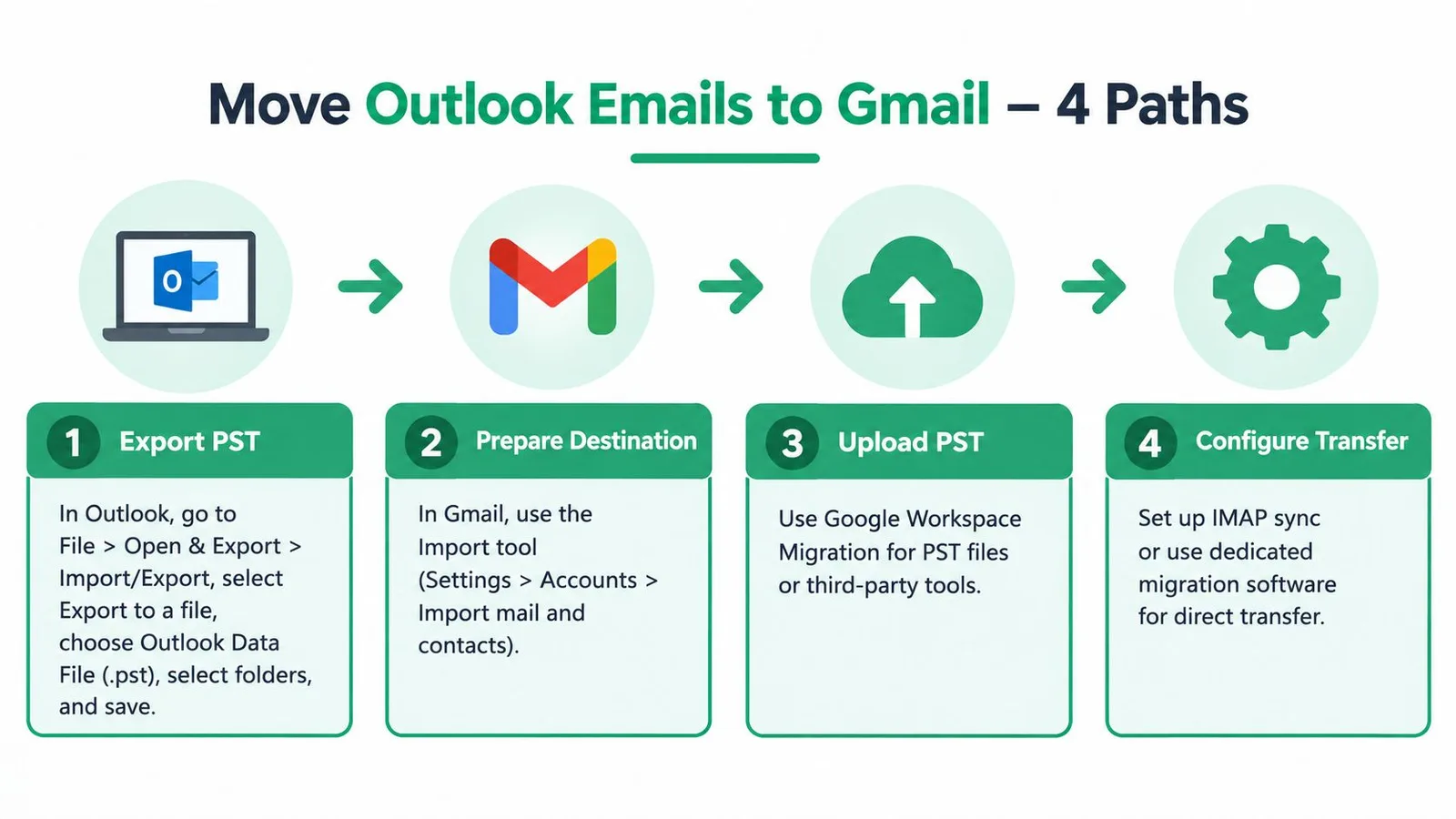
เริ่มต้นด้วยการคัดลอกเพื่อเก็บรักษา จากนั้นใช้วิธีที่เหมาะสมกับสภาพแวดล้อมของคุณ เวิร์กโฟลว์ในตัวของ Microsoft เริ่มต้นที่ ไฟล์ (File) > เปิดและส่งออก (Open & Export) > นำเข้า/ส่งออก (Import/Export) ต่อด้วย ส่งออกไปยังไฟล์ (Export to a file) และจบที่ ไฟล์ข้อมูล Outlook (.pst) Microsoft จัดทำเอกสารนี้เป็นรูปแบบการเก็บถาวรมาตรฐานสำหรับการย้ายเมลออกจาก Outlook ก่อนนำไปประมวลผลสำหรับ Gmail ในเวิร์กโฟลว์อื่น ลำดับ การส่งออก Outlook ฉบับเต็มยืนยันตัวเลือกเมนูเหล่านั้น
ส่งออก PST จาก Outlook แบบคลาสสิก
เปิด Outlook แบบคลาสสิกแล้วเลือก ไฟล์ (File) จากนั้น เปิดและส่งออก (Open & Export) ตามด้วย นำเข้า/ส่งออก (Import/Export) เลือก ส่งออกไปยังไฟล์ (Export to a file) เลือก ไฟล์ข้อมูล Outlook (.pst) และเลือกโฟลเดอร์ที่คุณต้องการรวมไว้ เปิดใช้งานตัวเลือกเพื่อรวมโฟลเดอร์ย่อยเมื่อปรากฏ เลือกปลายทางในเครื่อง และทำตามตัวช่วยสร้างให้เสร็จสิ้น
ให้ถือว่าการเลือกโฟลเดอร์เป็นจุดตรวจสอบที่สำคัญ ขยายแผนผัง Outlook และยืนยันว่ากล่องจดหมาย รายการที่ส่ง คลังเก็บถาวร โฟลเดอร์ที่กำหนดเอง และโฟลเดอร์ย่อยถูกรวมไว้แล้ว หากตัวช่วยสร้างถูกกำหนดค่ารอบโฟลเดอร์ที่เลือก ให้ตรวจสอบว่าขอบเขตการส่งออกรวมทั้งสาขาหรือเฉพาะโฟลเดอร์ที่ไฮไลต์ไว้ เก็บไฟล์ PST ที่ได้ไว้ในตำแหน่งที่ปลอดภัยและอย่าเพิ่งแก้ไขกล่องจดหมายต้นฉบับ
ไฟล์ PST เพียงอย่างเดียวไม่สามารถทำให้การย้ายข้อมูล Gmail เสร็จสมบูรณ์ สำหรับ Google Workspace ให้ใช้เครื่องมือย้ายข้อมูลที่รองรับหรือ GWSMO เพื่อประมวลผลไฟล์ที่ส่งออก สำหรับ Gmail ส่วนบุคคล อย่าทึกทักเอาเองว่าหน้าจอการนำเข้าทั่วไปจะยอมรับ PST เป็นตัวแทนกล่องจดหมายโดยตรง
คัดลอกผ่าน IMAP ใน Outlook
เพิ่มบัญชี Gmail ลงใน Outlook โดยใช้ IMAP จากนั้นปล่อยให้ Outlook แสดงโครงสร้างโฟลเดอร์ของ Gmail สร้างหรือระบุป้ายกำกับ Gmail และโฟลเดอร์ปลายทางที่คุณต้องการใช้ก่อนคัดลอกข้อความ เลือกกลุ่มที่จัดการได้ในโฟลเดอร์ Outlook และคัดลอกไปยังโฟลเดอร์ Gmail ที่เกี่ยวข้องแทนที่จะย้ายรายการต้นฉบับ
สำหรับกล่องจดหมายขนาดใหญ่ ให้คัดลอกเป็นกลุ่มละ 500 ถึง 1,000 ข้อความ ซึ่งเป็นคำแนะนำในการแบ่งกลุ่มที่ระบุไว้ใน คู่มือการย้ายข้อมูลของ Texas A&M University การคัดลอกเป็นขั้นตอนจะช่วยลดขนาดของแต่ละการดำเนินการและทำให้แยกแยะความล้มเหลวได้ง่ายขึ้น หลังจากแต่ละกลุ่ม ให้รอการซิงโครไนซ์และตรวจสอบ Gmail ก่อนเริ่มกลุ่มถัดไป
ใน Gmail โฟลเดอร์ Outlook จะปรากฏผ่านรูปแบบป้ายกำกับของ Gmail แต่การนำเสนอด้วยภาพอาจไม่ตรงกับ Outlook ทั้งหมด ตรวจสอบว่าข้อความที่มีไฟล์แนบเปิดได้อย่างถูกต้อง วันที่ตรงกับต้นฉบับใน Outlook และสถานะอ่านแล้ว/ยังไม่ได้อ่านมีความสมเหตุสมผล สุ่มตรวจสอบทั้งข้อความทั่วไปและข้อความ HTML ที่ซับซ้อนที่มีรูปภาพแทรกหรือการจัดรูปแบบที่ไม่ปกติ
ใช้เครื่องมือย้ายข้อมูล Google Workspace
สำหรับการย้ายข้อมูลระดับองค์กร ให้กำหนดค่าบริการย้ายข้อมูลของ Google ในสภาพแวดล้อมผู้ดูแลระบบ Workspace เลือกบริการอีเมลต้นฉบับและบัญชี Google Workspace ปลายทาง ระบุข้อมูลรับรองต้นฉบับหรือรายละเอียดการเชื่อมต่อที่จำเป็น กำหนดหมวดหมู่ข้อมูลที่จะคัดลอก และเริ่มต้นด้วยกล่องจดหมายที่มีการควบคุมหรือขอบเขตที่จำกัดหากกระบวนการดูแลระบบของคุณอนุญาต
เวิร์กโฟลว์เชิงบริการของ Google เป็นทางเลือกที่ดีกว่าการลากและวางด้วยตนเองเมื่อขนาดกล่องจดหมายและจำนวนโฟลเดอร์ทำให้เกิดความกังวลเรื่องความน่าเชื่อถือ ติดตามว่าโฟลเดอร์ใดถูกรวมไว้บ้าง ดูสถานะการย้ายข้อมูล และตรวจสอบข้อผิดพลาดแทนที่จะถือว่างานที่เสร็จสิ้นเป็นหลักฐานว่าทุกรายการมาถึงแล้ว
เมื่อการคัดลอกเสร็จสิ้น ให้เปรียบเทียบรายการ Outlook กับแผนผังป้ายกำกับ Gmail เปิดข้อความตัวอย่างจากกล่องจดหมาย รายการที่ส่ง คลังเก็บถาวร และโฟลเดอร์ย่อย ยืนยันการเข้าถึงไฟล์แนบ วันที่ของข้อความ และสถานะ เก็บต้นฉบับไว้จนกว่าการตรวจสอบเหล่านั้นจะเสร็จสิ้น
นำเข้า PST ด้วย GWSMO
ติดตั้งและกำหนดค่า GWSMO สำหรับบัญชี Google Workspace จากนั้นเลือกตัวเลือกเพื่อนำเข้าข้อมูลจากโปรไฟล์ Outlook หรือไฟล์ PST ที่ส่งออก ชี้เครื่องมือไปยังไฟล์ PST ที่ถูกต้องและเลือกข้อมูลที่คุณต้องการนำเข้าสู่บัญชี Google ไฟล์จะต้องมีอยู่แล้วเนื่องจาก GWSMO ไม่ได้แทนที่ขั้นตอนการส่งออกของ Outlook
เฝ้าดูปลายทางในระหว่างการประมวลผล GWSMO สามารถแมปข้อมูล Outlook เข้าสู่สภาพแวดล้อมของ Google ได้ แต่ป้ายกำกับของ Gmail ไม่จำเป็นต้องเหมือนกับแผนผัง Outlook เดิมอย่างสมบูรณ์ ตรวจสอบการแมปโฟลเดอร์และตรวจสอบตัวอย่างข้อความหลังการนำเข้า หากโฟลเดอร์หายไป อย่าเพิ่งรันกระบวนการทั้งหมดใหม่ทันที ให้ระบุว่าโฟลเดอร์นั้นถูกยกเว้นระหว่างการส่งออก ถูกละเว้นระหว่างการเลือกนำเข้า หรือถูกแมปแตกต่างออกไป
วิดีโอนี้ให้ข้อมูลอ้างอิงเชิงภาพสำหรับกระบวนการถ่ายโอนจาก Outlook ไปยัง Gmail ในภาพรวม:
ในทั้ง 4 เส้นทาง กฎการตรวจสอบความถูกต้องเหมือนกันคือ เปรียบเทียบความเท่าเทียมของโฟลเดอร์ ตรวจสอบข้อความตัวอย่าง และยืนยันว่าข้อมูลต้นฉบับยังคงอยู่ ข้อความแจ้งว่าเสร็จสมบูรณ์สีเขียวเป็นเรื่องดี แต่มันไม่ใช่สิ่งที่ใช้แทนการตรวจสอบว่าผู้ใช้จำเป็นต้องดึงข้อมูลอะไรบ้าง
การแก้ไขปัญหาทั่วไปหลังจากส่งออกไปยัง Gmail
ความล้มเหลวส่วนใหญ่หลังการย้ายข้อมูลมีสาเหตุที่ระบุได้ โฟลเดอร์ที่หายไปมักชี้ไปที่การส่งออกที่ไม่สมบูรณ์หรือการเลือกนำเข้าที่ครอบคลุมเพียงบางส่วนของแผนผัง Outlook การจัดรูปแบบที่เสียหายอาจสะท้อนถึงวิธีที่ Gmail แสดงข้อความ HTML ที่สร้างจาก Outlook ในขณะที่ข้อความซ้ำมักเกิดจากการคัดลอกซ้ำหลังจากที่การถ่ายโอนครั้งแรกเสร็จสิ้นไปแล้ว
สำหรับการถ่ายโอนขนาดใหญ่ คำแนะนำของชุมชน Microsoft เกี่ยวกับการย้ายเมล Outlook ชี้ไปที่เครื่องมือย้ายข้อมูลของ Google หรือการถ่ายโอนผ่าน IMAP แทนการลากและวางด้วยตนเอง ขนาดกล่องจดหมายและจำนวนโฟลเดอร์ส่งผลต่อความน่าเชื่อถือและปริมาณงาน ดังนั้นเวิร์กโฟลว์ที่ใช้ได้กับข้อความไม่กี่ฉบับอาจกลายเป็นไม่น่าเชื่อถือในคลังข้อมูลที่ซับซ้อน
โฟลเดอร์ Sent, Archive หรือโฟลเดอร์ย่อยหายไป
เวิร์กโฟลว์ PST บางอย่างเป็นแบบโฟลเดอร์ และกระบวนการบางอย่างส่งออกทีละโฟลเดอร์ หากกล่องจดหมายปรากฏขึ้นแต่ Sent หรือ Archive ไม่ปรากฏ ให้กลับไปที่แผนผังโฟลเดอร์ Outlook และยืนยันว่าแต่ละสาขาที่ต้องการถูกรวมไว้อย่างชัดเจน เปรียบเทียบรายการป้ายกำกับ Gmail กับรายการต้นฉบับก่อนคัดลอกเฉพาะสาขาที่หายไป
วิธีแก้ไขบรรทัดเดียว: ส่งออกหรือย้ายโฟลเดอร์ที่ละไว้แยกต่างหาก จากนั้นตรวจสอบความถูกต้องโดยไม่รบกวนโฟลเดอร์ที่เสร็จสมบูรณ์แล้ว
New Outlook ไม่สามารถดำเนินการแบบครบวงจรได้
New Outlook สามารถส่งออก PST ได้ แต่ตำแหน่งปัจจุบันของ Microsoft ระบุว่าการนำเข้ากล่องจดหมายหรือปฏิทินจาก PST ไม่ได้รับการรองรับใน New Outlook ผู้ใช้ที่คาดหวังว่าจะส่งออก แก้ไข และนำเข้าใหม่ภายในแอปพลิเคชันเดียวกันจึงอาจพบข้อจำกัดของผลิตภัณฑ์แทนที่จะเป็นไฟล์ที่เสียหาย
วิธีแก้ไขบรรทัดเดียว: ใช้ Outlook แบบคลาสสิกหรือเส้นทางการย้ายข้อมูล Google Workspace ที่เหมาะสมเพื่อประมวลผลไฟล์ PST และเก็บไฟล์ต้นฉบับไว้โดยไม่เปลี่ยนแปลง
การซิงค์ PST-to-IMAP โดยตรงกลายเป็นเรื่องยุ่งเหยิง
PST เป็นไฟล์ข้อมูล Outlook ในเครื่อง ในขณะที่ IMAP ซิงโครไนซ์กับกล่องจดหมายบนเซิร์ฟเวอร์ การบังคับให้รูปแบบเหล่านี้ทำงานร่วมกันโดยตรงอาจทำให้เกิดข้อความซ้ำ โฟลเดอร์ไม่สอดคล้องกัน หรือการซิงโครไนซ์หยุดชะงัก ให้ถือว่า PST เป็นแหล่งเก็บถาวรและใช้กระบวนการย้ายข้อมูลที่รองรับหรือการคัดลอกที่มีการควบคุม แทนที่จะแก้ปัญหาเฉพาะหน้าด้วยการถ่ายโอนโดยตรง
วิธีแก้ไขบรรทัดเดียว: เลือกเส้นทางการนำเข้า PST ที่สะอาดหรือเส้นทางการคัดลอก IMAP ไม่ใช่วิธีผสมที่ยังไม่ได้ทดสอบซึ่งจัดการข้อความชุดเดียวกันสองครั้ง
การส่งออกดูเหมือนจะย้ายเมลไปแล้ว
มันไม่ได้ย้ายไป การส่งออก Outlook จะสร้างสำเนาขึ้นมา ซึ่งเป็นเหตุผลว่าทำไมกล่องจดหมายต้นฉบับจึงยังคงอยู่หลังจากสร้างไฟล์ PST แล้ว นี่คือการป้องกัน ไม่ใช่ความล้มเหลว เก็บต้นฉบับไว้จนกว่าจะตรวจสอบความเท่าเทียมของโฟลเดอร์ เนื้อหาข้อความตัวอย่าง ไฟล์แนบ วันที่ และสถานะข้อความเรียบร้อยแล้ว
หากมีข้อความซ้ำ ให้หยุดคัดลอกและระบุส่วนที่ซ้ำซ้อนตามโฟลเดอร์ วันที่ หรือหัวข้อก่อนเริ่มใหม่ สำหรับข้อความที่ตีกลับหลังการย้ายข้อมูล ให้แยกปัญหาของกล่องจดหมายย้อนหลังออกจากการกำหนดค่าการส่งในอนาคต และตรวจสอบ ข้อความตีกลับ ในฐานะปัญหาการส่งมอบที่แยกต่างหาก
การตรวจสอบขั้นสุดท้ายเพื่อให้แน่ใจว่าอีเมลทุกฉบับครบถ้วนใน Gmail
การย้ายข้อมูลจะเสร็จสมบูรณ์เมื่อผู้ใช้สามารถค้นหาเมลที่ต้องการได้ ไม่ใช่เมื่อเครื่องมือรายงานว่าการประมวลผลสิ้นสุดลง เปรียบเทียบโครงสร้างป้ายกำกับ Gmail กับรายการโฟลเดอร์ Outlook ตรวจสอบ กล่องจดหมาย (Inbox), รายการที่ส่ง (Sent), คลังเก็บถาวร (Archive), โฟลเดอร์ที่กำหนดเอง และโฟลเดอร์ย่อย ทีละรายการ และตรวจสอบสาขาใดก็ตามที่ไม่มีปลายทางที่ชัดเจน
เปิดข้อความตัวอย่างจากแต่ละโฟลเดอร์ที่สำคัญ ยืนยันว่าวันที่เดิมปรากฏอยู่ ไฟล์แนบดาวน์โหลดหรือเปิดได้ การจัดรูปแบบ HTML ใช้งานได้ และสถานะอ่านแล้วหรือยังไม่ได้อ่านเป็นที่ยอมรับ รวมข้อความเก่าและข้อความที่มีไฟล์แนบที่ไม่ปกติไว้ในตัวอย่างด้วย เพราะข้อความข้อความธรรมดา (plain-text) ล่าสุดไม่ได้ทดสอบส่วนที่ยากของการย้ายข้อมูล
เก็บไฟล์ PST และบัญชี Outlook ต้นฉบับไว้ในที่ปลอดภัยจนกว่าการตรวจสอบจะผ่าน หาก Gmail กำลังกลายเป็นกล่องจดหมายหลักในการทำงาน ให้ทดสอบเมลขาเข้าใหม่ การตอบกลับ การค้นหา ป้ายกำกับ และเวิร์กโฟลว์ที่ใช้ร่วมกันใดๆ ที่ขึ้นอยู่กับบัญชีนั้น สำหรับการติดต่อสื่อสารอย่างต่อเนื่อง ให้ตรวจสอบ การยืนยันตัวตนอีเมล แยกต่างหาก เพื่อไม่ให้การย้ายข้อมูลย้อนหลังและความน่าเชื่อถือในการส่งในอนาคตสับสนกัน
รายการตรวจสอบการเก็บรักษาขั้นสุดท้ายควรตอบคำถาม 4 ข้อ:
- ความเท่าเทียมของโฟลเดอร์: โฟลเดอร์ Outlook ที่จำเป็นทุกโฟลเดอร์มีป้ายกำกับ Gmail หรือปลายทางที่บันทึกไว้หรือไม่?
- ความสมบูรณ์ของเนื้อหา: ข้อความที่สุ่มตรวจสอบยังคงเนื้อหาตัวเครื่อง ไฟล์แนบ และวันที่ไว้หรือไม่?
- การเข้าถึงเพื่อการดำเนินงาน: ผู้ใช้สามารถค้นหา ตอบกลับ เก็บถาวร และรับเมลใหม่ใน Gmail ได้หรือไม่?
- ความพร้อมในการกู้คืน: ข้อมูล Outlook ต้นฉบับยังคงมีอยู่หรือไม่หากพบรายการที่หายไปในภายหลัง?
เมื่อคำตอบเหล่านั้นชัดเจนแล้ว ให้บันทึกวันที่ย้ายข้อมูล เก็บถาวรตามนโยบายขององค์กรของคุณ และหลังจากนั้นค่อยพิจารณาลดการพึ่งพา Outlook
Mail Merge for Gmail ช่วยให้คุณดำเนินการติดต่อลูกค้าต่อจากบัญชี Gmail ที่คุณเพิ่งจัดระเบียบ โดยใช้ Google Sheets สำหรับผู้รับ เทมเพลตส่วนบุคคล ไฟล์แนบ การกำหนดเวลา การติดตาม และการจัดการการยกเลิกการสมัคร เยี่ยมชม Mail Merge for Gmail เพื่อดูว่ามันสามารถสนับสนุนการส่งข้อความที่มีโครงสร้างและเป็นส่วนตัวโดยไม่ต้องย้ายกล่องจดหมายอีกครั้งได้อย่างไร
พร้อมที่จะส่งแคมเปญแรกของคุณแล้วหรือยัง?
ติดตั้ง Mail Merge for Gmail จาก Google Workspace Marketplace และส่งอีเมลแบบปรับแต่งเฉพาะบุคคลได้สูงสุด 50 ฉบับต่อวันฟรี
เริ่มต้นใช้งานฟรีอ่านเพิ่มเติม
เพิ่มเติมจาก Guides

Mail Merge พร้อม CC และ BCC ใน Gmail: สำเนาถึงคนที่ใช่ในทุกอีเมล
เรียนรู้วิธีการทำ Mail Merge พร้อม CC และ BCC จาก Google Sheets ตั้งค่าคอลัมน์ ดูตัวอย่างผลลัพธ์ และดูว่าผู้รับสำเนาส่งผลต่อโควตารายวันของคุณอย่างไรบ้าง

ถึงขีดจำกัดการส่ง Gmail: หมายความว่าอย่างไรและจะส่งแคมเปญให้จบได้อย่างไร
เจอข้อผิดพลาดว่าถึงขีดจำกัดการส่ง Gmail แล้วใช่ไหม? เรียนรู้ขีดจำกัดรายวันที่แท้จริง เวลาที่คุณจะส่งได้อีกครั้ง และวิธีแบ่งการส่งเมลผสาน (mail merge) ออกเป็นชุดๆ ต่อวันอย่างปลอดภัย

อีเมลส่วนบุคคลใน Gmail: คู่มือฉบับสมบูรณ์
ส่งอีเมลส่วนบุคคลใน Gmail อย่างมืออาชีพ ตั้งแต่ผสานข้อมูลจาก Google Sheets ติดตามการเปิดอ่าน และขยายการส่งอีเมลได้โดยไม่ต้องออกจากกล่องจดหมาย