


















Outlook-E-Mails nach Gmail exportieren: Datenverlust vermeiden
Erfahren Sie, wie Sie Outlook-E-Mails mit 4 bewährten Methoden nach Gmail exportieren, Ordner und Anhänge bewahren und Fehler beheben.

Sie stehen vor einem überfüllten Outlook-Postfach, bereiten den Umzug zu Gmail vor und gehen davon aus, dass die Aufgabe einfach ist: E-Mails exportieren, Datei hochladen und fertig. Genau diese Annahme ist der Ausgangspunkt für die meisten Migrationsprobleme. Die Migration von Outlook zu Gmail ist in der Regel ein Kopiervorgang, kein sauberer Umzug, und die gewählte Methode entscheidet darüber, ob Ordner, Anhänge, Zeitstempel und Nachrichtenstatus intakt bleiben.
Der sicherste Ansatz besteht darin, die ursprünglichen Outlook-Daten zu bewahren, eine Übertragungsmethode zu wählen, die zu Ihrem Postfach und Ihrer Ordnerstruktur passt, und das Ziel zu überprüfen, bevor das alte Konto stillgelegt wird. Die folgende Anleitung zeigt Ihnen, wie Sie Outlook-E-Mails nach Gmail exportieren, ohne sich auf eine PST-Datei als magische Komplettlösung zu verlassen.
Warum der Export von Outlook nach Gmail kein Ein-Klick-Vorgang ist
Inhaber kleiner Unternehmen entdecken das Problem oft erst, nachdem die vermeintliche Migration abgeschlossen ist. Der Posteingang ist in Gmail sichtbar, aber die gesendeten Objekte sind unvollständig, verschachtelte Outlook-Ordner fehlen und ein Anhang, der sich in Outlook problemlos öffnen ließ, muss nun überprüft werden. Das ursprüngliche Postfach enthält zwar noch alles, was nützlich ist, aber es zeigt auch, dass der Export eine zweite Kopie erstellt hat, anstatt die erste zu verschieben.
Der Arbeitsablauf von Microsoft basiert auf dem Export von Outlook-Daten in eine PST-Datei. Die Importpfade von Gmail sind darauf ausgelegt, E-Mails und Kontakte zu importieren, während Google Workspace eine dienstbasierte Migration und ein spezielles Outlook-Synchronisierungstool anbietet. Da es sich um separate Workflows handelt, gibt es keinen universellen Button, der jedes Outlook-Element, jeden Ordner, jeden Kalendereintrag und jeden Kontakt in eine identische Gmail-Struktur überträgt. Die Dokumentation von Microsoft zum Import und Export von Outlook beschreibt den Exportprozess als Teil des integrierten Datenportabilitätsmodells von Outlook, das E-Mail-, Kontakt- und Kalenderdaten umfasst.
Was bei der Übertragung normalerweise erhalten bleibt
Nachrichteninhalt, Anhänge und ursprüngliche Daten können im Allgemeinen bewahrt werden, wenn das Migrationstool das Postfach korrekt liest. Das bedeutet jedoch nicht, dass jede Methode diese identisch behandelt. Ordnerstrukturen aus Outlook werden in Gmail typischerweise zu Labels oder Label-Kombinationen, da Gmail und Outlook E-Mails unterschiedlich organisieren.
Der Status “gelesen” oder “ungelesen” kann je nach Methode variieren. Eine Nachricht kann zwar mit Inhalt und Anhang ankommen, erfordert aber möglicherweise eine Statusprüfung, insbesondere nach einer Synchronisierung oder einem gestuften Kopiervorgang. Die Formatierung sollte ebenso behandelt werden. HTML-Nachrichten, Signaturen, eingebettete Bilder und ungewöhnliche Outlook-Elemente sollten mit repräsentativen Stichproben getestet werden, anstatt von einer perfekten Übernahme auszugehen.
Warum die PST-Datei für Verwirrung sorgt
Eine PST-Datei ist ein Archivcontainer, kein Gmail-Postfach. Der Export liefert Ihnen eine lokale Kopie, die später von einem anderen Tool verarbeitet werden kann, aber Gmail behandelt die Datei im Allgemeinen nicht als direkten Ersatz für ein bestehendes Outlook-Profil. Die Migrationsanleitung von Google betont das Kopieren von Daten von einem externen E-Mail-Dienst nach Gmail, was sich vom direkten Hochladen einer PST-Datei in ein privates Gmail-Konto unterscheidet. Die Übersicht zum Gmail-Migrationsdienst verdeutlicht diesen dienstbasierten Unterschied.
Nutzen Sie dieses mentale Modell:
Der Export bewahrt eine Kopie der Quelle. Die Migration kopiert ausgewählte Daten nach Gmail. Die Überprüfung beweist, ob das Ziel vollständig ist.
Dieses Modell verhindert den teuersten Fehler: das Löschen oder Deaktivieren von Outlook, bevor die Ordnergleichheit und Nachrichtenstichproben in Gmail bestätigt wurden.
Was Sie vor dem Verschieben von E-Mails vorbereiten müssen
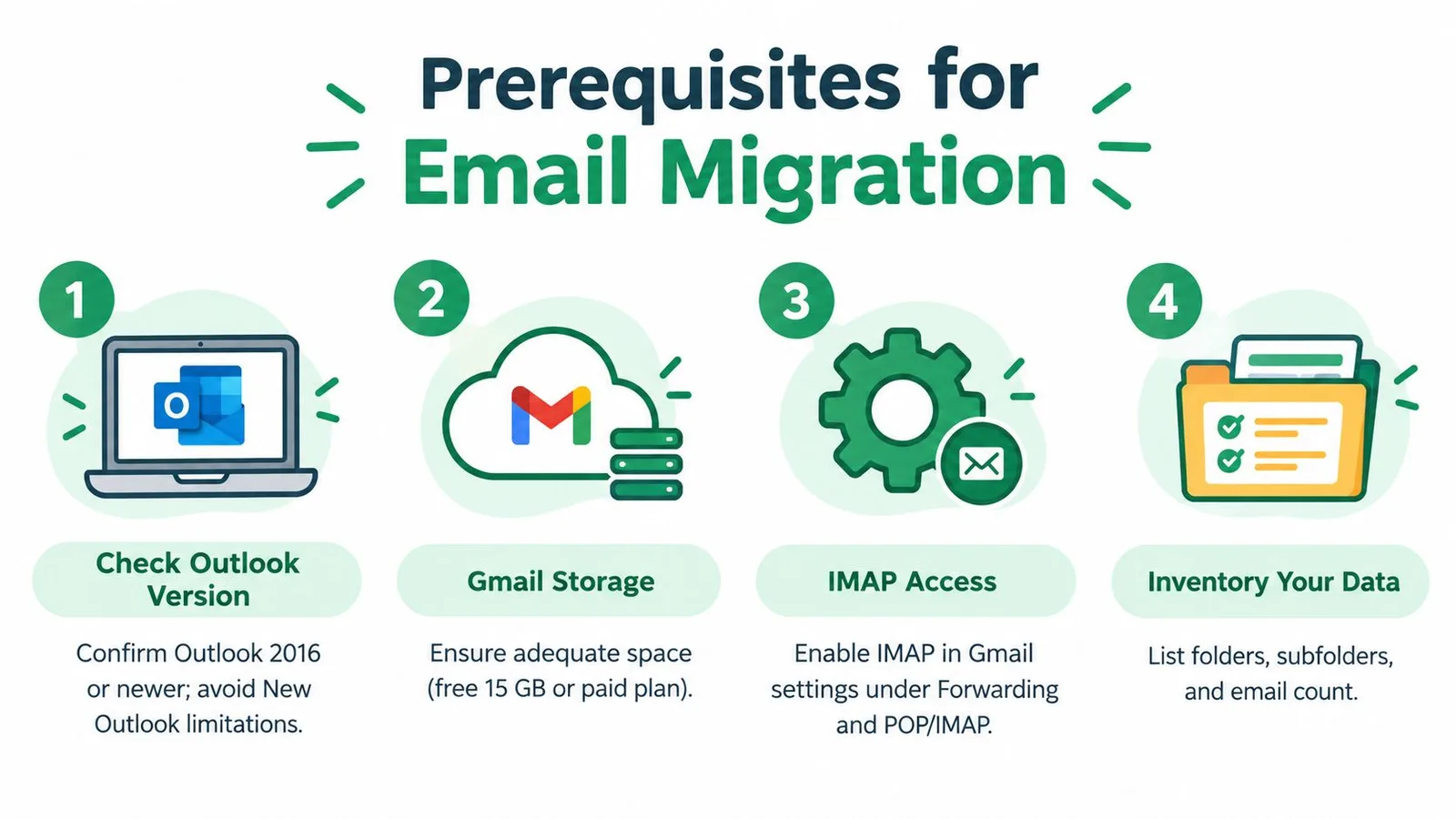
Die Vorbereitung entscheidet darüber, ob die Übertragung kontrolliert oder improvisiert abläuft. Identifizieren Sie zunächst, welche Outlook-Anwendung Sie verwenden. Das klassische Outlook verfügt über den etablierten PST-Export-Assistenten, während das aktuelle “Neue Outlook” von Microsoft eine wichtige Einschränkung hat: Die Support-Dokumentation besagt, dass der Import eines Postfachs oder Kalenders mit einer PST-Datei derzeit nicht unterstützt wird. Die PST-Exportanleitung von Microsoft gibt zudem an, dass der Assistent endet, nachdem Sie Outlook-Datendatei (.pst) ausgewählt, ein Ziel bestimmt und den Export abgeschlossen haben.
Bestätigen Sie das Ziel vor dem Kopieren
Überprüfen Sie den verfügbaren Speicherplatz des Gmail-Kontos und stellen Sie sicher, dass das Konto das Volumen aufnehmen kann, das Sie migrieren möchten. Wenn Sie Gmail über Google Workspace nutzen, bestätigen Sie, dass der Administrator den Migrationsdienst oder GWSMO zulässt. Prüfen Sie bei einem privaten Gmail-Konto die verfügbaren Import- und IMAP-Optionen, bevor Sie sich für einen PST-basierten Workflow entscheiden.
Überprüfen Sie Ihren Outlook-Ordnerbaum manuell. Schließen Sie Posteingang, Gesendete Elemente, Archiv, Gelöschte Elemente (sofern zutreffend), benutzerdefinierte Ordner und verschachtelte Ordner ein. Teil-Exporte passieren oft, weil jemand einen Ordner auswählt und annimmt, Outlook hätte den Rest eingeschlossen. Notieren Sie sich die Ordnernamen und eine praktische Stichprobe wichtiger Nachrichten, einschließlich alter Nachrichten, Nachrichten mit Anhängen und Nachrichten mit markanten Betreffzeilen.
Lassen Sie die Quelle unangetastet
Der Export von Outlook-Daten erstellt eine Kopie. Löschen Sie die PST-Datei nicht, entfernen Sie Outlook nicht und leeren Sie das ursprüngliche Postfach nicht, bis Gmail Ihre Prüfungen bestanden hat. Für geschäftliche E-Mails kann ein verwaltetes Backup für Microsoft 365 eine zusätzliche Schutzschicht vor der Migration bieten, insbesondere wenn das Postfach Datensätze enthält, die während der Fehlerbehebung verfügbar bleiben müssen.
Entscheiden Sie, wie viel betriebliches Risiko Sie akzeptieren können:
- PST-Archivierung: Nutzen Sie dies, wenn Offline-Vollständigkeit wichtig ist und Sie ein dauerhaftes lokales Archiv benötigen.
- IMAP-Synchronisierung: Nutzen Sie dies, wenn Gmail zu Outlook hinzugefügt und Nachrichten in die serverseitigen Ordner von Gmail kopiert werden müssen.
- Google-Migrationstools: Nutzen Sie dies für größere oder komplexere Postfächer, insbesondere in Google Workspace.
- Kleine Import-Workflows: Nutzen Sie die Importfunktionen von Gmail nur, wenn die Übertragung begrenzt ist und die Ordnerstruktur unkompliziert ist.
Die Entscheidung zur Bereitschaft treffen
Bestätigen Sie vor dem Start diese Punkte:
- Outlook-Version: Wissen Sie, ob Sie das klassische Outlook oder das neue Outlook verwenden.
- Zielkonto: Überprüfen Sie den Gmail-Zugriff, den Speicherplatz und die Administratorberechtigungen.
- Ordnerinventar: Erfassen Sie jeden Ordner und verschachtelten Ordner, der wichtig ist.
- Quellenschutz: Halten Sie Outlook und die exportierten Daten verfügbar, bis die Validierung abgeschlossen ist.
- Batch-Plan: Bereiten Sie gestaffeltes Kopieren für ein großes Postfach vor, anstatt alles auf einmal zu verschieben.
Wenn das Postfach Tausende von Nachrichten oder viele Ordner enthält, planen Sie kontrollierte Batches und eine Abstimmung nach der Übertragung. Eine Migration, die länger dauert, aber ein überprüfbares Ergebnis liefert, ist einem schnellen Kopiervorgang vorzuziehen, bei dem “Gesendet” oder “Archiv” zurückbleiben.
Die richtige Migrationsmethode für Ihr Postfach wählen
Die richtige Methode hängt weniger vom Wort “Export” ab als vielmehr vom Verhältnis zwischen Postfachgröße, Ordnerkomplexität, Kontotyp und Synchronisierungsbedarf. Eine Handvoll Nachrichten kann einen einfachen Workflow vertragen. Ein geschäftliches Postfach mit mehreren verschachtelten Ordnern benötigt einen Prozess, der überwacht und abgeglichen werden kann.
Google Workspace Sync für Microsoft Outlook (GWSMO) unterstützt den Import von Daten aus einem bestehenden Outlook-Profil oder einer aus Outlook exportierten PST-Datei in ein Google-Konto. Die GWSMO-Importdokumentation von Google macht dies zu einem Google Workspace-Pfad, nicht zu einem allgemeinen Versprechen, dass jedes private Gmail-Konto eine PST-Datei direkt akzeptieren kann.
| Methode | Am besten geeignet für | Bewahrt Ordner und Labels | Zu beachtende Einschränkung |
|---|---|---|---|
| IMAP über Outlook | Postfächer, bei denen Sie eine Serversynchronisierung mit Gmail benötigen | Outlook-Ordner können in die Label-Struktur von Gmail kopiert werden | Manuelles Kopieren kann langsam sein und Synchronisierungsprobleme verursachen |
| Google Workspace Migrationstools | Größere organisatorische Postfächer und verwaltete Migrationen | Entwickelt für strukturierte, dienstbasierte Übertragungen | Erfordert Google Workspace-Administration und Einrichtung |
| PST mit GWSMO | Google Workspace-Nutzer, die bereits einen sauberen Outlook-Export haben | Importiert unterstützte Outlook-Daten in ein Google-Konto | Die PST muss zuerst exportiert werden, und GWSMO ist an Google Workspace gebunden |
| Gmail-Import oder Weiterleitung | Kleine, unkomplizierte Übertragungen und zukünftige eingehende Post | Einfacher E-Mail-Import kann für begrenzte Anforderungen funktionieren | Es ist keine vollständige Postfachrekonstruktion und bewahrt möglicherweise nicht alle Ordnerbeziehungen |
Auswahl nach betrieblichem Risiko
IMAP ist praktisch, wenn Outlook während des Kopiervorgangs Ihre Arbeitsoberfläche bleibt. Sie fügen das Gmail-Konto zu Outlook hinzu und kopieren dann Nachrichten in die Gmail-Ordner. Dies gibt Ihnen Einblick in den Vorgang, aber die manuelle Handhabung wird weniger attraktiv, je mehr Ordner und Nachrichtenvolumen vorhanden sind.
Die Migrationstools von Google sind die stärkere Wahl für verwaltete Umgebungen. Google positioniert seinen Datenmigrationsdienst als Möglichkeit, bestehende E-Mails, Daten und Kontakte von einem externen E-Mail-Dienst nach Gmail zu kopieren. Das macht ihn geeigneter, wenn Administratoren einen wiederholbaren Prozess über organisatorische Konten hinweg benötigen.
GWSMO passt zu einem spezifischen Google Workspace-Szenario. Es kann eine exportierte PST-Datei in ein Google-Konto bringen, sollte aber nicht mit einer universellen PST-Upload-Funktion für private Gmail-Konten verwechselt werden. Wenn Sie einen breiteren geschäftlichen Übergang unterstützen, kann eine Anleitung zur Migration von E-Mail-Konten kleiner Unternehmen dabei helfen, die Entscheidungen zu Konto, Hosting und DNS zu treffen, die das Postfach-Kopieren umgeben.
Für Teams, die auch eingehende E-Mails in Gmail verwalten, hilft das Verständnis von E-Mail-Eingangsservern, die Postfachmigration von der späteren Aufgabe der Konfiguration zu trennen, wie neue Nachrichten das Ziel erreichen. Nutzen Sie die Weiterleitung nicht als Ersatz für die historische Migration und verwenden Sie keinen manuellen Drag-and-Drop-Prozess, wenn das Postfach eine systematische Ordnerabdeckung erfordert.
Schritt-für-Schritt: Outlook-E-Mails nach Gmail verschieben
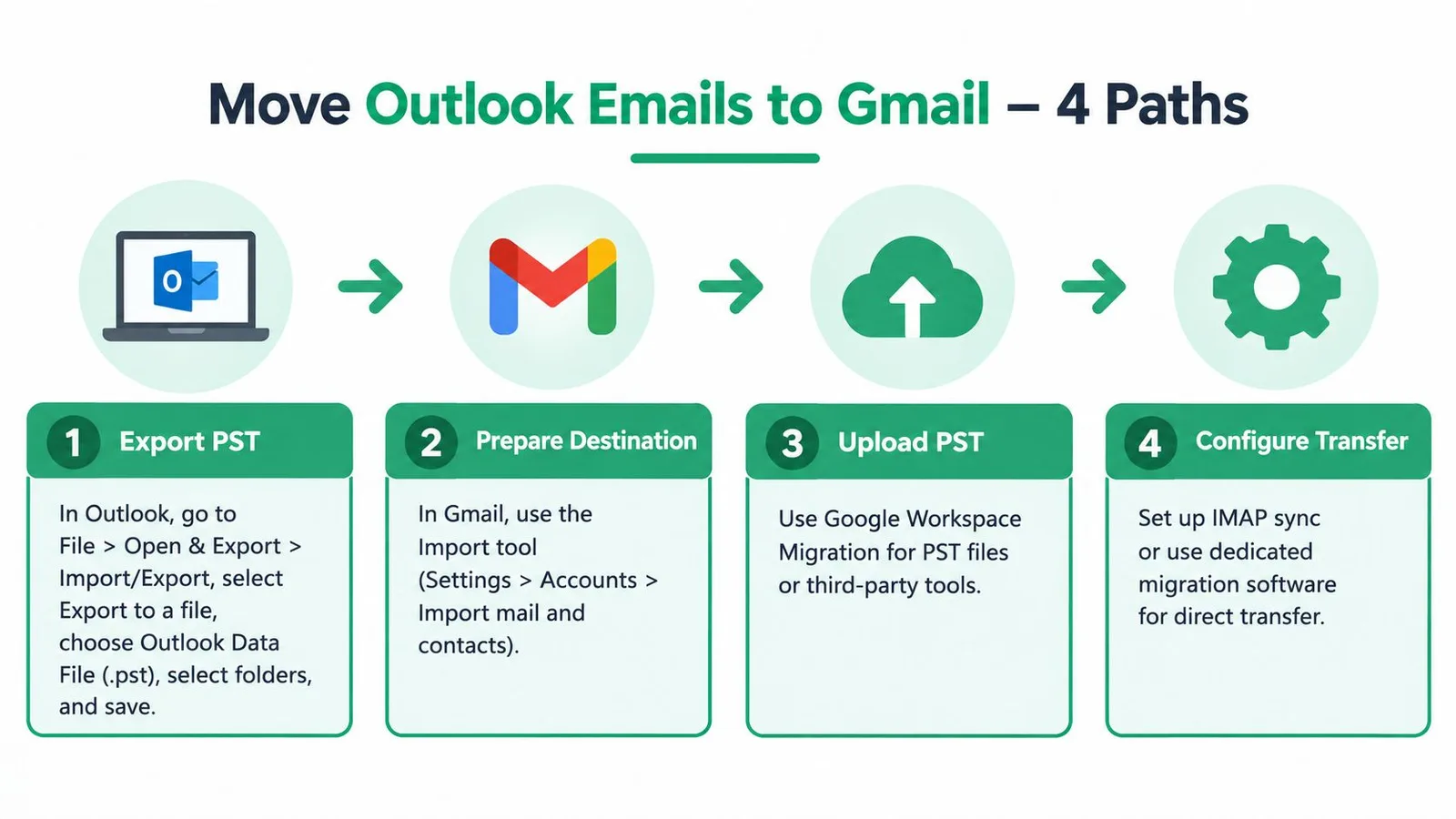
Beginnen Sie mit einer Sicherungskopie und verwenden Sie dann die Methode, die zu Ihrer Umgebung passt. Der integrierte Workflow von Microsoft beginnt unter Datei > Öffnen und exportieren > Importieren/Exportieren, geht weiter mit In Datei exportieren und endet mit Outlook-Datendatei (.pst). Microsoft dokumentiert dies als Standard-Archivformat, um E-Mails aus Outlook zu verschieben, bevor sie für Gmail in einem anderen Workflow verarbeitet werden. Die vollständige Outlook-Exportsequenz bestätigt diese Menüoptionen.
PST aus dem klassischen Outlook exportieren
Öffnen Sie das klassische Outlook und wählen Sie Datei, dann Öffnen und exportieren und anschließend Importieren/Exportieren. Wählen Sie In Datei exportieren, dann Outlook-Datendatei (.pst) und wählen Sie die Ordner aus, die Sie einschließen möchten. Aktivieren Sie die Option zum Einschließen von Unterordnern, wählen Sie ein lokales Ziel und schließen Sie den Assistenten ab.
Betrachten Sie die Ordnerauswahl als bewussten Prüfpunkt. Erweitern Sie den Outlook-Baum und bestätigen Sie, dass Posteingang, Gesendete Elemente, Archiv, benutzerdefinierte Ordner und verschachtelte Ordner enthalten sind. Wenn der Assistent auf einen ausgewählten Ordner konfiguriert ist, prüfen Sie, ob der Exportumfang den gesamten Zweig oder nur den markierten Ordner umfasst. Bewahren Sie die resultierende PST-Datei an einem geschützten Ort auf und ändern Sie das Quellpostfach noch nicht.
Eine PST-Datei allein schließt die Gmail-Migration nicht ab. Verwenden Sie für Google Workspace ein unterstütztes Migrationstool oder GWSMO, um die exportierte Datei zu verarbeiten. Gehen Sie bei einem privaten Gmail-Konto nicht davon aus, dass der allgemeine Importbildschirm eine PST-Datei als direkten Postfachersatz akzeptiert.
Kopieren über IMAP in Outlook
Fügen Sie das Gmail-Konto per IMAP zu Outlook hinzu und lassen Sie Outlook die Gmail-Ordnerstruktur anzeigen. Erstellen oder identifizieren Sie die Gmail-Labels und Zielordner, die Sie verwenden möchten, bevor Sie Nachrichten kopieren. Wählen Sie eine überschaubare Gruppe in einem Outlook-Ordner aus und kopieren Sie diese in den entsprechenden Gmail-Ordner, anstatt die ursprünglichen Elemente zu verschieben.
Kopieren Sie bei größeren Postfächern in Batches von 500 bis 1.000 Nachrichten, eine Empfehlung, die in einem Migrationsleitfaden der Texas A&M University dokumentiert ist. Gestaffeltes Kopieren reduziert die Größe jedes Vorgangs und erleichtert die Isolierung von Fehlern. Warten Sie nach jedem Batch auf die Synchronisierung und überprüfen Sie Gmail, bevor Sie mit dem nächsten beginnen.
In Gmail erscheinen Outlook-Ordner durch das Label-Modell von Gmail, aber die visuelle Darstellung entspricht möglicherweise nicht exakt Outlook. Prüfen Sie, ob Nachrichten mit Anhängen korrekt geöffnet werden, ob die Daten mit den Outlook-Originalen übereinstimmen und ob der Status “gelesen” oder “ungelesen” plausibel ist. Testen Sie sowohl gewöhnliche Nachrichten als auch komplexe HTML-Nachrichten mit eingebetteten Bildern oder ungewöhnlicher Formatierung.
Google Workspace Migrationstools verwenden
Konfigurieren Sie für eine organisatorische Migration den Datenmigrationsdienst von Google in der Google Workspace-Administratorumgebung. Wählen Sie den Quell-E-Mail-Dienst und das Ziel-Google Workspace-Konto aus, geben Sie die erforderlichen Anmeldedaten oder Verbindungsdetails an, definieren Sie die zu kopierenden Datenkategorien und beginnen Sie mit einem kontrollierten Postfach oder einem begrenzten Umfang, sofern Ihr Administrationsprozess dies zulässt.
Der dienstbasierte Workflow von Google ist einem blinden manuellen Drag-and-Drop vorzuziehen, wenn Postfachgröße und Ordneranzahl Bedenken hinsichtlich der Zuverlässigkeit aufkommen lassen. Verfolgen Sie, welche Ordner enthalten sind, beobachten Sie den Migrationsstatus und überprüfen Sie Fehler, anstatt eine abgeschlossene Aufgabe als Beweis dafür zu betrachten, dass jedes Element angekommen ist.
Sobald der Kopiervorgang abgeschlossen ist, vergleichen Sie das Outlook-Inventar mit dem Gmail-Label-Baum. Öffnen Sie repräsentative Nachrichten aus Posteingang, Gesendeten Elementen, Archiv und verschachtelten Ordnern. Bestätigen Sie den Zugriff auf Anhänge, Nachrichtendatum und Status. Halten Sie die Quelle verfügbar, bis diese Prüfungen abgeschlossen sind.
PST mit GWSMO importieren
Installieren und konfigurieren Sie GWSMO für das Google Workspace-Konto und wählen Sie dann die Option zum Importieren von Daten aus dem exportierten Outlook-Profil oder der PST-Datei. Weisen Sie das Tool auf die korrekte PST-Datei hin und wählen Sie die Daten aus, die Sie in das Google-Konto übernehmen möchten. Die Datei muss bereits existieren, da GWSMO den Outlook-Export-Schritt nicht ersetzt.
Beobachten Sie das Ziel während der Verarbeitung. GWSMO kann Outlook-Daten in die Google-Umgebung abbilden, aber die Labels von Gmail werden nicht unbedingt exakt dem ursprünglichen Outlook-Baum ähneln. Überprüfen Sie die Ordnerzuordnung und untersuchen Sie Nachrichtenstichproben nach dem Import. Wenn ein Ordner fehlt, starten Sie nicht sofort den gesamten Prozess neu. Identifizieren Sie, ob er während des Exports ausgeschlossen, während der Importauswahl weggelassen oder anders zugeordnet wurde.
Dieses Video bietet eine visuelle Referenz für den breiteren Übertragungsprozess von Outlook zu Gmail:
Über alle vier Pfade hinweg gilt die gleiche Validierungsregel: Vergleichen Sie die Ordnergleichheit, untersuchen Sie Nachrichtenstichproben und bestätigen Sie, dass die ursprünglichen Daten verfügbar bleiben. Eine grüne Abschlussmeldung ist nützlich, ersetzt aber nicht die Überprüfung dessen, was Benutzer abrufen müssen.
Häufige Probleme nach dem Export zu Gmail beheben
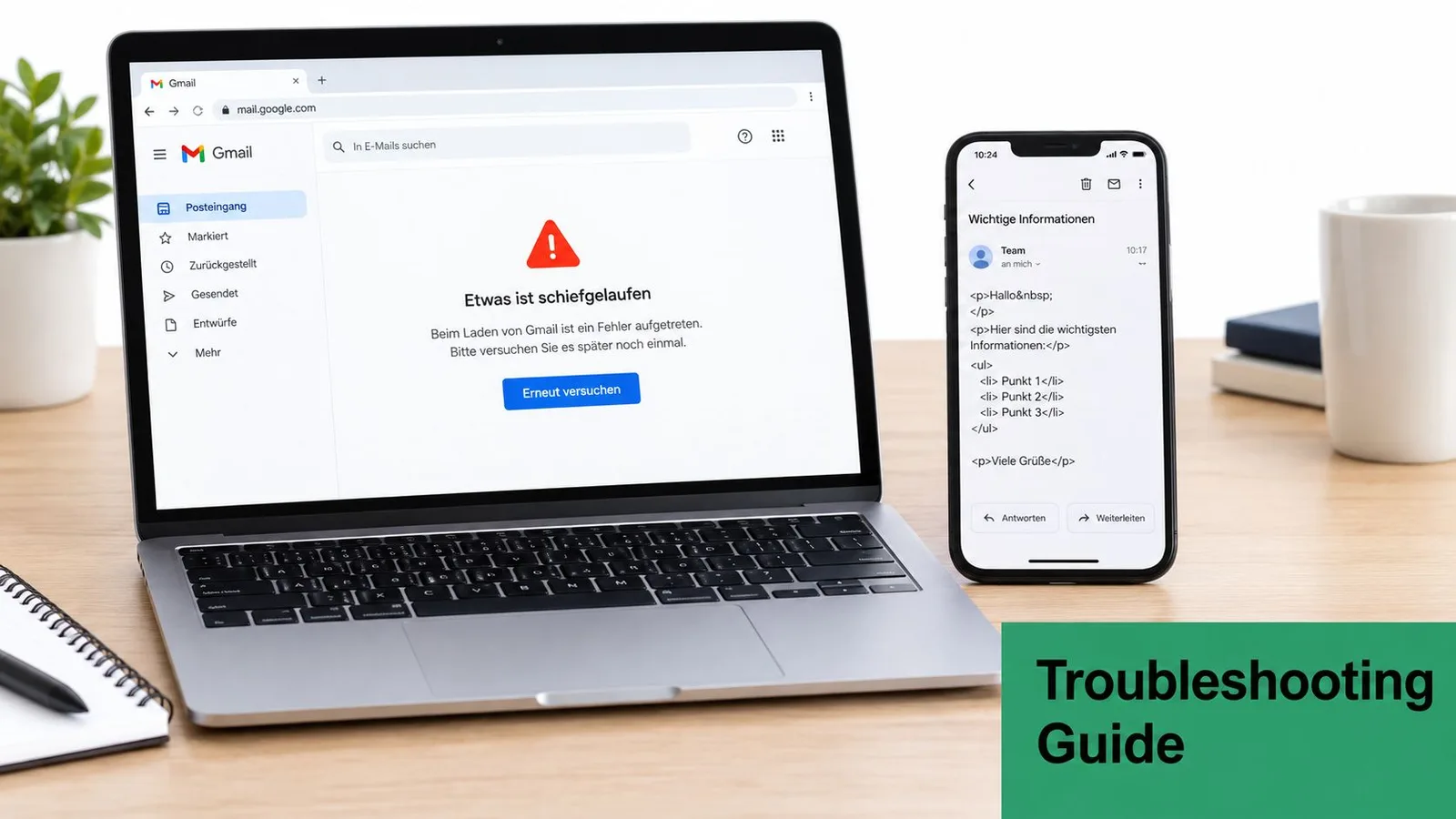
Die meisten Fehler nach der Migration haben eine erkennbare Ursache. Ein fehlender Ordner deutet normalerweise auf einen unvollständigen Export oder eine Importauswahl hin, die nur einen Teil des Outlook-Baums abdeckte. Eine fehlerhafte Formatierung kann widerspiegeln, wie Gmail eine in Outlook erstellte HTML-Nachricht rendert, während doppelte Nachrichten oft das Ergebnis einer wiederholten Kopie sind, nachdem der erste Transfer bereits abgeschlossen war.
Für größere Übertragungen verweist die Microsoft-Community-Anleitung zum Verschieben von Outlook-E-Mails auf die Migrationstools von Google oder den IMAP-basierten Transfer anstelle von manuellem Drag-and-Drop. Postfachgröße und Ordneranzahl beeinflussen die Zuverlässigkeit und den Durchsatz, sodass ein Workflow, der für einige wenige Nachrichten funktioniert, bei einem komplexen Archiv unzuverlässig werden kann.
Fehlende Ordner (Gesendet, Archiv oder verschachtelte Ordner)
Einige PST-Workflows sind ordnerbasiert, und bestimmte Prozesse exportieren nur einen Ordner nach dem anderen. Wenn der Posteingang erscheint, aber “Gesendet” oder “Archiv” nicht, kehren Sie zum Outlook-Ordnerbaum zurück und bestätigen Sie, dass jeder erforderliche Zweig explizit eingeschlossen wurde. Vergleichen Sie die Gmail-Labelliste mit dem Quellinventar, bevor Sie nur den fehlenden Zweig kopieren.
Ein-Zeilen-Lösung: Exportieren oder migrieren Sie den ausgelassenen Ordner separat und validieren Sie ihn dann, ohne die bereits abgeschlossenen Ordner zu stören.
Das neue Outlook kann keinen Round-Trip abschließen
Das neue Outlook kann eine PST-Datei exportieren, aber die aktuelle Support-Position von Microsoft besagt, dass der Import eines Postfachs oder Kalenders aus einer PST-Datei im neuen Outlook nicht unterstützt wird. Benutzer, die innerhalb derselben Anwendung exportieren, bearbeiten und erneut importieren möchten, können daher auf eine Produkteinschränkung stoßen, anstatt auf eine beschädigte Datei.
Ein-Zeilen-Lösung: Verwenden Sie das klassische Outlook oder einen geeigneten Google Workspace-Migrationspfad, um die PST-Datei zu verarbeiten, und lassen Sie die Originaldatei unverändert.
Direkte PST-zu-IMAP-Synchronisierung wird unübersichtlich
Eine PST-Datei ist eine lokale Outlook-Datendatei, während IMAP mit einem Server-Postfach synchronisiert. Das direkte Erzwingen dieser Modelle kann zu doppelten Nachrichten, inkonsistenten Ordnern oder einer blockierten Synchronisierung führen. Betrachten Sie die PST-Datei als Archivquelle und verwenden Sie stattdessen einen unterstützten Migrations- oder kontrollierten Kopiervorgang, anstatt eine direkte Übergabe zu improvisieren.
Ein-Zeilen-Lösung: Wählen Sie entweder einen sauberen PST-Importpfad oder einen IMAP-Kopierpfad, keinen ungetesteten Hybrid, der dieselben Nachrichten zweimal verarbeitet.
Der Export scheint die E-Mails verschoben zu haben
Das hat er nicht. Der Outlook-Export erstellt eine Kopie, weshalb das ursprüngliche Postfach nach der Erstellung der PST-Datei verfügbar bleibt. Dies ist ein Schutz, kein Fehler. Behalten Sie die Quelle, bis Ordnergleichheit, Nachrichteninhalt, Anhänge, Daten und Nachrichtenstatus überprüft wurden.
Wenn Duplikate vorhanden sind, stoppen Sie das Kopieren und identifizieren Sie die Überschneidung nach Ordner, Datum oder Betreff, bevor Sie neu starten. Trennen Sie bei Nachrichten, die nach der Migration zurückgewiesen werden, historische Postfachprobleme von der zukünftigen Konfiguration des Sendens und überprüfen Sie Bounce-Back-Nachrichten als eigenständiges Problem der Zustellbarkeit.
Abschließende Prüfungen: E-Mails in Gmail intakt halten
Eine Migration ist abgeschlossen, wenn Benutzer die benötigten E-Mails finden können, nicht wenn ein Tool meldet, dass die Verarbeitung beendet ist. Vergleichen Sie die Gmail-Label-Struktur mit dem Outlook-Ordnerinventar. Überprüfen Sie Posteingang, Gesendete Elemente, Archiv, benutzerdefinierte Ordner und verschachtelte Ordner einzeln und untersuchen Sie jeden Zweig, der kein klares Ziel hat.
Öffnen Sie repräsentative Nachrichten aus jedem wichtigen Ordner. Bestätigen Sie, dass das ursprüngliche Datum sichtbar ist, Anhänge heruntergeladen oder geöffnet werden können, die HTML-Formatierung nutzbar ist und der Status “gelesen” oder “ungelesen” akzeptabel ist. Schließen Sie ältere Nachrichten und Nachrichten mit ungewöhnlichen Anhängen in die Stichprobe ein, da eine aktuelle Nur-Text-Nachricht die schwierigen Teile der Migration nicht testet.
Halten Sie die PST-Datei und das ursprüngliche Outlook-Konto geschützt, bis die Prüfungen bestanden sind. Wenn Gmail zum primären Arbeitspostfach wird, testen Sie neue eingehende E-Mails, Antworten, Suchen, Labels und jeden gemeinsamen Workflow, der vom Konto abhängt. Überprüfen Sie für laufende Outreach-Aktionen die E-Mail-Authentifizierung separat, damit historische Migration und zukünftige Zuverlässigkeit beim Senden nicht verwechselt werden.
Eine abschließende Checkliste zur Bewahrung sollte vier Fragen beantworten:
- Ordnergleichheit: Hat jeder erforderliche Outlook-Ordner ein Gmail-Label oder ein dokumentiertes Ziel?
- Integritätsprüfung: Behalten die stichprobenartig geprüften Nachrichten ihren Inhalt, ihre Anhänge und ihre Daten?
- Betrieblicher Zugriff: Können Benutzer in Gmail suchen, antworten, archivieren und neue E-Mails empfangen?
- Wiederherstellungsbereitschaft: Sind die ursprünglichen Outlook-Daten noch verfügbar, falls später ein fehlendes Element auftaucht?
Sobald diese Antworten klar sind, dokumentieren Sie das Migrationsdatum, bewahren Sie das Archiv gemäß der Richtlinie Ihres Unternehmens auf und ziehen Sie erst dann eine Verringerung der Abhängigkeit von Outlook in Betracht.
Mail Merge for Gmail hilft Ihnen, die Kundenansprache von dem Gmail-Konto aus fortzusetzen, das Sie gerade organisiert haben. Nutzen Sie Google Sheets für Empfänger, personalisierte Vorlagen, Anhänge, Planung, Nachverfolgung und Abmeldemanagement. Besuchen Sie Mail Merge for Gmail, um zu sehen, wie es strukturiertes, personalisiertes Senden unterstützt, ohne dass eine weitere Postfachmigration erforderlich ist.
Bereit für den Versand Ihrer ersten Kampagne?
Installieren Sie Mail Merge for Gmail aus dem Google Workspace Marketplace und versenden Sie kostenlos bis zu 50 personalisierte E-Mails pro Tag.
Kostenlos startenWeitere Lektüre
Mehr aus Guides

Serienbriefe mit CC und BCC in Gmail: Die richtigen Personen kopieren
Erfahren Sie, wie Sie Serienbriefe mit CC und BCC aus Google Sheets erstellen, Spalten einrichten, die Vorschau nutzen und Ihr tägliches Kontingent prüfen.

Gmail-Versandlimit erreicht: Was das bedeutet und wie Sie Ihre Kampagne abschließen
Haben Sie den Fehler 'Gmail-Versandlimit erreicht' erhalten? Erfahren Sie mehr über die tatsächlichen täglichen Limits, wann Sie wieder senden können und wie Sie einen Seriendruck in sichere tägliche Batches aufteilen.

Personalisierte E-Mails in Gmail: Der vollständige Leitfaden
Meistern Sie Ihren Workflow für personalisierte E-Mails in Gmail. Lernen Sie, Sheets-Daten zusammenzuführen, Öffnungen zu verfolgen und Outreach zu skalieren.