


















Comment exporter des e-mails Outlook vers Gmail sans perdre de données
Apprenez à exporter vos e-mails Outlook vers Gmail avec 4 méthodes éprouvées, préservez vos dossiers et pièces jointes, et corrigez les erreurs.

Vous regardez votre boîte de réception Outlook encombrée, vous vous préparez à passer à Gmail, et vous supposez que la tâche est simple : exporter le courrier, télécharger le fichier et continuer. C’est précisément cette hypothèse qui est à l’origine de la plupart des problèmes de migration. La migration d’Outlook vers Gmail est généralement un processus de copie, et non un transfert propre, et la méthode que vous choisissez détermine si les dossiers, les pièces jointes, les horodatages et le statut des messages arrivent intacts.
L’approche la plus sûre consiste à préserver les données Outlook originales, à choisir une méthode de transfert adaptée à votre boîte aux lettres et à la structure de vos dossiers, puis à vérifier la destination avant de mettre fin à l’ancien compte. Les instructions ci-dessous montrent comment exporter des e-mails Outlook vers Gmail sans considérer un fichier PST comme une solution miracle en une seule étape.
Pourquoi l’exportation d’Outlook vers Gmail n’est pas un transfert en un clic
Un propriétaire de petite entreprise découvre souvent le problème une fois la migration apparente terminée. La boîte de réception est visible dans Gmail, mais le courrier envoyé est incomplet, les dossiers Outlook imbriqués sont manquants, et une pièce jointe qui s’ouvrait parfaitement dans Outlook nécessite désormais une vérification. La boîte aux lettres d’origine contient toujours tout, ce qui est utile, mais cela révèle également que l’exportation a créé une seconde copie plutôt que de déplacer la première.
Le flux de travail de Microsoft est conçu autour de l’exportation des données Outlook vers un fichier PST. Les chemins d’importation de Gmail sont conçus pour importer du courrier et des contacts, tandis que Google Workspace propose une migration basée sur les services et un outil de synchronisation Outlook dédié. Il s’agit de flux de travail distincts, il n’existe donc pas de bouton universel qui transfère chaque élément, dossier, entrée de calendrier et contact Outlook dans une structure Gmail identique. La documentation d’importation et d’exportation d’Outlook de Microsoft décrit le processus d’exportation comme faisant partie du modèle de portabilité des données intégré d’Outlook, incluant le courrier, les contacts et les données de calendrier.
Ce qui survit généralement au transfert
Le contenu des messages, les pièces jointes et les dates originales peuvent généralement être préservés lorsque l’outil de migration lit correctement la boîte aux lettres. Cela ne signifie pas que chaque méthode les traite de manière identique. Les structures de dossiers d’Outlook deviennent généralement des libellés Gmail ou des combinaisons de libellés, car Gmail et Outlook organisent le courrier différemment.
Le statut lu ou non lu peut également varier selon la méthode. Un message peut arriver avec son contenu et sa pièce jointe intacts, mais nécessiter une vérification de statut, surtout après une synchronisation ou une copie par étapes. Le formatage mérite le même traitement. Les messages HTML, les signatures, les images intégrées et les éléments Outlook inhabituels doivent être testés avec des échantillons représentatifs plutôt que d’être considérés comme parfaits.
Pourquoi le fichier PST cause de la confusion
Un PST est un conteneur d’archivage, pas une boîte aux lettres Gmail. L’exporter vous donne une copie locale qui peut ensuite être traitée par un autre outil, mais Gmail ne traite généralement pas le fichier comme un remplacement direct d’un profil Outlook existant. Les conseils de migration de Google mettent l’accent sur la copie des données d’un service de messagerie externe vers Gmail, ce qui est différent du téléchargement direct d’un PST dans un compte Gmail grand public. Son aperçu du service de migration Gmail rend cette distinction basée sur le service claire.
Utilisez ce modèle mental :
L’exportation préserve une copie source. La migration copie les données sélectionnées dans Gmail. La vérification prouve si la destination est complète.
Ce modèle évite l’erreur la plus coûteuse : supprimer ou désactiver Outlook avant de confirmer la parité des dossiers et les échantillons de messages dans Gmail.
Ce qu’il faut préparer avant de déplacer un e-mail
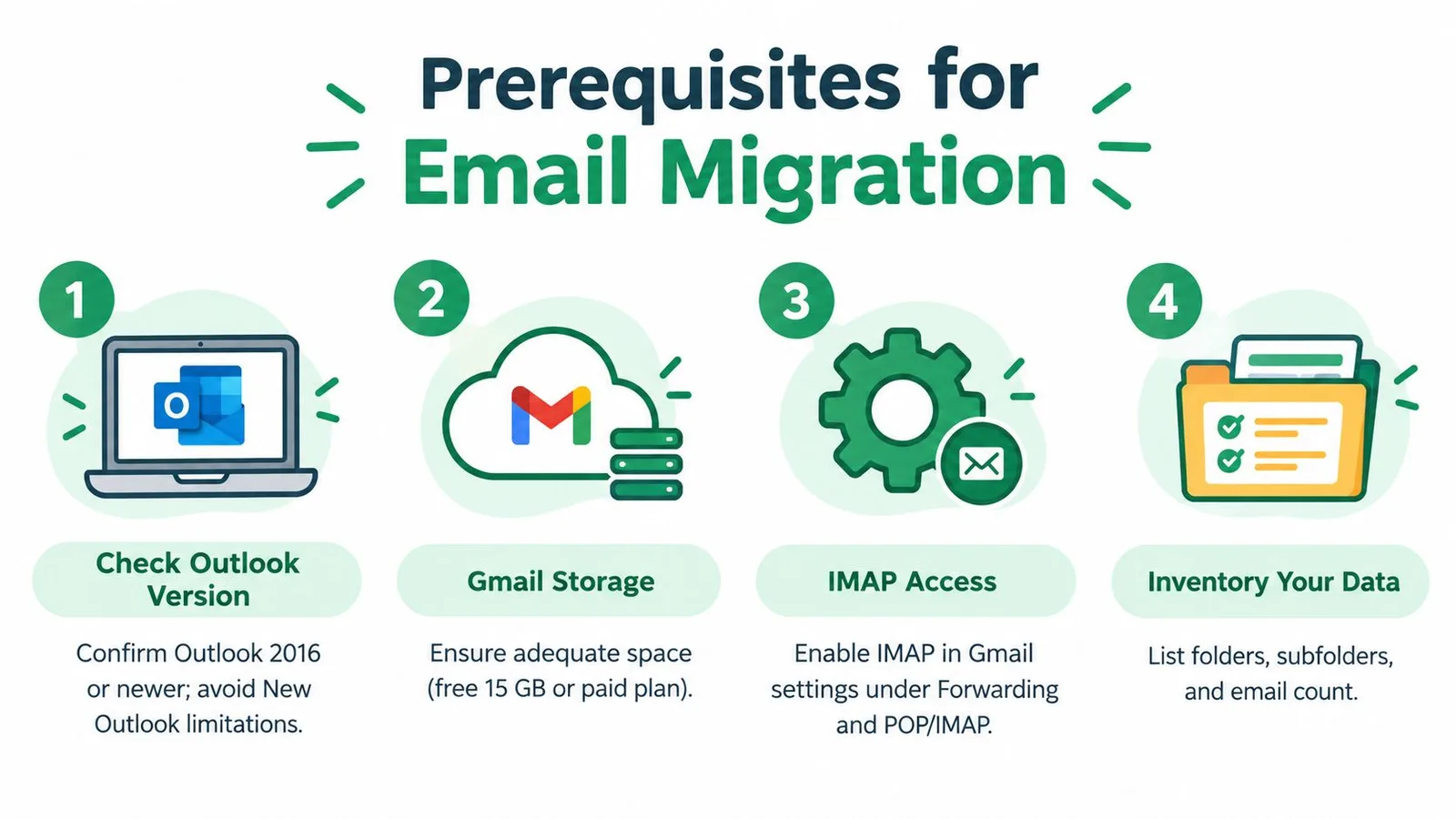
La préparation détermine si le transfert est contrôlé ou improvisé. Commencez par identifier l’application Outlook que vous utilisez. La version classique d’Outlook dispose de l’assistant d’exportation PST établi, tandis que le nouvel Outlook actuel de Microsoft présente une limitation importante : sa documentation de support indique que l’importation d’une boîte aux lettres ou d’un calendrier avec un fichier PST n’est actuellement pas prise en charge. Les instructions d’exportation PST de Microsoft précisent également que l’assistant se termine après que vous ayez choisi Fichier de données Outlook (.pst), sélectionné une destination et terminé l’exportation.
Confirmer la destination avant de copier
Vérifiez le stockage disponible du compte Gmail et assurez-vous que le compte peut recevoir le volume que vous prévoyez de migrer. Si vous utilisez Gmail via Google Workspace, confirmez que l’administrateur autorise le service de migration ou GWSMO. Pour un compte Gmail personnel, vérifiez les options d’importation et IMAP disponibles avant de vous engager dans un flux de travail basé sur le PST.
Examinez manuellement votre arborescence de dossiers Outlook. Incluez la Boîte de réception, les Éléments envoyés, les Archives, les Éléments supprimés le cas échéant, les dossiers personnalisés et les dossiers imbriqués. Les exportations partielles se produisent souvent parce que quelqu’un sélectionne un dossier et suppose qu’Outlook a inclus le reste. Notez les noms des dossiers et un échantillon pratique de messages importants, y compris les anciens messages, les messages avec pièces jointes et les messages avec des objets distinctifs.
Garder la source intacte
L’exportation des données Outlook crée une copie. Ne supprimez pas le PST, ne désinstallez pas Outlook et ne videz pas la boîte aux lettres d’origine tant que Gmail n’a pas passé vos vérifications. Pour le courrier professionnel, une sauvegarde gérée pour Microsoft 365 peut fournir une couche de préservation supplémentaire avant la migration, en particulier lorsque la boîte aux lettres contient des enregistrements qui doivent rester disponibles pendant le dépannage.
Décidez du niveau de risque opérationnel que vous pouvez accepter :
- Archivage PST : Utilisez cette méthode lorsque l’exhaustivité hors ligne est importante et que vous avez besoin d’une archive locale durable.
- Synchronisation IMAP : Utilisez cette méthode lorsque Gmail doit être ajouté à Outlook et que les messages doivent être copiés dans les dossiers côté serveur de Gmail.
- Outils de migration Google : Utilisez cette méthode pour les boîtes aux lettres plus volumineuses ou plus complexes, en particulier dans Google Workspace.
- Flux de travail d’importation de petite taille : Utilisez les fonctionnalités d’importation de Gmail uniquement lorsque le transfert est limité et que la structure des dossiers est simple.
Prendre la décision de préparation
Avant de commencer, confirmez ces éléments :
- Version d’Outlook : Sachez si vous utilisez Outlook classique ou le nouvel Outlook.
- Compte de destination : Vérifiez l’accès à Gmail, le stockage et les autorisations de l’administrateur.
- Inventaire des dossiers : Enregistrez chaque dossier et dossier imbriqué important.
- Protection de la source : Gardez Outlook et les données exportées disponibles jusqu’à ce que la validation soit terminée.
- Plan de traitement par lots : Préparez une copie par étapes pour une grande boîte aux lettres au lieu de tout déplacer en une seule fois.
Si la boîte aux lettres comprend des milliers de messages ou de nombreux dossiers, prévoyez des lots contrôlés et une réconciliation après le transfert. Une migration qui prend plus de temps mais produit un résultat vérifiable est préférable à une copie rapide qui laisse derrière elle les éléments envoyés ou les archives.
Choisir la bonne méthode de migration pour votre boîte aux lettres
La bonne méthode dépend moins du mot “exporter” que de la relation entre la taille de la boîte aux lettres, la complexité des dossiers, le type de compte et les besoins de synchronisation. Quelques messages peuvent tolérer un flux de travail léger. Une boîte aux lettres professionnelle avec plusieurs dossiers imbriqués nécessite un processus qui peut être surveillé et réconcilié.
Google Workspace Sync for Microsoft Outlook, ou GWSMO, prend en charge l’importation de données à partir d’un profil Outlook existant ou d’un fichier PST exporté depuis Outlook vers un compte Google. La documentation d’importation GWSMO de Google en fait un chemin pour Google Workspace, et non une promesse générale selon laquelle chaque compte Gmail grand public peut accepter un PST directement.
| Méthode | Idéal pour | Préserve les dossiers et les libellés | Limitation à connaître |
|---|---|---|---|
| IMAP via Outlook | Boîtes aux lettres où vous avez besoin d’une synchronisation serveur vers Gmail | Les dossiers Outlook peuvent être copiés dans la structure de libellés de Gmail | La copie manuelle peut être lente et créer des problèmes de synchronisation |
| Outils de migration Google Workspace | Grandes boîtes aux lettres organisationnelles et migrations gérées | Conçu pour des transferts structurés basés sur les services | Nécessite l’administration et la configuration de Google Workspace |
| PST avec GWSMO | Utilisateurs de Google Workspace qui ont déjà une exportation Outlook propre | Importe les données Outlook prises en charge dans un compte Google | Le PST doit d’abord être exporté, et GWSMO est lié à Google Workspace |
| Importation ou transfert Gmail | Transferts petits et simples et courrier entrant futur | L’importation de courrier de base peut fonctionner pour des besoins limités | Ce n’est pas une reconstruction complète de la boîte aux lettres et peut ne pas préserver toutes les relations de dossiers |
Choisir en fonction du risque opérationnel
IMAP est pratique lorsque Outlook reste votre interface de travail pendant la copie. Vous ajoutez le compte Gmail à Outlook, puis vous copiez les messages dans les dossiers Gmail. Cela vous donne une visibilité sur l’opération, mais la manipulation manuelle devient moins attrayante à mesure que le nombre de dossiers et le volume de messages augmentent.
Les outils de migration de Google sont le meilleur choix pour les environnements gérés. Google positionne son service de migration de données comme un moyen de copier les e-mails, les données et les contacts existants d’un service de messagerie externe vers Gmail. Cela le rend plus approprié lorsque les administrateurs ont besoin d’un processus reproductible sur les comptes organisationnels.
GWSMO s’adapte à un scénario Google Workspace spécifique. Il peut importer un PST exporté dans un compte Google, mais il ne doit pas être confondu avec une fonctionnalité de téléchargement PST universelle pour Gmail grand public. Si vous soutenez une transition commerciale plus large, des conseils sur la façon de migrer des comptes de messagerie de PME australiennes peuvent aider à encadrer les décisions concernant le compte, l’hébergement et le DNS qui entourent la copie de la boîte aux lettres.
Pour les équipes qui gèrent également le courrier entrant dans Gmail, comprendre les serveurs de messagerie entrants aide à séparer la migration de la boîte aux lettres de la tâche ultérieure consistant à configurer la manière dont les nouveaux messages atteignent la destination. N’utilisez pas le transfert comme substitut à la migration historique, et n’utilisez pas un processus manuel de glisser-déposer lorsque la boîte aux lettres nécessite une couverture systématique des dossiers.
Comment déplacer vos e-mails Outlook vers Gmail étape par étape
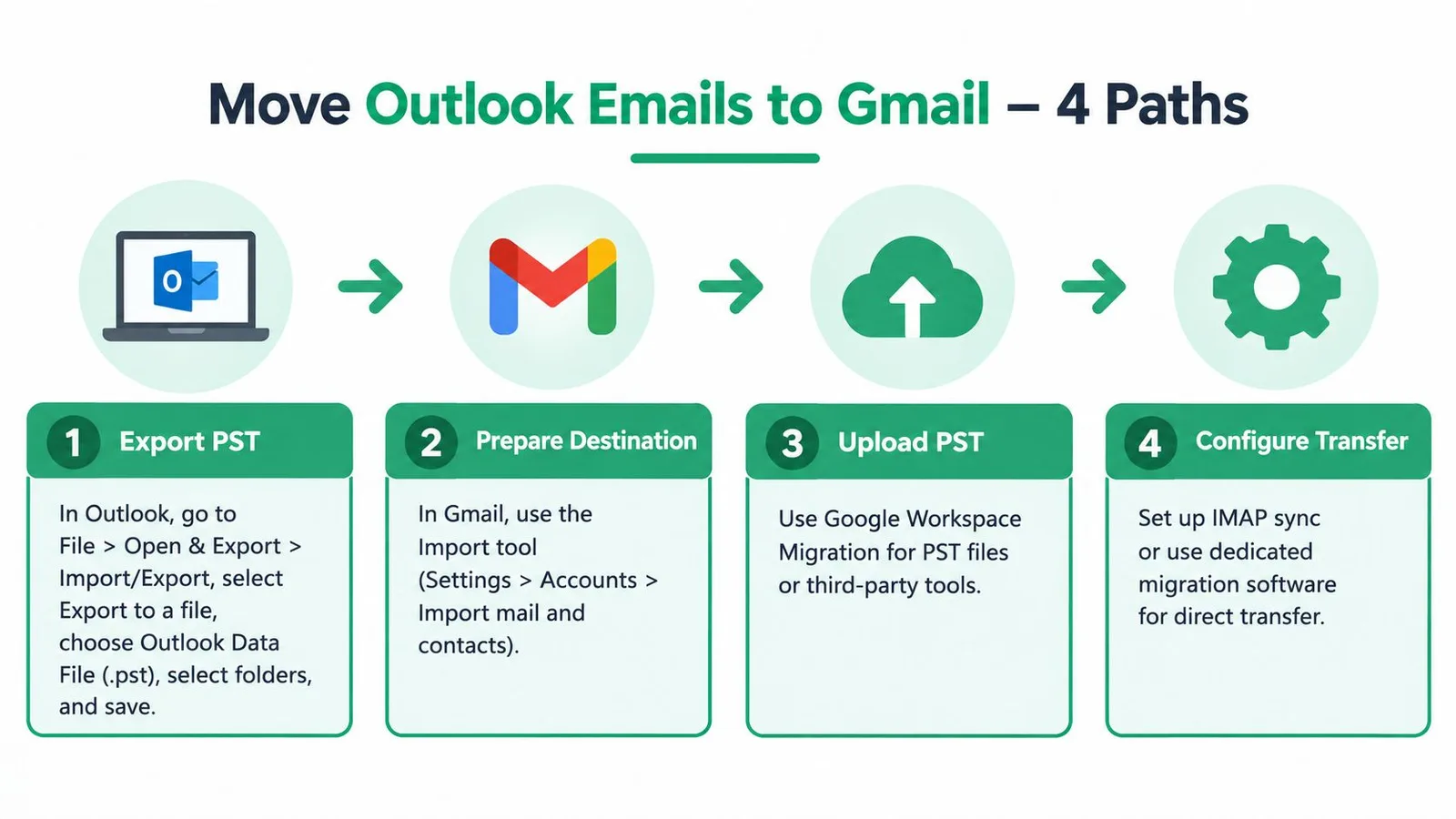
Commencez par une copie de préservation, puis utilisez la méthode qui correspond à votre environnement. Le flux de travail intégré de Microsoft commence par Fichier > Ouvrir et exporter > Importer/Exporter, se poursuit par Exporter vers un fichier, et se termine par Fichier de données Outlook (.pst). Microsoft documente cela comme le format d’archivage standard pour déplacer le courrier hors d’Outlook avant de le traiter pour Gmail dans un autre flux de travail. La séquence d’exportation Outlook complète confirme ces choix de menu.
Exporter un PST depuis Outlook classique
Ouvrez Outlook classique et sélectionnez Fichier, puis Ouvrir et exporter, suivi de Importer/Exporter. Choisissez Exporter vers un fichier, sélectionnez Fichier de données Outlook (.pst), et sélectionnez les dossiers que vous souhaitez inclure. Activez l’option pour inclure les sous-dossiers lorsqu’elle apparaît, choisissez une destination locale et terminez l’assistant.
Considérez la sélection des dossiers comme un point d’audit délibéré. Développez l’arborescence Outlook et confirmez que la Boîte de réception, les Éléments envoyés, les Archives, les dossiers personnalisés et les dossiers imbriqués sont inclus. Si l’assistant est configuré autour d’un dossier sélectionné, vérifiez si la portée de l’exportation inclut toute la branche ou seulement le dossier mis en surbrillance. Gardez le PST résultant dans un emplacement protégé et ne modifiez pas encore la boîte aux lettres source.
Un PST seul ne termine pas la migration Gmail. Pour Google Workspace, utilisez un outil de migration pris en charge ou GWSMO pour traiter le fichier exporté. Pour Gmail grand public, ne supposez pas que l’écran d’importation général accepte un PST comme remplacement direct de boîte aux lettres.
Copier via IMAP dans Outlook
Ajoutez le compte Gmail à Outlook en utilisant IMAP, puis autorisez Outlook à afficher la structure des dossiers Gmail. Créez ou identifiez les libellés Gmail et les dossiers de destination que vous souhaitez utiliser avant de copier les messages. Sélectionnez un groupe gérable dans un dossier Outlook et copiez-le dans le dossier Gmail correspondant plutôt que de déplacer les éléments d’origine.
Pour les boîtes aux lettres plus volumineuses, copiez par lots de 500 à 1 000 messages, une recommandation de traitement par lots documentée dans un guide de migration de l’Université Texas A&M. La copie par étapes réduit la taille de chaque opération et facilite l’isolement des échecs. Après chaque lot, attendez la synchronisation et inspectez Gmail avant de commencer le suivant.
Dans Gmail, les dossiers Outlook apparaissent via le modèle de libellés de Gmail, mais la présentation visuelle peut ne pas correspondre exactement à Outlook. Vérifiez que les messages avec pièces jointes s’ouvrent correctement, que les dates correspondent aux originaux Outlook et que les états lu et non lu sont raisonnables. Échantillonnez à la fois les messages ordinaires et les messages HTML complexes avec des images intégrées ou un formatage inhabituel.
Utiliser les outils de migration de Google Workspace
Pour une migration organisationnelle, configurez le service de migration de données de Google dans l’environnement administrateur Workspace. Sélectionnez le service de messagerie source et le compte Google Workspace de destination, fournissez les informations d’identification source ou les détails de connexion requis, définissez les catégories de données à copier et commencez par une boîte aux lettres contrôlée ou une portée limitée si votre processus d’administration le permet.
Le flux de travail basé sur le service de Google est préférable au glisser-déposer manuel aveugle lorsque la taille de la boîte aux lettres et le nombre de dossiers créent des problèmes de fiabilité. Suivez les dossiers inclus, surveillez le statut de la migration et examinez les erreurs plutôt que de traiter une tâche terminée comme une preuve que chaque élément est arrivé.
Une fois la copie terminée, comparez l’inventaire Outlook avec l’arborescence des libellés Gmail. Ouvrez des messages représentatifs de la Boîte de réception, des Éléments envoyés, des Archives et des dossiers imbriqués. Confirmez l’accès aux pièces jointes, les dates des messages et le statut. Gardez la source disponible jusqu’à ce que ces vérifications soient terminées.
Importer un PST avec GWSMO
Installez et configurez GWSMO pour le compte Google Workspace, puis sélectionnez l’option d’importation de données à partir du profil Outlook exporté ou du fichier PST. Pointez l’outil vers le bon PST et choisissez les données que vous souhaitez intégrer au compte Google. Le fichier doit déjà exister, car GWSMO ne remplace pas l’étape d’exportation Outlook.
Surveillez la destination pendant le traitement. GWSMO peut mapper les données Outlook dans l’environnement Google, mais les libellés de Gmail ne ressembleront pas nécessairement parfaitement à l’arborescence Outlook d’origine. Examinez le mappage des dossiers et inspectez les échantillons de messages après l’importation. Si un dossier est absent, ne relancez pas immédiatement tout le processus. Identifiez s’il a été exclu lors de l’exportation, omis lors de la sélection de l’importation ou mappé différemment.
Cette vidéo fournit une référence visuelle pour le processus global de transfert d’Outlook vers Gmail :
Sur les quatre chemins, la règle de validation est la même : comparez la parité des dossiers, inspectez les messages échantillons et confirmez que les données d’origine restent disponibles. Un message de fin de tâche vert est utile, mais il ne remplace pas la vérification de ce que les utilisateurs doivent récupérer.
Correction des problèmes courants après l’exportation vers Gmail
La plupart des échecs post-migration ont une cause reconnaissable. Un dossier manquant indique généralement une exportation incomplète ou une sélection d’importation qui ne couvrait qu’une partie de l’arborescence Outlook. Un formatage rompu peut refléter la façon dont Gmail affiche un message HTML créé par Outlook, tandis que les messages en double résultent souvent de la répétition d’une copie après que le premier transfert ait déjà été effectué.
Pour les transferts plus importants, les conseils de la communauté Microsoft sur le déplacement du courrier Outlook orientent vers les outils de migration de Google ou le transfert basé sur IMAP plutôt que le glisser-déposer manuel. La taille de la boîte aux lettres et le nombre de dossiers affectent la fiabilité et le débit, de sorte qu’un flux de travail qui fonctionne pour quelques messages peut devenir peu fiable sur une archive complexe.
Dossiers Envoyés, Archives ou imbriqués manquants
Certains flux de travail PST sont basés sur les dossiers, et certains processus exportent un dossier à la fois. Si la Boîte de réception apparaît mais pas les Éléments envoyés ou les Archives, revenez à l’arborescence des dossiers Outlook et confirmez que chaque branche requise a été explicitement incluse. Comparez la liste des libellés Gmail avec l’inventaire source avant de copier uniquement la branche manquante.
Correction rapide : exportez ou migrez le dossier omis séparément, puis validez-le sans perturber les dossiers terminés.
Le nouvel Outlook ne peut pas terminer un aller-retour
Le nouvel Outlook peut exporter un PST, mais la position de support actuelle de Microsoft indique que l’importation d’une boîte aux lettres ou d’un calendrier à partir d’un PST n’est pas prise en charge dans le nouvel Outlook. Les utilisateurs qui s’attendent à exporter, modifier et réimporter dans la même application peuvent donc rencontrer une limitation du produit plutôt qu’un fichier corrompu.
Correction rapide : utilisez Outlook classique ou un chemin de migration Google Workspace approprié pour traiter le PST, et gardez le fichier d’origine inchangé.
La synchronisation directe PST vers IMAP devient désordonnée
Un PST est un fichier de données Outlook local, tandis qu’IMAP se synchronise avec une boîte aux lettres serveur. Forcer directement ces modèles ensemble peut produire des messages en double, des dossiers incohérents ou une synchronisation bloquée. Traitez le PST comme une source d’archivage et utilisez une migration prise en charge ou un processus de copie contrôlé au lieu d’improviser un transfert direct.
Correction rapide : choisissez soit un chemin d’importation PST propre, soit un chemin de copie IMAP, et non un hybride non testé qui traite les mêmes messages deux fois.
L’exportation semble avoir déplacé le courrier
Ce n’est pas le cas. L’exportation Outlook crée une copie, c’est pourquoi la boîte aux lettres d’origine reste disponible après la création du PST. Il s’agit d’une protection, pas d’un échec. Gardez la source jusqu’à ce que la parité des dossiers, le contenu des messages échantillons, les pièces jointes, les dates et le statut des messages aient été vérifiés.
Si des doublons sont présents, arrêtez la copie et identifiez le chevauchement par dossier, date ou objet avant de redémarrer. Pour les messages qui rebondissent après la migration, séparez les problèmes de boîte aux lettres historiques de la configuration d’envoi future et examinez les messages de rebond comme un problème de délivrabilité distinct.
Vérifications finales pour garder chaque e-mail intact dans Gmail
Une migration est terminée lorsque les utilisateurs peuvent trouver le courrier dont ils ont besoin, et non lorsqu’un outil signale que le traitement est terminé. Comparez la structure des libellés Gmail avec l’inventaire des dossiers Outlook. Vérifiez individuellement la Boîte de réception, les Éléments envoyés, les Archives, les dossiers personnalisés et les dossiers imbriqués, et enquêtez sur toute branche qui n’a pas de destination claire.
Ouvrez des messages représentatifs de chaque dossier important. Confirmez que la date d’origine est visible, que les pièces jointes se téléchargent ou s’ouvrent, que le formatage HTML est utilisable et que l’état lu ou non lu est acceptable. Incluez les anciens messages et les messages avec des pièces jointes inhabituelles dans l’échantillon, car un message en texte brut récent ne teste pas les parties difficiles de la migration.
Gardez le PST et le compte Outlook d’origine protégés jusqu’à ce que les vérifications soient réussies. Si Gmail devient la boîte aux lettres opérationnelle principale, testez le nouveau courrier entrant, les réponses, les recherches, les libellés et tout flux de travail partagé qui dépend du compte. Pour les communications en cours, examinez l’ authentification des e-mails séparément afin que la migration historique et la fiabilité des envois futurs ne soient pas confondues.
Une liste de contrôle de préservation finale devrait répondre à quatre questions :
- Parité des dossiers : Chaque dossier Outlook requis a-t-il un libellé Gmail ou une destination documentée ?
- Intégrité du contenu : Les messages échantillonnés conservent-ils leur contenu, leurs pièces jointes et leurs dates ?
- Accès opérationnel : Les utilisateurs peuvent-ils rechercher, répondre, archiver et recevoir du nouveau courrier dans Gmail ?
- Préparation à la récupération : Les données Outlook d’origine sont-elles toujours disponibles si un élément manquant apparaît plus tard ?
Une fois ces réponses claires, documentez la date de migration, conservez l’archive conformément à la politique de votre organisation, et seulement alors envisagez de réduire votre dépendance à Outlook.
Mail Merge for Gmail vous aide à poursuivre vos communications avec vos clients depuis le compte Gmail que vous venez d’organiser, en utilisant Google Sheets pour les destinataires, des modèles personnalisés, des pièces jointes, la planification, le suivi et la gestion des désabonnements. Visitez Mail Merge for Gmail pour voir comment il peut prendre en charge des envois structurés et personnalisés sans nécessiter une autre migration de boîte de réception.
Prêt à envoyer votre première campagne ?
Installez Mail Merge for Gmail depuis le Google Workspace Marketplace et envoyez gratuitement jusqu'à 50 e-mails personnalisés par jour.
Commencer gratuitementLectures complémentaires
Plus d'articles de Guides

Publipostage avec CC et Cci dans Gmail : copiez les bonnes personnes sur chaque e-mail
Découvrez comment faire un publipostage avec CC et Cci depuis Google Sheets, configurer les colonnes, prévisualiser le résultat et gérer votre quota quotidien.

Limite d'envoi Gmail atteinte : ce que cela signifie et comment terminer votre campagne
Vous avez rencontré l'erreur de limite d'envoi Gmail atteinte ? Découvrez les vraies limites quotidiennes, quand vous pourrez renvoyer des e-mails et comment diviser un publipostage en lots quotidiens sécurisés.

E-mail personnalisé dans Gmail : Le guide complet
Maîtrisez votre flux de travail d'e-mails personnalisés dans Gmail. Apprenez à fusionner des données Sheets, suivre les ouvertures et scaler vos envois.