


















Outlook ईमेल को डेटा खोए बिना Gmail पर कैसे एक्सपोर्ट करें
Outlook ईमेल को Gmail पर एक्सपोर्ट करने के 4 प्रभावी तरीके जानें। फोल्डर और अटैचमेंट सुरक्षित रखें और माइग्रेशन की समस्याओं को हल करें।

आप एक भीड़भाड़ वाले Outlook मेलबॉक्स को देख रहे हैं, Gmail पर जाने की तैयारी कर रहे हैं, और मान रहे हैं कि काम सरल है: मेल एक्सपोर्ट करें, फ़ाइल अपलोड करें, और आगे बढ़ें। यह धारणा ही वह जगह है जहाँ अधिकांश माइग्रेशन समस्याएं शुरू होती हैं। Outlook से Gmail पर माइग्रेशन आमतौर पर एक कॉपी प्रक्रिया है, न कि एक साफ-सुथरा स्थानांतरण, और आपके द्वारा चुना गया तरीका यह निर्धारित करता है कि फोल्डर, अटैचमेंट, टाइमस्टैम्प और संदेश की स्थिति बरकरार रहती है या नहीं।
सबसे सुरक्षित तरीका यह है कि मूल Outlook डेटा को संरक्षित रखा जाए, एक ऐसा स्थानांतरण तरीका चुना जाए जो आपके मेलबॉक्स और फोल्डर संरचना से मेल खाता हो, और फिर पुराने खाते को बंद करने से पहले गंतव्य (destination) को सत्यापित किया जाए। नीचे दिए गए निर्देश बताते हैं कि PST फ़ाइल को एक जादुई वन-स्टेप समाधान माने बिना Outlook ईमेल को Gmail पर कैसे एक्सपोर्ट किया जाए।
Outlook को Gmail पर एक्सपोर्ट करना केवल एक क्लिक का काम क्यों नहीं है
एक छोटा व्यवसाय मालिक अक्सर माइग्रेशन पूरा होने के बाद समस्या का पता लगाता है। इनबॉक्स Gmail में दिखाई दे रहा है, लेकिन ‘Sent Mail’ अधूरा है, Outlook के नेस्टेड फोल्डर गायब हैं, और एक अटैचमेंट जो Outlook में पूरी तरह से खुलता था, अब उसे जांचने की आवश्यकता है। मूल मेलबॉक्स में अभी भी सब कुछ है, जो उपयोगी है, लेकिन यह यह भी बताता है कि एक्सपोर्ट ने पहले वाले को स्थानांतरित करने के बजाय एक दूसरी कॉपी बनाई है।
Microsoft का वर्कफ़्लो Outlook डेटा को PST फ़ाइल में एक्सपोर्ट करने के इर्द-गिर्द बना है। Gmail के आयात पथ मेल और संपर्कों को लाने के लिए डिज़ाइन किए गए हैं, जबकि Google Workspace सेवा-आधारित माइग्रेशन और एक समर्पित Outlook सिंक टूल प्रदान करता है। ये अलग-अलग वर्कफ़्लो हैं, इसलिए ऐसा कोई सार्वभौमिक बटन नहीं है जो हर Outlook आइटम, फोल्डर, कैलेंडर प्रविष्टि और संपर्क को एक समान Gmail संरचना में स्थानांतरित कर दे। Microsoft का Outlook import and export documentation एक्सपोर्ट प्रक्रिया को Outlook के इन-बिल्ट डेटा पोर्टेबिलिटी मॉडल के हिस्से के रूप में वर्णित करता है, जिसमें मेल, संपर्क और कैलेंडर डेटा शामिल हैं।
स्थानांतरण के बाद आमतौर पर क्या सुरक्षित रहता है
संदेश सामग्री, अटैचमेंट और मूल तिथियां आमतौर पर तब संरक्षित की जा सकती हैं जब माइग्रेशन टूल मेलबॉक्स को सही ढंग से पढ़ता है। इसका मतलब यह नहीं है कि हर तरीका उन्हें एक समान तरीके से संभालता है। Outlook से फोल्डर संरचनाएं आमतौर पर Gmail लेबल या लेबल संयोजनों में बदल जाती हैं, क्योंकि Gmail और Outlook मेल को अलग तरह से व्यवस्थित करते हैं।
पढ़े गए और न पढ़े गए (read and unread) स्टेटस भी तरीके के अनुसार भिन्न हो सकते हैं। एक संदेश अपनी सामग्री और अटैचमेंट के साथ आ सकता है, लेकिन उसे स्टेटस चेक की आवश्यकता हो सकती है, विशेष रूप से सिंक्रनाइज़ेशन या स्टेज्ड कॉपी के बाद। फॉर्मेटिंग को भी समान उपचार की आवश्यकता होती है। HTML संदेशों, हस्ताक्षरों, एम्बेडेड छवियों और असामान्य Outlook तत्वों का परीक्षण प्रतिनिधि नमूनों के साथ किया जाना चाहिए, न कि यह मान लेना चाहिए कि वे एकदम सही हैं।
PST फ़ाइल भ्रम क्यों पैदा करती है
PST एक आर्काइव कंटेनर है, न कि Gmail मेलबॉक्स। इसे एक्सपोर्ट करने से आपको एक स्थानीय कॉपी मिलती है जिसे बाद में किसी अन्य टूल द्वारा संसाधित किया जा सकता है, लेकिन Gmail आमतौर पर फ़ाइल को मौजूदा Outlook प्रोफ़ाइल के सीधे प्रतिस्थापन के रूप में नहीं मानता है। Google का माइग्रेशन मार्गदर्शन बाहरी ईमेल सेवा से डेटा को Gmail में कॉपी करने पर जोर देता है, जो उपभोक्ता Gmail खाते में सीधे PST अपलोड करने से अलग है। इसका Gmail migration service overview उस सेवा-आधारित अंतर को स्पष्ट करता है।
इस मानसिक मॉडल का उपयोग करें:
एक्सपोर्ट एक स्रोत कॉपी को संरक्षित करता है। माइग्रेशन चयनित डेटा को Gmail में कॉपी करता है। सत्यापन यह साबित करता है कि गंतव्य पूर्ण है या नहीं।
यह मॉडल सबसे महंगी गलती को रोकता है, जो कि Gmail में फोल्डर समानता और संदेश नमूनों की पुष्टि करने से पहले Outlook को हटाना या अक्षम करना है।
किसी भी ईमेल को स्थानांतरित करने से पहले क्या तैयारी करें
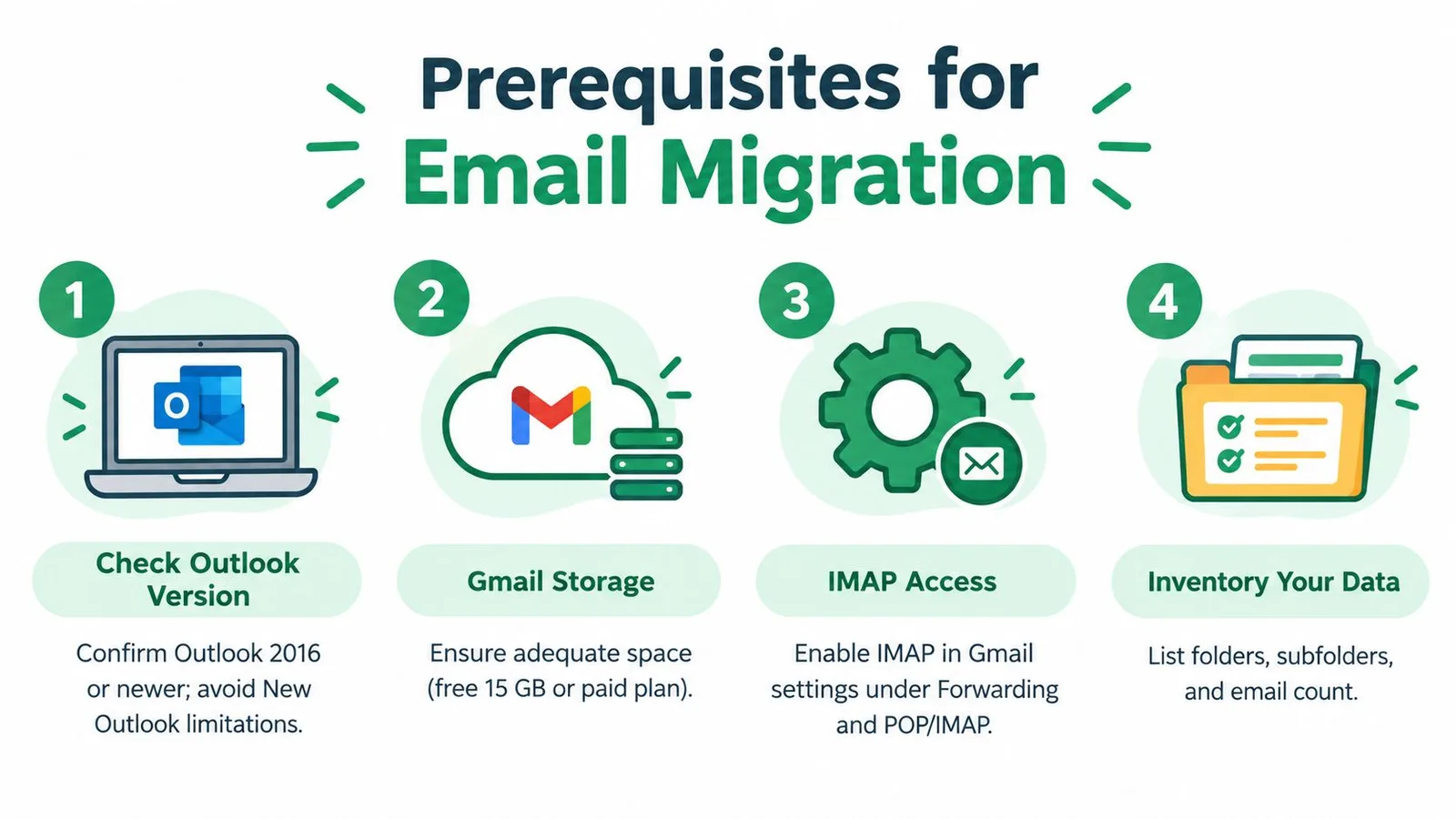
तैयारी यह निर्धारित करती है कि स्थानांतरण नियंत्रित है या कामचलाऊ। यह पहचान कर शुरुआत करें कि आप किस Outlook एप्लिकेशन का उपयोग करते हैं। क्लासिक Outlook में स्थापित PST एक्सपोर्ट विज़ार्ड है, जबकि Microsoft के वर्तमान New Outlook में एक महत्वपूर्ण सीमा है: इसके समर्थन दस्तावेज़ में कहा गया है कि PST फ़ाइल के साथ मेलबॉक्स या कैलेंडर आयात करना वर्तमान में समर्थित नहीं है। Microsoft का PST export instructions यह भी निर्दिष्ट करता है कि विज़ार्ड तब समाप्त होता है जब आप Outlook Data File (.pst) चुनते हैं, एक गंतव्य चुनते हैं, और एक्सपोर्ट पूरा करते हैं।
कॉपी करने से पहले गंतव्य की पुष्टि करें
Gmail खाते के उपलब्ध स्टोरेज की जांच करें और सुनिश्चित करें कि खाता उस वॉल्यूम को प्राप्त कर सकता है जिसे आप माइग्रेट करने की योजना बना रहे हैं। यदि आप Google Workspace के माध्यम से Gmail का उपयोग कर रहे हैं, तो पुष्टि करें कि व्यवस्थापक माइग्रेशन सेवा या GWSMO की अनुमति देता है। व्यक्तिगत Gmail खाते के लिए, PST-आधारित वर्कफ़्लो के लिए प्रतिबद्ध होने से पहले उपलब्ध आयात और IMAP विकल्पों की जांच करें।
अपने Outlook फोल्डर ट्री की मैन्युअल रूप से समीक्षा करें। इसमें Inbox, Sent Items, Archive, उपयुक्त होने पर Deleted Items, कस्टम फोल्डर और नेस्टेड फोल्डर शामिल करें। आंशिक एक्सपोर्ट अक्सर तब होता है जब कोई एक फोल्डर चुनता है और मान लेता है कि Outlook ने बाकी को शामिल कर लिया है। फोल्डर के नाम और महत्वपूर्ण संदेशों का एक व्यावहारिक नमूना लिखें, जिसमें पुराने संदेश, अटैचमेंट वाले संदेश और विशिष्ट विषयों वाले संदेश शामिल हों।
स्रोत को अछूता रखें
Outlook डेटा को एक्सपोर्ट करने से एक कॉपी बनती है। जब तक Gmail आपके चेक पास नहीं कर लेता, तब तक PST को न हटाएं, Outlook को न हटाएं, या मूल मेलबॉक्स को खाली न करें। व्यावसायिक मेल के लिए, managed backup for Microsoft 365 माइग्रेशन से पहले एक अतिरिक्त संरक्षण परत प्रदान कर सकता है, विशेष रूप से तब जब मेलबॉक्स में ऐसे रिकॉर्ड हों जिन्हें समस्या निवारण के दौरान उपलब्ध रहना चाहिए।
तय करें कि आप कितना परिचालन जोखिम उठा सकते हैं:
- PST आर्काइवल: इसका उपयोग तब करें जब ऑफ़लाइन पूर्णता मायने रखती है और आपको एक टिकाऊ स्थानीय आर्काइव की आवश्यकता होती है।
- IMAP सिंक्रनाइज़ेशन: इसका उपयोग तब करें जब Gmail को Outlook में जोड़ा जाना चाहिए और संदेशों को Gmail के सर्वर-साइड फोल्डर में कॉपी किया जाना चाहिए।
- Google माइग्रेशन टूलिंग: बड़े या अधिक जटिल मेलबॉक्स के लिए इसका उपयोग करें, विशेष रूप से Google Workspace में।
- छोटे आयात वर्कफ़्लो: Gmail की आयात सुविधाओं का उपयोग केवल तभी करें जब स्थानांतरण सीमित हो और फोल्डर संरचना सरल हो।
तैयारी का निर्णय लें
शुरू करने से पहले, इन वस्तुओं की पुष्टि करें:
- Outlook संस्करण: जानें कि आप क्लासिक Outlook का उपयोग कर रहे हैं या New Outlook का।
- गंतव्य खाता: Gmail एक्सेस, स्टोरेज और व्यवस्थापक अनुमतियों को सत्यापित करें।
- फोल्डर इन्वेंट्री: हर उस फोल्डर और नेस्टेड फोल्डर को रिकॉर्ड करें जो मायने रखता है।
- स्रोत सुरक्षा: सत्यापन पूरा होने तक Outlook और एक्सपोर्ट किए गए डेटा को उपलब्ध रखें।
- बैच योजना: एक बार में सब कुछ खींचने के बजाय बड़े मेलबॉक्स के लिए स्टेज्ड कॉपी तैयार करें।
यदि मेलबॉक्स में हजारों संदेश या कई फोल्डर शामिल हैं, तो नियंत्रित बैचों और स्थानांतरण के बाद सुलह (reconciliation) की योजना बनाएं। एक माइग्रेशन जो अधिक समय लेता है लेकिन एक सत्यापन योग्य परिणाम देता है, वह एक तेज़ कॉपी से बेहतर है जो Sent या Archive को पीछे छोड़ देता है।
अपने मेलबॉक्स के लिए सही माइग्रेशन विधि चुनना
सही तरीका “एक्सपोर्ट” शब्द पर कम और मेलबॉक्स आकार, फोल्डर जटिलता, खाता प्रकार और सिंक्रनाइज़ेशन आवश्यकताओं के बीच के संबंध पर अधिक निर्भर करता है। कुछ संदेश एक हल्के वर्कफ़्लो को सहन कर सकते हैं। कई नेस्टेड फोल्डर वाले व्यावसायिक मेलबॉक्स को एक ऐसी प्रक्रिया की आवश्यकता होती है जिसे मॉनिटर और सुलझाया जा सके।
Google Workspace Sync for Microsoft Outlook, या GWSMO, मौजूदा Outlook प्रोफ़ाइल से या Outlook से Google खाते में एक्सपोर्ट की गई PST फ़ाइल से डेटा आयात करने का समर्थन करता है। Google का GWSMO import documentation इसे एक Google Workspace पथ बनाता है, न कि एक सामान्य वादा कि हर उपभोक्ता Gmail खाता सीधे PST स्वीकार कर सकता है।
| विधि | किसके लिए सर्वोत्तम है | फोल्डर और लेबल संरक्षित करता है | जानने योग्य सीमा |
|---|---|---|---|
| Outlook के माध्यम से IMAP | वे मेलबॉक्स जहाँ आपको Gmail में सर्वर सिंक्रनाइज़ेशन की आवश्यकता है | Outlook फोल्डर को Gmail की लेबल संरचना में कॉपी किया जा सकता है | मैन्युअल कॉपी धीमी हो सकती है और सिंक समस्याएं पैदा कर सकती है |
| Google Workspace माइग्रेशन टूलिंग | बड़े संगठनात्मक मेलबॉक्स और प्रबंधित माइग्रेशन | संरचित सेवा-आधारित स्थानांतरण के लिए डिज़ाइन किया गया | Google Workspace प्रशासन और सेटअप की आवश्यकता है |
| GWSMO के साथ PST | Google Workspace उपयोगकर्ता जिनके पास पहले से ही एक साफ Outlook एक्सपोर्ट है | समर्थित Outlook डेटा को Google खाते में आयात करता है | PST को पहले एक्सपोर्ट किया जाना चाहिए, और GWSMO Google Workspace से जुड़ा है |
| Gmail आयात या फॉरवर्डिंग | छोटे, सीधे स्थानांतरण और भविष्य के आने वाले मेल | सीमित आवश्यकताओं के लिए बुनियादी मेल आयात काम कर सकता है | यह पूर्ण मेलबॉक्स पुनर्निर्माण नहीं है और हर फोल्डर संबंध को संरक्षित नहीं कर सकता है |
परिचालन जोखिम के आधार पर चुनें
IMAP तब व्यावहारिक होता है जब कॉपी के दौरान Outlook आपका कार्यशील इंटरफ़ेस बना रहता है। आप Gmail खाते को Outlook में जोड़ते हैं, फिर संदेशों को Gmail फोल्डर में कॉपी करते हैं। यह आपको ऑपरेशन में दृश्यता देता है, लेकिन फोल्डर की संख्या और संदेश की मात्रा बढ़ने पर मैन्युअल हैंडलिंग कम आकर्षक हो जाती है।
प्रबंधित वातावरण के लिए Google की माइग्रेशन टूलिंग एक मजबूत विकल्प है। Google अपनी डेटा माइग्रेशन सेवा को मौजूदा ईमेल, डेटा और संपर्कों को बाहरी ईमेल सेवा से Gmail में कॉपी करने के तरीके के रूप में रखता है। यह इसे तब अधिक उपयुक्त बनाता है जब व्यवस्थापकों को संगठनात्मक खातों में एक दोहराने योग्य प्रक्रिया की आवश्यकता होती है।
GWSMO एक विशिष्ट Google Workspace परिदृश्य में फिट बैठता है। यह एक एक्सपोर्ट की गई PST को Google खाते में ला सकता है, लेकिन इसे उपभोक्ता Gmail के लिए एक सार्वभौमिक PST अपलोड सुविधा के साथ भ्रमित नहीं किया जाना चाहिए। यदि आप एक व्यापक व्यावसायिक संक्रमण का समर्थन कर रहे हैं, तो migrate Aussie SMB email accounts पर मार्गदर्शन उन खाता, होस्टिंग और DNS निर्णयों को फ्रेम करने में मदद कर सकता है जो मेलबॉक्स कॉपी के आसपास होते हैं।
उन टीमों के लिए जो Gmail में इनबाउंड मेल का प्रबंधन भी करती हैं, incoming email servers को समझना मेलबॉक्स माइग्रेशन को बाद में यह कॉन्फ़िगर करने के कार्य से अलग करने में मदद करता है कि नए संदेश गंतव्य तक कैसे पहुंचते हैं। ऐतिहासिक माइग्रेशन के विकल्प के रूप में फॉरवर्डिंग का उपयोग न करें, और जब मेलबॉक्स को व्यवस्थित फोल्डर कवरेज की आवश्यकता हो तो मैन्युअल ड्रैग-एंड-ड्रॉप प्रक्रिया का उपयोग न करें।
अपने Outlook ईमेल को Gmail में चरण-दर-चरण कैसे स्थानांतरित करें
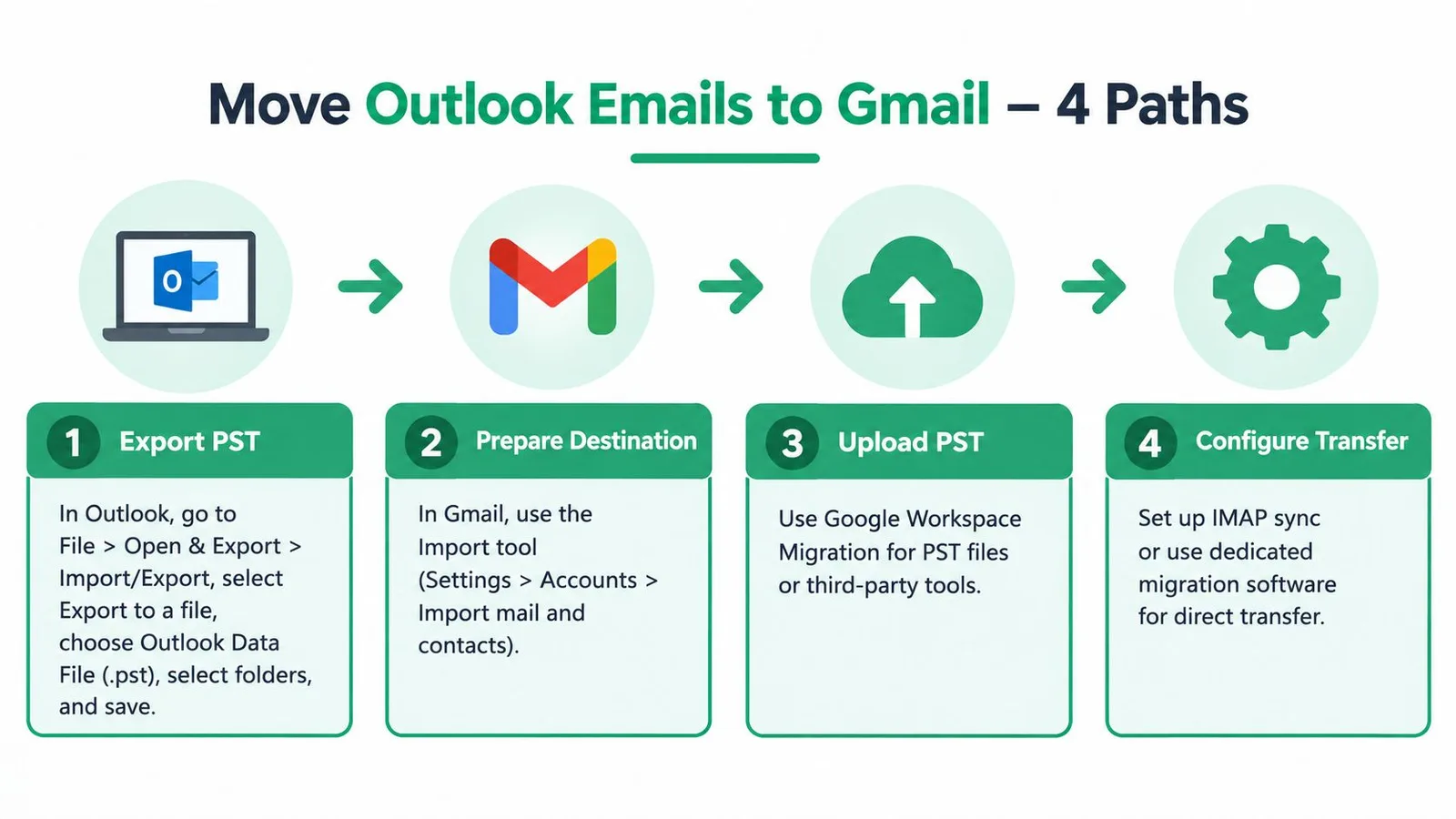
एक संरक्षण कॉपी के साथ शुरुआत करें, फिर उस तरीके का उपयोग करें जो आपके वातावरण से मेल खाता है। Microsoft का इन-बिल्ट वर्कफ़्लो File > Open & Export > Import/Export से शुरू होता है, Export to a file के साथ जारी रहता है, और Outlook Data File (.pst) के साथ समाप्त होता है। Microsoft इसे दूसरे वर्कफ़्लो में Gmail के लिए संसाधित करने से पहले Outlook से मेल बाहर निकालने के लिए मानक आर्काइव प्रारूप के रूप में प्रलेखित करता है। पूर्ण Outlook export sequence उन मेनू विकल्पों की पुष्टि करता है।
क्लासिक Outlook से PST एक्सपोर्ट करें
क्लासिक Outlook खोलें और File, फिर Open & Export, उसके बाद Import/Export चुनें। Export to a file चुनें, Outlook Data File (.pst) चुनें, और उन फोल्डर को चुनें जिन्हें आप शामिल करना चाहते हैं। जब यह दिखाई दे तो सब-फोल्डर शामिल करने का विकल्प सक्षम करें, एक स्थानीय गंतव्य चुनें, और विज़ार्ड पूरा करें।
फोल्डर चयन को एक जानबूझकर किए गए ऑडिट बिंदु के रूप में मानें। Outlook ट्री का विस्तार करें और पुष्टि करें कि Inbox, Sent Items, Archive, कस्टम फोल्डर और नेस्टेड फोल्डर शामिल हैं। यदि विज़ार्ड एक चयनित फोल्डर के आसपास कॉन्फ़िगर किया गया है, तो जांचें कि क्या एक्सपोर्ट स्कोप में पूरी शाखा शामिल है या केवल हाइलाइट किया गया फोल्डर। परिणामी PST को एक सुरक्षित स्थान पर रखें और अभी तक मूल मेलबॉक्स को न बदलें।
अकेले PST Gmail माइग्रेशन को पूरा नहीं करता है। Google Workspace के लिए, एक्सपोर्ट की गई फ़ाइल को संसाधित करने के लिए एक समर्थित माइग्रेशन टूल या GWSMO का उपयोग करें। उपभोक्ता Gmail के लिए, यह न मान लें कि सामान्य आयात स्क्रीन PST को सीधे मेलबॉक्स प्रतिस्थापन के रूप में स्वीकार करती है।
Outlook में IMAP के माध्यम से कॉपी करें
IMAP का उपयोग करके Gmail खाते को Outlook में जोड़ें, फिर Outlook को Gmail फोल्डर संरचना प्रदर्शित करने दें। संदेशों को कॉपी करने से पहले उन Gmail लेबल और गंतव्य फोल्डर को बनाएं या पहचानें जिनका आप उपयोग करना चाहते हैं। मूल आइटम को स्थानांतरित करने के बजाय Outlook फोल्डर में एक प्रबंधनीय समूह चुनें और इसे संबंधित Gmail फोल्डर में कॉपी करें।
बड़े मेलबॉक्स के लिए, 500 से 1,000 संदेशों के बैच में कॉपी करें, जो Texas A&M University migration guide में प्रलेखित एक बैचिंग अनुशंसा है। स्टेज्ड कॉपी प्रत्येक ऑपरेशन के आकार को कम करती है और विफलताओं को अलग करना आसान बनाती है। प्रत्येक बैच के बाद, सिंक्रनाइज़ेशन की प्रतीक्षा करें और अगला शुरू करने से पहले Gmail का निरीक्षण करें।
Gmail में, Outlook फोल्डर Gmail के लेबल मॉडल के माध्यम से दिखाई देते हैं, लेकिन दृश्य प्रस्तुति Outlook से बिल्कुल मेल नहीं खा सकती है। जांचें कि अटैचमेंट वाले संदेश सही ढंग से खुलते हैं, तिथियां Outlook मूल से मेल खाती हैं, और पढ़े गए और न पढ़े गए स्टेटस उचित हैं। साधारण संदेशों और इनलाइन छवियों या असामान्य फॉर्मेटिंग वाले जटिल HTML संदेशों दोनों का नमूना लें।
Google Workspace माइग्रेशन टूलिंग का उपयोग करें
संगठनात्मक माइग्रेशन के लिए, Workspace व्यवस्थापक वातावरण में Google की डेटा माइग्रेशन सेवा को कॉन्फ़िगर करें। स्रोत ईमेल सेवा और गंतव्य Google Workspace खाता चुनें, आवश्यक स्रोत क्रेडेंशियल या कनेक्शन विवरण प्रदान करें, कॉपी करने के लिए डेटा श्रेणियां परिभाषित करें, और यदि आपकी प्रशासन प्रक्रिया इसकी अनुमति देती है तो एक नियंत्रित मेलबॉक्स या सीमित स्कोप के साथ शुरुआत करें।
जब मेलबॉक्स का आकार और फोल्डर की संख्या विश्वसनीयता संबंधी चिंताएं पैदा करती है, तो Google का सेवा-आधारित वर्कफ़्लो अंधे मैन्युअल ड्रैग-एंड-ड्रॉप से बेहतर है। ट्रैक करें कि कौन से फोल्डर शामिल हैं, माइग्रेशन स्थिति देखें, और त्रुटियों की समीक्षा करें, न कि किसी पूर्ण कार्य को इस प्रमाण के रूप में मानें कि हर आइटम आ गया है।
एक बार कॉपी पूरी हो जाने के बाद, Outlook इन्वेंट्री की तुलना Gmail लेबल ट्री से करें। Inbox, Sent, Archive और नेस्टेड फोल्डर से प्रतिनिधि संदेश खोलें। अटैचमेंट एक्सेस, संदेश तिथियों और स्थिति की पुष्टि करें। जब तक वे चेक पूरे नहीं हो जाते, तब तक स्रोत को उपलब्ध रखें।
GWSMO के साथ PST आयात करें
Google Workspace खाते के लिए GWSMO इंस्टॉल और कॉन्फ़िगर करें, फिर एक्सपोर्ट की गई Outlook प्रोफ़ाइल या PST फ़ाइल से डेटा आयात करने का विकल्प चुनें। टूल को सही PST की ओर इंगित करें और वह डेटा चुनें जिसे आप Google खाते में लाना चाहते हैं। फ़ाइल पहले से मौजूद होनी चाहिए, क्योंकि GWSMO Outlook एक्सपोर्ट चरण को प्रतिस्थापित नहीं करता है।
प्रसंस्करण के दौरान गंतव्य को देखें। GWSMO Outlook डेटा को Google वातावरण में मैप कर सकता है, लेकिन Gmail के लेबल जरूरी नहीं कि मूल Outlook ट्री से पूरी तरह मिलते-जुलते हों। फोल्डर मैपिंग की समीक्षा करें और आयात के बाद संदेश नमूनों का निरीक्षण करें। यदि कोई फोल्डर अनुपस्थित है, तो तुरंत पूरी प्रक्रिया को फिर से न चलाएं। पहचानें कि क्या इसे एक्सपोर्ट के दौरान बाहर रखा गया था, आयात चयन के दौरान छोड़ दिया गया था, या अलग तरह से मैप किया गया था।
यह वीडियो व्यापक Outlook-से-Gmail स्थानांतरण प्रक्रिया के लिए एक दृश्य संदर्भ प्रदान करता है:
सभी चार पथों में, सत्यापन नियम समान है: फोल्डर समानता की तुलना करें, नमूना संदेशों का निरीक्षण करें, और पुष्टि करें कि मूल डेटा उपलब्ध रहता है। एक हरा पूर्णता संदेश उपयोगी है, लेकिन यह उपयोगकर्ताओं को जो पुनः प्राप्त करने की आवश्यकता है, उसकी जांच का विकल्प नहीं है।
Gmail पर एक्सपोर्ट करने के बाद सामान्य समस्याओं को ठीक करना
अधिकांश माइग्रेशन के बाद की विफलताओं का एक पहचानने योग्य कारण होता है। एक गायब फोल्डर आमतौर पर एक अधूरे एक्सपोर्ट या आयात चयन की ओर इशारा करता है जिसने Outlook ट्री के केवल एक हिस्से को कवर किया था। टूटी हुई फॉर्मेटिंग यह दर्शा सकती है कि Gmail Outlook द्वारा बनाए गए HTML संदेश को कैसे प्रस्तुत करता है, जबकि डुप्लिकेट संदेश अक्सर पहले स्थानांतरण के पूरा होने के बाद कॉपी को दोहराने के परिणामस्वरूप होते हैं।
बड़े स्थानांतरण के लिए, Microsoft community guidance on moving Outlook mail मैन्युअल ड्रैग-एंड-ड्रॉप के बजाय Google की माइग्रेशन टूलिंग या IMAP-आधारित स्थानांतरण की ओर इशारा करता है। मेलबॉक्स का आकार और फोल्डर की संख्या विश्वसनीयता और थ्रूपुट को प्रभावित करती है, इसलिए जो वर्कफ़्लो कुछ संदेशों के लिए काम करता है, वह एक जटिल आर्काइव में अविश्वसनीय हो सकता है।
Sent, Archive, या नेस्टेड फोल्डर गायब हैं
कुछ PST वर्कफ़्लो फोल्डर-आधारित होते हैं, और कुछ प्रक्रियाएं एक बार में एक फोल्डर एक्सपोर्ट करती हैं। यदि Inbox दिखाई देता है लेकिन Sent या Archive नहीं, तो Outlook फोल्डर ट्री पर वापस जाएं और पुष्टि करें कि प्रत्येक आवश्यक शाखा स्पष्ट रूप से शामिल की गई थी। केवल गायब शाखा को कॉपी करने से पहले Gmail लेबल सूची की तुलना स्रोत इन्वेंट्री से करें।
वन-लाइन फिक्स: छोड़े गए फोल्डर को अलग से एक्सपोर्ट या माइग्रेट करें, फिर पूर्ण किए गए फोल्डर को परेशान किए बिना इसे सत्यापित करें।
New Outlook राउंड ट्रिप पूरा नहीं कर सकता
New Outlook एक PST एक्सपोर्ट कर सकता है, लेकिन Microsoft की वर्तमान समर्थन स्थिति कहती है कि New Outlook में PST से मेलबॉक्स या कैलेंडर आयात करना समर्थित नहीं है। जो उपयोगकर्ता उसी एप्लिकेशन के भीतर एक्सपोर्ट, एडिट और री-इंपोर्ट करने की उम्मीद करते हैं, वे इसलिए एक दूषित फ़ाइल के बजाय एक उत्पाद सीमा से टकरा सकते हैं।
वन-लाइन फिक्स: PST को संसाधित करने के लिए क्लासिक Outlook या एक उपयुक्त Google Workspace माइग्रेशन पथ का उपयोग करें, और मूल फ़ाइल को अपरिवर्तित रखें।
प्रत्यक्ष PST-से-IMAP सिंक गड़बड़ हो जाता है
PST एक स्थानीय Outlook डेटा फ़ाइल है, जबकि IMAP एक सर्वर मेलबॉक्स के साथ सिंक्रनाइज़ होता है। उन मॉडलों को सीधे एक साथ मजबूर करने से डुप्लिकेट संदेश, असंगत फोल्डर, या रुकी हुई सिंक्रनाइज़ेशन उत्पन्न हो सकती है। PST को एक आर्काइव स्रोत के रूप में मानें और सीधे हैंडऑफ़ को सुधारने के बजाय एक समर्थित माइग्रेशन या नियंत्रित कॉपी प्रक्रिया का उपयोग करें।
वन-लाइन फिक्स: या तो एक साफ PST आयात पथ या एक IMAP कॉपी पथ चुनें, न कि एक अपरीक्षित हाइब्रिड जो एक ही संदेश को दो बार संभालता है।
एक्सपोर्ट ऐसा लगता है कि मेल को स्थानांतरित कर दिया गया है
ऐसा नहीं हुआ। Outlook एक्सपोर्ट एक कॉपी बनाता है, यही कारण है कि PST बनने के बाद भी मूल मेलबॉक्स उपलब्ध रहता है। यह एक सुरक्षा है, विफलता नहीं। जब तक फोल्डर समानता, नमूना संदेश सामग्री, अटैचमेंट, तिथियां और संदेश स्थिति की जांच नहीं हो जाती, तब तक स्रोत को रखें।
यदि डुप्लिकेट मौजूद हैं, तो कॉपी करना बंद करें और पुनरारंभ करने से पहले फोल्डर, तिथि या विषय के आधार पर ओवरलैप की पहचान करें। माइग्रेशन के बाद जो संदेश बाउंस होते हैं, उनके लिए ऐतिहासिक मेलबॉक्स समस्याओं को भविष्य के भेजने के कॉन्फ़िगरेशन से अलग करें और bounce-back messages की एक अलग वितरण क्षमता समस्या के रूप में समीक्षा करें।
Gmail में हर ईमेल को सुरक्षित रखने के लिए अंतिम जांच
माइग्रेशन तब पूरा होता है जब उपयोगकर्ता उस मेल को ढूंढ सकते हैं जिसकी उन्हें आवश्यकता है, न कि तब जब कोई टूल रिपोर्ट करता है कि प्रसंस्करण समाप्त हो गया है। Outlook फोल्डर इन्वेंट्री के खिलाफ Gmail लेबल संरचना की तुलना करें। Inbox, Sent, Archive, कस्टम फोल्डर और नेस्टेड फोल्डर की व्यक्तिगत रूप से जांच करें, और किसी भी ऐसी शाखा की जांच करें जिसका कोई स्पष्ट गंतव्य नहीं है।
प्रत्येक महत्वपूर्ण फोल्डर से प्रतिनिधि संदेश खोलें। पुष्टि करें कि मूल तिथि दिखाई दे रही है, अटैचमेंट डाउनलोड या खुल रहे हैं, HTML फॉर्मेटिंग उपयोग करने योग्य है, और पढ़ा गया या न पढ़ा गया स्टेटस स्वीकार्य है। नमूने में पुराने संदेशों और असामान्य अटैचमेंट वाले संदेशों को शामिल करें, क्योंकि एक हालिया सादा-पाठ संदेश माइग्रेशन के कठिन हिस्सों का परीक्षण नहीं करता है।
जब तक चेक पास नहीं हो जाते, तब तक PST और मूल Outlook खाते को सुरक्षित रखें। यदि Gmail प्राथमिक परिचालन मेलबॉक्स बन रहा है, तो नए आने वाले मेल, उत्तर, खोज, लेबल और किसी भी साझा वर्कफ़्लो का परीक्षण करें जो खाते पर निर्भर करता है। चल रहे आउटरीच के लिए, email authentication की अलग से समीक्षा करें ताकि ऐतिहासिक माइग्रेशन और भविष्य की भेजने की विश्वसनीयता भ्रमित न हो।
एक अंतिम संरक्षण चेकलिस्ट को चार सवालों के जवाब देने चाहिए:
- फोल्डर समानता: क्या हर आवश्यक Outlook फोल्डर का Gmail लेबल या प्रलेखित गंतव्य है?
- सामग्री अखंडता: क्या नमूना संदेश अपनी मुख्य सामग्री, अटैचमेंट और तिथियों को बनाए रखते हैं?
- परिचालन पहुंच: क्या उपयोगकर्ता Gmail में खोज, उत्तर, आर्काइव और नया मेल प्राप्त कर सकते हैं?
- रिकवरी तैयारी: क्या मूल Outlook डेटा अभी भी उपलब्ध है यदि बाद में कोई गायब आइटम दिखाई देता है?
एक बार जब उन उत्तरों के बारे में स्पष्टता हो जाए, तो माइग्रेशन तिथि को प्रलेखित करें, अपने संगठन की नीति के अनुसार आर्काइव को बनाए रखें, और उसके बाद ही Outlook पर निर्भरता कम करने पर विचार करें।
Mail Merge for Gmail आपको उस Gmail खाते से ग्राहक आउटरीच जारी रखने में मदद करता है जिसे आपने अभी व्यवस्थित किया है, जिसमें प्राप्तकर्ताओं के लिए Google Sheets, व्यक्तिगत टेम्पलेट, अटैचमेंट, शेड्यूलिंग, ट्रैकिंग और सदस्यता समाप्त करने का प्रबंधन शामिल है। यह देखने के लिए Mail Merge for Gmail पर जाएं कि यह किसी अन्य इनबॉक्स माइग्रेशन की आवश्यकता के बिना संरचित, व्यक्तिगत भेजने का समर्थन कैसे कर सकता है।
अपना पहला कैंपेन भेजने के लिए तैयार हैं?
Google Workspace Marketplace से Mail Merge for Gmail इंस्टॉल करें और हर दिन 50 व्यक्तिगत ईमेल मुफ्त में भेजें।
मुफ्त में शुरुआत करेंऔर पढ़ें
Guides से और अधिक

Gmail में CC और BCC के साथ Mail Merge: हर ईमेल पर सही लोगों को कॉपी करें
Google Sheets से CC और BCC के साथ mail merge चलाना सीखें, कॉलम सेट करें, और जानें कि कॉपी किए गए प्राप्तकर्ता आपके दैनिक कोटे में कैसे गिने जाते हैं।

Gmail भेजने की सीमा पूरी हो गई: इसका क्या मतलब है और अपना अभियान कैसे पूरा करें
क्या आपको Gmail भेजने की सीमा पूरी होने की त्रुटि मिली है? वास्तविक दैनिक सीमाओं, आप दोबारा कब भेज सकते हैं और मेल मर्ज को सुरक्षित दैनिक बैचों में कैसे विभाजित करें, इसके बारे में जानें।

Gmail में पर्सनलाइज्ड ईमेल: संपूर्ण गाइड
अपने पर्सनलाइज्ड ईमेल Gmail वर्कफ़्लो में महारत हासिल करें। Sheets डेटा को मर्ज करना, ओपन ट्रैक करना और इनबॉक्स छोड़े बिना आउटरीच करना सीखें।