


















Jak wyeksportować e-maile z Outlooka do Gmaila bez utraty danych
Dowiedz się, jak wyeksportować e-maile z Outlooka do Gmaila za pomocą 4 sprawdzonych metod, zachowując foldery i załączniki.

Patrzysz na przepełnioną skrzynkę w Outlooku, przygotowując się do przejścia na Gmaila, i zakładasz, że zadanie jest proste: wyeksportować pocztę, przesłać plik i gotowe. To założenie jest źródłem większości problemów z migracją. Migracja z Outlooka do Gmaila to zazwyczaj proces kopiowania, a nie czyste przeniesienie, a wybrana metoda decyduje o tym, czy foldery, załączniki, znaczniki czasu i statusy wiadomości zostaną zachowane w nienaruszonym stanie.
Najbezpieczniejszym podejściem jest zachowanie oryginalnych danych z Outlooka, wybór metody transferu dopasowanej do struktury skrzynki i folderów, a następnie weryfikacja miejsca docelowego przed zamknięciem starego konta. Poniższe instrukcje pokazują, jak wyeksportować e-maile z Outlooka do Gmaila, nie traktując pliku PST jako magicznego rozwiązania za jednym kliknięciem.
Dlaczego eksport z Outlooka do Gmaila nie jest operacją jednym kliknięciem
Właściciele małych firm często odkrywają problem dopiero po zakończeniu pozornej migracji. Skrzynka odbiorcza jest widoczna w Gmailu, ale wysłane wiadomości są niekompletne, zagnieżdżone foldery z Outlooka zniknęły, a załącznik, który otwierał się bez problemu w Outlooku, wymaga teraz sprawdzenia. Oryginalna skrzynka nadal zawiera wszystko, co jest przydatne, ale pokazuje również, że eksport stworzył drugą kopię, zamiast przenieść pierwszą.
Przepływ pracy Microsoftu opiera się na eksportowaniu danych Outlooka do pliku PST. Ścieżki importu Gmaila są zaprojektowane wokół przenoszenia poczty i kontaktów, podczas gdy Google Workspace oferuje migrację opartą na usługach i dedykowane narzędzie do synchronizacji Outlooka. Są to odrębne procesy, więc nie istnieje uniwersalny przycisk, który przenosi każdy element Outlooka, folder, wpis w kalendarzu i kontakt do identycznej struktury Gmaila. Dokumentacja Microsoftu dotycząca importu i eksportu w Outlooku opisuje proces eksportu jako część wbudowanego modelu przenoszenia danych, obejmującego pocztę, kontakty i dane kalendarza.
Co zazwyczaj przetrwa transfer
Treść wiadomości, załączniki i oryginalne daty można zazwyczaj zachować, jeśli narzędzie do migracji poprawnie odczytuje skrzynkę. Nie oznacza to, że każda metoda obsługuje je identycznie. Struktury folderów z Outlooka zazwyczaj stają się etykietami lub kombinacjami etykiet w Gmailu, ponieważ Gmail i Outlook organizują pocztę w inny sposób.
Status przeczytanych i nieprzeczytanych wiadomości również może się różnić w zależności od metody. Wiadomość może dotrzeć z nienaruszoną treścią i załącznikiem, ale wymagać sprawdzenia statusu, zwłaszcza po synchronizacji lub etapowym kopiowaniu. Formatowanie wymaga takiego samego traktowania. Wiadomości HTML, podpisy, osadzone obrazy i nietypowe elementy Outlooka powinny być testowane na reprezentatywnych próbkach, zamiast zakładać, że wszystko będzie idealne.
Dlaczego plik PST powoduje zamieszanie
PST to kontener archiwalny, a nie skrzynka pocztowa Gmaila. Eksport do niego daje lokalną kopię, która może być później przetworzona przez inne narzędzie, ale Gmail zazwyczaj nie traktuje tego pliku jako bezpośredniego zamiennika istniejącego profilu Outlooka. Wskazówki Google dotyczące migracji kładą nacisk na kopiowanie danych z zewnętrznej usługi pocztowej do Gmaila, co różni się od przesyłania pliku PST bezpośrednio do prywatnego konta Gmail. Przegląd usługi migracji Gmaila wyjaśnia tę różnicę.
Przyjmij następujący model myślowy:
Eksport zachowuje kopię źródłową. Migracja kopiuje wybrane dane do Gmaila. Weryfikacja potwierdza, czy miejsce docelowe jest kompletne.
Ten model zapobiega najbardziej kosztownemu błędowi, czyli usunięciu lub wyłączeniu Outlooka przed potwierdzeniem zgodności folderów i sprawdzeniem próbek wiadomości w Gmailu.
Co przygotować przed przeniesieniem poczty
Przygotowanie decyduje o tym, czy transfer będzie kontrolowany, czy improwizowany. Zacznij od zidentyfikowania używanej aplikacji Outlook. Klasyczny Outlook posiada sprawdzony kreator eksportu PST, podczas gdy obecny “Nowy Outlook” ma istotne ograniczenie: dokumentacja wsparcia stwierdza, że importowanie skrzynki lub kalendarza za pomocą pliku PST nie jest obecnie obsługiwane. Instrukcje eksportu PST Microsoftu określają również, że kreator kończy działanie po wybraniu Plik danych programu Outlook (.pst), wskazaniu miejsca docelowego i zakończeniu eksportu.
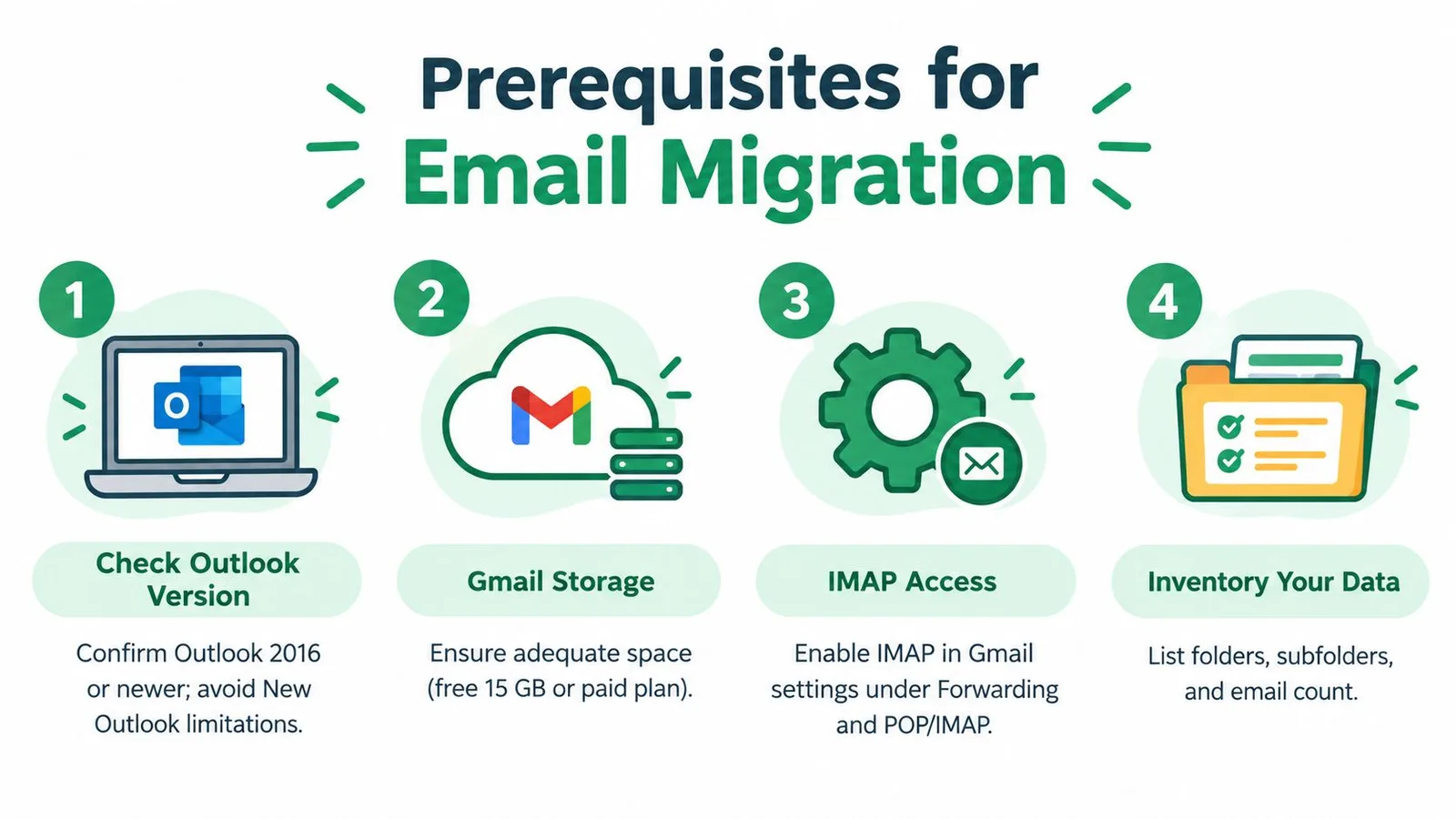
Potwierdź miejsce docelowe przed kopiowaniem
Sprawdź dostępne miejsce na koncie Gmail i upewnij się, że konto może przyjąć wolumen danych, który planujesz przenieść. Jeśli korzystasz z Gmaila w ramach Google Workspace, potwierdź, czy administrator zezwala na korzystanie z usługi migracji lub GWSMO. W przypadku prywatnego konta Gmail sprawdź dostępne opcje importu i IMAP przed zdecydowaniem się na proces oparty na pliku PST.
Przejrzyj ręcznie drzewo folderów w Outlooku. Uwzględnij Skrzynkę odbiorczą, Elementy wysłane, Archiwum, Elementy usunięte (jeśli dotyczy), foldery niestandardowe oraz foldery zagnieżdżone. Częściowe eksporty często zdarzają się, gdy ktoś wybiera jeden folder i zakłada, że Outlook uwzględnił resztę. Zapisz nazwy folderów i przygotuj praktyczną próbkę ważnych wiadomości, w tym stare wiadomości, wiadomości z załącznikami oraz wiadomości z charakterystycznymi tematami.
Pozostaw źródło nienaruszone
Eksport danych z Outlooka tworzy kopię. Nie usuwaj pliku PST, nie odinstalowuj Outlooka ani nie opróżniaj oryginalnej skrzynki, dopóki Gmail nie przejdzie Twoich testów. W przypadku poczty biznesowej zarządzana kopia zapasowa dla Microsoft 365 może zapewnić dodatkową warstwę ochrony przed migracją, szczególnie gdy skrzynka zawiera rekordy, które muszą pozostać dostępne podczas rozwiązywania problemów.
Zdecyduj, jakie ryzyko operacyjne jesteś w stanie zaakceptować:
- Archiwizacja PST: Użyj tego, gdy kompletność offline ma znaczenie i potrzebujesz trwałego archiwum lokalnego.
- Synchronizacja IMAP: Użyj tego, gdy Gmail musi zostać dodany do Outlooka, a wiadomości skopiowane do folderów serwerowych Gmaila.
- Narzędzia migracyjne Google: Użyj tego dla większych lub bardziej złożonych skrzynek, zwłaszcza w Google Workspace.
- Małe przepływy importu: Używaj funkcji importu Gmaila tylko wtedy, gdy transfer jest ograniczony, a struktura folderów nieskomplikowana.
Podejmij decyzję o gotowości
Przed rozpoczęciem potwierdź następujące kwestie:
- Wersja Outlooka: Sprawdź, czy używasz klasycznego Outlooka, czy “Nowego Outlooka”.
- Konto docelowe: Zweryfikuj dostęp do Gmaila, miejsce na dysku i uprawnienia administratora.
- Inwentaryzacja folderów: Zapisz każdy folder i folder zagnieżdżony, który ma znaczenie.
- Ochrona źródła: Zachowaj dostęp do Outlooka i wyeksportowanych danych do czasu zakończenia walidacji.
- Plan partii: Przygotuj etapowe kopiowanie dla dużej skrzynki zamiast przenoszenia wszystkiego naraz.
Jeśli skrzynka zawiera tysiące wiadomości lub wiele folderów, zaplanuj kontrolowane partie i uzgodnienie danych po transferze. Migracja, która trwa dłużej, ale daje weryfikowalny wynik, jest lepsza niż szybkie kopiowanie, które pozostawia wysłane wiadomości lub archiwum.
Wybór odpowiedniej metody migracji dla Twojej skrzynki
Właściwa metoda zależy mniej od słowa “eksport”, a bardziej od relacji między rozmiarem skrzynki, złożonością folderów, typem konta i potrzebami synchronizacji. Kilka wiadomości może tolerować lekki przepływ pracy. Skrzynka biznesowa z wieloma zagnieżdżonymi folderami wymaga procesu, który można monitorować i weryfikować.
Google Workspace Sync for Microsoft Outlook (GWSMO) obsługuje importowanie danych z istniejącego profilu Outlooka lub z pliku PST wyeksportowanego z Outlooka do konta Google. Dokumentacja importu GWSMO wskazuje, że jest to ścieżka dla Google Workspace, a nie ogólna obietnica, że każde prywatne konto Gmail może przyjąć plik PST bezpośrednio.
| Metoda | Najlepsza dla | Zachowuje foldery i etykiety | Ograniczenie |
|---|---|---|---|
| IMAP przez Outlook | Skrzynek, gdzie potrzebujesz synchronizacji serwerowej z Gmailem | Foldery Outlooka mogą być skopiowane do struktury etykiet Gmaila | Ręczne kopiowanie może być wolne i powodować problemy z synchronizacją |
| Narzędzia migracyjne Google Workspace | Większych skrzynek organizacyjnych i zarządzanych migracji | Zaprojektowane do ustrukturyzowanych transferów opartych na usługach | Wymaga administracji i konfiguracji Google Workspace |
| PST z GWSMO | Użytkowników Google Workspace z czystym eksportem z Outlooka | Importuje obsługiwane dane Outlooka do konta Google | Plik PST musi zostać najpierw wyeksportowany, a GWSMO jest powiązane z Google Workspace |
| Import lub przekazywanie Gmaila | Małych, prostych transferów i przyszłej poczty przychodzącej | Podstawowy import poczty może działać przy ograniczonych potrzebach | To nie jest pełna rekonstrukcja skrzynki i może nie zachować wszystkich relacji folderów |
Wybierz według ryzyka operacyjnego
IMAP jest praktyczny, gdy Outlook pozostaje Twoim interfejsem roboczym podczas kopiowania. Dodajesz konto Gmail do Outlooka, a następnie kopiujesz wiadomości do folderów Gmaila. Daje to wgląd w operację, ale ręczna obsługa staje się mniej atrakcyjna wraz ze wzrostem liczby folderów i wolumenu wiadomości.
Narzędzia migracyjne Google są lepszym wyborem dla zarządzanych środowisk. Google pozycjonuje swoją usługę migracji danych jako sposób na kopiowanie istniejącej poczty, danych i kontaktów z zewnętrznej usługi do Gmaila. Dzięki temu jest to rozwiązanie bardziej odpowiednie, gdy administratorzy potrzebują powtarzalnego procesu dla kont organizacyjnych.
GWSMO pasuje do konkretnego scenariusza Google Workspace. Może przenieść wyeksportowany plik PST do konta Google, ale nie należy go mylić z uniwersalną funkcją przesyłania PST dla prywatnego Gmaila. Jeśli wspierasz szerszą transformację biznesową, wskazówki dotyczące migracji kont e-mail dla małych i średnich firm mogą pomóc w podjęciu decyzji dotyczących konta, hostingu i DNS.
Dla zespołów, które zarządzają również pocztą przychodzącą w Gmailu, zrozumienie serwerów poczty przychodzącej pomaga oddzielić migrację skrzynki od późniejszego zadania konfiguracji sposobu, w jaki nowe wiadomości docierają do celu. Nie używaj przekazywania jako substytutu migracji historycznej i nie używaj ręcznego przeciągania i upuszczania, gdy skrzynka wymaga systematycznego pokrycia folderów.
Jak krok po kroku przenieść e-maile z Outlooka do Gmaila
Zacznij od kopii zabezpieczającej, a następnie użyj metody dopasowanej do Twojego środowiska. Wbudowany przepływ pracy Microsoftu zaczyna się od Plik > Otwórz i eksportuj > Import/Eksport, kontynuuje przez Eksport do pliku i kończy na Plik danych programu Outlook (.pst). Microsoft dokumentuje to jako standardowy format archiwizacji do przenoszenia poczty z Outlooka przed przetworzeniem jej dla Gmaila w innym procesie. Pełna sekwencja eksportu z Outlooka potwierdza te wybory w menu.
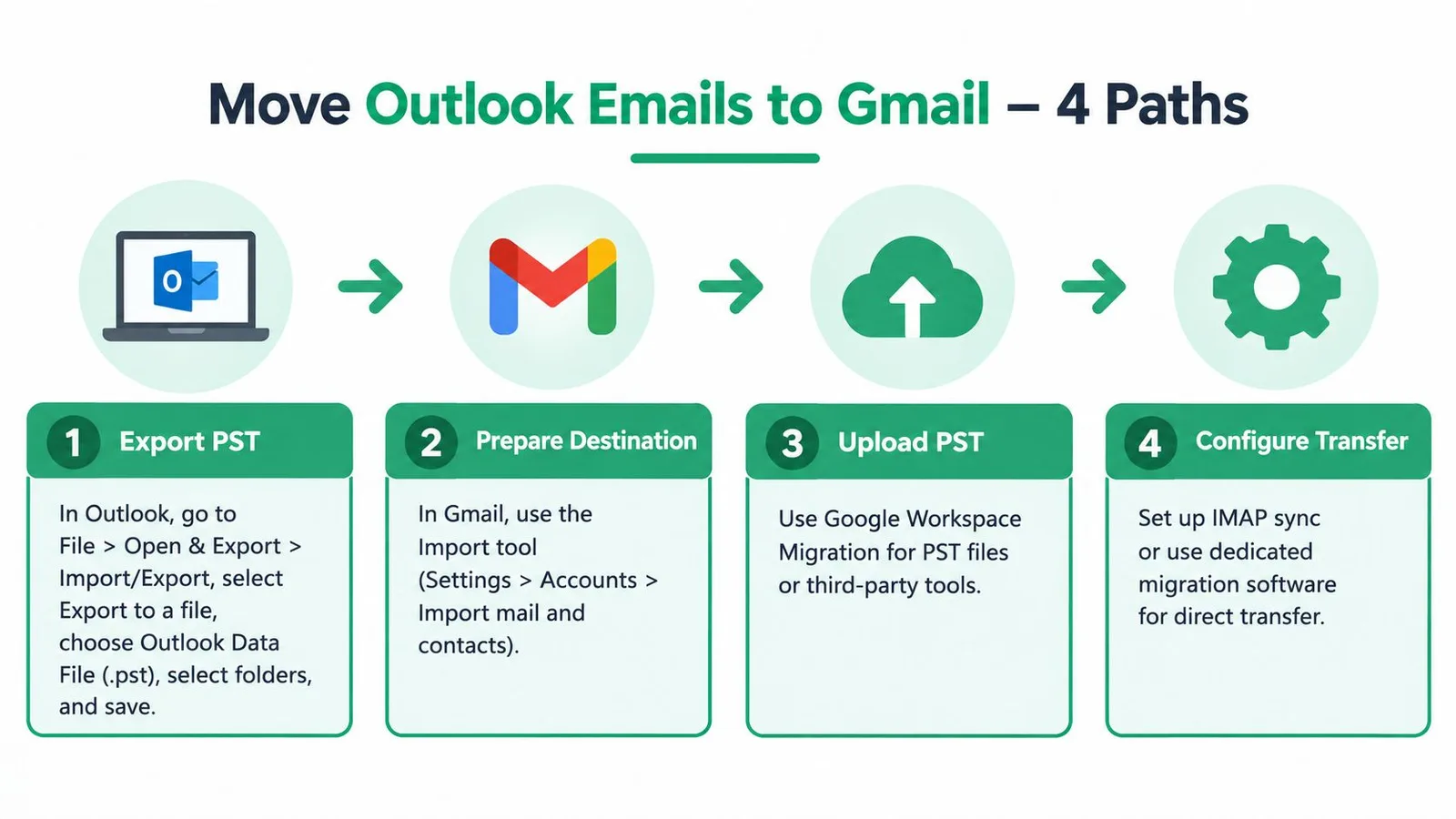
Eksport pliku PST z klasycznego Outlooka
Otwórz klasycznego Outlooka i wybierz Plik, następnie Otwórz i eksportuj, a potem Import/Eksport. Wybierz Eksport do pliku, wybierz Plik danych programu Outlook (.pst) i zaznacz foldery, które chcesz uwzględnić. Włącz opcję uwzględnienia podfolderów, gdy się pojawi, wybierz lokalne miejsce docelowe i ukończ pracę kreatora.
Traktuj wybór folderów jako świadomy punkt audytu. Rozwiń drzewo Outlooka i potwierdź, że Skrzynka odbiorcza, Elementy wysłane, Archiwum, foldery niestandardowe i zagnieżdżone są uwzględnione. Jeśli kreator jest skonfigurowany wokół wybranego folderu, sprawdź, czy zakres eksportu obejmuje całą gałąź, czy tylko zaznaczony folder. Przechowuj wynikowy plik PST w zabezpieczonym miejscu i nie zmieniaj jeszcze źródłowej skrzynki.
Sam plik PST nie kończy migracji do Gmaila. W przypadku Google Workspace użyj obsługiwanego narzędzia migracyjnego lub GWSMO do przetworzenia wyeksportowanego pliku. W przypadku prywatnego Gmaila nie zakładaj, że ogólny ekran importu akceptuje PST jako bezpośredni zamiennik skrzynki.
Kopiowanie przez IMAP w Outlooku
Dodaj konto Gmail do Outlooka za pomocą IMAP, a następnie pozwól Outlookowi wyświetlić strukturę folderów Gmaila. Utwórz lub zidentyfikuj etykiety Gmaila i foldery docelowe, których chcesz użyć przed kopiowaniem wiadomości. Wybierz zarządzalną grupę w folderze Outlooka i skopiuj ją do odpowiedniego folderu Gmaila, zamiast przenosić oryginalne elementy.
W przypadku większych skrzynek kopiuj w partiach po 500 do 1000 wiadomości, co jest zaleceniem udokumentowanym w przewodniku migracji Texas A&M University. Etapowe kopiowanie zmniejsza rozmiar każdej operacji i ułatwia izolowanie błędów. Po każdej partii poczekaj na synchronizację i sprawdź Gmaila przed rozpoczęciem kolejnej.
W Gmailu foldery Outlooka pojawiają się poprzez model etykiet Gmaila, ale prezentacja wizualna może nie odpowiadać dokładnie Outlookowi. Sprawdź, czy wiadomości z załącznikami otwierają się poprawnie, czy daty zgadzają się z oryginałami z Outlooka oraz czy statusy przeczytanych i nieprzeczytanych wiadomości są poprawne. Przetestuj zarówno zwykłe wiadomości, jak i złożone wiadomości HTML z obrazami w treści lub nietypowym formatowaniem.
Użycie narzędzi migracyjnych Google Workspace
W przypadku migracji organizacyjnej skonfiguruj usługę migracji danych Google w środowisku administratora Workspace. Wybierz źródłową usługę pocztową i docelowe konto Google Workspace, podaj wymagane dane uwierzytelniające lub szczegóły połączenia, zdefiniuj kategorie danych do skopiowania i zacznij od kontrolowanej skrzynki lub ograniczonego zakresu, jeśli proces administracyjny na to pozwala.
Przepływ pracy oparty na usługach Google jest lepszy niż ślepe ręczne przeciąganie i upuszczanie, gdy rozmiar skrzynki i liczba folderów budzą obawy o niezawodność. Śledź, które foldery są uwzględnione, obserwuj status migracji i przeglądaj błędy, zamiast traktować zakończone zadanie jako dowód, że każdy element dotarł na miejsce.
Gdy kopiowanie się zakończy, porównaj inwentarz Outlooka z drzewem etykiet Gmaila. Otwórz reprezentatywne wiadomości ze Skrzynki odbiorczej, Wysłanych, Archiwum i folderów zagnieżdżonych. Potwierdź dostęp do załączników, daty wiadomości i status. Zachowaj dostęp do źródła, dopóki te testy nie zostaną zakończone.
Import pliku PST za pomocą GWSMO
Zainstaluj i skonfiguruj GWSMO dla konta Google Workspace, a następnie wybierz opcję importu danych z wyeksportowanego profilu Outlooka lub pliku PST. Wskaż narzędziu odpowiedni plik PST i wybierz dane, które chcesz przenieść do konta Google. Plik musi już istnieć, ponieważ GWSMO nie zastępuje kroku eksportu z Outlooka.
Obserwuj miejsce docelowe podczas przetwarzania. GWSMO może mapować dane Outlooka do środowiska Google, ale etykiety Gmaila niekoniecznie będą idealnie przypominać oryginalne drzewo Outlooka. Przejrzyj mapowanie folderów i sprawdź próbki wiadomości po imporcie. Jeśli folder jest nieobecny, nie uruchamiaj całego procesu ponownie od razu. Zidentyfikuj, czy został wykluczony podczas eksportu, pominięty podczas wyboru importu, czy zmapowany inaczej.
Ten film zapewnia wizualne odniesienie dla szerszego procesu transferu z Outlooka do Gmaila:
We wszystkich czterech ścieżkach zasada walidacji jest taka sama: porównaj zgodność folderów, sprawdź przykładowe wiadomości i potwierdź, że oryginalne dane pozostają dostępne. Zielony komunikat o zakończeniu jest przydatny, ale nie zastępuje sprawdzenia, co użytkownicy muszą odzyskać.
Naprawianie typowych problemów po eksporcie do Gmaila
Większość awarii po migracji ma rozpoznawalną przyczynę. Brakujący folder zazwyczaj wskazuje na niekompletny eksport lub wybór importu, który obejmował tylko część drzewa Outlooka. Zepsute formatowanie może odzwierciedlać sposób, w jaki Gmail renderuje wiadomość HTML utworzoną w Outlooku, podczas gdy zduplikowane wiadomości często wynikają z powtórzenia kopiowania po zakończeniu pierwszego transferu.
W przypadku większych transferów wskazówki społeczności Microsoft dotyczące przenoszenia poczty Outlook wskazują na narzędzia migracyjne Google lub transfer oparty na IMAP, a nie na ręczne przeciąganie i upuszczanie. Rozmiar skrzynki i liczba folderów wpływają na niezawodność i przepustowość, więc przepływ pracy, który działa dla kilku wiadomości, może stać się zawodny w przypadku złożonego archiwum.
Brakujące foldery Wysłane, Archiwum lub zagnieżdżone
Niektóre procesy PST są oparte na folderach, a niektóre eksportują tylko jeden folder naraz. Jeśli Skrzynka odbiorcza się pojawia, ale Wysłane lub Archiwum nie, wróć do drzewa folderów Outlooka i potwierdź, że każda wymagana gałąź została wyraźnie uwzględniona. Porównaj listę etykiet Gmaila z inwentarzem źródłowym przed skopiowaniem tylko brakującej gałęzi.
Rozwiązanie w jednym zdaniu: wyeksportuj lub przenieś pominięty folder osobno, a następnie zweryfikuj go bez naruszania ukończonych folderów.
Nowy Outlook nie może ukończyć pełnego cyklu
Nowy Outlook może wyeksportować plik PST, ale obecne stanowisko wsparcia Microsoftu mówi, że importowanie skrzynki lub kalendarza z pliku PST nie jest obsługiwane w Nowym Outlooku. Użytkownicy, którzy oczekują eksportu, edycji i ponownego importu w tej samej aplikacji, mogą zatem napotkać ograniczenie produktu, a nie uszkodzony plik.
Rozwiązanie w jednym zdaniu: użyj klasycznego Outlooka lub odpowiedniej ścieżki migracji Google Workspace do przetworzenia pliku PST i pozostaw oryginalny plik bez zmian.
Bezpośrednia synchronizacja PST-do-IMAP staje się chaotyczna
PST to lokalny plik danych Outlooka, podczas gdy IMAP synchronizuje się ze skrzynką serwerową. Bezpośrednie wymuszanie łączenia tych modeli może powodować zduplikowane wiadomości, niespójne foldery lub zatrzymaną synchronizację. Traktuj PST jako źródło archiwalne i użyj obsługiwanego procesu migracji lub kontrolowanego kopiowania zamiast improwizować bezpośrednie przekazanie.
Rozwiązanie w jednym zdaniu: wybierz albo czystą ścieżkę importu PST, albo ścieżkę kopiowania IMAP, a nie niesprawdzoną hybrydę, która obsługuje te same wiadomości dwukrotnie.
Eksport wygląda tak, jakby przeniósł pocztę
Nie przeniósł. Eksport z Outlooka tworzy kopię, dlatego oryginalna skrzynka pozostaje dostępna po utworzeniu pliku PST. Jest to zabezpieczenie, a nie błąd. Zachowaj źródło, dopóki nie zostaną sprawdzone zgodność folderów, zawartość przykładowych wiadomości, załączniki, daty i status wiadomości.
Jeśli występują duplikaty, przestań kopiować i zidentyfikuj nakładanie się według folderu, daty lub tematu przed ponownym uruchomieniem. W przypadku wiadomości, które wracają po migracji, oddziel problemy historyczne skrzynki od przyszłej konfiguracji wysyłania i przejrzyj komunikaty o błędach zwrotnych jako odrębny problem z dostarczalnością.
Ostateczne sprawdzenie, aby zachować każdy e-mail w Gmailu
Migracja jest zakończona, gdy użytkownicy mogą znaleźć potrzebną pocztę, a nie wtedy, gdy narzędzie zgłasza zakończenie przetwarzania. Porównaj strukturę etykiet Gmaila z inwentarzem folderów Outlooka. Sprawdź indywidualnie Skrzynkę odbiorczą, Wysłane, Archiwum, foldery niestandardowe i zagnieżdżone oraz zbadaj każdą gałąź, która nie ma jasnego miejsca docelowego.
Otwórz reprezentatywne wiadomości z każdego ważnego folderu. Potwierdź, że oryginalna data jest widoczna, załączniki pobierają się lub otwierają, formatowanie HTML jest użyteczne, a status przeczytanych lub nieprzeczytanych wiadomości jest akceptowalny. Uwzględnij starsze wiadomości i wiadomości z nietypowymi załącznikami w próbce, ponieważ niedawna wiadomość w czystym tekście nie testuje trudnych części migracji.
Zachowaj plik PST i oryginalne konto Outlooka zabezpieczone do czasu przejścia testów. Jeśli Gmail staje się główną skrzynką operacyjną, przetestuj nową pocztę przychodzącą, odpowiedzi, wyszukiwanie, etykiety i każdy wspólny przepływ pracy, który zależy od konta. W przypadku bieżącej komunikacji przejrzyj osobno uwierzytelnianie e-mail, aby migracja historyczna i przyszła niezawodność wysyłania nie zostały pomylone.
Ostateczna lista kontrolna powinna odpowiedzieć na cztery pytania:
- Zgodność folderów: Czy każdy wymagany folder Outlooka ma etykietę Gmaila lub udokumentowane miejsce docelowe?
- Integralność treści: Czy próbne wiadomości zachowują treść, załączniki i daty?
- Dostęp operacyjny: Czy użytkownicy mogą wyszukiwać, odpowiadać, archiwizować i odbierać nową pocztę w Gmailu?
- Gotowość do odzyskiwania: Czy oryginalne dane z Outlooka są nadal dostępne, jeśli później pojawi się brakujący element?
Gdy te odpowiedzi będą jasne, udokumentuj datę migracji, zachowaj archiwum zgodnie z polityką organizacji i dopiero wtedy rozważ zmniejszenie zależności od Outlooka.
Mail Merge for Gmail pomaga kontynuować komunikację z klientami z konta Gmail, które właśnie uporządkowałeś, używając Arkuszy Google dla odbiorców, spersonalizowanych szablonów, załączników, planowania, śledzenia i zarządzania rezygnacją z subskrypcji. Odwiedź Mail Merge for Gmail, aby zobaczyć, jak może wspierać ustrukturyzowane, spersonalizowane wysyłanie bez konieczności kolejnej migracji skrzynki.
Gotowy, aby wysłać swoją pierwszą kampanię?
Zainstaluj Mail Merge for Gmail z Google Workspace Marketplace i wysyłaj bezpłatnie do 50 spersonalizowanych wiadomości e-mail dziennie.
Rozpocznij za darmoWięcej do przeczytania
Więcej z kategorii Guides

Korespondencja seryjna z DW i UDW w Gmailu: dodawaj odpowiednie osoby do każdej wiadomości
Dowiedz się, jak uruchomić korespondencję seryjną z DW i UDW z Google Sheets, skonfigurować kolumny, wyświetlić podgląd i sprawdzić zużycie limitu.

Osiągnięto limit wysyłania w Gmailu: co to oznacza i jak dokończyć kampanię
Otrzymałeś błąd o przekroczeniu limitu wysyłania w Gmailu? Poznaj limity, dowiedz się, kiedy znów wyślesz maile i jak dzielić kampanie na bezpieczne partie.

Personalizowana poczta e-mail w Gmail: Kompletny przewodnik
Opanuj personalizację e-maili w Gmailu. Dowiedz się, jak łączyć dane z Arkuszy, śledzić otwarcia i skalować komunikację bez opuszczania skrzynki.