


















Hvordan sende e-post til flere mottakere i Gmail
Lær hvordan du sender e-post til flere mottakere i Gmail ved hjelp av Mail Merge for Sheets. Få trinnvis veiledning for oppsett, planlegging og sporing.
Du har en liste over kunder, potensielle kunder, kandidater eller deltakere på et arrangement, og Gmail får den åpenbare løsningen til å se enkel ut: lim inn adressene i et mottakerfelt og klikk på Send. Den snarveien kan eksponere private adresser, sende én generisk melding til alle, eller bruke opp kontoens kvote mye raskere enn forventet.
Det praktiske svaret avhenger av målet ditt. Til og Kopi (Cc) fungerer for synlig samarbeid, Blindkopi (Bcc) beskytter adresser for en enkel privat kunngjøring, og sammenslåing av e-post (mail merge) lager separate, personlige meldinger for utsendelser som krever bedre kontroll. Denne arbeidsflyten viser hvordan du estimerer det faktiske mottakervolumet, forbereder et Google-ark, tilpasser meldinger, sender innenfor Gmails grenser og bruker sporing per mottaker for å identifisere hva som skjedde etter utsendelse.
Hvorfor det er mer komplisert å sende til flere mottakere enn det ser ut til
En salgsrepresentant limer inn en lang liste i Gmail før et møte. Meldingen ser ut som én e-post i mappen Sendt, men Gmail behandler hver adresse i Til, Kopi og Blindkopi som en mottaker. Hvis listen inneholder hundrevis av adresser, kan én uforsiktig utsendelse raskt skape returer, spam-klager, struping av hastighet eller en midlertidig kontobegrensning.
Personvernfeilen er like vanlig. Kopi eksponerer hver adresse for alle mottakere, mens Blindkopi skjuler listen, men sender identisk innhold til alle. Blindkopi er passende for en engangs kunngjøring, men det gir ikke individuell tilpasning, rapportering på mottakernivå eller en ryddig svar-arbeidsflyt.
Praktisk regel: Hvis mottakere må samarbeide synlig, bruk Til eller Kopi. Hvis de ikke skal se hverandre, bruk Blindkopi for en enkel kunngjøring eller send separate meldinger via sammenslåing av e-post.
Velg arbeidsflyt før du legger til adresser
For en liten intern oppdatering, sett personene som er ansvarlige for handling i Til og legg til observatører i Kopi. For en kundemelding der mottakerne ikke kjenner hverandre, plasser din egen adresse i Til og listen i Blindkopi. For salg, rekruttering, innsamling eller oppfølging av kunder, bruk én personlig melding per person i stedet for en delt tråd.
Det skillet betyr noe fordi historikken for e-post til flere mottakere har beveget seg fra enkel distribusjon mot målbar kommunikasjon. Bedriftsdokumentasjon beskriver sammenslåingshistorikk på mottakernivå, batch-poster og statusutfall som sendt, åpnet, klikket, besvart, returnert og avmeldt i moderne utsendelsesflyter. Oracle NetSuites dokumentasjon for sammenslåingshistorikk illustrerer hvordan individuelle kommunikasjonsposter kan beholdes i stedet for å behandle en kampanje som én udifferensiert handling.
Estimer personer, ikke meldinger
Før du sender, tell radene i listen din, og legg deretter til eventuelle Kopi- eller Blindkopi-adresser som skal inkluderes i hver melding. En sammenslåing av e-post gjør hver kvalifiserende regnearkrad til sin egen utsendelse på mottakernivå, så arket blir planleggingskilden og rapporteringsposten.
Ved slutten av denne prosessen vil du ha et rent mottakerark, en mal med fungerende sammenslåingsfelt, en testet batch og statusdata som viser hvilke meldinger som ble sendt eller engasjert med. Den forberedelsen er mer pålitelig enn å stole på det tilsynelatende antallet meldinger i Gmails grensesnitt.
Hvordan Gmail teller mottakere bak kulissene
Gmails kvotematematikk er basert på mottakere, ikke bare antall ganger du klikker Send. Googles støtteveiledning oppgir at en etablert personlig Gmail-konto kan ha en grense på 500 e-poster per rullerende 24-timersperiode, og hver adresse i Til, Kopi eller Blindkopi teller individuelt. Googles eksempel på utsendelsesgrenser forklarer at én adresse i Til pluss ti i Blindkopi teller som elleve e-poster mot grensen.
Google Workspace gir et høyere tak, men teller fortsatt hver mottaker. En Workspace-bruker kan sende opptil 2000 mottakere per dag, med opptil 500 eksterne mottakere i én melding. Google Workspaces utsendelsesgrenser for Gmail forklarer også at mottakere på tvers av Til, Kopi og Blindkopi telles separat, og at Gmails sammenslåing av e-post, tidligere kalt multi-send, er begrenset til 1500 mottakere per dag.
Oversikt over Gmails regler for mottakertelling
| Mottakerkilde | Personlig Gmail | Google Workspace |
|---|---|---|
| Daglig mottakertak | 500 mottakere per rullerende 24 timer | 2000 mottakere per dag |
| Eksterne mottakere i én melding | Opptil 500 | Opptil 500 |
| Til, Kopi og Blindkopi | Hver adresse teller | Hver adresse teller |
| Gmail sammenslåing av e-post | Ikke dekket av Workspace-kvoten | Opptil 1500 mottakere per dag |
Blindkopi omgår ikke kvoten. En melding med din adresse i Til og en stor skjult liste i Blindkopi bruker fortsatt én kvoteenhet for hver adresse. Videresending eller svar på en tråd kan også legge til en ny gruppe mottakere, spesielt når Kopi følger med i svaret.
Utsendelsesmetoder introduserer et annet lag. Google Workspace-kontoer kan sende opptil 2000 mottakere per dag, mens SMTP- eller IMAP-innsending kan begrense en melding til 100 mottakere. Microsoft 365 og Exchange Online har sine egne begrensninger, inkludert en hastighet på 30 meldinger per minutt og et tak på 10 000 mottakere per rullerende 24-timersperiode. Denne sammenligningen av leverandørgrenser viser hvorfor både utsendelsesmetoden og e-postleverandøren betyr noe.
Den praktiske konsekvensen er enkel. En Kopi- eller Blindkopi-utsendelse som ser ut som én e-post for deg, kan representere hundrevis av talte mottakere for Gmail. Sammenslåing av e-post unngår den eksponerte gruppetråden ved å opprette én melding per regnearkrad, samtidig som du må planlegge ut fra kontoens faktiske kvote.
Forberedelse av mottakerarket i Google Sheets
Et nyttig ark for sammenslåing av e-post har én rad per mottaker og én tydelig navngitt kolonne for hver verdi du vil bruke. Start med E-post, Fornavn og Firma, og legg deretter til kampanjespesifikke felt som Faktura-ID, Arrangementsdato, Rolle eller Vedleggsfil.
Hold operasjonelle felt ved siden av sammenslåingsdataene. En Send-kolonne kan skille testbatchen fra hele publikummet, mens senere kolonner kan inneholde status, tidsstempler og oppfølgingsnotater. Behandle arket som kilden til sannhet, ikke som et midlertidig sted å lime inn adresser.
Hent inn kontakter uten å miste struktur
Du kan importere en CSV-eksport, lime inn poster fra et CRM-system eller kopiere et forberedt område fra et annet Google-ark. Hvis kontaktene dine ligger i Google Kontakter, eksporter eller overfør den relevante gruppen til et ark først, og map deretter den resulterende e-postfeltet til en konsistent E-post-kolonne.
For bredere veiledning om listehåndtering er Alignmints veiledning for e-postlister nyttig når du trenger å tenke på listorganisering, eierskap og vedlikehold før du lanserer en kampanje.
Rens radene før du kobler til tillegget
Fjern tomme e-postceller, normaliser åpenbare formateringsinkonsekvenser og inspiser duplikater før du utformer meldingen. Google Sheets kan hjelpe med dette ved å bruke formler som UNIQUE for å finne gjentatte adresser og FILTER for å isolere rader som oppfyller betingelser som et utfylt e-postfelt og en aktivert Send-verdi.
Et praktisk oppsett kan se slik ut:
| E-post | Fornavn | Firma | Send | Status |
|---|---|---|---|---|
| person@example.com | Jordan | Example Co | TRUE | Klar |
| other@example.com | Priya | Sample Ltd | FALSE | Test |
Bruk Datavalidering for å opprette en rullegardinmeny for felt som Send, Segment eller Status. En boolsk Send-kolonne gir deg også en kontrollert testbatch. Sett den til TRUE for din egen adresse og en liten gruppe interne kontrollører, og bytt deretter bare godkjente rader til TRUE etter å ha sjekket forhåndsvisningen.
Når arket er klart, åpne menyen for Google Sheets-tillegg og koble det til Mail Merge for Gmail. Autoriser de forespurte Google-tilgangene, velg E-post-kolonnen som mottakerkilde, og map de gjenværende overskriftene til sammenslåingsfelt. Veiledningen for Google Sheets mail merge-tillegget gir en fokusert referanse for den tilkoblingsprosessen.
Bygg en personlig mal som faktisk konverterer
Åpne et nytt Gmail-skrivevindu og skriv som om du sender e-post til én person. Hold det første avsnittet kort, gjør avsenderen gjenkjennelig, og gi leseren én tydelig neste handling i stedet for flere konkurrerende lenker.
Sammenslåingsfelt for e-post bør samsvare med overskriftene i arket ditt. Bruk tokens som {{Fornavn}}, {{Firma}} eller {{Faktura-ID}}, og bruk deretter forhåndsvisningen eller kontrollene for sammenslåingsfelt for å verifisere at hvert token løses korrekt. Et navnetoken alene er svak personalisering. Meldingen blir mer troverdig når brødteksten også bruker et relevant firma-, rolle-, prosjekt- eller dokumentfelt.

Gjør meldingen lett å gjenkjenne
Bruk et emnefelt på under 60 tegn som en praktisk redaksjonell retningslinje, og plasser et kjent avsendernavn nær starten av meldingen. Legg til en ren tekst-fallback for lesere som ikke laster inn rik formatering, og hold oppfordringen til handling (CTA) fokusert på ett svar, en bestillingslenke, bekreftelse eller dokumentgjennomgang.
Dybden på personaliseringen påvirker forventede svar. Benchmark-data plasserer generiske maler på rundt 0,5 % til 2 % svarrate, grunnleggende personalisering på rundt 2 % til 4 %, moderat personalisering på rundt 4 % til 7 %, og personalisering basert på grundig research på rundt 7 % til 12 %. Kilden for personaliserings-benchmark støtter den operasjonelle leksen: dypere relevans kan prestere vesentlig bedre enn en melding som bare setter inn et fornavn.
Håndter Kopi, Blindkopi og vedlegg bevisst
Bruk Kopi bare for en liten, tilsiktet gruppe som skal være synlig på hver individuelle melding. La Kopi og Blindkopi stå tomme når hver utsendelse skal forbli en privat samtale kun i Til-feltet. Blindkopi beskytter adresser, men det gjør ikke en generisk kampanje personlig eller reduserer Gmails mottakertelling.
For dokumenter per mottaker, plasser det samsvarende filnavnet i en Vedleggsfil-kolonne og bruk tilleggets mapping for vedlegg. Dette fungerer bra for fakturaer, forslag, sertifikater eller arrangementsdokumenter, forutsatt at filnavnene er konsistente og hver rad peker til den tiltenkte filen. Veiledningen for formatering av mail merge er en nyttig referanse når malen din inkluderer rikere formatering eller tilpasset HTML.
Forhåndsvisning, sending og planlegging av kampanjen
Gå tilbake til Google-arket og velg Mail Merge, deretter Send Emails. Bekreft avsenderkontoen, Gmail-utkastet, mottakerområdet og mapping for Til, Kopi, Blindkopi og vedlegg før tillegget legger noe i kø.
Bruk Send Preview før selve utsendelsen. Forhåndsvis din egen rad og minst én rad for hver meningsfull variasjon, for eksempel et manglende firma, et annet vedlegg eller et valgfritt avsnitt. Løse krøllparenteser, tomme felt og feilformaterte lenker er mye lettere å fikse før levering enn etter at hundrevis av mottakere har mottatt dem.
Velg tidspunkt basert på kampanjen
Velg Send umiddelbart når tidspunktet betyr noe, for eksempel en møtebekreftelse eller påminnelse om frist. Velg Planlegg sending når du vil fase utsendelsen over arbeidstiden, ta hensyn til mottakernes tidssoner eller forberede neste morgens kampanje uten å starte den umiddelbart.
Batch-håndtering i sammenslåing av e-post bidrar til å holde en kampanje innenfor leverandørens begrensninger. Produktets arbeidsflyt er designet rundt grupper på rundt 40 meldinger, og den daglige grensen for personlige utsendelser er 1500 mottakere. En liste på 1200 rader kjøres derfor som omtrent 30 batcher i stedet for én gigantisk utsendelse, underlagt konto- og leverandørbegrensninger. Disse tallene er operasjonelle detaljer i arbeidsflyten for Mail Merge for Gmail, så verifiser gjeldende innstillinger for tillegget og Gmail-kvoten før en stor kampanje.
Hold arket åpent mens kjøringen pågår. Se statuskolonnen flytte seg fra Kø til Sendt, og stopp hvis rader forblir fastlåste, feil oppstår eller Gmail begynner å vise advarsler om struping. En kampanje er ikke ferdig bare fordi tillegget startet den. Å bekrefte fullføring beskytter deg mot å anta at ubehandlede rader nådde innboksen.
Sporing av åpninger, klikk og svar uten en separat e-post
Mottakerarket blir kampanjedashbordet etter lansering. Rapportering per rad lar deg skille en melding som ble sendt fra en som ble åpnet, klikket eller besvart, noe som er langt mer nyttig enn å behandle hele batchen som vellykket.
Mail Merge for Gmail kan skrive statuser som Sendt, Åpnet, Klikket, Returnert og Besvart tilbake til den relevante raden, med tidsstempler og hendelsesdetaljer der det er tilgjengelig. En klikkhendelse kan identifisere den aktuelle lenken, mens en svarhendelse kan peke deg mot Gmail-samtalen som trenger oppmerksomhet.
Les engasjement som en kø
Ikke behandle hver åpning som kjøpsintensjon. Bilde-proxying, personverninnstillinger og blokkering av lenkesporing kan gjøre åpnings- og klikksignaler ufullstendige, så svarrate er vanligvis den mer handlingsbare primærmetrikken for direkte utsendelser. En åpning forteller deg at en melding kan ha blitt sett. Et svar skaper en samtale du kan kvalifisere.
| Statuskolonne | Hva det betyr | Foreslått handling |
|---|---|---|
| Sendt | Meldingen ble behandlet for raden | Sjekk for senere levering eller engasjementsignaler |
| Åpnet | En åpningshendelse ble registrert | Gjennomgå kontekst før du vurderer oppfølging |
| Klikket | En sporet lenke mottok en interaksjon | Prioriter et relevant, ikke-repetitivt svar |
| Returnert | Levering mislyktes | Korriger, undertrykk eller undersøk adressen |
| Besvart | Mottakeren svarte | Flytt raden til aktiv samtalehåndtering |
Del den nyttige visningen, ikke hele databasen
Samarbeidspartnere kan se gjennom en filtrert Google Sheets-visning som eksponerer kampanjefremdriften samtidig som unødvendige personopplysninger begrenses. Hold adresser, notater og sensitive felt begrenset, og del deretter bare kolonnene som trengs for gjennomgang av salgspipelinen.
De som svarer positivt, bør flyttes til et oppfølgingssegment mens samtalen er relevant. Kalde rader bør ikke automatisk motta en ny identisk melding. Undertrykk dem, endre pleiestien eller gjennomgå den opprinnelige målrettingen før du forsøker en ny kontakt. Veiledningen for sporing av e-poståpninger i Gmail dekker mekanikken i å tolke disse engasjementshendelsene i en Gmail-sentrert arbeidsflyt.
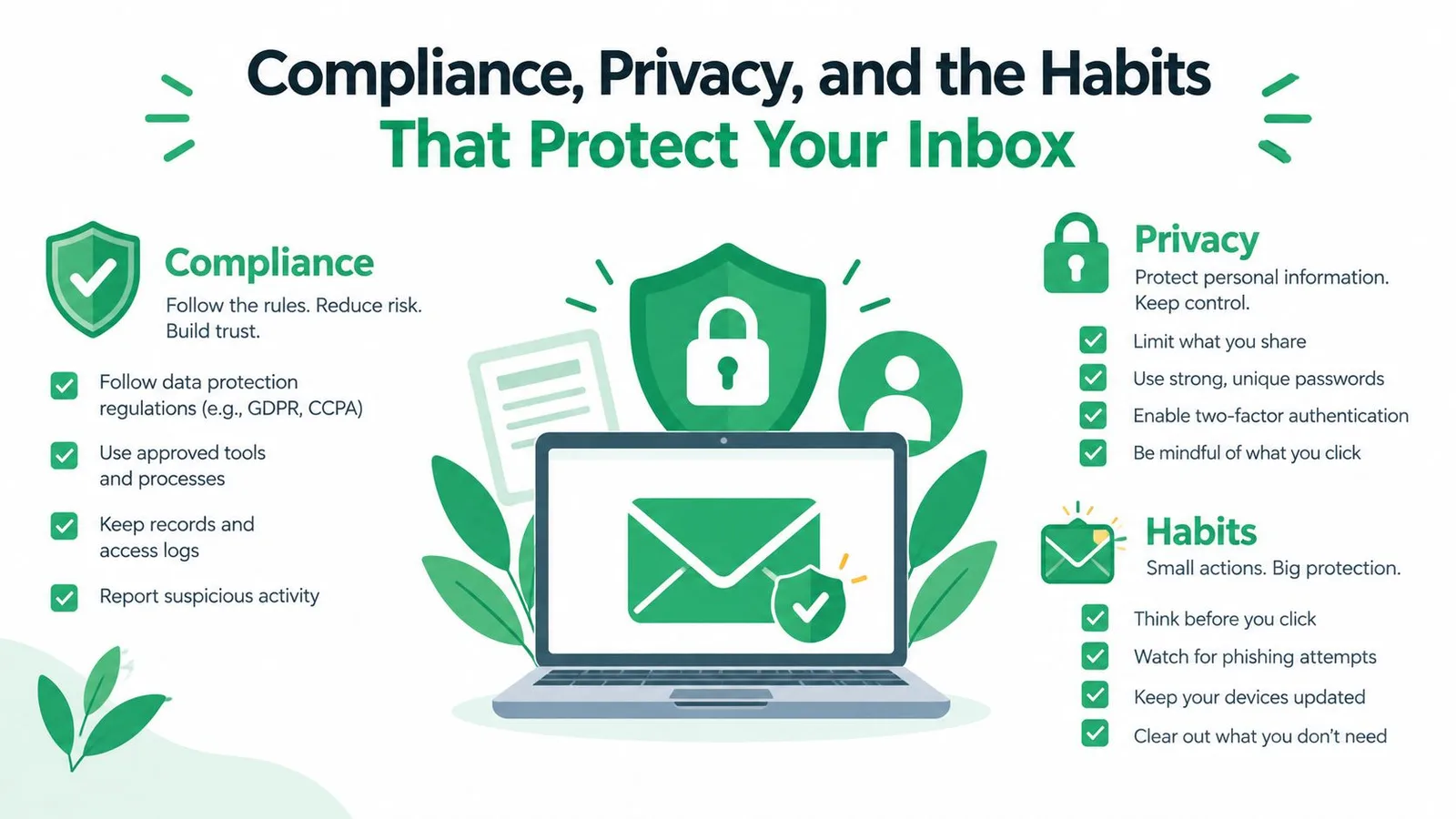
Samsvar, personvern og vanene som beskytter innboksen din
Å sende til flere mottakere er en samsvarsarbeidsflyt, ikke bare en raskere måte å fylle ut et mottakerfelt på. Kopi kan avsløre personlige e-postadresser, mens Blindkopi skjuler dem for andre mottakere. Veiledning som refererer til Det europeiske personvernrådet anbefaler å bruke Blindkopi som standard når du sender til flere personer, noe som gjør personvern til en bevisst kontroll i stedet for en ettertanke. Denne forklaringen av Til, Kopi og Blindkopi gir nyttig kontekst for skillet.
Utsendelser i markedsføringsstil trenger også en tydelig identitet og en effektiv vei for avmelding. Avhengig av publikum og jurisdiksjon, gjennomgå forpliktelser under GDPR, CAN-SPAM og CASL, identifiser avsenderen i signaturen, inkluder en fysisk adresse og gjør avmelding enkel. En svarbasert avmelding kan fungere når kommunikasjonskonteksten og samtykkegrunnlaget støtter det, men den må overvåkes og respekteres.
Beskytt omdømmet så vel som personvernet
Autentiser avsenderdomenet med SPF, DKIM og DMARC, bruk undertrykkelseslisten din og hold repeterende utsendelser kontrollert. Unngå spam-utløsende språk, oppretthold en fornuftig balanse mellom bilder og tekst, og varm opp en ny konto med kampanjer med lavere volum før du øker aktiviteten.
Moderne veiledning for avsendere behandler i økende grad masseutsendelser som et leveringsproblem snarere enn et enkelt spørsmål om Kopi eller Blindkopi. Gjeldende veiledning legger vekt på autentisering og avmelding med ett klikk for markedsføringse-post under RFC 8058. Denne sjekklisten for avsenderretningslinjer forklarer hvorfor mekanismer for avmelding og avsenderomdømme nå hører hjemme i samme gjennomgang før sending som mottakerpersonvern.
Før lansering, sjekk:
- Mottakerdata: Arket har rene adresser, ingen utilsiktede duplikater, og en undertrykkelsesliste er brukt.
- Domeneoppsett: SPF, DKIM og DMARC er justert for avsenderdomenet.
- Malens kvalitet: Emnefeltet holder seg under 60 tegn, sammenslåingsfelt løses, og avsenderen er gjenkjennelig.
- Personvernkontroller: Mapping for Til, Kopi og Blindkopi samsvarer med det tiltenkte publikummet, uten utilsiktet avsløring av adresser.
- Samsvarsvei: Signaturen identifiserer deg, den fysiske adressen er til stede der det kreves, og avmelding er lett å sende inn.
- Testing: En testrad ble sendt til deg selv, lenker ble sjekket, vedlegg samsvarte, og den første batchen overvåkes.
Bruk den sjekklisten før hver betydelig utsendelse, ikke bare den første. Et rent ark, kontrollert batching og poster på mottakernivå gir deg en praktisk revisjonsspor samtidig som du beskytter innboksen som sender din daglige en-til-en-post.
Mail Merge for Gmail kobler Google Sheets med Gmail slik at du kan importere mottakere, tilpasse meldinger, forhåndsvise rader, planlegge sendinger og skrive leverings- og engasjementsstatuser tilbake til arket. Besøk Mail Merge for Gmail for å sette opp en kontrollert arbeidsflyt for flere mottakere som holder personvern, kvoteplanlegging og oppfølgingssporing på samme sted.
Klar for å sende din første kampanje?
Installer Mail Merge for Gmail fra Google Workspace Marketplace og send opptil 50 personlige e-poster per dag gratis.
Kom i gang gratisMer lesestoff
Mer fra Guides

E-postfletting med kopi og blindkopi i Gmail: Kopier de riktige personene på hver e-post
Lær å flette e-post med kopi og blindkopi fra Google Sheets, sette opp kolonner og se hvordan kopierte mottakere påvirker din daglige kvote.

Gmail-sendegrense nådd: Hva det betyr og hvordan du fullfører kampanjen din
Har du fått feilmeldingen om at Gmail-sendegrensen er nådd? Lær om de faktiske daglige grensene, når du kan sende igjen, og hvordan du deler opp en utsendelse i trygge daglige puljer.

Personalisert e-post i Gmail: Den komplette guiden
Mestre arbeidsflyten for personlig tilpasset e-post i Gmail. Lær å flette data fra Sheets, spore åpninger og skalere utsendelser uten å forlate innboksen.