


















Gmail में कई प्राप्तकर्ताओं को ईमेल कैसे भेजें
Mail Merge for Sheets का उपयोग करके Gmail में कई प्राप्तकर्ताओं को ईमेल भेजना सीखें। सेटअप, शेड्यूलिंग, डिलीवरी और ट्रैकिंग के चरण।
आपके पास ग्राहकों, संभावित ग्राहकों, उम्मीदवारों या कार्यक्रम में आने वाले लोगों की एक सूची है, और Gmail एक आसान समाधान पेश करता है: पतों को प्राप्तकर्ता फ़ील्ड में पेस्ट करें और Send पर क्लिक करें। यह शॉर्टकट निजी पतों को उजागर कर सकता है, सभी को एक सामान्य संदेश भेज सकता है, या आपके खाते के कोटा को उम्मीद से कहीं अधिक तेज़ी से समाप्त कर सकता है।
व्यावहारिक उत्तर आपके लक्ष्य पर निर्भर करता है। To और Cc दृश्य सहयोग के लिए काम करते हैं, Bcc एक साधारण निजी घोषणा के लिए पतों की सुरक्षा करता है, और मेल मर्ज उन आउटरीच के लिए अलग-अलग व्यक्तिगत संदेश बनाता है जिन्हें बेहतर नियंत्रण की आवश्यकता होती है। यह वर्कफ़्लो दिखाता है कि वास्तविक प्राप्तकर्ता वॉल्यूम का अनुमान कैसे लगाएं, Google Sheet कैसे तैयार करें, संदेशों को वैयक्तिकृत कैसे करें, Gmail की सीमाओं के भीतर कैसे भेजें, और लॉन्च के बाद क्या हुआ यह पहचानने के लिए प्रति-प्राप्तकर्ता ट्रैकिंग का उपयोग कैसे करें।
कई प्राप्तकर्ताओं को ईमेल भेजना दिखने से कहीं अधिक कठिन क्यों है
एक सेल्स प्रतिनिधि मीटिंग से पहले Gmail में एक लंबी सूची पेस्ट करता है। संदेश Sent फ़ोल्डर में एक ईमेल की तरह दिखता है, लेकिन Gmail To, Cc, और Bcc में प्रत्येक पते को एक प्राप्तकर्ता के रूप में संसाधित करता है। यदि सूची में सैकड़ों पते हैं, तो एक लापरवाह ईमेल बाउंस, स्पैम शिकायतें, थ्रॉटलिंग या अस्थायी खाता प्रतिबंध का कारण बन सकता है।
गोपनीयता की गलती भी उतनी ही आम है। Cc हर प्राप्तकर्ता के सामने हर पता उजागर कर देता है, जबकि Bcc सूची को छिपाता है लेकिन सभी को समान सामग्री भेजता है। Bcc एक बार की निजी घोषणा के लिए उपयुक्त है, लेकिन यह व्यक्तिगत वैयक्तिकरण, प्राप्तकर्ता-स्तर की रिपोर्टिंग, या स्पष्ट उत्तर वर्कफ़्लो प्रदान नहीं करता है।
व्यावहारिक नियम: यदि प्राप्तकर्ताओं को स्पष्ट रूप से सहयोग करने की आवश्यकता है, तो To या Cc का उपयोग करें। यदि उन्हें एक-दूसरे को नहीं देखना चाहिए, तो एक साधारण घोषणा के लिए Bcc का उपयोग करें या मेल मर्ज के माध्यम से अलग संदेश भेजें।
पते जोड़ने से पहले वर्कफ़्लो चुनें
एक छोटी आंतरिक अपडेट के लिए, कार्रवाई के लिए जिम्मेदार लोगों को To में रखें और पर्यवेक्षकों को Cc में जोड़ें। ग्राहक सूचना के लिए जहां प्राप्तकर्ता एक-दूसरे को नहीं जानते हैं, अपना पता To में और सूची को Bcc में रखें। बिक्री, भर्ती, धन उगाहने, या ग्राहक फॉलो-अप के लिए, साझा थ्रेड के बजाय प्रति व्यक्ति एक व्यक्तिगत संदेश का उपयोग करें।
यह अंतर मायने रखता है क्योंकि मल्टी-प्राप्तकर्ता ईमेल का इतिहास साधारण वितरण से मापने योग्य संचार की ओर बढ़ गया है। एंटरप्राइज़ दस्तावेज़ीकरण प्राप्तकर्ता-स्तर के मर्ज इतिहास, बैच रिकॉर्ड, और स्थिति परिणामों जैसे कि भेजे गए, खोले गए, क्लिक किए गए, उत्तर दिए गए, बाउंस हुए और अनसब्सक्राइब किए गए को आधुनिक भेजने वाले वर्कफ़्लो में वर्णित करता है। Oracle NetSuite’s bulk merge history documentation दर्शाता है कि कैसे किसी अभियान को एक अविभाजित कार्रवाई के रूप में मानने के बजाय व्यक्तिगत संचार रिकॉर्ड बनाए रखे जा सकते हैं।
संदेशों को नहीं, लोगों को गिनें
भेजने से पहले, अपनी सूची में पंक्तियों की गणना करें, फिर उन CC या Bcc पतों को जोड़ें जिन्हें प्रत्येक संदेश पर शामिल किया जाएगा। एक मेल मर्ज प्रत्येक योग्य स्प्रेडशीट पंक्ति को अपने स्वयं के प्राप्तकर्ता-स्तर के सेंड में बदल देता है, इसलिए शीट योजना का स्रोत और रिपोर्टिंग रिकॉर्ड बन जाती है।
इस प्रक्रिया के अंत तक, आपके पास एक साफ प्राप्तकर्ता शीट, काम करने वाले मर्ज फ़ील्ड के साथ एक टेम्प्लेट, एक परीक्षण बैच, और स्थिति डेटा होगा जो दिखाता है कि कौन से संदेश भेजे गए या उन पर प्रतिक्रिया दी गई। वह तैयारी Gmail के इंटरफ़ेस में संदेशों की स्पष्ट संख्या पर भरोसा करने की तुलना में अधिक विश्वसनीय है।
Gmail पर्दे के पीछे प्राप्तकर्ताओं की गणना कैसे करता है
Gmail का कोटा गणित प्राप्तकर्ताओं पर आधारित है, न कि केवल इस पर कि आप कितनी बार Send पर क्लिक करते हैं। Google का समर्थन मार्गदर्शन बताता है कि एक लंबे समय से स्थापित व्यक्तिगत Gmail खाते में 500-ईमेल रोलिंग 24-घंटे की सीमा हो सकती है, और To, Cc, या Bcc में प्रत्येक पता व्यक्तिगत रूप से गिना जाता है। Google’s sending-limit example बताता है कि To में एक पता और Bcc में दस पते सीमा के विरुद्ध ग्यारह ईमेल के रूप में गिने जाते हैं।
Google Workspace एक उच्च सीमा प्रदान करता है, लेकिन यह अभी भी प्रत्येक प्राप्तकर्ता की गणना करता है। एक Workspace उपयोगकर्ता प्रति दिन 2,000 प्राप्तकर्ता भेज सकता है, जिसमें एक संदेश में 500 बाहरी प्राप्तकर्ता तक हो सकते हैं। Google Workspace’s Gmail sending limits यह भी बताता है कि To, Cc, और Bcc में प्राप्तकर्ताओं की अलग-अलग गणना की जाती है, और यह कि Gmail मेल मर्ज, जिसे पहले मल्टी-सेंड कहा जाता था, प्रति दिन 1,500 प्राप्तकर्ताओं तक सीमित है।
एक नज़र में Gmail प्राप्तकर्ता गणना नियम
| प्राप्तकर्ता स्रोत | व्यक्तिगत Gmail | Google Workspace |
|---|---|---|
| दैनिक प्राप्तकर्ता सीमा | 500 प्राप्तकर्ता प्रति रोलिंग 24 घंटे | 2,000 प्राप्तकर्ता प्रति दिन |
| एक संदेश में बाहरी प्राप्तकर्ता | 500 तक | 500 तक |
| To, Cc, और Bcc | प्रत्येक पता गिना जाता है | प्रत्येक पता गिना जाता है |
| Gmail मेल मर्ज | Workspace मेल मर्ज भत्ते द्वारा कवर नहीं किया गया | 1,500 प्राप्तकर्ता प्रति दिन तक |
Bcc कोटा को बायपास नहीं करता है। To में आपके पते और Bcc में एक बड़ी छिपी हुई सूची वाला संदेश अभी भी प्रत्येक पते के लिए एक भत्ता इकाई का उपभोग करता है। किसी थ्रेड को फॉरवर्ड या रिप्लाई करना भी प्राप्तकर्ताओं का एक और समूह जोड़ सकता है, विशेष रूप से जब Cc को उत्तर में ले जाया जाता है।
भेजने के तरीके एक और परत जोड़ते हैं। Google Workspace खाते प्रति दिन 2,000 प्राप्तकर्ता तक भेज सकते हैं, जबकि SMTP या IMAP सबमिशन एक संदेश को 100 प्राप्तकर्ताओं तक सीमित कर सकता है। Microsoft 365 और Exchange Online की अपनी बाधाएं हैं, जिसमें 30-संदेश-प्रति-मिनट दर और 10,000-प्राप्तकर्ता रोलिंग 24-घंटे की सीमा शामिल है। This provider-limit comparison दिखाता है कि भेजने का तरीका और मेलबॉक्स प्रदाता दोनों क्यों मायने रखते हैं।
व्यावहारिक परिणाम सरल है। एक CC या Bcc ब्लास्ट जो आपको एक ईमेल जैसा दिखता है, वह Gmail के लिए सैकड़ों गिने गए प्राप्तकर्ताओं का प्रतिनिधित्व कर सकता है। मेल मर्ज स्प्रेडशीट की प्रत्येक पंक्ति के लिए एक संदेश बनाकर उजागर समूह थ्रेड से बचता है, जबकि अभी भी आपको खाते के वास्तविक कोटा के आसपास योजना बनाने की आवश्यकता होती है।
Google Sheets में अपनी प्राप्तकर्ता शीट तैयार करना
एक उपयोगी मेल-मर्ज शीट में प्रति प्राप्तकर्ता एक पंक्ति और प्रत्येक मान के लिए एक स्पष्ट रूप से नामित कॉलम होता है जिसका आप उपयोग करना चाहते हैं। Email, First Name, और Company से शुरू करें, फिर अभियान-विशिष्ट फ़ील्ड जैसे Invoice ID, Event Date, Role, या Attachment File जोड़ें।
ऑपरेशनल फ़ील्ड को मर्ज डेटा के बगल में रखें। एक Send कॉलम परीक्षण बैच को पूर्ण दर्शकों से अलग कर सकता है, जबकि बाद के कॉलम स्थिति, टाइमस्टैम्प और फॉलो-अप नोट्स रख सकते हैं। शीट को सत्य के स्रोत के रूप में मानें, न कि पते पेस्ट करने के लिए अस्थायी स्थान के रूप में।
संरचना खोए बिना संपर्क लाएं
आप CSV निर्यात आयात कर सकते हैं, CRM से रिकॉर्ड पेस्ट कर सकते हैं, या किसी अन्य Google Sheet से तैयार रेंज कॉपी कर सकते हैं। यदि आपके संपर्क Google Contacts में रहते हैं, तो पहले संबंधित समूह को शीट में निर्यात या स्थानांतरित करें, फिर परिणामी ईमेल फ़ील्ड को एक सुसंगत Email कॉलम में मैप करें।
व्यापक सूची-प्रबंधन मार्गदर्शन के लिए, Alignmint mailing list guide उपयोगी है जब आपको अभियान शुरू करने से पहले सूची संगठन, स्वामित्व और रखरखाव के बारे में सोचने की आवश्यकता होती है।
ऐड-ऑन कनेक्ट करने से पहले पंक्तियों को साफ करें
खाली ईमेल सेल हटाएं, स्पष्ट स्वरूपण विसंगतियों को सामान्य करें, और ड्राफ्टिंग से पहले डुप्लिकेट का निरीक्षण करें। Google Sheets इसमें UNIQUE जैसे फ़ार्मुलों का उपयोग करके बार-बार आने वाले पतों को सामने लाने और FILTER का उपयोग करके उन पंक्तियों को अलग करने में मदद कर सकता है जो शर्तों को पूरा करती हैं जैसे कि एक पॉप्युलेटेड ईमेल फ़ील्ड और एक सक्षम Send मान।
एक व्यावहारिक लेआउट कुछ इस तरह दिख सकता है:
| First Name | Company | Send | Status | |
|---|---|---|---|---|
| person@example.com | Jordan | Example Co | TRUE | Ready |
| other@example.com | Priya | Sample Ltd | FALSE | Test |
Send, Segment, या Status जैसे फ़ील्ड के लिए ड्रॉपडाउन बनाने के लिए Data validation का उपयोग करें। एक बूलियन Send कॉलम आपको एक नियंत्रित परीक्षण बैच भी देता है। इसे अपने स्वयं के पते और आंतरिक समीक्षकों के एक छोटे समूह के लिए TRUE पर सेट करें, फिर पूर्वावलोकन की जांच करने के बाद केवल स्वीकृत पंक्तियों को TRUE पर स्विच करें।
जब शीट तैयार हो जाए, तो Google Sheets ऐड-ऑन मेनू खोलें और इसे Mail Merge for Gmail से कनेक्ट करें। अनुरोधित Google स्कोप को अधिकृत करें, प्राप्तकर्ता स्रोत के रूप में Email कॉलम चुनें, और शेष हेडर को मर्ज फ़ील्ड में मैप करें। Google Sheets mail merge add-on guide उस कनेक्शन प्रक्रिया के लिए एक केंद्रित संदर्भ प्रदान करता है।
एक वैयक्तिकृत टेम्प्लेट बनाना जो वास्तव में परिवर्तित होता है
एक नई Gmail कंपोज़ विंडो खोलें और ऐसे लिखें जैसे आप किसी एक व्यक्ति को ईमेल कर रहे हों। पहला पैराग्राफ छोटा रखें, भेजने वाले को पहचानने योग्य बनाएं, और पाठक को कई प्रतिस्पर्धी लिंक के बजाय एक स्पष्ट अगली कार्रवाई दें।
मेल मर्ज फ़ील्ड आपके शीट हेडर से मेल खाने चाहिए। {{First Name}}, {{Company}}, या {{Invoice ID}} जैसे टोकन का उपयोग करें, फिर यह सत्यापित करने के लिए पूर्वावलोकन या मर्ज-फ़ील्ड नियंत्रण का उपयोग करें कि प्रत्येक टोकन सही ढंग से हल हो गया है। केवल एक नाम टोकन कमजोर वैयक्तिकरण है। संदेश तब अधिक विश्वसनीय हो जाता है जब मुख्य भाग में प्रासंगिक कंपनी, भूमिका, प्रोजेक्ट या दस्तावेज़ फ़ील्ड का भी उपयोग किया जाता है।

संदेश को पहचानने में आसान रखें
एक व्यावहारिक संपादकीय दिशानिर्देश के रूप में 60 वर्णों से कम का विषय उपयोग करें, और संदेश की शुरुआत के पास एक परिचित भेजने वाला नाम रखें। उन पाठकों के लिए एक सादे-पाठ वाला फ़ॉलबैक लाइन जोड़ें जो समृद्ध स्वरूपण लोड नहीं करते हैं, और कार्रवाई के आह्वान को एक उत्तर, बुकिंग लिंक, पुष्टिकरण, या दस्तावेज़ समीक्षा पर केंद्रित रखें।
वैयक्तिकरण की गहराई अपेक्षित उत्तरों को प्रभावित करती है। बेंचमार्क-शैली डेटा सामान्य टेम्प्लेट को 0.5% से 2% उत्तर दर के आसपास, बुनियादी वैयक्तिकरण को 2% से 4% के आसपास, मध्यम वैयक्तिकरण को 4% से 7% के आसपास, और उच्च-अनुसंधान वैयक्तिकरण को 7% से 12% के आसपास रखता है। The personalization benchmark source परिचालन पाठ का समर्थन करता है: गहरी प्रासंगिकता उस संदेश से बेहतर प्रदर्शन कर सकती है जो केवल पहला नाम सम्मिलित करता है।
CC, Bcc, और अटैचमेंट को सोच-समझकर संभालें
CC का उपयोग केवल एक छोटे, जानबूझकर समूह के लिए करें जो प्रत्येक व्यक्तिगत संदेश पर दिखाई देना चाहिए। जब प्रत्येक सेंड को एक निजी To-ओनली वार्तालाप रहना चाहिए, तो CC और Bcc को खाली छोड़ दें। Bcc पतों की रक्षा करता है, लेकिन यह किसी सामान्य अभियान को व्यक्तिगत महसूस नहीं कराता है या Gmail की प्राप्तकर्ता गणना को कम नहीं करता है।
प्रति-प्राप्तकर्ता दस्तावेज़ों के लिए, मिलान वाली फ़ाइल का नाम Attachment File कॉलम में रखें और ऐड-ऑन के अटैचमेंट मैपिंग का उपयोग करें। यह चालान, प्रस्ताव, प्रमाण पत्र, या कार्यक्रम दस्तावेज़ों के लिए अच्छी तरह से काम करता है, बशर्ते फ़ाइल नाम सुसंगत हों और प्रत्येक पंक्ति इच्छित फ़ाइल की ओर इशारा करती हो। mail merge formatting guide एक उपयोगी संदर्भ है जब आपके टेम्प्लेट में समृद्ध स्वरूपण या कस्टम HTML शामिल होता है।
अभियान का पूर्वावलोकन, सेंडिंग और शेड्यूलिंग
Google Sheet पर वापस जाएं और Mail Merge, फिर Send Emails चुनें। ऐड-ऑन के कुछ भी कतारबद्ध करने से पहले भेजने वाले खाते, Gmail ड्राफ्ट, प्राप्तकर्ता रेंज, और To, CC, BCC, और अटैचमेंट के लिए मैपिंग की पुष्टि करें।
वास्तविक रन से पहले Send Preview का उपयोग करें। अपनी स्वयं की पंक्ति और प्रत्येक सार्थक भिन्नता के लिए कम से कम एक पंक्ति का पूर्वावलोकन करें, जैसे कि गायब कंपनी, एक अलग अटैचमेंट, या एक वैकल्पिक पैराग्राफ। आवारा घुंघराले ब्रेसिज़, खाली फ़ील्ड, और खराब लिंक को सैकड़ों प्राप्तकर्ताओं द्वारा प्राप्त किए जाने के बाद की तुलना में डिलीवरी से पहले ठीक करना बहुत आसान है।
अभियान के आधार पर समय चुनें
जब समय मायने रखता है, जैसे कि मीटिंग पुष्टिकरण या समय सीमा अनुस्मारक, तो Send Immediately चुनें। जब आप काम के घंटों में आउटरीच को स्टेज करना चाहते हैं, प्राप्तकर्ता समय क्षेत्रों के लिए खाता बनाना चाहते हैं, या इसे तुरंत लॉन्च किए बिना अगली सुबह के अभियान को तैयार करना चाहते हैं, तो Schedule Send चुनें।
मेल मर्ज बैचिंग अभियान को प्रदाता बाधाओं के भीतर रखने में मदद करती है। उत्पाद वर्कफ़्लो लगभग 40 संदेशों के समूहों के आसपास डिज़ाइन किया गया है, और इसकी दैनिक व्यक्तिगत-सेंड सीमा 1,500 प्राप्तकर्ता है। इसलिए 1,200-पंक्ति की सूची एक विशाल ब्लास्ट के बजाय लगभग 30 बैचों के रूप में चलती है, जो खाते और प्रदाता सीमाओं के अधीन है। ये आंकड़े Mail Merge for Gmail वर्कफ़्लो के परिचालन विवरण हैं, इसलिए बड़े अभियान से पहले वर्तमान ऐड-ऑन सेटिंग्स और Gmail भत्ते को सत्यापित करें।
रन संसाधित होने के दौरान शीट को खुला रखें। Status कॉलम को Queued से Sent में जाते हुए देखें, और यदि पंक्तियाँ रुकी हुई हैं, त्रुटियाँ दिखाई देती हैं, या Gmail थ्रॉटलिंग चेतावनियाँ दिखाना शुरू करता है, तो रुकें। एक अभियान केवल इसलिए समाप्त नहीं होता है क्योंकि ऐड-ऑन ने इसे शुरू किया था। पूर्णता की पुष्टि करना आपको यह मानने से बचाता है कि असंसाधित पंक्तियाँ इनबॉक्स तक पहुँच गईं।
अलग ईमेल के बिना ओपन, क्लिक और उत्तरों को ट्रैक करना
लॉन्च के बाद प्राप्तकर्ता शीट अभियान डैशबोर्ड बन जाती है। प्रति-पंक्ति रिपोर्टिंग आपको उस संदेश को अलग करने देती है जिसे भेजा गया था, उस संदेश से जिसे खोला गया, क्लिक किया गया, या उत्तर दिया गया, जो पूरे बैच को सफल मानने से कहीं अधिक उपयोगी है।
Mail Merge for Gmail Sent, Opened, Clicked, Bounced, और Replied जैसी स्थितियों को संबंधित पंक्ति में वापस लिख सकता है, जहाँ उपलब्ध हो वहाँ टाइमस्टैम्प और ईवेंट विवरण के साथ। एक क्लिक ईवेंट शामिल लिंक की पहचान कर सकता है, जबकि एक उत्तर ईवेंट आपको उस Gmail वार्तालाप की ओर इशारा कर सकता है जिस पर ध्यान देने की आवश्यकता है।
जुड़ाव को एक कतार के रूप में पढ़ें
हर ओपन को खरीदने का इरादा न मानें। इमेज प्रॉक्सीइंग, गोपनीयता नियंत्रण, और लिंक-ट्रैकिंग ब्लॉकर्स ओपन और क्लिक संकेतों को अधूरा बना सकते हैं, इसलिए उत्तर दर आमतौर पर प्रत्यक्ष आउटरीच के लिए अधिक कार्रवाई योग्य प्राथमिक मीट्रिक है। एक ओपन आपको बताता है कि संदेश देखा गया हो सकता है। एक उत्तर एक ऐसा वार्तालाप बनाता है जिसे आप योग्य बना सकते हैं।
| स्थिति कॉलम | इसका क्या मतलब है | सुझाया गया कार्य |
|---|---|---|
| Sent | पंक्ति के लिए संदेश संसाधित किया गया था | बाद की डिलीवरी या जुड़ाव संकेतों की जाँच करें |
| Opened | एक ओपन ईवेंट रिकॉर्ड किया गया | फॉलो-अप पर विचार करने से पहले संदर्भ की समीक्षा करें |
| Clicked | एक ट्रैक किए गए लिंक को इंटरैक्शन प्राप्त हुआ | एक प्रासंगिक, गैर-दोहराव वाली प्रतिक्रिया को प्राथमिकता दें |
| Bounced | डिलीवरी विफल रही | पते को सही करें, दबाएं, या जांचें |
| Replied | प्राप्तकर्ता ने उत्तर दिया | पंक्ति को सक्रिय वार्तालाप हैंडलिंग में ले जाएं |
उपयोगी दृश्य साझा करें, पूरा डेटाबेस नहीं
सहयोगी एक फ़िल्टर्ड Google Sheets दृश्य की समीक्षा कर सकते हैं जो अनावश्यक व्यक्तिगत डेटा को सीमित करते हुए अभियान की प्रगति को उजागर करता है। पतों, नोट्स और संवेदनशील फ़ील्ड को प्रतिबंधित रखें, फिर केवल पाइपलाइन समीक्षा के लिए आवश्यक कॉलम साझा करें।
गर्म उत्तरदाताओं को फॉलो-अप सेगमेंट में जाना चाहिए जबकि वार्तालाप प्रासंगिक है। ठंडी पंक्तियों को स्वचालित रूप से एक और समान संदेश प्राप्त नहीं करना चाहिए। उन्हें दबाएं, पोषण पथ बदलें, या दूसरा संपर्क करने से पहले मूल लक्ष्यीकरण की समीक्षा करें। Gmail email-open tracking guide Gmail-केंद्रित वर्कफ़्लो के भीतर इन जुड़ाव ईवेंट की व्याख्या करने के यांत्रिकी को कवर करता है।
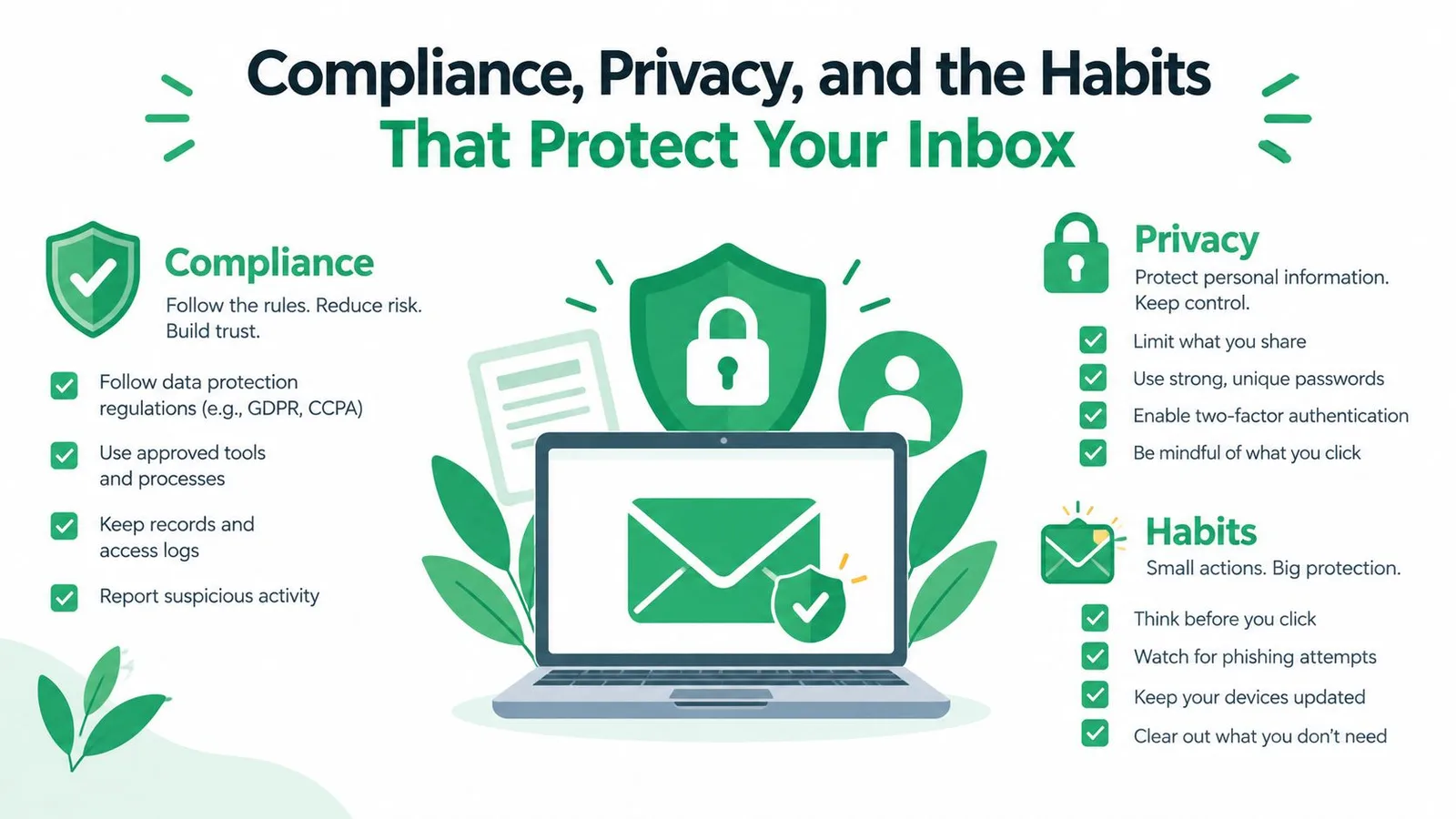
अनुपालन, गोपनीयता, और वे आदतें जो आपके इनबॉक्स की रक्षा करती हैं
कई प्राप्तकर्ताओं को भेजना एक अनुपालन वर्कफ़्लो है, न कि केवल प्राप्तकर्ता फ़ील्ड को भरने का एक तेज़ तरीका। Cc व्यक्तिगत ईमेल पतों का खुलासा कर सकता है, जबकि Bcc उन्हें अन्य प्राप्तकर्ताओं से छिपाता है। यूरोपीय डेटा संरक्षण बोर्ड का संदर्भ देने वाला मार्गदर्शन कई लोगों को भेजते समय डिफ़ॉल्ट रूप से Bcc का उपयोग करने की सिफारिश करता है, जिससे गोपनीयता एक विचार के बजाय एक जानबूझकर नियंत्रण बन जाती है। This explanation of To, Cc, and Bcc अंतर के लिए उपयोगी संदर्भ प्रदान करता है।
मार्केटिंग-शैली आउटरीच को भी एक स्पष्ट पहचान और एक प्रभावी ऑप्ट-आउट पथ की आवश्यकता होती है। दर्शकों और अधिकार क्षेत्र के आधार पर, GDPR, CAN-SPAM, और CASL के तहत दायित्वों की समीक्षा करें, हस्ताक्षर में भेजने वाले की पहचान करें, एक भौतिक पता शामिल करें, और अनसब्सक्राइब करना सीधा बनाएं। एक उत्तर-आधारित ऑप्ट-आउट तब काम कर सकता है जब संचार संदर्भ और सहमति आधार इसका समर्थन करते हैं, लेकिन इसकी निगरानी और सम्मान किया जाना चाहिए।
गोपनीयता के साथ-साथ प्रतिष्ठा की भी रक्षा करें
भेजने वाले डोमेन को SPF, DKIM, और DMARC के साथ प्रमाणित करें, अपनी दमन सूची लागू करें, और दोहराव वाले आउटरीच को नियंत्रित रखें। स्पैम ट्रिगर भाषा से बचें, छवियों और टेक्स्ट के बीच एक उचित संतुलन बनाए रखें, और गतिविधि बढ़ाने से पहले कम-वॉल्यूम अभियानों के साथ एक नए खाते को गर्म करें।
आधुनिक भेजने वाला मार्गदर्शन तेजी से बल्क मेल को एक साधारण CC या Bcc प्रश्न के बजाय एक डिलीवरी क्षमता के मुद्दे के रूप में मानता है। वर्तमान मार्गदर्शन RFC 8058 के तहत मार्केटिंग मेल के लिए प्रमाणीकरण और वन-क्लिक अनसब्सक्राइब पर जोर देता है। This sender-guidelines checklist बताता है कि अनसब्सक्राइब यांत्रिकी और भेजने वाले की प्रतिष्ठा अब प्राप्तकर्ता गोपनीयता के समान प्री-सेंड समीक्षा में क्यों शामिल हैं।
लॉन्च से पहले, जांचें:
- प्राप्तकर्ता डेटा: शीट में साफ पते हैं, कोई अनपेक्षित डुप्लिकेट नहीं है, और एक दमन सूची लागू की गई है।
- डोमेन सेटअप: SPF, DKIM, और DMARC भेजने वाले डोमेन के लिए संरेखित हैं।
- टेम्प्लेट गुणवत्ता: विषय 60 वर्णों से कम रहता है, मर्ज फ़ील्ड हल होते हैं, और भेजने वाला पहचानने योग्य होता है।
- गोपनीयता नियंत्रण: To, CC, और BCC मैपिंग इच्छित दर्शकों से मेल खाते हैं, बिना किसी आकस्मिक पता प्रकटीकरण के।
- अनुपालन पथ: हस्ताक्षर आपकी पहचान करता है, भौतिक पता मौजूद है जहां आवश्यक हो, और ऑप्ट-आउट जमा करना आसान है।
- परीक्षण: एक परीक्षण पंक्ति खुद को भेजी गई थी, लिंक की जांच की गई थी, अटैचमेंट मेल खाते थे, और पहले बैच की निगरानी की जाती है।
हर महत्वपूर्ण सेंड से पहले उस चेकलिस्ट का उपयोग करें, न कि केवल पहले वाले के लिए। एक साफ शीट, नियंत्रित बैचिंग, और प्राप्तकर्ता-स्तर के रिकॉर्ड आपको एक व्यावहारिक ऑडिट ट्रेल देते हैं जबकि उस इनबॉक्स की रक्षा करते हैं जो आपका रोजमर्रा का वन-टू-वन मेल भेजता है।
Mail Merge for Gmail Google Sheets को Gmail के साथ जोड़ता है ताकि आप प्राप्तकर्ताओं को आयात कर सकें, संदेशों को वैयक्तिकृत कर सकें, पंक्तियों का पूर्वावलोकन कर सकें, सेंड शेड्यूल कर सकें, और डिलीवरी और जुड़ाव स्थितियों को वापस शीट पर लिख सकें। एक नियंत्रित मल्टी-प्राप्तकर्ता वर्कफ़्लो सेट करने के लिए Mail Merge for Gmail पर जाएं जो गोपनीयता, कोटा योजना, और फॉलो-अप ट्रैकिंग को एक ही स्थान पर रखता है।
अपना पहला कैंपेन भेजने के लिए तैयार हैं?
Google Workspace Marketplace से Mail Merge for Gmail इंस्टॉल करें और हर दिन 50 व्यक्तिगत ईमेल मुफ्त में भेजें।
मुफ्त में शुरुआत करेंऔर पढ़ें
Guides से और अधिक

Gmail में CC और BCC के साथ Mail Merge: हर ईमेल पर सही लोगों को कॉपी करें
Google Sheets से CC और BCC के साथ mail merge चलाना सीखें, कॉलम सेट करें, और जानें कि कॉपी किए गए प्राप्तकर्ता आपके दैनिक कोटे में कैसे गिने जाते हैं।

Gmail भेजने की सीमा पूरी हो गई: इसका क्या मतलब है और अपना अभियान कैसे पूरा करें
क्या आपको Gmail भेजने की सीमा पूरी होने की त्रुटि मिली है? वास्तविक दैनिक सीमाओं, आप दोबारा कब भेज सकते हैं और मेल मर्ज को सुरक्षित दैनिक बैचों में कैसे विभाजित करें, इसके बारे में जानें।

Gmail में पर्सनलाइज्ड ईमेल: संपूर्ण गाइड
अपने पर्सनलाइज्ड ईमेल Gmail वर्कफ़्लो में महारत हासिल करें। Sheets डेटा को मर्ज करना, ओपन ट्रैक करना और इनबॉक्स छोड़े बिना आउटरीच करना सीखें।