


















วิธีส่งอีเมลถึงผู้รับหลายคนใน Gmail
เรียนรู้วิธีส่งอีเมลถึงผู้รับหลายคนใน Gmail ด้วย Mail Merge สำหรับ Google Sheets พร้อมขั้นตอนการตั้งค่า การตั้งเวลา การเพิ่มอัตราการส่งถึง และการติดตามผล
คุณมีรายชื่อลูกค้า ผู้ที่สนใจ ผู้สมัครงาน หรือผู้เข้าร่วมกิจกรรม และ Gmail ทำให้ทางออกที่ชัดเจนดูเป็นเรื่องง่าย เพียงแค่วางที่อยู่อีเมลลงในช่องผู้รับแล้วคลิก ส่ง (Send) แต่ทางลัดนั้นอาจทำให้ที่อยู่อีเมลส่วนตัวรั่วไหล ส่งข้อความทั่วไปฉบับเดียวให้ทุกคน หรือใช้โควตาบัญชีของคุณเร็วกว่าที่คาดไว้มาก
คำตอบที่ใช้งานได้จริงขึ้นอยู่กับเป้าหมายของคุณ ช่อง ถึง (To) และ สำเนา (Cc) เหมาะสำหรับการทำงานร่วมกันที่ต้องการให้เห็นรายชื่อผู้รับ ช่อง สำเนาลับ (Bcc) ช่วยปกป้องที่อยู่อีเมลสำหรับการประกาศส่วนตัวแบบง่ายๆ ส่วนการทำ Mail Merge จะสร้างข้อความแยกเฉพาะบุคคลสำหรับการติดต่อสื่อสารที่ต้องการการควบคุมที่ดีกว่า เวิร์กโฟลว์นี้จะแสดงวิธีประมาณการปริมาณผู้รับที่แท้จริง การเตรียม Google Sheet การปรับแต่งข้อความ การส่งภายในขีดจำกัดของ Gmail และการใช้การติดตามผลรายบุคคลเพื่อดูว่าเกิดอะไรขึ้นหลังจากส่งอีเมลไปแล้ว
ทำไมการส่งถึงผู้รับหลายคนจึงซับซ้อนกว่าที่เห็น
ตัวแทนฝ่ายขายวางรายชื่อยาวเหยียดลงใน Gmail ก่อนการประชุม ข้อความดูเหมือนอีเมลฉบับเดียวในโฟลเดอร์ที่ส่งแล้ว แต่ Gmail ประมวลผลทุกที่อยู่ในช่อง ถึง (To), สำเนา (Cc) และ สำเนาลับ (Bcc) เป็นผู้รับ หากรายชื่อมีที่อยู่อีเมลหลายร้อยรายการ การส่งแบบไม่ระมัดระวังเพียงครั้งเดียวอาจทำให้เกิดการตีกลับ การร้องเรียนว่าเป็นสแปม การจำกัดความเร็ว หรือบัญชีถูกระงับชั่วคราวได้อย่างรวดเร็ว
ความผิดพลาดด้านความเป็นส่วนตัวเป็นเรื่องที่พบบ่อยไม่แพ้กัน Cc จะเปิดเผยทุกที่อยู่อีเมล ให้ผู้รับทุกคนเห็น ในขณะที่ Bcc จะซ่อนรายชื่อแต่ส่งเนื้อหาเดียวกัน ให้ทุกคน Bcc เหมาะสำหรับการประกาศส่วนตัวแบบครั้งเดียว แต่ไม่ได้ให้การปรับแต่งเฉพาะบุคคล การรายงานผลระดับผู้รับ หรือเวิร์กโฟลว์การตอบกลับที่สะอาดตา
กฎการใช้งานจริง: หากผู้รับจำเป็นต้องทำงานร่วมกันอย่างเปิดเผย ให้ใช้ To หรือ Cc หากไม่ควรเห็นรายชื่อกันและกัน ให้ใช้ Bcc สำหรับการประกาศง่ายๆ หรือส่งข้อความแยกกันผ่าน Mail Merge
เลือกเวิร์กโฟลว์ก่อนเพิ่มที่อยู่อีเมล
สำหรับการอัปเดตภายในขนาดเล็ก ให้ใส่ผู้ที่มีหน้าที่รับผิดชอบในช่อง To และเพิ่มผู้สังเกตการณ์ในช่อง Cc สำหรับประกาศถึงลูกค้าที่ผู้รับไม่รู้จักกัน ให้ใส่ที่อยู่อีเมลของคุณเองในช่อง To และใส่รายชื่อผู้รับในช่อง Bcc สำหรับการขาย การสรรหาบุคลากร การระดมทุน หรือการติดตามผลลูกค้า ให้ใช้ข้อความที่ปรับแต่งเฉพาะบุคคลหนึ่งฉบับต่อหนึ่งคนแทนการใช้เธรดร่วมกัน
ความแตกต่างนั้นมีความสำคัญเนื่องจากประวัติของอีเมลที่มีผู้รับหลายคนได้เปลี่ยนจากการแจกจ่ายแบบง่ายไปสู่การสื่อสารที่วัดผลได้ เอกสารระดับองค์กรอธิบายถึงประวัติการรวมข้อมูลระดับผู้รับ บันทึกชุดข้อมูล และสถานะผลลัพธ์ เช่น ส่งแล้ว เปิดแล้ว คลิกแล้ว ตอบกลับแล้ว ตีกลับแล้ว และยกเลิกการสมัครในเวิร์กโฟลว์การส่งสมัยใหม่ เอกสารประวัติการรวมข้อมูลจำนวนมากของ Oracle NetSuite แสดงให้เห็นว่าบันทึกการสื่อสารรายบุคคลสามารถเก็บรักษาไว้ได้อย่างไร แทนที่จะมองว่าแคมเปญเป็นเพียงการกระทำเดียวที่ไม่แตกต่างกัน
ประมาณการจำนวนคน ไม่ใช่จำนวนข้อความ
ก่อนส่ง ให้นับจำนวนแถวในรายการของคุณ จากนั้นเพิ่มที่อยู่อีเมลในช่อง Cc หรือ Bcc ที่จะรวมอยู่ในแต่ละข้อความ การทำ Mail Merge จะเปลี่ยนแต่ละแถวในสเปรดชีตให้เป็นการส่งระดับผู้รับของตัวเอง ดังนั้นสเปรดชีตจึงกลายเป็นแหล่งข้อมูลสำหรับการวางแผนและบันทึกการรายงาน
เมื่อสิ้นสุดกระบวนการนี้ คุณจะมีแผ่นงานผู้รับที่สะอาดตา เทมเพลตที่มีฟิลด์การรวมข้อมูลที่ใช้งานได้ ชุดทดสอบที่ผ่านการตรวจสอบแล้ว และข้อมูลสถานะที่แสดงว่าข้อความใดถูกส่งหรือมีการโต้ตอบ การเตรียมการนั้นเชื่อถือได้มากกว่าการเชื่อจำนวนข้อความที่ปรากฏในอินเทอร์เฟซของ Gmail
วิธีที่ Gmail นับจำนวนผู้รับเบื้องหลัง
คณิตศาสตร์โควตาของ Gmail ขึ้นอยู่กับจำนวนผู้รับ ไม่ใช่แค่จำนวนครั้งที่คุณคลิกส่ง คำแนะนำจากฝ่ายสนับสนุนของ Google ระบุว่าบัญชี Gmail ส่วนบุคคลที่ใช้งานมานานอาจมี ขีดจำกัด 500 อีเมลต่อช่วง 24 ชั่วโมง และทุกที่อยู่ในช่อง To, Cc หรือ Bcc จะถูกนับแยกกัน ตัวอย่างขีดจำกัดการส่งของ Google อธิบายว่าที่อยู่อีเมลหนึ่งในช่อง To บวกกับสิบในช่อง Bcc จะนับเป็นอีเมล 11 ฉบับตามขีดจำกัด
Google Workspace มีเพดานที่สูงกว่า แต่ก็ยังนับผู้รับทุกคน ผู้ใช้ Workspace สามารถส่งได้สูงสุด 2,000 ผู้รับต่อวัน โดยมีผู้รับภายนอกสูงสุด 500 คนต่อข้อความ ขีดจำกัดการส่ง Gmail ของ Google Workspace ยังอธิบายด้วยว่าผู้รับในช่อง To, Cc และ Bcc จะถูกนับแยกกัน และ Gmail Mail Merge ซึ่งเดิมเรียกว่า Multi-send นั้นจำกัดอยู่ที่ 1,500 ผู้รับต่อวัน
สรุปกฎการนับผู้รับของ Gmail
| แหล่งที่มาของผู้รับ | Gmail ส่วนบุคคล | Google Workspace |
|---|---|---|
| เพดานผู้รับรายวัน | 500 ผู้รับต่อช่วง 24 ชั่วโมง | 2,000 ผู้รับต่อวัน |
| ผู้รับภายนอกในข้อความเดียว | สูงสุด 500 | สูงสุด 500 |
| To, Cc และ Bcc | นับทุกที่อยู่ | นับทุกที่อยู่ |
| Gmail Mail Merge | ไม่รวมอยู่ในโควตา Mail Merge ของ Workspace | สูงสุด 1,500 ผู้รับต่อวัน |
Bcc ไม่ได้ช่วยข้ามโควตา ข้อความที่มีที่อยู่อีเมลของคุณในช่อง To และรายชื่อซ่อนขนาดใหญ่ในช่อง Bcc ยังคงใช้โควตาหนึ่งหน่วยสำหรับทุกที่อยู่ การส่งต่อหรือตอบกลับเธรดอาจเพิ่มกลุ่มผู้รับอีกกลุ่มหนึ่ง โดยเฉพาะเมื่อ Cc ถูกรวมเข้ามาในการตอบกลับ
วิธีการส่งทำให้เกิดอีกชั้นหนึ่ง บัญชี Google Workspace สามารถส่งได้สูงสุด 2,000 ผู้รับต่อวัน ในขณะที่การส่งผ่าน SMTP หรือ IMAP อาจจำกัดข้อความไว้ที่ 100 ผู้รับ Microsoft 365 และ Exchange Online มีข้อจำกัดของตัวเอง รวมถึง อัตรา 30 ข้อความต่อนาที และ ขีดจำกัด 10,000 ผู้รับต่อช่วง 24 ชั่วโมง การเปรียบเทียบขีดจำกัดของผู้ให้บริการรายนี้ แสดงให้เห็นว่าเหตุใดวิธีการส่งและผู้ให้บริการกล่องจดหมายจึงมีความสำคัญ
ผลลัพธ์ในทางปฏิบัติคือเรื่องง่าย การส่งแบบ Cc หรือ Bcc ที่ดูเหมือนอีเมลฉบับเดียวสำหรับคุณ อาจหมายถึงผู้รับหลายร้อยคนที่ถูกนับโดย Gmail Mail Merge ช่วยหลีกเลี่ยงเธรดกลุ่มที่เปิดเผยโดยการสร้างข้อความหนึ่งฉบับต่อหนึ่งแถวในสเปรดชีต ในขณะที่ยังคงกำหนดให้คุณต้องวางแผนตามโควตาจริงของบัญชี
การเตรียมแผ่นงานผู้รับใน Google Sheets
แผ่นงาน Mail Merge ที่มีประโยชน์จะมี หนึ่งแถวต่อผู้รับหนึ่งคน และหนึ่งคอลัมน์ที่ตั้งชื่อไว้อย่างชัดเจนสำหรับแต่ละค่าที่คุณต้องการใช้ เริ่มต้นด้วย Email, First Name และ Company จากนั้นเพิ่มฟิลด์เฉพาะแคมเปญ เช่น Invoice ID, Event Date, Role หรือ Attachment File
เก็บฟิลด์การดำเนินงานไว้ข้างข้อมูลการรวมข้อมูล คอลัมน์ Send สามารถแยกชุดทดสอบออกจากกลุ่มเป้าหมายทั้งหมด ในขณะที่คอลัมน์ถัดมาสามารถเก็บสถานะ การประทับเวลา และบันทึกการติดตามผล ให้ถือว่าแผ่นงานเป็นแหล่งข้อมูลความจริง ไม่ใช่ที่ชั่วคราวสำหรับวางที่อยู่อีเมล
นำเข้าผู้ติดต่อโดยไม่สูญเสียโครงสร้าง
คุณสามารถนำเข้าไฟล์ CSV วางบันทึกจาก CRM หรือคัดลอกช่วงข้อมูลที่เตรียมไว้จาก Google Sheet อื่น หากผู้ติดต่อของคุณอยู่ใน Google Contacts ให้ส่งออกหรือโอนกลุ่มที่เกี่ยวข้องลงในแผ่นงานก่อน จากนั้นแมปฟิลด์อีเมลที่ได้ลงในคอลัมน์ Email ที่สอดคล้องกัน
สำหรับคำแนะนำในการจัดการรายชื่อที่กว้างขึ้น คู่มือรายชื่ออีเมลของ Alignmint มีประโยชน์เมื่อคุณต้องการคิดเกี่ยวกับการจัดระเบียบรายชื่อ ความเป็นเจ้าของ และการบำรุงรักษาก่อนเปิดตัวแคมเปญ
ทำความสะอาดแถวก่อนเชื่อมต่อ Add-on
ลบเซลล์อีเมลที่ว่างเปล่า ปรับรูปแบบที่ไม่สอดคล้องกันให้เป็นมาตรฐาน และตรวจสอบข้อมูลซ้ำก่อนร่างข้อความ Google Sheets สามารถช่วยในเรื่องนี้ได้โดยใช้สูตร เช่น UNIQUE เพื่อหาที่อยู่อีเมลที่ซ้ำกัน และ FILTER เพื่อแยกแถวที่ตรงตามเงื่อนไข เช่น มีการกรอกข้อมูลอีเมลและเปิดใช้งานค่า Send
เลย์เอาต์ที่ใช้งานได้จริงอาจมีลักษณะดังนี้:
| First Name | Company | Send | Status | |
|---|---|---|---|---|
| person@example.com | Jordan | Example Co | TRUE | Ready |
| other@example.com | Priya | Sample Ltd | FALSE | Test |
ใช้ การตรวจสอบข้อมูล (Data validation) เพื่อสร้างดรอปดาวน์สำหรับฟิลด์ต่างๆ เช่น Send, Segment หรือ Status คอลัมน์ Send แบบบูลีนยังช่วยให้คุณมีชุดทดสอบที่ควบคุมได้ ตั้งค่าเป็น TRUE สำหรับที่อยู่อีเมลของคุณเองและกลุ่มผู้ตรวจสอบภายในกลุ่มเล็กๆ จากนั้นค่อยเปลี่ยนเฉพาะแถวที่ได้รับอนุมัติเป็น TRUE หลังจากตรวจสอบตัวอย่างแล้ว
เมื่อแผ่นงานพร้อมแล้ว ให้เปิดเมนู Add-on ของ Google Sheets และเชื่อมต่อกับ Mail Merge for Gmail ให้สิทธิ์ขอบเขตของ Google ที่ร้องขอ เลือกคอลัมน์ Email เป็นแหล่งที่มาของผู้รับ และแมปส่วนหัวที่เหลือเข้ากับฟิลด์การรวมข้อมูล คู่มือ Add-on Mail Merge ของ Google Sheets มีข้อมูลอ้างอิงที่เน้นกระบวนการเชื่อมต่อนั้น
การสร้างเทมเพลตส่วนบุคคลที่สร้างผลลัพธ์จริง
เปิดหน้าต่างเขียนอีเมลใหม่ใน Gmail และเขียนราวกับว่าคุณกำลังส่งอีเมลถึงคนคนเดียว ย่อหน้าแรกควรสั้น ผู้ส่งควรเป็นที่จดจำได้ และให้การดำเนินการถัดไปที่ชัดเจนแก่ผู้อ่านหนึ่งอย่างแทนที่จะมีลิงก์หลายลิงก์ที่แย่งความสนใจกัน
ฟิลด์ Mail Merge ควรตรงกับส่วนหัวของแผ่นงานของคุณ ใช้โทเค็น เช่น {{First Name}}, {{Company}} หรือ {{Invoice ID}} จากนั้นใช้ตัวควบคุมตัวอย่างหรือฟิลด์การรวมข้อมูลเพื่อตรวจสอบว่าแต่ละโทเค็นแสดงผลได้อย่างถูกต้อง การใช้โทเค็นชื่อเพียงอย่างเดียวเป็นการปรับแต่งที่อ่อนแอ ข้อความจะน่าเชื่อถือมากขึ้นเมื่อเนื้อหาใช้ฟิลด์บริษัท บทบาท โครงการ หรือเอกสารที่เกี่ยวข้องด้วย

ทำให้ข้อความจดจำได้ง่าย
ใช้หัวเรื่องที่ยาวไม่เกิน 60 ตัวอักษร เป็นแนวทางบรรณาธิการที่ใช้งานได้จริง และใส่ชื่อผู้ส่งที่คุ้นเคยไว้ใกล้จุดเริ่มต้นของข้อความ เพิ่มบรรทัดสำรองที่เป็นข้อความธรรมดาสำหรับผู้อ่านที่ไม่โหลดรูปแบบที่ซับซ้อน และให้การดำเนินการ (Call to action) มุ่งเน้นไปที่การตอบกลับ ลิงก์การจอง การยืนยัน หรือการตรวจสอบเอกสารเพียงอย่างเดียว
ความลึกของการปรับแต่งส่งผลต่ออัตราการตอบกลับ ข้อมูลมาตรฐานระบุว่าเทมเพลตทั่วไปมีอัตราการตอบกลับประมาณ 0.5% ถึง 2%, การปรับแต่งพื้นฐานประมาณ 2% ถึง 4%, การปรับแต่งระดับปานกลางประมาณ 4% ถึง 7% และการปรับแต่งระดับสูงจากการวิจัยประมาณ 7% ถึง 12% แหล่งข้อมูลมาตรฐานการปรับแต่ง สนับสนุนบทเรียนในการดำเนินงานว่า ความเกี่ยวข้องที่ลึกซึ้งกว่าสามารถสร้างผลลัพธ์ได้ดีกว่าข้อความที่ใส่เพียงชื่อจริง
จัดการ CC, Bcc และไฟล์แนบอย่างรอบคอบ
ใช้ CC เฉพาะกับกลุ่มเล็กๆ ที่ตั้งใจให้เห็นรายชื่อกันและกันในทุกข้อความส่วนบุคคล ปล่อยให้ CC และ Bcc ว่างไว้เมื่อการส่งแต่ละครั้งควรเป็นการสนทนาส่วนตัวแบบ To เท่านั้น Bcc ช่วยปกป้องที่อยู่อีเมล แต่ไม่ได้ทำให้แคมเปญทั่วไปรู้สึกเป็นส่วนตัวหรือลดการนับจำนวนผู้รับของ Gmail
สำหรับเอกสารรายบุคคล ให้ใส่ชื่อไฟล์ที่ตรงกันในคอลัมน์ Attachment File และใช้การแมปไฟล์แนบของ Add-on วิธีนี้ใช้ได้ดีกับใบแจ้งหนี้ ข้อเสนอ ใบรับรอง หรือเอกสารกิจกรรม โดยมีเงื่อนไขว่าชื่อไฟล์ต้องสอดคล้องกันและแต่ละแถวชี้ไปยังไฟล์ที่ต้องการ คู่มือการจัดรูปแบบ Mail Merge เป็นข้อมูลอ้างอิงที่มีประโยชน์เมื่อเทมเพลตของคุณมีการจัดรูปแบบที่ซับซ้อนหรือ HTML แบบกำหนดเอง
การดูตัวอย่าง การส่ง และการตั้งเวลาแคมเปญ
กลับไปที่ Google Sheet และเลือก Mail Merge จากนั้นเลือก Send Emails ยืนยันบัญชีผู้ส่ง ร่างอีเมลใน Gmail ช่วงของผู้รับ และการแมปสำหรับ To, CC, BCC และไฟล์แนบก่อนที่ Add-on จะจัดคิวใดๆ
ใช้ Send Preview ก่อนการส่งจริง ดูตัวอย่างแถวของคุณเองและอย่างน้อยหนึ่งแถวสำหรับแต่ละรูปแบบที่มีความหมาย เช่น บริษัทที่ขาดหายไป ไฟล์แนบที่แตกต่างกัน หรือย่อหน้าทางเลือก ปีกกาที่หลงเหลืออยู่ ฟิลด์ว่าง และลิงก์ที่ผิดพลาดแก้ไขได้ง่ายกว่ามากก่อนการส่งจริง มากกว่าหลังจากที่ผู้รับหลายร้อยคนได้รับไปแล้ว
เลือกเวลาตามแคมเปญ
เลือก Send Immediately เมื่อเวลาเป็นเรื่องสำคัญ เช่น การยืนยันการประชุมหรือการเตือนความจำถึงกำหนดเวลา เลือก Schedule Send เมื่อคุณต้องการจัดลำดับการติดต่อในช่วงเวลาทำงาน คำนึงถึงเขตเวลาของผู้รับ หรือเตรียมแคมเปญของเช้าวันถัดไปโดยไม่เปิดตัวทันที
การจัดชุดข้อมูลของ Mail Merge ช่วยให้แคมเปญอยู่ภายในข้อจำกัดของผู้ให้บริการ เวิร์กโฟลว์ผลิตภัณฑ์ได้รับการออกแบบมาสำหรับกลุ่มประมาณ 40 ข้อความ และขีดจำกัดการส่งแบบปรับแต่งเฉพาะบุคคลต่อวันคือ 1,500 ผู้รับ ดังนั้นรายการที่มี 1,200 แถวจะทำงานเป็นประมาณ 30 ชุด แทนที่จะเป็นการส่งครั้งเดียวขนาดใหญ่ ขึ้นอยู่กับขีดจำกัดของบัญชีและผู้ให้บริการ ตัวเลขเหล่านั้นเป็นรายละเอียดการดำเนินงานของเวิร์กโฟลว์ Mail Merge for Gmail ดังนั้นโปรดตรวจสอบการตั้งค่า Add-on ปัจจุบันและโควตาของ Gmail ก่อนเริ่มแคมเปญขนาดใหญ่
เปิดแผ่นงานไว้ในขณะที่การทำงานกำลังประมวลผล ดูคอลัมน์สถานะเปลี่ยนจาก Queued เป็น Sent และหยุดหากแถวยังคงค้าง มีข้อผิดพลาดปรากฏขึ้น หรือ Gmail เริ่มแสดงคำเตือนเกี่ยวกับการจำกัดความเร็ว แคมเปญยังไม่เสร็จสิ้นเพียงเพราะ Add-on เริ่มทำงาน การยืนยันความสำเร็จจะช่วยป้องกันไม่ให้คุณสันนิษฐานว่าแถวที่ยังไม่ได้ประมวลผลไปถึงกล่องจดหมายแล้ว
การติดตามการเปิด การคลิก และการตอบกลับโดยไม่ต้องใช้อีเมลแยกต่างหาก
แผ่นงานผู้รับจะกลายเป็นแดชบอร์ดของแคมเปญหลังจากเปิดตัว การรายงานรายแถวช่วยให้คุณแยกแยะข้อความที่ส่งแล้วออกจากข้อความที่เปิด คลิก หรือตอบกลับ ซึ่งมีประโยชน์มากกว่าการมองว่าทั้งชุดข้อมูลประสบความสำเร็จ
Mail Merge for Gmail สามารถเขียนสถานะ เช่น Sent, Opened, Clicked, Bounced และ Replied กลับไปยังแถวที่เกี่ยวข้อง พร้อมการประทับเวลาและรายละเอียดเหตุการณ์หากมี เหตุการณ์การคลิกอาจระบุลิงก์ที่เกี่ยวข้อง ในขณะที่เหตุการณ์การตอบกลับสามารถชี้ให้คุณเห็นการสนทนาใน Gmail ที่ต้องการความสนใจ
อ่านการมีส่วนร่วมเป็นคิว
อย่ามองว่าทุกการเปิดคือความตั้งใจซื้อ การพร็อกซีรูปภาพ การควบคุมความเป็นส่วนตัว และตัวบล็อกการติดตามลิงก์อาจทำให้สัญญาณการเปิดและการคลิกไม่สมบูรณ์ ดังนั้น อัตราการตอบกลับมักเป็นตัวชี้วัดหลักที่นำไปใช้งานได้จริงมากกว่า สำหรับการติดต่อโดยตรง การเปิดบอกคุณว่าข้อความอาจถูกดูแล้ว การตอบกลับสร้างการสนทนาที่คุณสามารถคัดกรองได้
| คอลัมน์สถานะ | ความหมาย | การดำเนินการที่แนะนำ |
|---|---|---|
| Sent | ข้อความถูกประมวลผลสำหรับแถวนั้นแล้ว | ตรวจสอบการส่งภายหลังหรือสัญญาณการมีส่วนร่วม |
| Opened | บันทึกเหตุการณ์การเปิดแล้ว | ทบทวนบริบทก่อนพิจารณาการติดตามผล |
| Clicked | ลิงก์ที่ติดตามมีการโต้ตอบ | จัดลำดับความสำคัญของการตอบกลับที่เกี่ยวข้องและไม่ซ้ำซาก |
| Bounced | การส่งล้มเหลว | แก้ไข ระงับ หรือตรวจสอบที่อยู่อีเมล |
| Replied | ผู้รับตอบกลับแล้ว | ย้ายแถวนั้นไปสู่การจัดการการสนทนาที่ใช้งานอยู่ |
แชร์มุมมองที่มีประโยชน์ ไม่ใช่ฐานข้อมูลทั้งหมด
ผู้ร่วมงานสามารถตรวจสอบมุมมอง Google Sheets ที่กรองแล้วซึ่งแสดงความคืบหน้าของแคมเปญในขณะที่จำกัดข้อมูลส่วนบุคคลที่ไม่จำเป็น เก็บที่อยู่อีเมล บันทึก และฟิลด์ที่ละเอียดอ่อนไว้เป็นความลับ จากนั้นแชร์เฉพาะคอลัมน์ที่จำเป็นสำหรับการตรวจสอบไปป์ไลน์
ผู้ที่ตอบกลับอย่างสนใจควรย้ายไปอยู่ในกลุ่มติดตามผลในขณะที่การสนทนายังมีความเกี่ยวข้อง แถวที่เงียบหายไม่ควรได้รับข้อความเดิมซ้ำโดยอัตโนมัติ ให้ระงับไว้ เปลี่ยนเส้นทางการดูแล หรือทบทวนการกำหนดเป้าหมายเดิมก่อนพยายามติดต่ออีกครั้ง คู่มือการติดตามการเปิดอีเมลของ Gmail ครอบคลุมกลไกของการตีความเหตุการณ์การมีส่วนร่วมเหล่านี้ภายในเวิร์กโฟลว์ที่เน้น Gmail
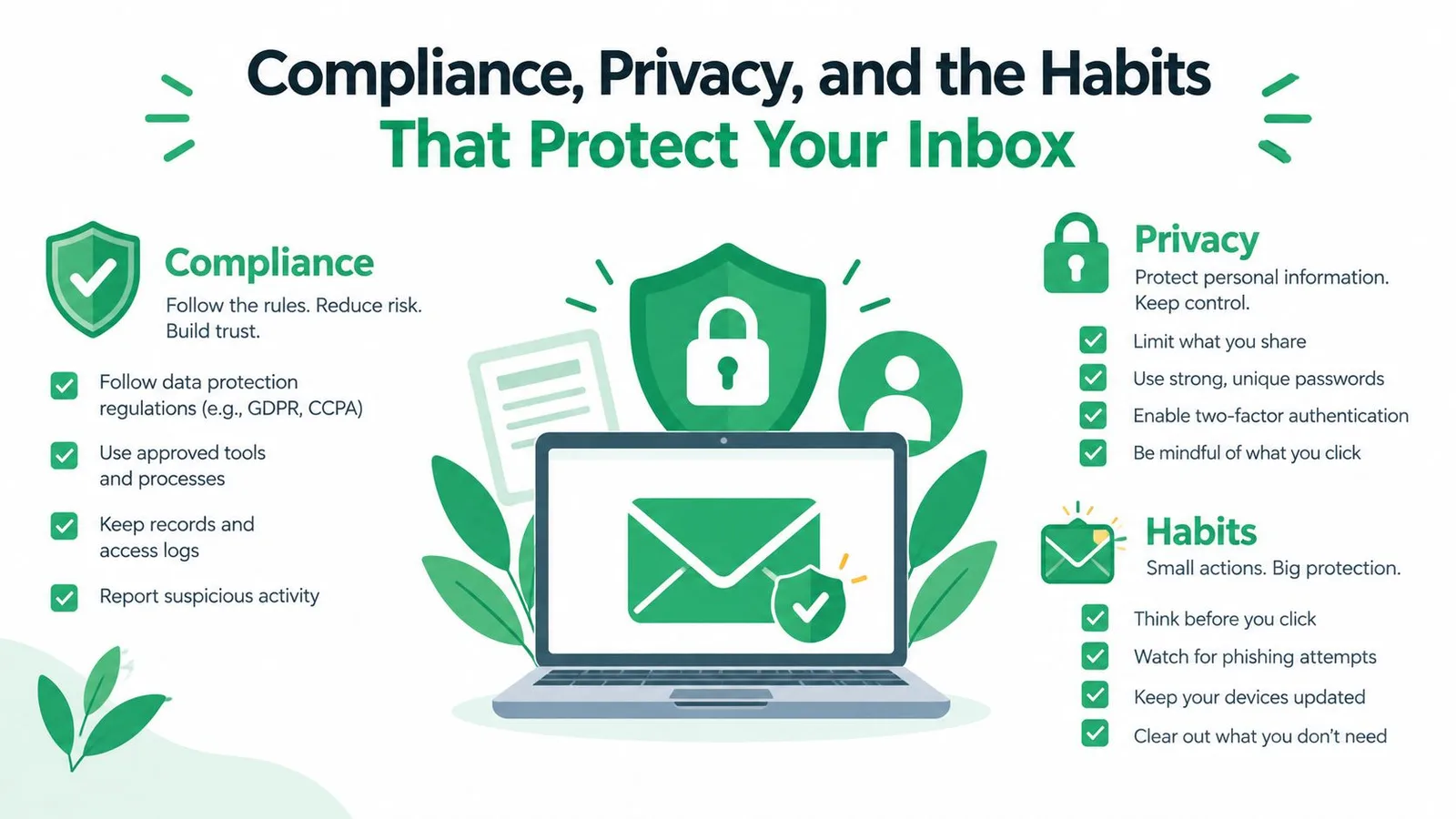
การปฏิบัติตามข้อกำหนด ความเป็นส่วนตัว และนิสัยที่ปกป้องกล่องจดหมายของคุณ
การส่งถึงผู้รับหลายคนเป็นเวิร์กโฟลว์การปฏิบัติตามข้อกำหนด ไม่ใช่แค่วิธีที่เร็วขึ้นในการเติมช่องผู้รับ Cc สามารถเปิดเผยที่อยู่อีเมลส่วนตัว ในขณะที่ Bcc ซ่อนจากผู้รับคนอื่น คำแนะนำที่อ้างถึงคณะกรรมการคุ้มครองข้อมูลยุโรปแนะนำให้ใช้ Bcc เป็นค่าเริ่มต้นเมื่อส่งถึงหลายคน ทำให้ความเป็นส่วนตัวเป็นการควบคุมที่ตั้งใจไว้แทนที่จะเป็นสิ่งที่คิดได้ในภายหลัง คำอธิบายของ To, Cc และ Bcc นี้ ให้บริบทที่เป็นประโยชน์สำหรับความแตกต่าง
การติดต่อสื่อสารสไตล์การตลาดจำเป็นต้องมีตัวตนที่ชัดเจนและเส้นทางการยกเลิกที่ได้ผล ขึ้นอยู่กับกลุ่มเป้าหมายและเขตอำนาจศาล ให้ทบทวนภาระผูกพันภายใต้ GDPR, CAN-SPAM และ CASL ระบุตัวผู้ส่งในลายเซ็น ใส่ที่อยู่จริง และทำให้การยกเลิกการสมัครเป็นเรื่องตรงไปตรงมา การยกเลิกการสมัครผ่านการตอบกลับสามารถใช้ได้เมื่อบริบทของการสื่อสารและพื้นฐานความยินยอมรองรับ แต่ต้องได้รับการตรวจสอบและปฏิบัติตาม
ปกป้องชื่อเสียงเช่นเดียวกับความเป็นส่วนตัว
ตรวจสอบสิทธิ์โดเมนการส่งด้วย SPF, DKIM และ DMARC ใช้รายการระงับ (Suppression list) ของคุณ และควบคุมการติดต่อซ้ำๆ หลีกเลี่ยงภาษาที่กระตุ้นให้เป็นสแปม รักษาสมดุลที่เหมาะสมระหว่างรูปภาพและข้อความ และอุ่นเครื่องบัญชีใหม่ด้วยแคมเปญที่มีปริมาณน้อยก่อนเพิ่มกิจกรรม
คำแนะนำผู้ส่งสมัยใหม่มักมองว่าอีเมลจำนวนมากเป็นปัญหาด้านความสามารถในการส่ง (Deliverability) มากกว่าแค่คำถามเรื่อง CC หรือ Bcc คำแนะนำปัจจุบันเน้นย้ำถึงการตรวจสอบสิทธิ์และการยกเลิกการสมัครแบบคลิกเดียวสำหรับอีเมลการตลาดภายใต้ RFC 8058 รายการตรวจสอบแนวทางผู้ส่งนี้ อธิบายว่าเหตุใดกลไกการยกเลิกการสมัครและชื่อเสียงของผู้ส่งจึงอยู่ในขั้นตอนการตรวจสอบก่อนส่งเช่นเดียวกับความเป็นส่วนตัวของผู้รับ
ก่อนเปิดตัว ให้ตรวจสอบ:
- ข้อมูลผู้รับ: แผ่นงานมีที่อยู่อีเมลที่สะอาด ไม่มีข้อมูลซ้ำโดยไม่ได้ตั้งใจ และมีการใช้รายการระงับ
- การตั้งค่าโดเมน: SPF, DKIM และ DMARC สอดคล้องกับโดเมนการส่ง
- คุณภาพเทมเพลต: หัวเรื่องยาวไม่เกิน 60 ตัวอักษร ฟิลด์การรวมข้อมูลแสดงผลได้ และผู้ส่งเป็นที่จดจำได้
- การควบคุมความเป็นส่วนตัว: การแมป To, CC และ BCC ตรงกับกลุ่มเป้าหมายที่ตั้งใจไว้ โดยไม่มีการเปิดเผยที่อยู่อีเมลโดยไม่ตั้งใจ
- เส้นทางการปฏิบัติตามข้อกำหนด: ลายเซ็นระบุตัวตนของคุณ มีที่อยู่จริงตามที่กำหนด และการยกเลิกการสมัครทำได้ง่าย
- การทดสอบ: ส่งแถวทดสอบถึงตัวเอง ตรวจสอบลิงก์ ไฟล์แนบตรงกัน และตรวจสอบชุดแรกแล้ว
ใช้รายการตรวจสอบนั้นก่อนการส่งครั้งสำคัญทุกครั้ง ไม่ใช่แค่ครั้งแรก แผ่นงานที่สะอาด การจัดชุดข้อมูลที่ควบคุมได้ และบันทึกระดับผู้รับจะให้เส้นทางการตรวจสอบที่ใช้งานได้จริงในขณะที่ปกป้องกล่องจดหมายที่คุณใช้ส่งอีเมลแบบหนึ่งต่อหนึ่งในทุกๆ วัน
Mail Merge for Gmail เชื่อมต่อ Google Sheets กับ Gmail เพื่อให้คุณสามารถนำเข้าผู้รับ ปรับแต่งข้อความ ดูตัวอย่างแถว ตั้งเวลาส่ง และเขียนสถานะการส่งและการมีส่วนร่วมกลับไปยังแผ่นงาน เยี่ยมชม Mail Merge for Gmail เพื่อตั้งค่าเวิร์กโฟลว์สำหรับผู้รับหลายคนที่ควบคุมได้ ซึ่งรักษาความเป็นส่วนตัว การวางแผนโควตา และการติดตามผลไว้ในที่เดียวกัน
พร้อมที่จะส่งแคมเปญแรกของคุณแล้วหรือยัง?
ติดตั้ง Mail Merge for Gmail จาก Google Workspace Marketplace และส่งอีเมลแบบปรับแต่งเฉพาะบุคคลได้สูงสุด 50 ฉบับต่อวันฟรี
เริ่มต้นใช้งานฟรีอ่านเพิ่มเติม
เพิ่มเติมจาก Guides

Mail Merge พร้อม CC และ BCC ใน Gmail: สำเนาถึงคนที่ใช่ในทุกอีเมล
เรียนรู้วิธีการทำ Mail Merge พร้อม CC และ BCC จาก Google Sheets ตั้งค่าคอลัมน์ ดูตัวอย่างผลลัพธ์ และดูว่าผู้รับสำเนาส่งผลต่อโควตารายวันของคุณอย่างไรบ้าง

ถึงขีดจำกัดการส่ง Gmail: หมายความว่าอย่างไรและจะส่งแคมเปญให้จบได้อย่างไร
เจอข้อผิดพลาดว่าถึงขีดจำกัดการส่ง Gmail แล้วใช่ไหม? เรียนรู้ขีดจำกัดรายวันที่แท้จริง เวลาที่คุณจะส่งได้อีกครั้ง และวิธีแบ่งการส่งเมลผสาน (mail merge) ออกเป็นชุดๆ ต่อวันอย่างปลอดภัย

อีเมลส่วนบุคคลใน Gmail: คู่มือฉบับสมบูรณ์
ส่งอีเมลส่วนบุคคลใน Gmail อย่างมืออาชีพ ตั้งแต่ผสานข้อมูลจาก Google Sheets ติดตามการเปิดอ่าน และขยายการส่งอีเมลได้โดยไม่ต้องออกจากกล่องจดหมาย