


















Как отправить письмо нескольким получателям в Gmail
Узнайте, как отправлять письма нескольким получателям в Gmail с помощью Mail Merge для Google Таблиц. Пошаговая настройка, планирование и отслеживание.
У вас есть список клиентов, потенциальных заказчиков, кандидатов или участников мероприятия, и Gmail делает очевидное решение простым: вставьте адреса в поле получателя и нажмите Отправить. Однако этот быстрый способ может раскрыть личные адреса, отправить одно общее сообщение всем или исчерпать квоту вашего аккаунта гораздо быстрее, чем ожидалось.
Практический ответ зависит от вашей цели. Поля Кому (To) и Копия (Cc) подходят для открытого взаимодействия, Скрытая копия (Bcc) защищает адреса для простой частной рассылки, а слияние почты (mail merge) создает отдельные персонализированные сообщения для рассылок, требующих лучшего контроля. Этот рабочий процесс показывает, как оценить реальный объем получателей, подготовить Google Таблицу, персонализировать сообщения, отправлять письма в рамках лимитов Gmail и использовать отслеживание по каждому получателю, чтобы понимать, что произошло после запуска.
Почему отправка нескольким получателям сложнее, чем кажется
Торговый представитель вставляет длинный список в Gmail перед встречей. В папке «Отправленные» сообщение выглядит как одно письмо, но Gmail обрабатывает каждый адрес в полях Кому, Копия и Скрытая копия как отдельного получателя. Если список содержит сотни адресов, одна неосторожная рассылка может быстро привести к возвратам писем, жалобам на спам, ограничению скорости отправки или временной блокировке аккаунта.
Ошибка с конфиденциальностью встречается не реже. Копия раскрывает каждый адрес всем получателям, а Скрытая копия скрывает список, но отправляет идентичный контент всем. Скрытая копия подходит для разового частного объявления, но не обеспечивает индивидуальную персонализацию, отчетность на уровне получателя или удобный рабочий процесс для ответов.
Практическое правило: Если получателям нужно взаимодействовать открыто, используйте поля Кому или Копия. Если они не должны видеть друг друга, используйте Скрытую копию для простого объявления или отправляйте отдельные сообщения через слияние почты.
Выберите рабочий процесс перед добавлением адресов
Для небольшого внутреннего обновления поместите ответственных за выполнение в поле Кому, а наблюдателей добавьте в Копию. Для уведомления клиентов, где получатели не знают друг друга, укажите свой адрес в поле Кому, а список поместите в Скрытую копию. Для продаж, рекрутинга, сбора средств или последующего взаимодействия с клиентами используйте одно персонализированное сообщение для каждого человека вместо общей переписки.
Это различие важно, потому что история электронной почты для нескольких получателей сместилась от простой рассылки к измеримой коммуникации. Корпоративная документация описывает историю слияния на уровне получателя, записи о пакетах и статусы, такие как отправлено, открыто, нажато, отвечено, возвращено и отписано в современных рабочих процессах отправки. Документация по истории массового слияния Oracle NetSuite иллюстрирует, как можно сохранять индивидуальные записи о коммуникации вместо того, чтобы рассматривать кампанию как одно недифференцированное действие.
Считайте людей, а не сообщения
Перед отправкой посчитайте строки в вашем списке, затем добавьте любые адреса из полей Копия или Скрытая копия, которые будут включены в каждое сообщение. Слияние почты превращает каждую соответствующую строку электронной таблицы в отдельную отправку на уровне получателя, поэтому таблица становится источником планирования и записи отчетности.
К концу этого процесса у вас будет чистая таблица получателей, шаблон с работающими полями слияния, протестированная партия и данные о статусе, показывающие, какие сообщения были отправлены или получили отклик. Эта подготовка надежнее, чем доверие к видимому количеству сообщений в интерфейсе Gmail.
Как Gmail считает получателей за кулисами
Математика квот Gmail основана на получателях, а не просто на количестве нажатий кнопки «Отправить». В руководстве Google указано, что для давно созданного личного аккаунта Gmail может действовать лимит в 500 писем за 24 часа, при этом каждый адрес в полях Кому, Копия или Скрытая копия считается отдельно. Пример лимитов отправки Google объясняет, что один адрес в поле Кому плюс десять в Скрытой копии считаются как одиннадцать писем в рамках лимита.
Google Workspace предоставляет более высокий потолок, но также учитывает каждого получателя. Пользователь Workspace может отправлять до 2000 получателей в день, при этом до 500 внешних получателей в одном сообщении. Лимиты отправки Gmail в Google Workspace также поясняют, что получатели в полях Кому, Копия и Скрытая копия считаются отдельно, а слияние почты в Gmail, ранее называвшееся мульти-отправкой, ограничено 1500 получателями в день.
Краткий обзор правил подсчета получателей в Gmail
| Источник получателя | Личный Gmail | Google Workspace |
|---|---|---|
| Дневной лимит получателей | 500 получателей за 24 часа | 2000 получателей в день |
| Внешние получатели в одном сообщении | До 500 | До 500 |
| Кому, Копия и Скрытая копия | Каждый адрес считается | Каждый адрес считается |
| Слияние почты Gmail | Не покрывается лимитом Workspace | До 1500 получателей в день |
Скрытая копия не обходит квоту. Сообщение с вашим адресом в поле Кому и большим скрытым списком в поле Скрытая копия все равно потребляет одну единицу лимита для каждого адреса. Пересылка или ответ на цепочку писем также могут добавить еще одну группу получателей, особенно если Копия переносится в ответ.
Методы отправки вводят еще один уровень ограничений. Аккаунты Google Workspace могут отправлять до 2000 получателей в день, в то время как отправка через SMTP или IMAP может ограничивать сообщение 100 получателями. У Microsoft 365 и Exchange Online есть свои ограничения, включая скорость 30 сообщений в минуту и лимит в 10 000 получателей за 24 часа. Это сравнение лимитов провайдеров показывает, почему важны как метод отправки, так и почтовый провайдер.
Практический вывод прост. Рассылка через Копию или Скрытую копию, которая выглядит для вас как одно письмо, может представлять сотни учтенных получателей для Gmail. Слияние почты позволяет избежать открытой групповой переписки, создавая по одному сообщению на строку электронной таблицы, при этом требуя от вас планирования с учетом реальной квоты аккаунта.
Подготовка таблицы получателей в Google Таблицах
Полезная таблица для слияния почты содержит одну строку на получателя и один четко названный столбец для каждого значения, которое вы хотите использовать. Начните с Email, First Name и Company, затем добавьте специфические для кампании поля, такие как Invoice ID, Event Date, Role или Attachment File.
Держите операционные поля рядом с данными для слияния. Столбец Send может отделить тестовую партию от основной аудитории, а последующие столбцы могут содержать статусы, временные метки и заметки для последующих действий. Относитесь к таблице как к источнику истины, а не как к временному месту для вставки адресов.
Импорт контактов без потери структуры
Вы можете импортировать экспорт CSV, вставить записи из CRM или скопировать подготовленный диапазон из другой Google Таблицы. Если ваши контакты находятся в Google Контактах, сначала экспортируйте или перенесите соответствующую группу в таблицу, а затем сопоставьте полученное поле электронной почты с последовательным столбцом Email.
Для более широкого руководства по управлению списками руководство по спискам рассылки Alignmint полезно, когда вам нужно подумать об организации, владении и обслуживании списков перед запуском кампании.
Очистка строк перед подключением дополнения
Удалите пустые ячейки с адресами электронной почты, нормализуйте очевидные несоответствия в форматировании и проверьте дубликаты перед составлением черновика. Google Таблицы могут помочь в этом с помощью формул, таких как UNIQUE для выявления повторяющихся адресов и FILTER для изоляции строк, соответствующих условиям, например, заполненное поле электронной почты и включенное значение Send.
Практический макет может выглядеть так:
| First Name | Company | Send | Status | |
|---|---|---|---|---|
| person@example.com | Jordan | Example Co | TRUE | Ready |
| other@example.com | Priya | Sample Ltd | FALSE | Test |
Используйте Проверку данных, чтобы создать выпадающий список для таких полей, как Send, Segment или Status. Логический столбец Send также дает вам контролируемую тестовую партию. Установите значение TRUE для своего адреса и небольшой группы внутренних рецензентов, а затем переключайте на TRUE только одобренные строки после проверки предварительного просмотра.
Когда таблица готова, откройте меню дополнений Google Таблиц и подключитесь к Mail Merge для Gmail. Авторизуйте запрошенные области доступа Google, выберите столбец Email в качестве источника получателей и сопоставьте оставшиеся заголовки с полями слияния. Руководство по дополнению для слияния почты в Google Таблицах предоставляет сфокусированную справку по этому процессу подключения.
Создание персонализированного шаблона, который действительно работает
Откройте новое окно создания письма в Gmail и пишите так, как будто вы пишете одному человеку. Сделайте первый абзац коротким, сделайте отправителя узнаваемым и дайте читателю одно четкое следующее действие вместо нескольких конкурирующих ссылок.
Поля слияния должны соответствовать заголовкам вашей таблицы. Используйте токены, такие как {{First Name}}, {{Company}} или {{Invoice ID}}, затем используйте элементы управления предварительным просмотром или полями слияния, чтобы убедиться, что каждый токен разрешается правильно. Один только токен имени представляет собой слабую персонализацию. Сообщение становится более достоверным, когда в теле письма также используется соответствующее поле компании, роли, проекта или документа.

Сделайте сообщение легко узнаваемым
Используйте тему длиной до 60 символов в качестве практического редакционного руководства и поместите знакомое имя отправителя в начале сообщения. Добавьте текстовую версию для читателей, которые не загружают богатое форматирование, и сосредоточьте призыв к действию на одном ответе, ссылке на бронирование, подтверждении или просмотре документа.
Глубина персонализации влияет на ожидаемые ответы. Данные эталонного типа показывают, что общие шаблоны имеют около 0,5%–2% ответов, базовая персонализация около 2%–4%, умеренная персонализация около 4%–7%, а глубокая персонализация на основе исследований около 7%–12%. Источник эталонов персонализации подтверждает операционный урок: более глубокая релевантность может существенно превзойти сообщение, которое только вставляет имя.
Работайте с Копией, Скрытой копией и вложениями осознанно
Используйте Копию только для небольшой, намеренной группы, которая должна быть видна в каждом отдельном сообщении. Оставляйте поля Копия и Скрытая копия пустыми, когда каждая отправка должна оставаться частным разговором только в поле Кому. Скрытая копия защищает адреса, но не делает общую кампанию личной и не уменьшает количество получателей для Gmail.
Для документов, предназначенных для конкретного получателя, поместите соответствующее имя файла в столбец Attachment File и используйте сопоставление вложений в дополнении. Это хорошо работает для счетов, предложений, сертификатов или документов мероприятий, при условии, что имена файлов согласованы и каждая строка указывает на нужный файл. Руководство по форматированию слияния почты является полезной справкой, когда ваш шаблон включает более богатое форматирование или пользовательский HTML.
Предварительный просмотр, отправка и планирование кампании
Вернитесь в Google Таблицу и выберите Mail Merge, затем Send Emails. Подтвердите аккаунт отправителя, черновик Gmail, диапазон получателей и сопоставления для полей Кому, Копия, Скрытая копия и вложений, прежде чем дополнение поставит что-либо в очередь.
Используйте Send Preview перед фактическим запуском. Просмотрите свою собственную строку и как минимум одну строку для каждого значимого варианта, например, отсутствующая компания, другое вложение или необязательный абзац. Лишние фигурные скобки, пустые поля и неправильно сформированные ссылки гораздо легче исправить до доставки, чем после того, как их получат сотни людей.
Выберите время в зависимости от кампании
Выберите Send Immediately, когда время имеет значение, например, подтверждение встречи или напоминание о дедлайне. Выберите Schedule Send, когда вы хотите распределить рассылку по рабочим часам, учесть часовые пояса получателей или подготовить кампанию на следующее утро, не запуская ее немедленно.
Пакетная обработка при слиянии почты помогает удерживать кампанию в рамках ограничений провайдера. Рабочий процесс продукта разработан вокруг групп примерно по 40 сообщений, а его дневной лимит персонализированной отправки составляет 1500 получателей. Таким образом, список из 1200 строк выполняется примерно как 30 пакетов, а не как одна гигантская рассылка, с учетом ограничений аккаунта и провайдера. Эти цифры являются операционными деталями рабочего процесса Mail Merge для Gmail, поэтому проверьте текущие настройки дополнения и лимиты Gmail перед проведением крупной кампании.
Держите таблицу открытой во время обработки. Наблюдайте, как столбец Status меняется с Queued на Sent, и остановитесь, если строки остаются в состоянии ожидания, появляются ошибки или Gmail начинает показывать предупреждения об ограничении скорости. Кампания не считается завершенной только потому, что дополнение ее запустило. Подтверждение завершения защищает вас от предположения, что необработанные строки достигли входящих.
Отслеживание открытий, кликов и ответов без отдельной электронной почты
Таблица получателей становится панелью управления кампанией после запуска. Отчетность по каждой строке позволяет отличить отправленное сообщение от того, которое было открыто, нажато или на которое ответили, что гораздо полезнее, чем рассматривать всю партию как успешную.
Mail Merge для Gmail может записывать статусы, такие как Sent, Opened, Clicked, Bounced и Replied, обратно в соответствующую строку, с временными метками и деталями события, где это доступно. Событие клика может идентифицировать ссылку, а событие ответа может указать на переписку в Gmail, требующую внимания.
Читайте вовлеченность как очередь
Не рассматривайте каждое открытие как намерение покупки. Проксирование изображений, элементы управления конфиденциальностью и блокировщики отслеживания ссылок могут сделать сигналы об открытии и кликах неполными, поэтому коэффициент ответов обычно является более значимой первичной метрикой для прямого охвата. Открытие говорит вам, что сообщение, возможно, было просмотрено. Ответ создает разговор, который вы можете квалифицировать.
| Столбец статуса | Что это значит | Предлагаемое действие |
|---|---|---|
| Sent | Сообщение было обработано для строки | Проверьте наличие сигналов доставки или вовлеченности |
| Opened | Зафиксировано событие открытия | Просмотрите контекст перед планированием последующего действия |
| Clicked | Отслеживаемая ссылка получила взаимодействие | Приоритезируйте релевантный, не повторяющийся ответ |
| Bounced | Доставка не удалась | Исправьте, подавите или исследуйте адрес |
| Replied | Получатель ответил | Переместите строку в активную обработку разговора |
Делитесь полезным представлением, а не всей базой данных
Коллеги могут просматривать отфильтрованное представление Google Таблиц, которое показывает прогресс кампании, ограничивая при этом ненужные личные данные. Держите адреса, заметки и конфиденциальные поля ограниченными, затем делитесь только столбцами, необходимыми для анализа воронки.
Теплые респонденты должны перемещаться в сегмент для последующих действий, пока разговор актуален. Холодные строки не должны автоматически получать еще одно идентичное сообщение. Подавляйте их, меняйте путь взращивания или пересматривайте исходный таргетинг перед попыткой нового контакта. Руководство по отслеживанию открытий писем в Gmail охватывает механику интерпретации этих событий вовлеченности внутри рабочего процесса, ориентированного на Gmail.
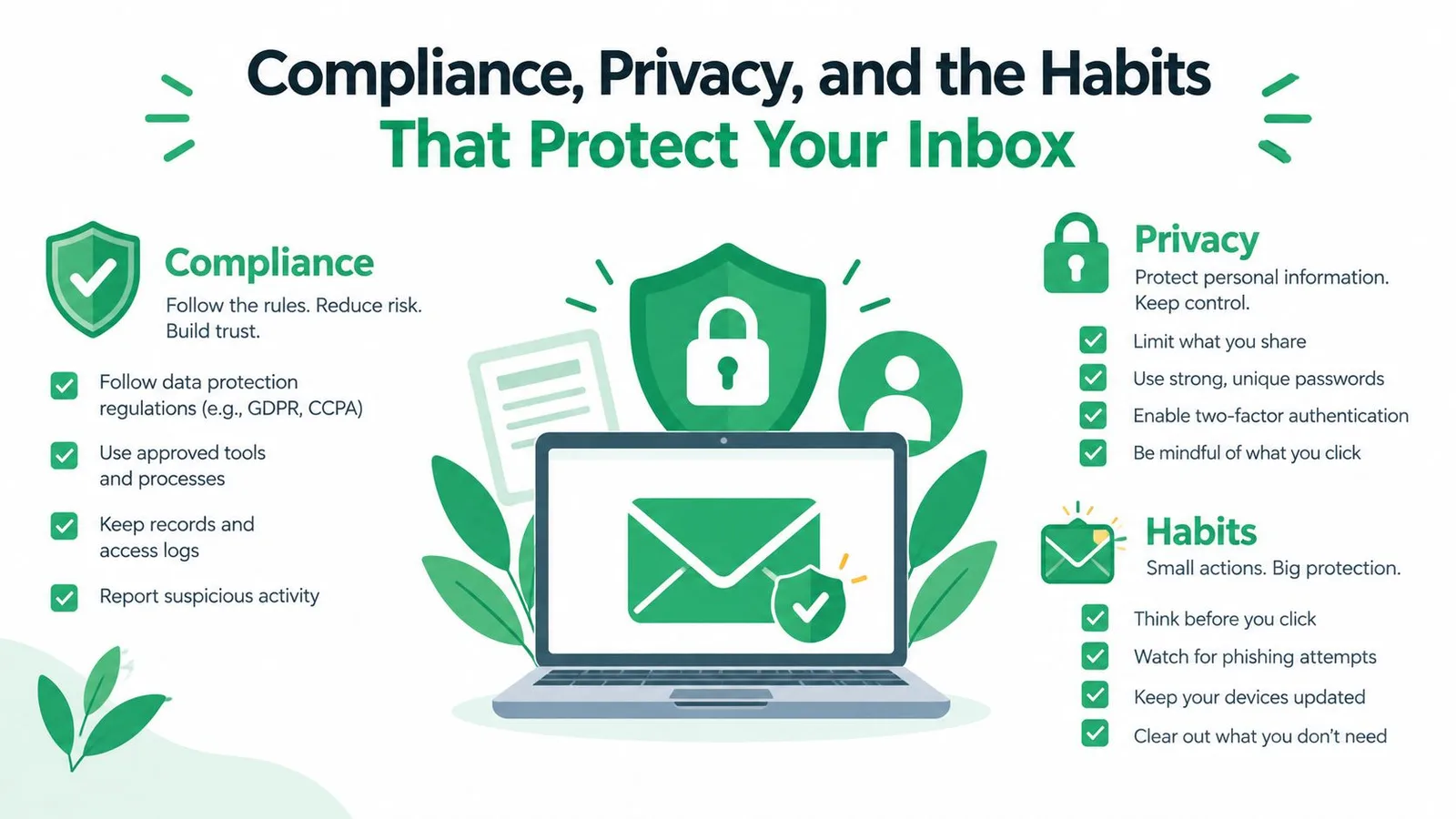
Соответствие требованиям, конфиденциальность и привычки, защищающие ваш почтовый ящик
Отправка нескольким получателям является рабочим процессом соответствия требованиям, а не просто более быстрым способом заполнить поле получателя. Копия может раскрыть личные адреса электронной почты, в то время как Скрытая копия скрывает их от других получателей. Руководство, ссылающееся на Европейский совет по защите данных, рекомендует использовать Скрытую копию по умолчанию при отправке нескольким людям, делая конфиденциальность осознанным контролем, а не запоздалой мыслью. Это объяснение полей Кому, Копия и Скрытая копия предоставляет полезный контекст для различий.
Маркетинговая рассылка также нуждается в четкой идентификации и эффективном пути отказа от подписки. В зависимости от аудитории и юрисдикции, пересмотрите обязательства в рамках GDPR, CAN-SPAM и CASL, идентифицируйте отправителя в подписи, укажите физический адрес и сделайте отписку простой. Отказ от подписки на основе ответа может работать, когда контекст коммуникации и основание согласия поддерживают это, но его необходимо отслеживать и соблюдать.
Защищайте репутацию так же, как и конфиденциальность
Аутентифицируйте домен отправки с помощью SPF, DKIM и DMARC, применяйте список подавления и контролируйте повторяющиеся рассылки. Избегайте спам-триггеров, поддерживайте разумный баланс между изображениями и текстом и прогревайте новый аккаунт кампаниями с меньшим объемом перед увеличением активности.
Современное руководство для отправителей все чаще рассматривает массовую почту как проблему доставляемости, а не просто как вопрос использования Копии или Скрытой копии. Текущие рекомендации подчеркивают аутентификацию и отписку в один клик для маркетинговой почты в соответствии с RFC 8058. Этот чек-лист руководящих принципов для отправителей объясняет, почему механика отписки и репутация отправителя теперь относятся к той же проверке перед отправкой, что и конфиденциальность получателя.
Перед запуском проверьте:
- Данные получателей: В таблице чистые адреса, нет непреднамеренных дубликатов и применен список подавления.
- Настройка домена: SPF, DKIM и DMARC согласованы для домена отправки.
- Качество шаблона: Тема остается короче 60 символов, поля слияния разрешаются, а отправитель узнаваем.
- Элементы управления конфиденциальностью: Сопоставления полей Кому, Копия и Скрытая копия соответствуют целевой аудитории, без случайного раскрытия адресов.
- Путь соответствия требованиям: Подпись идентифицирует вас, физический адрес присутствует там, где это требуется, и отписка легко выполняется.
- Тестирование: Тестовая строка была отправлена самому себе, ссылки проверены, вложения соответствуют, и первая партия отслеживается.
Используйте этот чек-лист перед каждой существенной отправкой, а не только перед первой. Чистая таблица, контролируемая пакетная обработка и записи на уровне получателя дают вам практический аудиторский след, защищая при этом почтовый ящик, который отправляет вашу повседневную личную переписку.
Mail Merge для Gmail соединяет Google Таблицы с Gmail, чтобы вы могли импортировать получателей, персонализировать сообщения, просматривать строки, планировать отправку и записывать статусы доставки и вовлеченности обратно в таблицу. Посетите Mail Merge для Gmail, чтобы настроить контролируемый рабочий процесс для нескольких получателей, который сохраняет конфиденциальность, планирование квот и отслеживание ответов в одном месте.
Готовы отправить свою первую рассылку?
Установите Mail Merge for Gmail из Google Workspace Marketplace и бесплатно отправляйте до 50 персонализированных писем в день.
Начать бесплатноЧитайте также
Другие материалы из Guides

Mail Merge с CC и BCC в Gmail: копии для нужных людей
Узнайте, как запустить mail merge с CC и BCC из Google Sheets, настроить столбцы, проверить результат и как копии влияют на вашу дневную квоту.

Превышен лимит отправки Gmail: что это значит и как завершить рассылку
Столкнулись с ошибкой превышения лимита отправки в Gmail? Узнайте о реальных суточных лимитах, времени восстановления доступа и о том, как разделить рассылку на безопасные ежедневные партии.

Персонализированная рассылка в Gmail: полное руководство
Освойте рабочий процесс персонализированной рассылки в Gmail. Узнайте, как объединять данные из Sheets, отслеживать открытия и масштабировать общение.