


















Hoe je e-mails naar meerdere ontvangers verstuurt in Gmail
Leer hoe je e-mails naar meerdere ontvangers verstuurt in Gmail met Mail Merge voor Sheets. Volg onze stappen voor setup, planning en tracking.
Je hebt een lijst met klanten, prospects, kandidaten of evenementbezoekers, en Gmail laat de voor de hand liggende oplossing er eenvoudig uitzien: plak de adressen in een ontvangersveld en klik op Verzenden. Die snelkoppeling kan echter privégegevens blootstellen, één algemeen bericht naar iedereen sturen of het quotum van je account veel sneller verbruiken dan verwacht.
Het praktische antwoord hangt af van je doel. Aan en Cc werken voor zichtbare samenwerking, Bcc beschermt adressen voor een eenvoudige privé-aankondiging, en mail merge creëert afzonderlijke, gepersonaliseerde berichten voor bereik dat betere controle vereist. Deze workflow laat zien hoe je het werkelijke aantal ontvangers inschat, een Google Sheet voorbereidt, berichten personaliseert, verzendt binnen de limieten van Gmail en per-ontvanger tracking gebruikt om te zien wat er na verzending is gebeurd.
Waarom verzenden naar meerdere ontvangers lastiger is dan het lijkt
Een verkoopmedewerker plakt voor een vergadering een lange lijst in Gmail. Het bericht ziet er in de map Verzonden uit als één e-mail, maar Gmail verwerkt elk adres in Aan, Cc en Bcc als een ontvanger. Als de lijst honderden adressen bevat, kan één onvoorzichtige actie snel leiden tot bounces, spamklachten, vertragingen of een tijdelijke accountbeperking.
De privacymisstap komt net zo vaak voor. Cc stelt elk adres bloot aan alle ontvangers, terwijl Bcc de lijst verbergt maar identieke inhoud naar iedereen stuurt. Bcc is geschikt voor een eenmalige privé-aankondiging, maar biedt geen individuele personalisatie, rapportage op ontvangersniveau of een overzichtelijke antwoordworkflow.
Praktische regel: Als ontvangers zichtbaar moeten samenwerken, gebruik dan Aan of Cc. Als ze elkaar niet mogen zien, gebruik dan Bcc voor een eenvoudige aankondiging of verstuur afzonderlijke berichten via mail merge.
Kies de workflow voordat je adressen toevoegt
Voor een kleine interne update zet je de mensen die actie moeten ondernemen in Aan en voeg je waarnemers toe in Cc. Voor een klantbericht waarbij ontvangers elkaar niet kennen, plaats je je eigen adres in Aan en de lijst in Bcc. Voor verkoop, werving, fondsenwerving of klantopvolging gebruik je één gepersonaliseerd bericht per persoon in plaats van een gedeelde thread.
Dat onderscheid is belangrijk omdat de geschiedenis van e-mail met meerdere ontvangers is verschoven van eenvoudige distributie naar meetbare communicatie. Bedrijfsdocumentatie beschrijft merge-geschiedenissen op ontvangersniveau, batchrecords en statusresultaten zoals verzonden, geopend, geklikt, beantwoord, gebounced en uitgeschreven in moderne verzendworkflows. De documentatie over bulk-mergegeschiedenis van Oracle NetSuite illustreert hoe individuele communicatierecords kunnen worden bewaard in plaats van een campagne als één ongedifferentieerde actie te behandelen.
Schat mensen in, niet berichten
Voordat je verzendt, tel je de rijen in je lijst en voeg je vervolgens alle CC- of Bcc-adressen toe die bij elk bericht worden opgenomen. Een mail merge verandert elke kwalificerende spreadsheetrij in een eigen verzending op ontvangersniveau, waardoor de sheet de planningsbron en het rapportagerecord wordt.
Aan het einde van dit proces heb je een schone ontvangerslijst, een sjabloon met werkende merge-velden, een geteste batch en statusgegevens die laten zien welke berichten zijn verzonden of bekeken. Die voorbereiding is betrouwbaarder dan vertrouwen op het schijnbare aantal berichten in de interface van Gmail.
Hoe Gmail ontvangers achter de schermen telt
De quotumwiskunde van Gmail is gebaseerd op ontvangers, niet alleen op het aantal keren dat je op Verzenden klikt. De ondersteuningsrichtlijnen van Google stellen dat een lang gevestigd persoonlijk Gmail-account een limiet van 500 e-mails per 24 uur kan hebben, en elk adres in Aan, Cc of Bcc telt individueel mee. Het voorbeeld van Google over verzendlimieten legt uit dat één adres in Aan plus tien in Bcc telt als elf e-mails voor de limiet.
Google Workspace biedt een hoger plafond, maar telt nog steeds elke ontvanger. Een Workspace-gebruiker kan tot 2.000 ontvangers per dag versturen, met maximaal 500 externe ontvangers in één bericht. De Gmail-verzendlimieten van Google Workspace leggen ook uit dat ontvangers in Aan, Cc en Bcc afzonderlijk worden geteld, en dat Gmail mail merge, voorheen multi-send genoemd, beperkt is tot 1.500 ontvangers per dag.
Overzicht van de telregels voor Gmail-ontvangers
| Ontvangersbron | Persoonlijke Gmail | Google Workspace |
|---|---|---|
| Dagelijks plafond ontvangers | 500 ontvangers per 24 uur | 2.000 ontvangers per dag |
| Externe ontvangers in één bericht | Tot 500 | Tot 500 |
| Aan, Cc en Bcc | Elk adres telt | Elk adres telt |
| Gmail mail merge | Niet gedekt door Workspace mail merge-toelage | Tot 1.500 ontvangers per dag |
Bcc omzeilt het quotum niet. Een bericht met jouw adres in Aan en een grote verborgen lijst in Bcc verbruikt nog steeds één toelage-eenheid voor elk adres. Het doorsturen of beantwoorden van een thread kan ook een nieuwe groep ontvangers toevoegen, vooral wanneer Cc wordt meegenomen in het antwoord.
Verzendmethoden introduceren een andere laag. Google Workspace-accounts kunnen tot 2.000 ontvangers per dag versturen, terwijl SMTP- of IMAP-verzending een bericht kan beperken tot 100 ontvangers. Microsoft 365 en Exchange Online hebben hun eigen beperkingen, waaronder een tarief van 30 berichten per minuut en een limiet van 10.000 ontvangers per 24 uur. Deze vergelijking van providerlimieten laat zien waarom zowel de verzendmethode als de mailboxprovider ertoe doen.
Het praktische gevolg is simpel. Een CC- of Bcc-explosie die voor jou als één e-mail lijkt, kan voor Gmail honderden getelde ontvangers vertegenwoordigen. Mail merge vermijdt de blootgestelde groepsthread door één bericht per spreadsheetrij te maken, terwijl je nog steeds rekening moet houden met het werkelijke quotum van het account.
Je ontvangerslijst voorbereiden in Google Sheets
Een nuttige mail-merge sheet heeft één rij per ontvanger en één duidelijk benoemde kolom voor elke waarde die je wilt gebruiken. Begin met Email, First Name en Company, en voeg vervolgens campagnespecifieke velden toe zoals Invoice ID, Event Date, Role of Attachment File.
Houd operationele velden naast de merge-gegevens. Een Send-kolom kan de testbatch scheiden van het volledige publiek, terwijl latere kolommen status, tijdstempels en opvolgingsnotities kunnen bevatten. Behandel de sheet als de bron van waarheid, niet als een tijdelijke plek om adressen te plakken.
Contacten importeren zonder structuur te verliezen
Je kunt een CSV-export importeren, records uit een CRM plakken of een voorbereid bereik uit een andere Google Sheet kopiëren. Als je contacten in Google Contacts staan, exporteer of verplaats de relevante groep dan eerst naar een sheet en wijs het resulterende e-mailveld toe aan een consistente Email-kolom.
Voor bredere richtlijnen over lijstbeheer is de Alignmint mailinglijstgids nuttig wanneer je moet nadenken over lijstorganisatie, eigendom en onderhoud voordat je een campagne lanceert.
De rijen opschonen voordat je de add-on koppelt
Verwijder lege e-mailcellen, normaliseer duidelijke opmaakconsistenties en inspecteer duplicaten voordat je begint met opstellen. Google Sheets kan hierbij helpen met formules zoals UNIQUE om herhaalde adressen te tonen en FILTER om rijen te isoleren die aan voorwaarden voldoen, zoals een ingevuld e-mailveld en een ingeschakelde Send-waarde.
Een praktische lay-out ziet er als volgt uit:
| First Name | Company | Send | Status | |
|---|---|---|---|---|
| person@example.com | Jordan | Example Co | TRUE | Ready |
| other@example.com | Priya | Sample Ltd | FALSE | Test |
Gebruik Gegevensvalidatie om een vervolgkeuzemenu te maken voor velden zoals Send, Segment of Status. Een booleaanse Send-kolom geeft je ook een gecontroleerde testbatch. Zet deze op TRUE voor je eigen adres en een kleine groep interne reviewers, en schakel pas na het controleren van het voorbeeld de goedgekeurde rijen naar TRUE.
Wanneer de sheet klaar is, open je het add-onmenu van Google Sheets en koppel je deze aan Mail Merge for Gmail. Autoriseer de gevraagde Google-scopes, kies de Email-kolom als de ontvangersbron en wijs de resterende headers toe aan merge-velden. De Google Sheets mail merge add-on gids biedt een gerichte referentie voor dat koppelingsproces.
Een gepersonaliseerd sjabloon bouwen dat echt converteert
Open een nieuw Gmail-opstelvenster en schrijf alsof je één persoon e-mailt. Houd de eerste alinea kort, maak de afzender herkenbaar en geef de lezer één duidelijke volgende actie in plaats van verschillende concurrerende links.
Mail merge-velden moeten overeenkomen met je sheet-headers. Gebruik tokens zoals {{First Name}}, {{Company}} of {{Invoice ID}} en gebruik vervolgens de voorbeeld- of merge-veldcontroles om te verifiëren dat elk token correct wordt opgelost. Een naamtoken alleen is zwakke personalisatie. Het bericht wordt geloofwaardiger wanneer de body ook een relevant bedrijfs-, rol-, project- of documentveld gebruikt.

Houd het bericht gemakkelijk herkenbaar
Gebruik een onderwerp van minder dan 60 tekens als praktische redactionele richtlijn en plaats een bekende afzendernaam aan het begin van het bericht. Voeg een platte-tekst fallback-regel toe voor lezers die geen rijke opmaak laden, en houd de call-to-action gericht op één antwoord, boekingslink, bevestiging of documentbeoordeling.
De diepte van personalisatie beïnvloedt de verwachte antwoorden. Benchmark-gegevens plaatsen algemene sjablonen rond 0,5% tot 2% antwoordpercentages, basispersonalisatie rond 2% tot 4%, matige personalisatie rond 4% tot 7% en diepgaande personalisatie rond 7% tot 12%. De bron voor personalisatiebenchmarks ondersteunt de operationele les: grotere relevantie kan materieel beter presteren dan een bericht dat alleen een voornaam invoegt.
Ga bewust om met CC, Bcc en bijlagen
Gebruik CC alleen voor een kleine, bewuste groep die zichtbaar moet zijn op elk individueel bericht. Laat CC en Bcc leeg wanneer elke verzending een privé-gesprek met alleen Aan moet blijven. Bcc beschermt adressen, maar maakt een algemene campagne niet persoonlijk en vermindert de ontvangerstelling van Gmail niet.
Plaats voor documenten per ontvanger de bijbehorende bestandsnaam in een Attachment File-kolom en gebruik de bijlage-toewijzing van de add-on. Dit werkt goed voor facturen, voorstellen, certificaten of evenementdocumenten, mits de bestandsnamen consistent zijn en elke rij naar het beoogde bestand wijst. De mail merge opmaakgids is een nuttige referentie wanneer je sjabloon rijkere opmaak of aangepaste HTML bevat.
De campagne bekijken, verzenden en plannen
Ga terug naar de Google Sheet en kies Mail Merge, vervolgens Send Emails. Bevestig het afzenderaccount, het Gmail-concept, het ontvangersbereik en de toewijzingen voor Aan, CC, BCC en bijlagen voordat de add-on iets in de wachtrij plaatst.
Gebruik Send Preview vóór de daadwerkelijke uitvoering. Bekijk je eigen rij en ten minste één rij voor elke betekenisvolle variatie, zoals een ontbrekend bedrijf, een andere bijlage of een optionele alinea. Dwalende accolades, lege velden en misvormde links zijn veel gemakkelijker te herstellen vóór aflevering dan nadat honderden ontvangers ze hebben ontvangen.
Kies het tijdstip op basis van de campagne
Kies Send Immediately wanneer timing belangrijk is, zoals bij een vergaderbevestiging of deadlineherinnering. Kies Schedule Send wanneer je bereik wilt spreiden over werkuren, rekening wilt houden met tijdzones van ontvangers of de campagne van de volgende ochtend wilt voorbereiden zonder deze direct te lanceren.
Batching via mail merge helpt om een campagne binnen de beperkingen van de provider te houden. De productworkflow is ontworpen rond groepen van ongeveer 40 berichten, en de dagelijkse limiet voor gepersonaliseerde verzending is 1.500 ontvangers. Een lijst van 1.200 rijen loopt daarom als ongeveer 30 batches in plaats van één gigantische explosie, afhankelijk van account- en providerlimieten. Die cijfers zijn operationele details van de Mail Merge voor Gmail-workflow, dus verifieer de huidige add-on-instellingen en de Gmail-toelage vóór een grote campagne.
Houd de sheet open terwijl de uitvoering wordt verwerkt. Kijk hoe de Status-kolom verandert van Queued naar Sent, en stop als rijen vastlopen, fouten verschijnen of Gmail waarschuwingen over vertraging begint te tonen. Een campagne is niet klaar alleen omdat de add-on deze is gestart. Het bevestigen van de voltooiing beschermt je tegen de aanname dat onverwerkte rijen de inbox hebben bereikt.
Opens, klikken en antwoorden volgen zonder aparte e-mail
De ontvangerslijst wordt na lancering het campagnedashboard. Met rapportage per rij kun je een verzonden bericht onderscheiden van een bericht dat is geopend, aangeklikt of beantwoord, wat veel nuttiger is dan de hele batch als succesvol te behandelen.
Mail Merge for Gmail kan statussen zoals Sent, Opened, Clicked, Bounced en Replied terugschrijven naar de relevante rij, met tijdstippen en gebeurtenisdetails waar beschikbaar. Een klikgebeurtenis kan de betrokken link identificeren, terwijl een antwoordgebeurtenis je kan wijzen op het Gmail-gesprek dat aandacht vereist.
Lees betrokkenheid als een wachtrij
Behandel niet elke opening als koopintentie. Image proxying, privacycontroles en link-tracking blokkers kunnen open- en kliksignalen onvolledig maken, dus antwoordpercentage is meestal de meer bruikbare primaire metriek voor direct bereik. Een opening vertelt je dat een bericht mogelijk is bekeken. Een antwoord creëert een gesprek dat je kunt kwalificeren.
| Statuskolom | Wat het betekent | Voorgestelde actie |
|---|---|---|
| Sent | Het bericht is verwerkt voor de rij | Controleer op latere aflevering of betrokkenheidssignalen |
| Opened | Een open-gebeurtenis is geregistreerd | Bekijk de context voordat je een opvolging overweegt |
| Clicked | Een gevolgde link heeft een interactie ontvangen | Geef prioriteit aan een relevant, niet-repetitief antwoord |
| Bounced | Aflevering mislukt | Corrigeer, onderdruk of onderzoek het adres |
| Replied | De ontvanger heeft geantwoord | Verplaats de rij naar actieve gespreksafhandeling |
Deel de nuttige weergave, niet de hele database
Medewerkers kunnen een gefilterde Google Sheets-weergave bekijken die de voortgang van de campagne toont terwijl onnodige persoonlijke gegevens worden beperkt. Houd adressen, notities en gevoelige velden beperkt en deel alleen de kolommen die nodig zijn voor pijplijnbeoordeling.
Warme respondenten moeten naar een opvolgingssegment verhuizen terwijl het gesprek relevant is. Koude rijen mogen niet automatisch nog een identiek bericht ontvangen. Onderdruk ze, wijzig het nurture-pad of bekijk de oorspronkelijke targeting voordat je een nieuwe poging tot contact doet. De Gmail e-mail-open tracking gids behandelt de mechanica van het interpreteren van deze betrokkenheidsgebeurtenissen binnen een op Gmail gerichte workflow.
Naleving, privacy en de gewoonten die je inbox beschermen
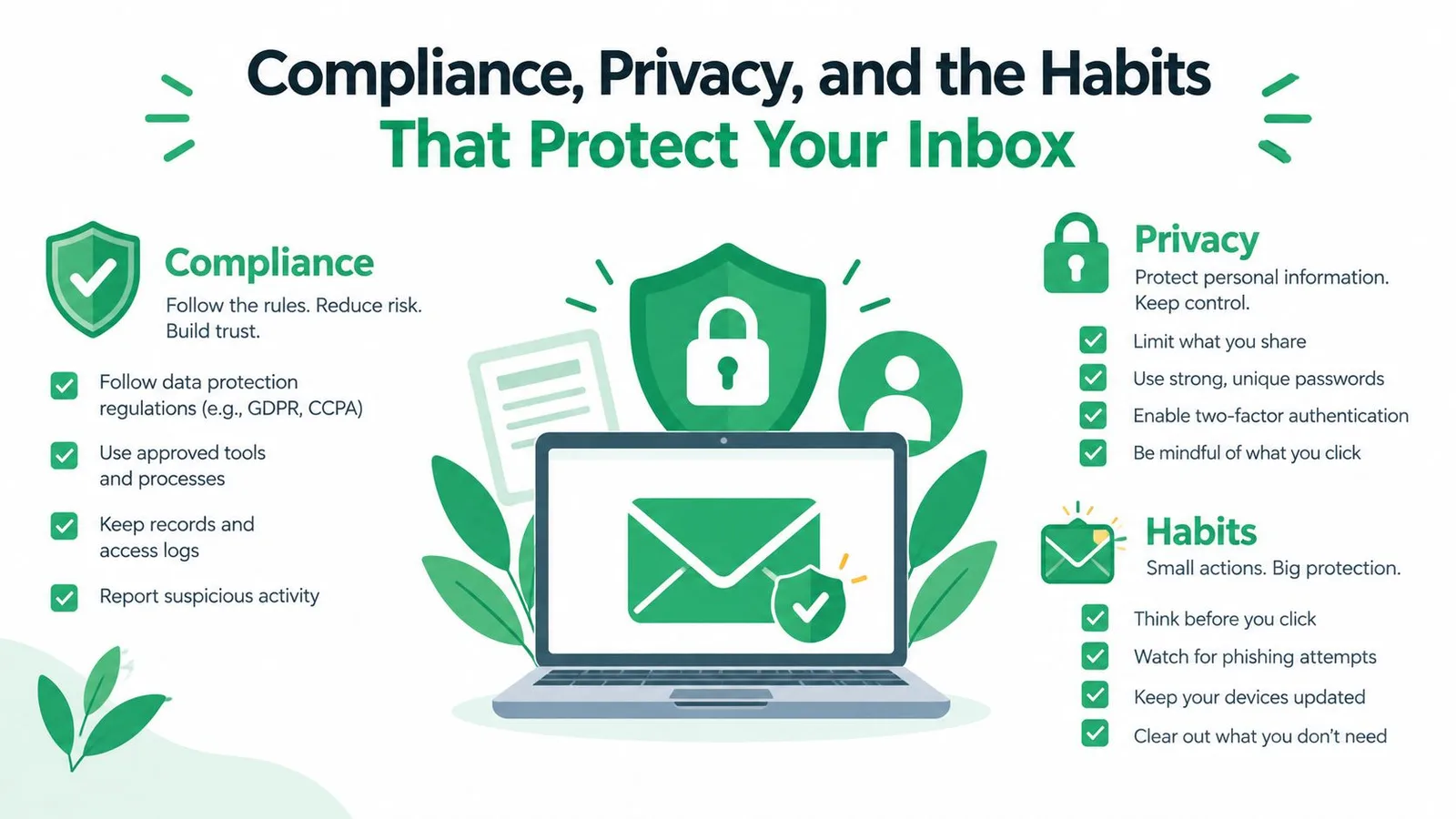
Verzenden naar meerdere ontvangers is een compliance-workflow, niet alleen een snellere manier om een ontvangersveld te vullen. Cc kan persoonlijke e-mailadressen openbaar maken, terwijl Bcc ze verbergt voor andere ontvangers. Richtlijnen die verwijzen naar de Europese Toezichthouder voor gegevensbescherming raden aan om standaard Bcc te gebruiken bij het verzenden naar meerdere mensen, waardoor privacy een bewuste controle wordt in plaats van een bijzaak. Deze uitleg over Aan, Cc en Bcc biedt nuttige context voor het onderscheid.
Bereik in marketingstijl heeft ook een duidelijke identiteit en een effectief opt-out-pad nodig. Afhankelijk van het publiek en het rechtsgebied, controleer je verplichtingen onder GDPR, CAN-SPAM en CASL, identificeer de afzender in de handtekening, voeg een fysiek adres toe en maak uitschrijven eenvoudig. Een op antwoorden gebaseerde opt-out kan werken wanneer de communicatiecontext en de toestemmingsbasis dit ondersteunen, maar het moet worden gecontroleerd en nageleefd.
Bescherm reputatie en privacy
Authenticeer het verzenddomein met SPF, DKIM en DMARC, pas je onderdrukkingslijst toe en houd repetitief bereik onder controle. Vermijd spam-trigger-taal, behoud een verstandige balans tussen afbeeldingen en tekst, en warm een nieuw account op met campagnes met een lager volume voordat je de activiteit verhoogt.
Moderne richtlijnen voor afzenders behandelen bulkmail in toenemende mate als een afleverbaarheidskwestie in plaats van een eenvoudige CC- of Bcc-vraag. Huidige richtlijnen benadrukken authenticatie en uitschrijven met één klik voor marketingmail onder RFC 8058. Deze checklist met afzenderrichtlijnen legt uit waarom uitschrijfmechanismen en afzenderreputatie nu in dezelfde pre-send beoordeling thuishoren als privacy van ontvangers.
Controleer vóór lancering:
- Ontvangersgegevens: De sheet heeft schone adressen, geen onbedoelde duplicaten en een toegepaste onderdrukkingslijst.
- Domeininstellingen: SPF, DKIM en DMARC zijn uitgelijnd voor het verzenddomein.
- Sjabloonkwaliteit: Het onderwerp blijft onder de 60 tekens, merge-velden worden opgelost en de afzender is herkenbaar.
- Privacycontroles: Aan-, CC- en BCC-toewijzingen komen overeen met het beoogde publiek, zonder accidentele openbaarmaking van adressen.
- Compliance-pad: De handtekening identificeert je, het fysieke adres is aanwezig waar vereist en opt-outs zijn eenvoudig in te dienen.
- Testen: Een testrij is naar jezelf verzonden, links zijn gecontroleerd, bijlagen kwamen overeen en de eerste batch wordt gecontroleerd.
Gebruik die checklist vóór elke substantiële verzending, niet alleen de eerste. Een schone sheet, gecontroleerde batching en records op ontvangersniveau geven je een praktisch audittrail terwijl je de inbox beschermt die je dagelijkse een-op-een e-mail verstuurt.
Mail Merge for Gmail koppelt Google Sheets met Gmail zodat je ontvangers kunt importeren, berichten kunt personaliseren, rijen kunt bekijken, verzendingen kunt plannen en afleverings- en betrokkenheidsstatussen kunt terugschrijven naar de sheet. Bezoek Mail Merge for Gmail om een gecontroleerde workflow voor meerdere ontvangers op te zetten die privacy, quotumplanning en opvolgingstracking op dezelfde plek houdt.
Klaar om je eerste campagne te versturen?
Installeer Mail Merge for Gmail vanuit de Google Workspace Marketplace en verstuur gratis tot 50 gepersonaliseerde e-mails per dag.
Begin gratisMeer lezen
Meer uit Guides

Mail Merge met CC en BCC in Gmail: Kopieer de juiste mensen in elke e-mail
Leer hoe je een mail merge met CC en BCC uitvoert vanuit Google Sheets, kolommen instelt, het resultaat bekijkt en hoe dit meetelt voor je dagelijkse limiet.

Gmail verzendlimiet bereikt: Wat dit betekent en hoe u uw campagne afrondt
De foutmelding 'Gmail verzendlimiet bereikt' gekregen? Leer wat de werkelijke dagelijkse limieten zijn, wanneer u weer kunt verzenden en hoe u een mail merge in veilige dagelijkse batches opsplitst.

Gepersonaliseerde e-mail in Gmail: De complete gids
Beheers je workflow voor gepersonaliseerde e-mail in Gmail. Leer Sheets-data samenvoegen, opens volgen en outreach schalen.