


















Come inviare email a più destinatari in Gmail
Scopri come inviare email a più destinatari in Gmail usando Mail Merge per Google Sheets. Configurazione, pianificazione e tracciamento.
Hai un elenco di clienti, potenziali contatti, candidati o partecipanti a un evento e Gmail fa sembrare la soluzione ovvia molto semplice: incolla gli indirizzi nel campo del destinatario e fai clic su Invia. Tuttavia, questa scorciatoia può esporre indirizzi privati, inviare lo stesso messaggio generico a tutti o consumare la quota del tuo account molto più velocemente del previsto.
La risposta pratica dipende dal tuo obiettivo. A e Cc funzionano per la collaborazione visibile, Ccn protegge gli indirizzi per un semplice annuncio privato, mentre la stampa unione (mail merge) crea messaggi separati e personalizzati per attività di outreach che richiedono un controllo maggiore. Questo flusso di lavoro mostra come stimare il volume reale dei destinatari, preparare un foglio Google, personalizzare i messaggi, inviare entro i limiti di Gmail e utilizzare il tracciamento per singolo destinatario per identificare cosa succede dopo l’invio.
Perché inviare email a più destinatari è più complesso di quanto sembri
Un rappresentante commerciale incolla un lungo elenco in Gmail prima di una riunione. Il messaggio appare come una singola email nella cartella Inviata, ma Gmail elabora ogni indirizzo nei campi A, Cc e Ccn come un destinatario. Se l’elenco contiene centinaia di indirizzi, un invio sconsiderato può rapidamente causare rimbalzi, reclami per spam, limitazioni o una restrizione temporanea dell’account.
L’errore di privacy è altrettanto comune. Cc espone ogni indirizzo a tutti i destinatari, mentre Ccn nasconde l’elenco ma invia contenuti identici a tutti. Ccn è appropriato per un annuncio privato una tantum, ma non fornisce personalizzazione individuale, reportistica a livello di destinatario o un flusso di risposte pulito.
Regola pratica: Se i destinatari devono collaborare in modo visibile, usa A o Cc. Se non devono vedersi tra loro, usa Ccn per un semplice annuncio o invia messaggi separati tramite la stampa unione.
Scegli il flusso di lavoro prima di aggiungere gli indirizzi
Per un aggiornamento interno, metti le persone responsabili dell’azione in A e aggiungi gli osservatori in Cc. Per un avviso ai clienti in cui i destinatari non si conoscono, inserisci il tuo indirizzo in A e l’elenco in Ccn. Per vendite, recruiting, raccolta fondi o follow-up, usa un messaggio personalizzato per persona invece di una conversazione condivisa.
Questa distinzione è importante perché la storia dell’email multi-destinatario si è spostata dalla semplice distribuzione verso una comunicazione misurabile. La documentazione aziendale descrive cronologie di unione a livello di destinatario, record di batch e risultati di stato come inviato, aperto, cliccato, risposto, rimbalzato e disiscritto nei moderni flussi di lavoro. La documentazione sulla cronologia di unione di massa di Oracle NetSuite illustra come i record di comunicazione individuali possano essere conservati invece di trattare una campagna come un’azione indifferenziata.
Stima le persone, non i messaggi
Prima di inviare, conta le righe nel tuo elenco, quindi aggiungi eventuali indirizzi Cc o Ccn che saranno inclusi in ogni messaggio. Una stampa unione trasforma ogni riga del foglio di calcolo in un invio a livello di destinatario, quindi il foglio diventa la fonte di pianificazione e il record di reportistica.
Alla fine di questo processo, avrai un foglio destinatari pulito, un modello con campi di unione funzionanti, un batch testato e dati di stato che mostrano quali messaggi sono stati inviati o aperti. Questa preparazione è più affidabile che fidarsi del numero apparente di messaggi nell’interfaccia di Gmail.
Come Gmail conta i destinatari dietro le quinte
Il calcolo della quota di Gmail si basa sui destinatari, non solo sul numero di volte in cui fai clic su Invia. La guida al supporto di Google afferma che un account Gmail personale consolidato può avere un limite di 500 email in un arco di 24 ore, e ogni indirizzo in A, Cc o Ccn conta individualmente. L’esempio sui limiti di invio di Google spiega che un indirizzo in A più dieci in Ccn conta come undici email ai fini del limite.
Google Workspace offre un tetto più alto, ma conta comunque ogni destinatario. Un utente Workspace può inviare fino a 2.000 destinatari al giorno, con un massimo di 500 destinatari esterni in un unico messaggio. I limiti di invio di Gmail in Google Workspace spiegano inoltre che i destinatari tra A, Cc e Ccn vengono contati separatamente e che la stampa unione di Gmail, precedentemente chiamata invio multiplo, è limitata a 1.500 destinatari al giorno.
Regole di conteggio dei destinatari di Gmail in sintesi
| Origine destinatario | Gmail personale | Google Workspace |
|---|---|---|
| Tetto giornaliero destinatari | 500 destinatari per 24 ore | 2.000 destinatari al giorno |
| Destinatari esterni in un messaggio | Fino a 500 | Fino a 500 |
| A, Cc e Ccn | Ogni indirizzo conta | Ogni indirizzo conta |
| Stampa unione Gmail | Non coperta dal limite Workspace | Fino a 1.500 destinatari al giorno |
Ccn non aggira la quota. Un messaggio con il tuo indirizzo in A e un lungo elenco nascosto in Ccn consuma comunque un’unità di quota per ogni indirizzo. Inoltrare o rispondere a una conversazione può aggiungere un altro gruppo di destinatari, specialmente quando il Cc viene mantenuto nella risposta.
I metodi di invio introducono un altro livello. Gli account Google Workspace possono inviare fino a 2.000 destinatari al giorno, mentre l’invio tramite SMTP o IMAP può limitare un messaggio a 100 destinatari. Microsoft 365 ed Exchange Online hanno i propri vincoli, tra cui una velocità di 30 messaggi al minuto e un limite di 10.000 destinatari in 24 ore. Questo confronto sui limiti dei provider mostra perché sia il metodo di invio che il provider della casella di posta sono importanti.
La conseguenza pratica è semplice. Un invio in Cc o Ccn che a te sembra un’unica email può rappresentare centinaia di destinatari conteggiati per Gmail. La stampa unione evita la conversazione di gruppo esposta creando un messaggio per riga del foglio di calcolo, richiedendo comunque di pianificare in base alla quota reale dell’account.
Preparazione del foglio destinatari in Google Sheets
Un foglio utile per la stampa unione ha una riga per destinatario e una colonna chiaramente denominata per ogni valore che vuoi utilizzare. Inizia con Email, Nome e Azienda, quindi aggiungi campi specifici della campagna come ID Fattura, Data Evento, Ruolo o File Allegato.
Mantieni i campi operativi accanto ai dati di unione. Una colonna Invia può separare il batch di test dal pubblico completo, mentre le colonne successive possono contenere stato, timestamp e note di follow-up. Tratta il foglio come la fonte della verità, non come un posto temporaneo dove incollare indirizzi.
Importare i contatti senza perdere la struttura
Puoi importare un file CSV, incollare record da un CRM o copiare un intervallo preparato da un altro foglio Google. Se i tuoi contatti risiedono in Google Contatti, esporta o trasferisci il gruppo pertinente in un foglio, quindi mappa il campo email risultante in una colonna Email coerente.
Per una guida più ampia sulla gestione degli elenchi, la guida alle mailing list di Alignmint è utile quando devi riflettere sull’organizzazione, la proprietà e la manutenzione dell’elenco prima di lanciare una campagna.
Pulire le righe prima di collegare il componente aggiuntivo
Rimuovi le celle email vuote, normalizza le incoerenze di formattazione evidenti e controlla i duplicati prima di scrivere. Google Sheets può aiutarti in questo usando formule come UNIQUE per far emergere indirizzi ripetuti e FILTER per isolare le righe che soddisfano condizioni come un campo email popolato e un valore Invia abilitato.
Un layout pratico potrebbe apparire così:
| Nome | Azienda | Invia | Stato | |
|---|---|---|---|---|
| persona@example.com | Jordan | Example Co | TRUE | Pronto |
| altro@example.com | Priya | Sample Ltd | FALSE | Test |
Usa la Convalida dati per creare un menu a discesa per campi come Invia, Segmento o Stato. Una colonna Invia booleana ti offre anche un batch di test controllato. Impostala su TRUE per il tuo indirizzo e un piccolo gruppo di revisori interni, quindi passa a TRUE solo le righe approvate dopo aver controllato l’anteprima.
Quando il foglio è pronto, apri il menu dei componenti aggiuntivi di Google Sheets e collegalo a Mail Merge for Gmail. Autorizza gli ambiti Google richiesti, scegli la colonna Email come origine dei destinatari e mappa le intestazioni rimanenti ai campi di unione. La guida al componente aggiuntivo di stampa unione per Google Sheets fornisce un riferimento mirato per quel processo di connessione.
Creare un modello personalizzato che converte davvero
Apri una nuova finestra di composizione di Gmail e scrivi come se stessi scrivendo a una sola persona. Mantieni il primo paragrafo breve, rendi il mittente riconoscibile e dai al lettore una chiara azione successiva invece di diversi link in competizione.
I campi della stampa unione dovrebbero corrispondere alle intestazioni del tuo foglio. Usa token come {{Nome}}, {{Azienda}} o {{ID Fattura}}, quindi usa l’anteprima o i controlli dei campi di unione per verificare che ogni token si risolva correttamente. Un token di nome da solo è una personalizzazione debole. Il messaggio diventa più credibile quando il corpo utilizza anche un campo pertinente come azienda, ruolo, progetto o documento.

Rendi il messaggio facile da riconoscere
Usa un oggetto sotto i 60 caratteri come linea guida editoriale pratica e inserisci un nome mittente familiare vicino all’inizio del messaggio. Aggiungi una riga di fallback in testo semplice per i lettori che non caricano la formattazione avanzata e mantieni l’invito all’azione focalizzato su una risposta, un link di prenotazione, una conferma o una revisione di un documento.
La profondità della personalizzazione influisce sulle risposte previste. I dati di benchmark collocano i modelli generici intorno a tassi di risposta dello 0,5% - 2%, la personalizzazione di base intorno al 2% - 4%, la personalizzazione moderata intorno al 4% - 7% e la personalizzazione ad alta ricerca intorno al 7% - 12%. La fonte del benchmark di personalizzazione supporta la lezione operativa: una maggiore pertinenza può superare materialmente un messaggio che inserisce solo un nome.
Gestisci Cc, Ccn e allegati deliberatamente
Usa Cc solo per un gruppo piccolo e intenzionale che dovrebbe essere visibile su ogni singolo messaggio. Lascia Cc e Ccn vuoti quando ogni invio deve rimanere una conversazione privata solo in A. Ccn protegge gli indirizzi, ma non rende una campagna generica più personale né riduce il conteggio dei destinatari di Gmail.
Per documenti per singolo destinatario, inserisci il nome file corrispondente in una colonna File Allegato e usa la mappatura degli allegati del componente aggiuntivo. Questo funziona bene per fatture, proposte, certificati o documenti di eventi, a condizione che i nomi dei file siano coerenti e ogni riga punti al file desiderato. La guida alla formattazione della stampa unione è un riferimento utile quando il tuo modello include una formattazione più ricca o HTML personalizzato.
Anteprima, invio e pianificazione della campagna
Torna al foglio Google e scegli Mail Merge, quindi Send Emails. Conferma l’account mittente, la bozza di Gmail, l’intervallo di destinatari e le mappature per A, CC, CCN e allegati prima che il componente aggiuntivo metta in coda qualsiasi cosa.
Usa Send Preview prima dell’esecuzione effettiva. Visualizza in anteprima la tua riga e almeno una riga per ogni variazione significativa, come un’azienda mancante, un allegato diverso o un paragrafo opzionale. Parentesi graffe vaganti, campi vuoti e link malformati sono molto più facili da correggere prima della consegna che dopo che centinaia di destinatari li hanno ricevuti.
Seleziona la tempistica in base alla campagna
Scegli Send Immediately quando il tempismo è importante, come per una conferma di riunione o un promemoria di scadenza. Scegli Schedule Send quando vuoi scaglionare l’outreach durante l’orario di lavoro, tenere conto dei fusi orari dei destinatari o preparare la campagna del mattino successivo senza lanciarla immediatamente.
Il batching della stampa unione aiuta a mantenere una campagna entro i vincoli del provider. Il flusso di lavoro del prodotto è progettato attorno a gruppi di circa 40 messaggi e il suo limite giornaliero di invii personalizzati è di 1.500 destinatari. Un elenco di 1.200 righe viene quindi eseguito come circa 30 batch anziché un unico grande invio, soggetto ai limiti dell’account e del provider. Queste cifre sono dettagli operativi del flusso di lavoro di Mail Merge for Gmail, quindi verifica le impostazioni correnti del componente aggiuntivo e la quota di Gmail prima di una grande campagna.
Tieni il foglio aperto mentre l’esecuzione elabora. Guarda la colonna Stato passare da In coda a Inviato e fermati se le righe rimangono bloccate, appaiono errori o Gmail inizia a mostrare avvisi di limitazione. Una campagna non è finita solo perché il componente aggiuntivo l’ha avviata. Confermare il completamento ti protegge dal presupporre che le righe non elaborate abbiano raggiunto la posta in arrivo.
Tracciamento di aperture, clic e risposte senza un’email separata
Il foglio destinatari diventa la dashboard della campagna dopo il lancio. La reportistica per riga ti consente di distinguere un messaggio inviato da uno aperto, cliccato o a cui è stata data risposta, il che è molto più utile che trattare l’intero batch come riuscito.
Mail Merge for Gmail può scrivere stati come Inviato, Aperto, Cliccato, Rimbalzato e Risposto nella riga pertinente, con timestamp e dettagli dell’evento ove disponibili. Un evento di clic può identificare il link coinvolto, mentre un evento di risposta può indirizzarti verso la conversazione di Gmail che necessita di attenzione.
Leggi il coinvolgimento come una coda
Non trattare ogni apertura come intenzione di acquisto. Il proxy delle immagini, i controlli sulla privacy e i blocchi del tracciamento dei link possono rendere i segnali di apertura e clic incompleti, quindi il tasso di risposta è solitamente la metrica primaria più azionabile per l’outreach diretto. Un’apertura ti dice che un messaggio potrebbe essere stato visualizzato. Una risposta crea una conversazione che puoi qualificare.
| Colonna Stato | Cosa significa | Azione suggerita |
|---|---|---|
| Inviato | Il messaggio è stato elaborato per la riga | Controlla la consegna successiva o i segnali di coinvolgimento |
| Aperto | È stato registrato un evento di apertura | Rivedi il contesto prima di considerare un follow-up |
| Cliccato | Un link tracciato ha ricevuto un’interazione | Dai priorità a una risposta pertinente e non ripetitiva |
| Rimbalzato | Consegna fallita | Correggi, sopprimi o indaga sull’indirizzo |
| Risposto | Il destinatario ha risposto | Sposta la riga nella gestione attiva della conversazione |
Condividi la vista utile, non l’intero database
I collaboratori possono rivedere una vista filtrata di Google Sheets che espone l’avanzamento della campagna limitando i dati personali non necessari. Mantieni indirizzi, note e campi sensibili limitati, quindi condividi solo le colonne necessarie per la revisione della pipeline.
I rispondenti interessati dovrebbero passare a un segmento di follow-up mentre la conversazione è pertinente. Le righe fredde non dovrebbero ricevere automaticamente un altro messaggio identico. Sopprimile, cambia il percorso di nutrimento o rivedi il targeting originale prima di tentare un altro contatto. La guida al tracciamento delle aperture email di Gmail copre le meccaniche di interpretazione di questi eventi di coinvolgimento all’interno di un flusso di lavoro incentrato su Gmail.
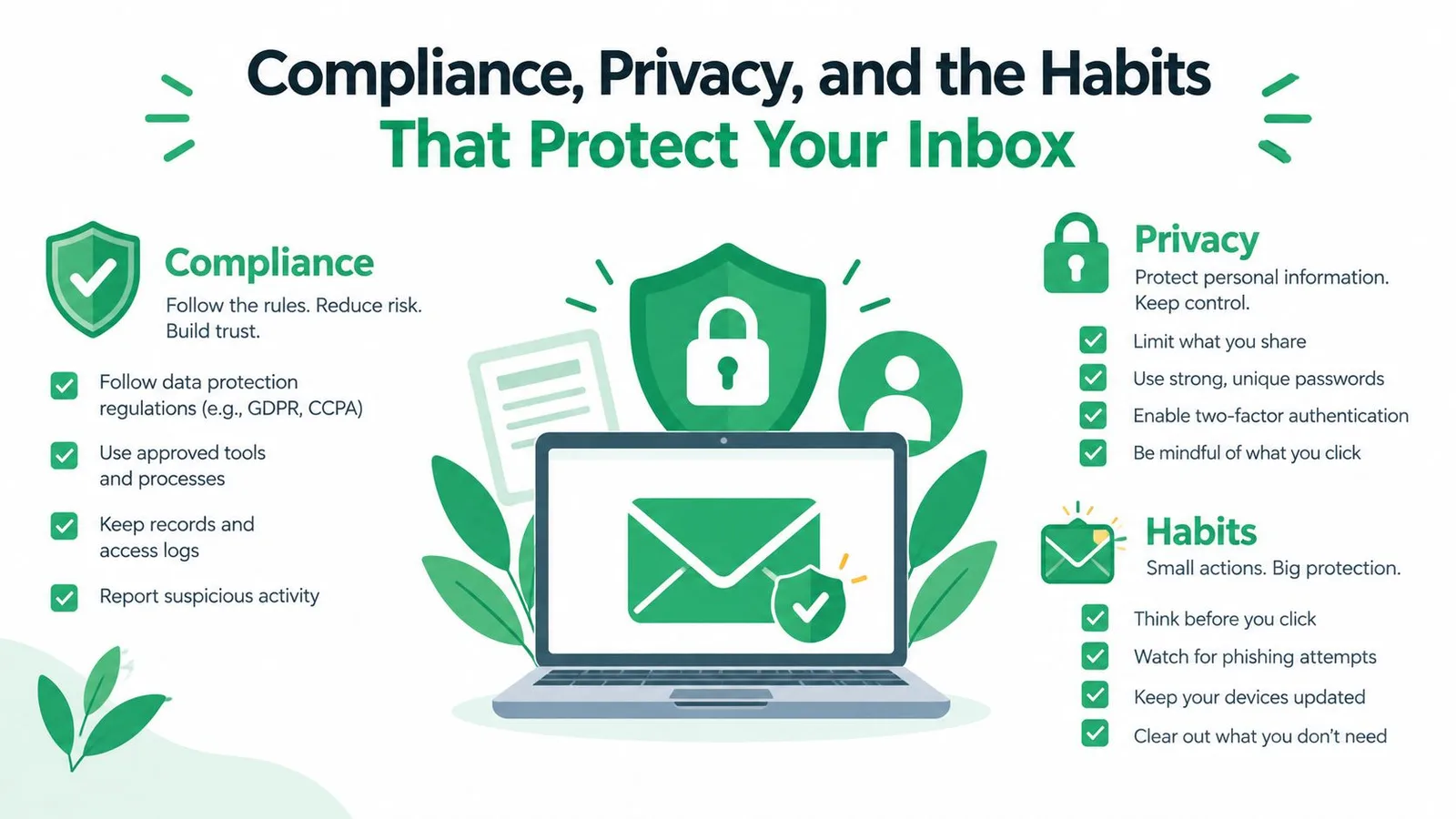
Conformità, privacy e abitudini che proteggono la tua posta in arrivo
L’invio a più destinatari è un flusso di lavoro di conformità, non solo un modo più veloce per riempire un campo destinatario. Cc può divulgare indirizzi email personali, mentre Ccn li nasconde agli altri destinatari. La guida che fa riferimento al Comitato europeo per la protezione dei dati raccomanda di utilizzare Ccn per impostazione predefinita quando si invia a più persone, rendendo la privacy un controllo deliberato piuttosto che un ripensamento. Questa spiegazione di A, Cc e Ccn fornisce un contesto utile per la distinzione.
L’outreach in stile marketing necessita anche di un’identità chiara e di un percorso di opt-out efficace. A seconda del pubblico e della giurisdizione, rivedi gli obblighi ai sensi di GDPR, CAN-SPAM e CASL, identifica il mittente nella firma, includi un indirizzo fisico e rendi la disiscrizione semplice. Un opt-out basato sulla risposta può funzionare quando il contesto della comunicazione e la base del consenso lo supportano, ma deve essere monitorato e rispettato.
Proteggi la reputazione oltre alla privacy
Autentica il dominio di invio con SPF, DKIM e DMARC, applica la tua lista di soppressione e mantieni controllato l’outreach ripetitivo. Evita un linguaggio trigger da spam, mantieni un equilibrio sensato tra immagini e testo e riscalda un nuovo account con campagne a basso volume prima di aumentare l’attività.
La guida moderna per i mittenti tratta sempre più la posta di massa come un problema di deliverability piuttosto che come una semplice domanda su Cc o Ccn. La guida attuale enfatizza l’autenticazione e la disiscrizione con un clic per la posta di marketing ai sensi della RFC 8058. Questa lista di controllo delle linee guida per i mittenti spiega perché le meccaniche di disiscrizione e la reputazione del mittente appartengono ora alla stessa revisione pre-invio della privacy del destinatario.
Prima del lancio, controlla:
- Dati destinatario: Il foglio ha indirizzi puliti, nessun duplicato non intenzionale e una lista di soppressione applicata.
- Configurazione dominio: SPF, DKIM e DMARC sono allineati per il dominio di invio.
- Qualità modello: L’oggetto rimane sotto i 60 caratteri, i campi di unione si risolvono e il mittente è riconoscibile.
- Controlli privacy: Le mappature A, CC e CCN corrispondono al pubblico previsto, senza divulgazione accidentale di indirizzi.
- Percorso di conformità: La firma ti identifica, l’indirizzo fisico è presente ove richiesto e gli opt-out sono facili da inviare.
- Test: Una riga di test è stata inviata a te stesso, i link sono stati controllati, gli allegati corrispondono e il primo batch è monitorato.
Usa questa lista di controllo prima di ogni invio sostanziale, non solo il primo. Un foglio pulito, un batch controllato e record a livello di destinatario ti offrono una traccia di controllo pratica proteggendo al contempo la posta in arrivo che invia la tua posta quotidiana uno a uno.
Mail Merge for Gmail collega Google Sheets con Gmail in modo da poter importare destinatari, personalizzare messaggi, visualizzare righe in anteprima, pianificare invii e scrivere stati di consegna e coinvolgimento nel foglio. Visita Mail Merge for Gmail per configurare un flusso di lavoro multi-destinatario controllato che mantiene privacy, pianificazione delle quote e tracciamento dei follow-up nello stesso posto.
Pronto a inviare la tua prima campagna?
Installa Mail Merge for Gmail dal Google Workspace Marketplace e invia gratuitamente fino a 50 email personalizzate al giorno.
Inizia gratuitamenteAltre letture
Altro da Guides

Stampa unione con CC e BCC in Gmail: copia le persone giuste in ogni email
Scopri come eseguire una stampa unione con CC e BCC da Google Sheets, impostare le colonne, visualizzare l'anteprima e gestire la quota giornaliera.

Limite di invio Gmail raggiunto: cosa significa e come completare la tua campagna
Hai ricevuto l'errore di limite di invio Gmail raggiunto? Scopri i veri limiti giornalieri, quando potrai inviare di nuovo e come suddividere una mail merge in batch giornalieri sicuri.

Email personalizzate su Gmail: La guida completa
Ottimizza le email su Gmail. Unisci i dati di Sheets, monitora le aperture e scala l'outreach direttamente dalla tua casella di posta elettronica.