


















Cómo enviar correos a varios destinatarios en Gmail
Aprende a enviar correos a varios destinatarios en Gmail usando Mail Merge para Sheets. Configuración paso a paso, programación y seguimiento.
Tienes una lista de clientes, prospectos, candidatos o asistentes a un evento, y Gmail hace que la solución obvia parezca sencilla: pegar las direcciones en el campo de destinatario y hacer clic en Enviar. Ese atajo puede exponer direcciones privadas, enviar un mensaje genérico a todos o consumir la cuota de tu cuenta mucho más rápido de lo esperado.
La respuesta práctica depende de tu objetivo. Para y Cc funcionan para la colaboración visible, Cco protege las direcciones para un anuncio privado sencillo, y la combinación de correspondencia (mail merge) crea mensajes personalizados por separado para envíos que requieren un mejor control. Este flujo de trabajo muestra cómo estimar el volumen real de destinatarios, preparar una hoja de Google Sheets, personalizar mensajes, enviar dentro de los límites de Gmail y utilizar el seguimiento por destinatario para identificar qué sucedió después del lanzamiento.
Por qué enviar a varios destinatarios es más complicado de lo que parece
Un representante de ventas pega una lista larga en Gmail antes de una reunión. El mensaje parece un solo correo en la carpeta de Enviados, pero Gmail procesa cada dirección en Para, Cc y Cco como un destinatario. Si la lista contiene cientos de direcciones, un envío descuidado puede generar rápidamente rebotes, quejas de spam, limitaciones de velocidad o una restricción temporal de la cuenta.
El error de privacidad es igual de común. Cc expone todas las direcciones a cada destinatario, mientras que Cco oculta la lista pero envía el mismo contenido a todos. Cco es apropiado para un anuncio privado puntual, pero no proporciona personalización individual, informes a nivel de destinatario ni un flujo de respuestas limpio.
Regla práctica: Si los destinatarios necesitan colaborar de forma visible, usa Para o Cc. Si no deben verse entre sí, usa Cco para un anuncio sencillo o envía mensajes separados mediante combinación de correspondencia.
Elige el flujo de trabajo antes de añadir direcciones
Para una actualización interna pequeña, coloca a las personas responsables de la acción en Para y añade a los observadores en Cc. Para un aviso a clientes donde los destinatarios no se conocen entre sí, coloca tu propia dirección en Para y la lista en Cco. Para ventas, reclutamiento, recaudación de fondos o seguimiento de clientes, usa un mensaje personalizado por persona en lugar de un hilo compartido.
Esa distinción importa porque el historial del correo electrónico con múltiples destinatarios ha pasado de la simple distribución hacia la comunicación medible. La documentación empresarial describe historiales de combinación a nivel de destinatario, registros de lotes y resultados de estado como enviados, abiertos, clicados, respondidos, rebotados y cancelados en los flujos de trabajo de envío modernos. La documentación del historial de combinación masiva de Oracle NetSuite ilustra cómo se pueden conservar los registros de comunicación individuales en lugar de tratar una campaña como una acción indiferenciada.
Estima personas, no mensajes
Antes de enviar, cuenta las filas de tu lista y luego añade cualquier dirección de Cc o Cco que se incluirá en cada mensaje. Una combinación de correspondencia convierte cada fila calificada de la hoja de cálculo en su propio envío a nivel de destinatario, por lo que la hoja se convierte en la fuente de planificación y el registro de informes.
Al final de este proceso, tendrás una hoja de destinatarios limpia, una plantilla con campos de combinación funcionales, un lote probado y datos de estado que muestran qué mensajes fueron enviados o con los que se interactuó. Esa preparación es más fiable que confiar en el número aparente de mensajes en la interfaz de Gmail.
Cómo cuenta Gmail a los destinatarios entre bastidores
El cálculo de la cuota de Gmail se basa en los destinatarios, no solo en el número de veces que haces clic en Enviar. La guía de soporte de Google establece que una cuenta personal de Gmail establecida desde hace tiempo puede tener un límite de 500 correos electrónicos en un periodo de 24 horas, y cada dirección en Para, Cc o Cco cuenta individualmente. El ejemplo de límites de envío de Google explica que una dirección en Para más diez en Cco cuenta como once correos electrónicos contra el límite.
Google Workspace ofrece un techo más alto, pero sigue contando a cada destinatario. Un usuario de Workspace puede enviar hasta 2,000 destinatarios por día, con hasta 500 destinatarios externos en un solo mensaje. Los límites de envío de Gmail de Google Workspace también explican que los destinatarios en Para, Cc y Cco se cuentan por separado, y que la combinación de correspondencia de Gmail, anteriormente llamada envío múltiple, está limitada a 1,500 destinatarios por día.
Reglas de conteo de destinatarios de Gmail de un vistazo
| Fuente del destinatario | Gmail personal | Google Workspace |
|---|---|---|
| Límite diario de destinatarios | 500 destinatarios por 24 horas | 2,000 destinatarios por día |
| Destinatarios externos en un mensaje | Hasta 500 | Hasta 500 |
| Para, Cc y Cco | Cada dirección cuenta | Cada dirección cuenta |
| Combinación de correspondencia de Gmail | No cubierto por la asignación de Workspace | Hasta 1,500 destinatarios por día |
Cco no evita la cuota. Un mensaje con tu dirección en Para y una lista grande oculta en Cco sigue consumiendo una unidad de asignación por cada dirección. Reenviar o responder a un hilo también puede añadir otro grupo de destinatarios, especialmente cuando el Cc se traslada a la respuesta.
Los métodos de envío introducen otra capa. Las cuentas de Google Workspace pueden enviar hasta 2,000 destinatarios por día, mientras que el envío mediante SMTP o IMAP puede limitar un mensaje a 100 destinatarios. Microsoft 365 y Exchange Online tienen sus propias restricciones, incluyendo una tasa de 30 mensajes por minuto y un límite de 10,000 destinatarios en un periodo de 24 horas. Esta comparación de límites de proveedores muestra por qué el método de envío y el proveedor de buzón son importantes.
La consecuencia práctica es sencilla. Un envío masivo en CC o Cco que parece un solo correo para ti puede representar cientos de destinatarios contados para Gmail. La combinación de correspondencia evita el hilo grupal expuesto al crear un mensaje por fila de hoja de cálculo, aunque sigue requiriendo que planifiques en torno a la cuota real de la cuenta.
Preparación de la hoja de destinatarios en Google Sheets
Una hoja de combinación de correspondencia útil tiene una fila por destinatario y una columna con nombre claro para cada valor que desees utilizar. Comienza con Email, First Name y Company, luego añade campos específicos de la campaña como Invoice ID, Event Date, Role o Attachment File.
Mantén los campos operativos junto a los datos de combinación. Una columna Send puede separar el lote de prueba de la audiencia completa, mientras que las columnas posteriores pueden contener el estado, las marcas de tiempo y las notas de seguimiento. Trata la hoja como la fuente de verdad, no como un lugar temporal para pegar direcciones.
Importa contactos sin perder la estructura
Puedes importar una exportación CSV, pegar registros de un CRM o copiar un rango preparado desde otra hoja de Google Sheets. Si tus contactos viven en Google Contacts, exporta o transfiere el grupo relevante a una hoja primero, luego asigna el campo de correo electrónico resultante a una columna Email consistente.
Para una guía más amplia sobre la gestión de listas, la guía de listas de correo de Alignmint es útil cuando necesitas pensar en la organización, propiedad y mantenimiento de la lista antes de lanzar una campaña.
Limpia las filas antes de conectar el complemento
Elimina las celdas de correo electrónico en blanco, normaliza las inconsistencias de formato obvias e inspecciona los duplicados antes de redactar. Google Sheets puede ayudar con esto usando fórmulas como UNIQUE para mostrar direcciones repetidas y FILTER para aislar filas que cumplen condiciones como un campo de correo electrónico poblado y un valor Send habilitado.
Un diseño práctico podría verse así:
| First Name | Company | Send | Status | |
|---|---|---|---|---|
| persona@ejemplo.com | Jordan | Example Co | TRUE | Ready |
| otro@ejemplo.com | Priya | Sample Ltd | FALSE | Test |
Usa la Validación de datos para crear un menú desplegable para campos como Send, Segment o Status. Una columna booleana de envío también te da un lote de prueba controlado. Configúralo en TRUE para tu propia dirección y un grupo pequeño de revisores internos, luego cambia solo las filas aprobadas a TRUE después de verificar la vista previa.
Cuando la hoja esté lista, abre el menú de complementos de Google Sheets y conéctalo a Mail Merge for Gmail. Autoriza los alcances de Google solicitados, elige la columna Email como fuente de destinatarios y asigna los encabezados restantes a los campos de combinación. La guía del complemento de combinación de correspondencia de Google Sheets proporciona una referencia enfocada para ese proceso de conexión.
Creación de una plantilla personalizada que realmente convierta
Abre una nueva ventana de redacción de Gmail y escribe como si estuvieras enviando un correo a una sola persona. Mantén el primer párrafo corto, haz que el remitente sea reconocible y dale al lector una acción clara a seguir en lugar de varios enlaces que compiten entre sí.
Los campos de combinación de correspondencia deben coincidir con los encabezados de tu hoja. Usa tokens como {{First Name}}, {{Company}} o {{Invoice ID}}, luego usa los controles de vista previa o de campo de combinación para verificar que cada token se resuelva correctamente. Un token de nombre por sí solo es una personalización débil. El mensaje se vuelve más creíble cuando el cuerpo también utiliza un campo relevante de empresa, rol, proyecto o documento.

Haz que el mensaje sea fácil de reconocer
Usa un asunto de menos de 60 caracteres como guía editorial práctica y coloca un nombre de remitente familiar cerca del inicio del mensaje. Añade una línea de respaldo en texto plano para los lectores que no cargan formato enriquecido y mantén la llamada a la acción enfocada en una respuesta, enlace de reserva, confirmación o revisión de documento.
La profundidad de la personalización afecta las respuestas esperadas. Los datos de referencia sitúan las plantillas genéricas en tasas de respuesta del 0.5% al 2%, la personalización básica entre el 2% y el 4%, la personalización moderada entre el 4% y el 7%, y la personalización de alta investigación entre el 7% y el 12%. La fuente de referencia de personalización respalda la lección operativa: una mayor relevancia puede superar materialmente a un mensaje que solo inserta un nombre.
Maneja el CC, Cco y los archivos adjuntos deliberadamente
Usa CC solo para un grupo pequeño e intencional que deba ser visible en cada mensaje individual. Deja el CC y Cco en blanco cuando cada envío deba seguir siendo una conversación privada solo para el destinatario. Cco protege las direcciones, pero no hace que una campaña genérica se sienta personal ni reduce el conteo de destinatarios de Gmail.
Para documentos por destinatario, coloca el nombre de archivo coincidente en una columna Attachment File y usa la asignación de archivos adjuntos del complemento. Esto funciona bien para facturas, propuestas, certificados o documentos de eventos, siempre que los nombres de archivo sean consistentes y cada fila apunte al archivo previsto. La guía de formato de combinación de correspondencia es una referencia útil cuando tu plantilla incluye un formato más rico o HTML personalizado.
Vista previa, envío y programación de la campaña
Regresa a la hoja de Google Sheets y elige Mail Merge, luego Send Emails. Confirma la cuenta del remitente, el borrador de Gmail, el rango de destinatarios y las asignaciones para Para, CC, Cco y archivos adjuntos antes de que el complemento ponga algo en cola.
Usa Send Preview antes de la ejecución real. Previsualiza tu propia fila y al menos una fila para cada variación significativa, como una empresa faltante, un archivo adjunto diferente o un párrafo opcional. Las llaves sueltas, los campos en blanco y los enlaces mal formados son mucho más fáciles de arreglar antes de la entrega que después de que cientos de destinatarios los reciban.
Selecciona el momento según la campaña
Elige Send Immediately cuando el momento importa, como una confirmación de reunión o un recordatorio de fecha límite. Elige Schedule Send cuando desees organizar el alcance durante el horario laboral, tener en cuenta las zonas horarias de los destinatarios o preparar la campaña de la mañana siguiente sin lanzarla inmediatamente.
El procesamiento por lotes de la combinación de correspondencia ayuda a mantener una campaña dentro de las restricciones del proveedor. El flujo de trabajo del producto está diseñado en torno a grupos de unos 40 mensajes, y su límite diario de envío personalizado es de 1,500 destinatarios. Por lo tanto, una lista de 1,200 filas se ejecuta como aproximadamente 30 lotes en lugar de un envío gigante, sujeto a los límites de la cuenta y del proveedor. Esas cifras son detalles operativos del flujo de trabajo de Mail Merge for Gmail, así que verifica la configuración actual del complemento y la asignación de Gmail antes de una campaña grande.
Mantén la hoja abierta mientras se procesa la ejecución. Observa cómo la columna Status pasa de Queued a Sent, y detente si las filas permanecen estancadas, aparecen errores o Gmail comienza a mostrar advertencias de limitación. Una campaña no termina simplemente porque el complemento la inició. Confirmar la finalización te protege de asumir que las filas no procesadas llegaron a la bandeja de entrada.
Seguimiento de aperturas, clics y respuestas sin un correo electrónico separado
La hoja de destinatarios se convierte en el panel de control de la campaña después del lanzamiento. Los informes por fila te permiten distinguir un mensaje que fue enviado de uno que fue abierto, clicado o respondido, lo cual es mucho más útil que tratar todo el lote como exitoso.
Mail Merge for Gmail puede escribir estados como Sent, Opened, Clicked, Bounced y Replied de vuelta a la fila relevante, con marcas de tiempo y detalles del evento cuando estén disponibles. Un evento de clic puede identificar el enlace involucrado, mientras que un evento de respuesta puede señalarte hacia la conversación de Gmail que necesita atención.
Lee la interacción como una cola
No trates cada apertura como intención de compra. El proxy de imágenes, los controles de privacidad y los bloqueadores de seguimiento de enlaces pueden hacer que las señales de apertura y clic sean incompletas, por lo que la tasa de respuesta suele ser la métrica principal más accionable para el alcance directo. Una apertura te dice que un mensaje puede haber sido visto. Una respuesta crea una conversación que puedes calificar.
| Columna de estado | Qué significa | Acción sugerida |
|---|---|---|
| Sent | El mensaje fue procesado para la fila | Comprobar si hay entrega posterior o señales de interacción |
| Opened | Se registró un evento de apertura | Revisar el contexto antes de considerar un seguimiento |
| Clicked | Un enlace rastreado recibió una interacción | Priorizar una respuesta relevante y no repetitiva |
| Bounced | La entrega falló | Corregir, suprimir o investigar la dirección |
| Replied | El destinatario respondió | Mover la fila al manejo de conversación activa |
Comparte la vista útil, no toda la base de datos
Los colaboradores pueden revisar una vista filtrada de Google Sheets que expone el progreso de la campaña mientras limita los datos personales innecesarios. Mantén las direcciones, notas y campos sensibles restringidos, luego comparte solo las columnas necesarias para la revisión del embudo.
Los encuestados interesados deben pasar a un segmento de seguimiento mientras la conversación sea relevante. Las filas frías no deberían recibir automáticamente otro mensaje idéntico. Suprímelas, cambia la ruta de nutrición o revisa la segmentación original antes de intentar otro contacto. La guía de seguimiento de apertura de correos de Gmail cubre la mecánica de interpretar estos eventos de interacción dentro de un flujo de trabajo centrado en Gmail.
Cumplimiento, privacidad y los hábitos que protegen tu bandeja de entrada
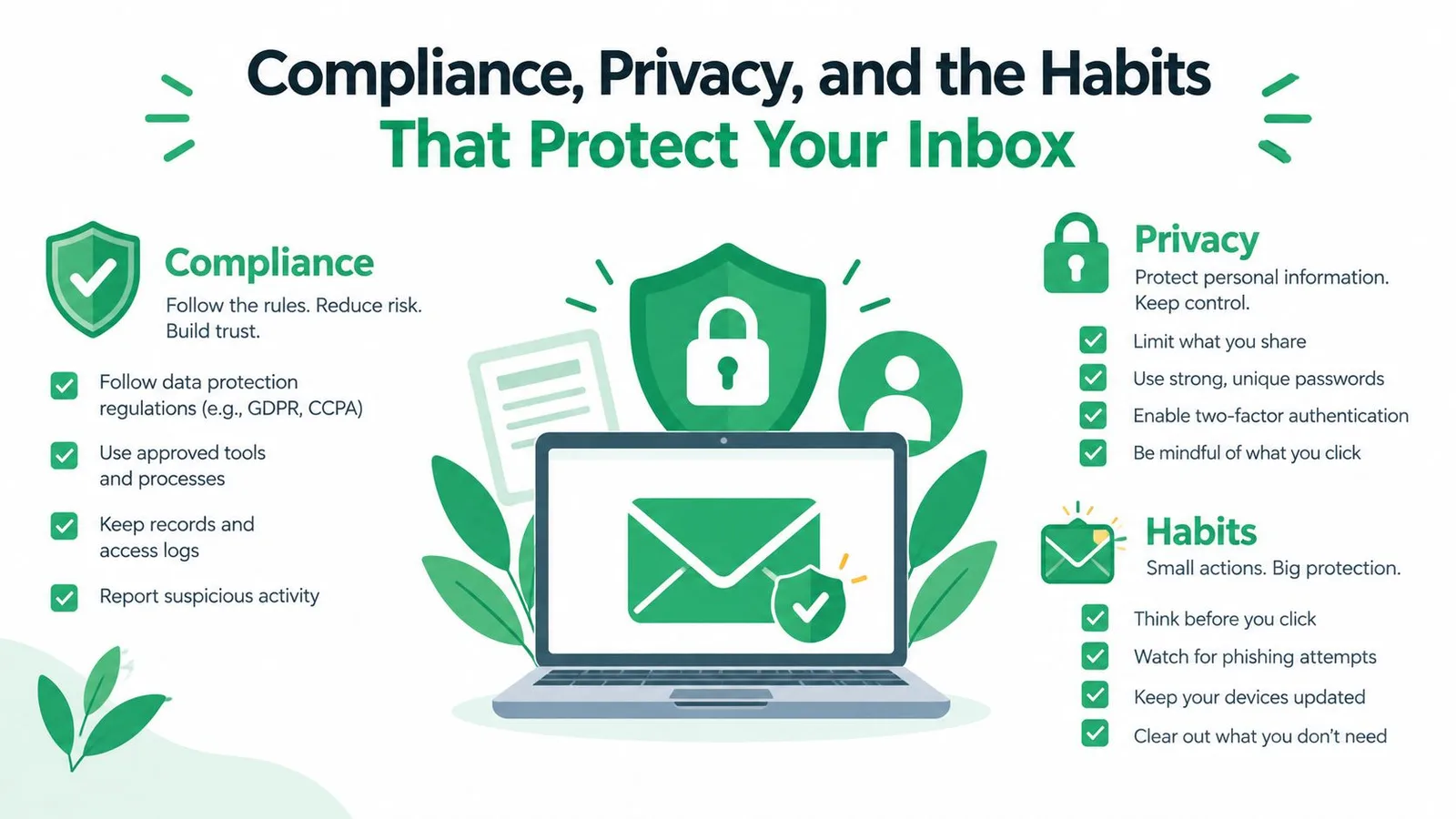
Enviar a varios destinatarios es un flujo de trabajo de cumplimiento, no solo una forma más rápida de llenar un campo de destinatario. Cc puede revelar direcciones de correo electrónico personales, mientras que Cco las oculta de otros destinatarios. La guía que hace referencia al Comité Europeo de Protección de Datos recomienda usar Cco por defecto al enviar a varias personas, haciendo de la privacidad un control deliberado en lugar de una ocurrencia tardía. Esta explicación de Para, Cc y Cco proporciona un contexto útil para la distinción.
El alcance al estilo de marketing también necesita una identidad clara y una ruta de exclusión efectiva. Dependiendo de la audiencia y la jurisdicción, revisa las obligaciones bajo GDPR, CAN-SPAM y CASL, identifica al remitente en la firma, incluye una dirección física y haz que la cancelación de la suscripción sea sencilla. Una exclusión basada en respuesta puede funcionar cuando el contexto de comunicación y la base de consentimiento lo respaldan, pero debe ser monitoreada y respetada.
Protege la reputación además de la privacidad
Autentica el dominio de envío con SPF, DKIM y DMARC, aplica tu lista de supresión y mantén el alcance repetitivo controlado. Evita el lenguaje desencadenante de spam, mantén un equilibrio sensato entre imágenes y texto, y calienta una cuenta nueva con campañas de menor volumen antes de aumentar la actividad.
La guía moderna para remitentes trata cada vez más el correo masivo como un problema de entregabilidad en lugar de una simple pregunta de CC o Cco. La guía actual enfatiza la autenticación y la cancelación de suscripción con un solo clic para el correo de marketing bajo RFC 8058. Esta lista de verificación de directrices para remitentes explica por qué la mecánica de cancelación de suscripción y la reputación del remitente ahora pertenecen a la misma revisión previa al envío que la privacidad del destinatario.
Antes del lanzamiento, verifica:
- Datos del destinatario: La hoja tiene direcciones limpias, no hay duplicados no deseados y se ha aplicado una lista de supresión.
- Configuración del dominio: SPF, DKIM y DMARC están alineados para el dominio de envío.
- Calidad de la plantilla: El asunto se mantiene por debajo de 60 caracteres, los campos de combinación se resuelven y el remitente es reconocible.
- Controles de privacidad: Las asignaciones de Para, CC y Cco coinciden con la audiencia prevista, sin divulgación accidental de direcciones.
- Ruta de cumplimiento: La firma te identifica, la dirección física está presente donde se requiere y las exclusiones son fáciles de enviar.
- Pruebas: Se envió una fila de prueba a ti mismo, se verificaron los enlaces, los archivos adjuntos coincidieron y el primer lote está monitoreado.
Usa esa lista de verificación antes de cada envío sustancial, no solo el primero. Una hoja limpia, un procesamiento por lotes controlado y registros a nivel de destinatario te brindan una pista de auditoría práctica mientras proteges la bandeja de entrada que envía tu correo cotidiano uno a uno.
Mail Merge for Gmail conecta Google Sheets con Gmail para que puedas importar destinatarios, personalizar mensajes, previsualizar filas, programar envíos y escribir estados de entrega e interacción de vuelta a la hoja. Visita Mail Merge for Gmail para configurar un flujo de trabajo controlado para múltiples destinatarios que mantiene la privacidad, la planificación de cuotas y el seguimiento de seguimiento en el mismo lugar.
¿Listo para enviar tu primera campaña?
Instala Mail Merge for Gmail desde Google Workspace Marketplace y envía hasta 50 correos electrónicos personalizados al día de forma gratuita.
Empieza gratisMás lecturas
Más de Guides

Combinación de correspondencia con CC y CCO en Gmail: Copia a las personas adecuadas en cada correo
Aprende a combinar correspondencia con CC y CCO desde Google Sheets, configurar columnas, previsualizar resultados y ver cómo afectan a tu cuota diaria.

Límite de envío de Gmail alcanzado: Qué significa y cómo finalizar su campaña
¿Recibió el error de límite de envío de Gmail alcanzado? Conozca los límites diarios reales, cuándo puede volver a enviar y cómo dividir una combinación de correspondencia en lotes diarios seguros.

Email personalizado en Gmail: La guía completa
Domina tu flujo de trabajo de email personalizado en Gmail. Aprende a combinar datos de Sheets, rastrear aperturas y escalar.