


















Jak wysyłać wiadomości do wielu odbiorców w Gmailu
Dowiedz się, jak wysyłać maile do wielu odbiorców w Gmailu za pomocą Mail Merge dla Arkuszy. Sprawdź konfigurację, planowanie i śledzenie.
Masz listę klientów, potencjalnych odbiorców, kandydatów lub uczestników wydarzeń, a Gmail sprawia, że oczywiste rozwiązanie wydaje się proste: wklejasz adresy w pole odbiorcy i klikasz Wyślij. Ten skrót może jednak ujawnić prywatne adresy, wysłać jedną ogólną wiadomość do wszystkich lub wyczerpać limit Twojego konta znacznie szybciej, niż zakładasz.
Praktyczna odpowiedź zależy od Twojego celu. Pola Do i DW sprawdzają się w widocznej współpracy, UDW chroni adresy w przypadku prostych, prywatnych ogłoszeń, a korespondencja seryjna (mail merge) tworzy oddzielne, spersonalizowane wiadomości dla działań wymagających lepszej kontroli. Ten proces pokazuje, jak oszacować rzeczywistą liczbę odbiorców, przygotować Arkusz Google, spersonalizować wiadomości, wysyłać je w ramach limitów Gmaila oraz używać śledzenia dla każdego odbiorcy, aby sprawdzić, co stało się po wysyłce.
Dlaczego wysyłanie do wielu odbiorców jest trudniejsze, niż się wydaje
Przedstawiciel handlowy wkleja długą listę do Gmaila przed spotkaniem. Wiadomość wygląda jak jeden e-mail w folderze Wysłane, ale Gmail przetwarza każdy adres w polach Do, DW i UDW jako osobnego odbiorcę. Jeśli lista zawiera setki adresów, jedno nieostrożne wysłanie może szybko doprowadzić do zwrotów wiadomości, zgłoszeń spamowych, ograniczenia przepustowości lub tymczasowej blokady konta.
Błąd dotyczący prywatności jest równie powszechny. DW ujawnia każdy adres wszystkim odbiorcom, podczas gdy UDW ukrywa listę, ale wysyła identyczną treść do wszystkich. UDW jest odpowiednie dla jednorazowego, prywatnego ogłoszenia, ale nie zapewnia indywidualnej personalizacji, raportowania na poziomie odbiorcy ani przejrzystego procesu odpowiedzi.
Praktyczna zasada: Jeśli odbiorcy muszą współpracować w widoczny sposób, użyj pól Do lub DW. Jeśli nie powinni widzieć siebie nawzajem, użyj UDW do prostego ogłoszenia lub wyślij oddzielne wiadomości za pomocą korespondencji seryjnej.
Wybierz metodę przed dodaniem adresów
W przypadku małej wewnętrznej aktualizacji umieść osoby odpowiedzialne za działanie w polu Do, a obserwatorów w DW. W przypadku powiadomienia dla klientów, którzy się nie znają, umieść własny adres w polu Do, a listę odbiorców w UDW. W działaniach sprzedażowych, rekrutacyjnych, pozyskiwaniu funduszy lub kontaktach z klientami użyj jednej spersonalizowanej wiadomości na osobę zamiast wspólnego wątku.
To rozróżnienie ma znaczenie, ponieważ historia e-maili do wielu odbiorców ewoluowała od prostej dystrybucji w stronę mierzalnej komunikacji. Dokumentacja korporacyjna opisuje historie scalania na poziomie odbiorcy, rekordy partii oraz wyniki statusów, takie jak wysłane, otwarte, kliknięte, odpowiedziane, zwrócone i wypisane w nowoczesnych procesach wysyłkowych. Dokumentacja historii masowej korespondencji Oracle NetSuite ilustruje, w jaki sposób można zachować indywidualne rekordy komunikacji zamiast traktować kampanię jako jedno niepodzielne działanie.
Szacuj liczbę osób, nie wiadomości
Przed wysłaniem policz wiersze na swojej liście, a następnie dodaj wszelkie adresy z pól DW lub UDW, które zostaną uwzględnione w każdej wiadomości. Korespondencja seryjna zamienia każdy kwalifikujący się wiersz arkusza w osobne wysłanie do odbiorcy, więc arkusz staje się źródłem planowania i rekordem raportowania.
Pod koniec tego procesu będziesz mieć czysty arkusz odbiorców, szablon z działającymi polami scalania, przetestowaną partię oraz dane o statusie pokazujące, które wiadomości zostały wysłane lub z którymi weszto w interakcję. To przygotowanie jest bardziej niezawodne niż poleganie na liczbie wiadomości widocznej w interfejsie Gmaila.
Jak Gmail liczy odbiorców w tle
Matematyka limitów Gmaila opiera się na odbiorcach, a nie tylko na liczbie kliknięć przycisku Wyślij. Wskazówki pomocy Google podają, że długo istniejące osobiste konto Gmail może mieć limit 500 e-maili w ciągu 24 godzin, a każdy adres w polach Do, DW lub UDW liczy się indywidualnie. Przykład limitów wysyłania Google wyjaśnia, że jeden adres w polu Do plus dziesięć w UDW liczy się jako jedenaście e-maili w ramach limitu.
Google Workspace zapewnia wyższy pułap, ale nadal liczy każdego odbiorcę. Użytkownik Workspace może wysłać do 2000 odbiorców dziennie, z maksymalnie 500 zewnętrznymi odbiorcami w jednej wiadomości. Limity wysyłania Gmail w Google Workspace wyjaśniają również, że odbiorcy w polach Do, DW i UDW są liczeni oddzielnie, a korespondencja seryjna Gmaila, dawniej nazywana wysyłką masową, jest ograniczona do 1500 odbiorców dziennie.
Zasady liczenia odbiorców w Gmailu w skrócie
| Źródło odbiorców | Osobisty Gmail | Google Workspace |
|---|---|---|
| Dzienny limit odbiorców | 500 odbiorców na 24 godziny | 2000 odbiorców dziennie |
| Zewnętrzni odbiorcy w jednej wiadomości | Do 500 | Do 500 |
| Do, DW i UDW | Każdy adres się liczy | Każdy adres się liczy |
| Korespondencja seryjna Gmaila | Nieobjęta limitem Workspace | Do 1500 odbiorców dziennie |
UDW nie omija limitu. Wiadomość z Twoim adresem w polu Do i dużą ukrytą listą w UDW nadal zużywa jedną jednostkę limitu dla każdego adresu. Przekazywanie lub odpowiadanie na wątek może również dodać kolejną grupę odbiorców, zwłaszcza gdy DW jest przenoszone do odpowiedzi.
Metody wysyłania wprowadzają kolejną warstwę. Konta Google Workspace mogą wysyłać do 2000 odbiorców dziennie, podczas gdy przesyłanie przez SMTP lub IMAP może ograniczyć wiadomość do 100 odbiorców. Microsoft 365 i Exchange Online mają własne ograniczenia, w tym limit 30 wiadomości na minutę oraz limit 10 000 odbiorców w ciągu 24 godzin. To porównanie limitów dostawców pokazuje, dlaczego metoda wysyłania i dostawca skrzynki pocztowej mają znaczenie.
Praktyczny wniosek jest prosty. Wysyłka DW lub UDW, która wygląda dla Ciebie jak jeden e-mail, może oznaczać dla Gmaila setki policzonych odbiorców. Korespondencja seryjna pozwala uniknąć ujawniania grupy w wątku, tworząc jedną wiadomość na wiersz arkusza, jednocześnie wymagając planowania w oparciu o rzeczywisty limit konta.
Przygotowanie arkusza odbiorców w Arkuszach Google
Przydatny arkusz do korespondencji seryjnej ma jeden wiersz na odbiorcę i jedną jasno nazwaną kolumnę dla każdej wartości, której chcesz użyć. Zacznij od Email, First Name i Company, a następnie dodaj pola specyficzne dla kampanii, takie jak Invoice ID, Event Date, Role lub Attachment File.
Trzymaj pola operacyjne obok danych scalania. Kolumna Send może oddzielić partię testową od pełnej grupy odbiorców, podczas gdy późniejsze kolumny mogą zawierać status, znaczniki czasu i notatki dotyczące dalszych działań. Traktuj arkusz jako źródło prawdy, a nie jako tymczasowe miejsce do wklejania adresów.
Importowanie kontaktów bez utraty struktury
Możesz zaimportować eksport CSV, wkleić rekordy z CRM lub skopiować przygotowany zakres z innego Arkusza Google. Jeśli Twoje kontakty znajdują się w Kontaktach Google, najpierw wyeksportuj lub przenieś odpowiednią grupę do arkusza, a następnie zmapuj wynikowe pole e-mail do spójnej kolumny Email.
W przypadku szerszych wskazówek dotyczących zarządzania listami, przewodnik po listach mailingowych Alignmint jest przydatny, gdy musisz przemyśleć organizację, własność i utrzymanie listy przed rozpoczęciem kampanii.
Czyszczenie wierszy przed połączeniem dodatku
Usuń puste komórki e-mail, ujednolic niespójności w formatowaniu i sprawdź duplikaty przed przygotowaniem treści. Arkusze Google mogą w tym pomóc za pomocą formuł takich jak UNIQUE do wykrywania powtarzających się adresów oraz FILTER do izolowania wierszy spełniających warunki, takie jak wypełnione pole e-mail i włączona wartość Send.
Praktyczny układ może wyglądać tak:
| First Name | Company | Send | Status | |
|---|---|---|---|---|
| person@example.com | Jordan | Example Co | TRUE | Ready |
| other@example.com | Priya | Sample Ltd | FALSE | Test |
Użyj Sprawdzania poprawności danych, aby utworzyć listę rozwijaną dla pól takich jak Send, Segment lub Status. Kolumna logiczna Send daje również kontrolę nad partią testową. Ustaw ją na TRUE dla własnego adresu i małej grupy wewnętrznych recenzentów, a następnie przełącz na TRUE tylko zatwierdzone wiersze po sprawdzeniu podglądu.
Gdy arkusz będzie gotowy, otwórz menu dodatków w Arkuszach Google i połącz go z Mail Merge for Gmail. Autoryzuj wymagane zakresy Google, wybierz kolumnę Email jako źródło odbiorców i zmapuj pozostałe nagłówki do pól scalania. Przewodnik po dodatku Mail Merge dla Arkuszy Google stanowi skoncentrowane źródło informacji o tym procesie łączenia.
Tworzenie spersonalizowanego szablonu, który faktycznie konwertuje
Otwórz nowe okno tworzenia wiadomości w Gmailu i pisz tak, jakbyś wysyłał e-mail do jednej osoby. Niech pierwszy akapit będzie krótki, nadawca rozpoznawalny, a czytelnik otrzyma jedno jasne kolejne działanie zamiast kilku konkurujących ze sobą linków.
Pola korespondencji seryjnej powinny odpowiadać nagłówkom w arkuszu. Użyj tokenów takich jak {{First Name}}, {{Company}} lub {{Invoice ID}}, a następnie użyj podglądu lub kontrolek pól scalania, aby zweryfikować, czy każdy token poprawnie się rozwiązuje. Sam token imienia to słaba personalizacja. Wiadomość staje się bardziej wiarygodna, gdy treść wykorzystuje również odpowiednie pole firmy, roli, projektu lub dokumentu.

Zadbaj o łatwą rozpoznawalność wiadomości
Użyj tematu o długości poniżej 60 znaków jako praktycznej wytycznej redakcyjnej i umieść znajomą nazwę nadawcy na początku wiadomości. Dodaj linię zastępczą w formacie zwykłego tekstu dla czytelników, którzy nie ładują bogatego formatowania, i skup wezwanie do działania na jednej odpowiedzi, linku do rezerwacji, potwierdzeniu lub przeglądzie dokumentu.
Głębokość personalizacji wpływa na oczekiwaną liczbę odpowiedzi. Dane typu benchmark wskazują, że ogólne szablony osiągają około 0,5% do 2% odpowiedzi, podstawowa personalizacja około 2% do 4%, umiarkowana personalizacja około 4% do 7%, a personalizacja oparta na głębokim researchu około 7% do 12%. Źródło benchmarków personalizacji potwierdza lekcję operacyjną: większa trafność może znacząco przewyższyć wiadomość, która tylko wstawia imię odbiorcy.
Obsługuj DW, UDW i załączniki w sposób przemyślany
Używaj DW tylko dla małej, celowej grupy, która powinna być widoczna w każdej indywidualnej wiadomości. Pozostaw pola DW i UDW puste, gdy każda wysyłka powinna pozostać prywatną konwersacją typu Do. UDW chroni adresy, ale nie sprawia, że ogólna kampania wydaje się osobista, ani nie zmniejsza liczenia odbiorców przez Gmaila.
W przypadku dokumentów dla każdego odbiorcy umieść pasującą nazwę pliku w kolumnie Attachment File i użyj mapowania załączników w dodatku. Działa to dobrze w przypadku faktur, ofert, certyfikatów lub dokumentów wydarzeń, pod warunkiem, że nazwy plików są spójne, a każdy wiersz wskazuje na zamierzony plik. Przewodnik po formatowaniu korespondencji seryjnej jest przydatnym odniesieniem, gdy szablon zawiera bogatsze formatowanie lub niestandardowy kod HTML.
Podgląd, wysyłanie i planowanie kampanii
Wróć do Arkusza Google i wybierz Mail Merge, a następnie Send Emails. Potwierdź konto nadawcy, szkic Gmaila, zakres odbiorców oraz mapowania dla pól Do, DW, UDW i załączników, zanim dodatek zacznie cokolwiek kolejkować.
Użyj Send Preview przed właściwym uruchomieniem. Wyświetl podgląd własnego wiersza oraz co najmniej jednego wiersza dla każdej istotnej zmiennej, takiej jak brakująca firma, inny załącznik lub opcjonalny akapit. Błąkające się nawiasy klamrowe, puste pola i błędne linki znacznie łatwiej naprawić przed dostarczeniem niż po tym, jak otrzymają je setki odbiorców.
Wybierz czas wysyłki w oparciu o kampanię
Wybierz Send Immediately, gdy czas ma znaczenie, na przykład w przypadku potwierdzenia spotkania lub przypomnienia o terminie. Wybierz Schedule Send, gdy chcesz rozłożyć działania w czasie pracy, uwzględnić strefy czasowe odbiorców lub przygotować kampanię na następny poranek bez jej natychmiastowego uruchamiania.
Grupowanie w korespondencji seryjnej pomaga utrzymać kampanię w ramach ograniczeń dostawcy. Proces produktu jest zaprojektowany wokół grup liczących około 40 wiadomości, a jego dzienny limit spersonalizowanych wysyłek wynosi 1500 odbiorców. Lista 1200 wierszy zostanie zatem uruchomiona jako około 30 partii, a nie jedna wielka wysyłka, z zastrzeżeniem limitów konta i dostawcy. Te liczby to szczegóły operacyjne procesu Mail Merge for Gmail, więc sprawdź aktualne ustawienia dodatku i limity Gmaila przed dużą kampanią.
Trzymaj arkusz otwarty podczas przetwarzania wysyłki. Obserwuj, jak kolumna Status zmienia się z Queued na Sent, i zatrzymaj się, jeśli wiersze pozostają w kolejce, pojawiają się błędy lub Gmail zaczyna wyświetlać ostrzeżenia o ograniczeniu przepustowości. Kampania nie jest zakończona tylko dlatego, że dodatek ją rozpoczął. Potwierdzenie zakończenia chroni Cię przed założeniem, że nieprzetworzone wiersze dotarły do skrzynki odbiorczej.
Śledzenie otwarć, kliknięć i odpowiedzi bez osobnego e-maila
Arkusz odbiorców staje się pulpitem nawigacyjnym kampanii po jej uruchomieniu. Raportowanie na poziomie wiersza pozwala odróżnić wiadomość, która została wysłana, od tej, która została otwarta, kliknięta lub na którą odpowiedziano, co jest znacznie bardziej użyteczne niż traktowanie całej partii jako sukcesu.
Mail Merge for Gmail może zapisywać statusy takie jak Sent, Opened, Clicked, Bounced i Replied z powrotem do odpowiedniego wiersza, wraz ze znacznikami czasu i szczegółami zdarzeń, jeśli są dostępne. Zdarzenie kliknięcia może zidentyfikować powiązany link, podczas gdy zdarzenie odpowiedzi może skierować Cię do konwersacji w Gmailu, która wymaga uwagi.
Traktuj zaangażowanie jako kolejkę
Nie traktuj każdego otwarcia jako intencji zakupu. Proxy obrazów, kontrola prywatności i blokery śledzenia linków mogą sprawić, że sygnały otwarć i kliknięć będą niekompletne, dlatego wskaźnik odpowiedzi jest zazwyczaj bardziej użyteczną główną metryką dla bezpośrednich działań. Otwarcie mówi Ci, że wiadomość mogła zostać wyświetlona. Odpowiedź tworzy konwersację, którą możesz zakwalifikować.
| Kolumna Status | Co to oznacza | Sugerowane działanie |
|---|---|---|
| Sent | Wiadomość została przetworzona dla wiersza | Sprawdź późniejsze dostarczenie lub sygnały zaangażowania |
| Opened | Zarejestrowano zdarzenie otwarcia | Przejrzyj kontekst przed rozważeniem działań następczych |
| Clicked | Śledzony link otrzymał interakcję | Priorytetyzuj odpowiednią, niepowtarzalną odpowiedź |
| Bounced | Dostarczenie nie powiodło się | Popraw, wyklucz lub zbadaj adres |
| Replied | Odbiorca odpowiedział | Przenieś wiersz do aktywnej obsługi konwersacji |
Udostępniaj przydatny widok, a nie całą bazę danych
Współpracownicy mogą przeglądać przefiltrowany widok Arkuszy Google, który pokazuje postęp kampanii, ograniczając jednocześnie niepotrzebne dane osobowe. Trzymaj adresy, notatki i poufne pola w ograniczeniu, a następnie udostępniaj tylko kolumny potrzebne do przeglądu lejka.
Osoby ciepło reagujące powinny trafić do segmentu działań następczych, gdy konwersacja jest aktualna. Zimne wiersze nie powinny automatycznie otrzymywać kolejnej identycznej wiadomości. Wyklucz je, zmień ścieżkę pielęgnacji lub przejrzyj oryginalne targetowanie przed próbą kolejnego kontaktu. Przewodnik po śledzeniu otwarć e-maili w Gmailu obejmuje mechanikę interpretacji tych zdarzeń zaangażowania w procesie skoncentrowanym na Gmailu.
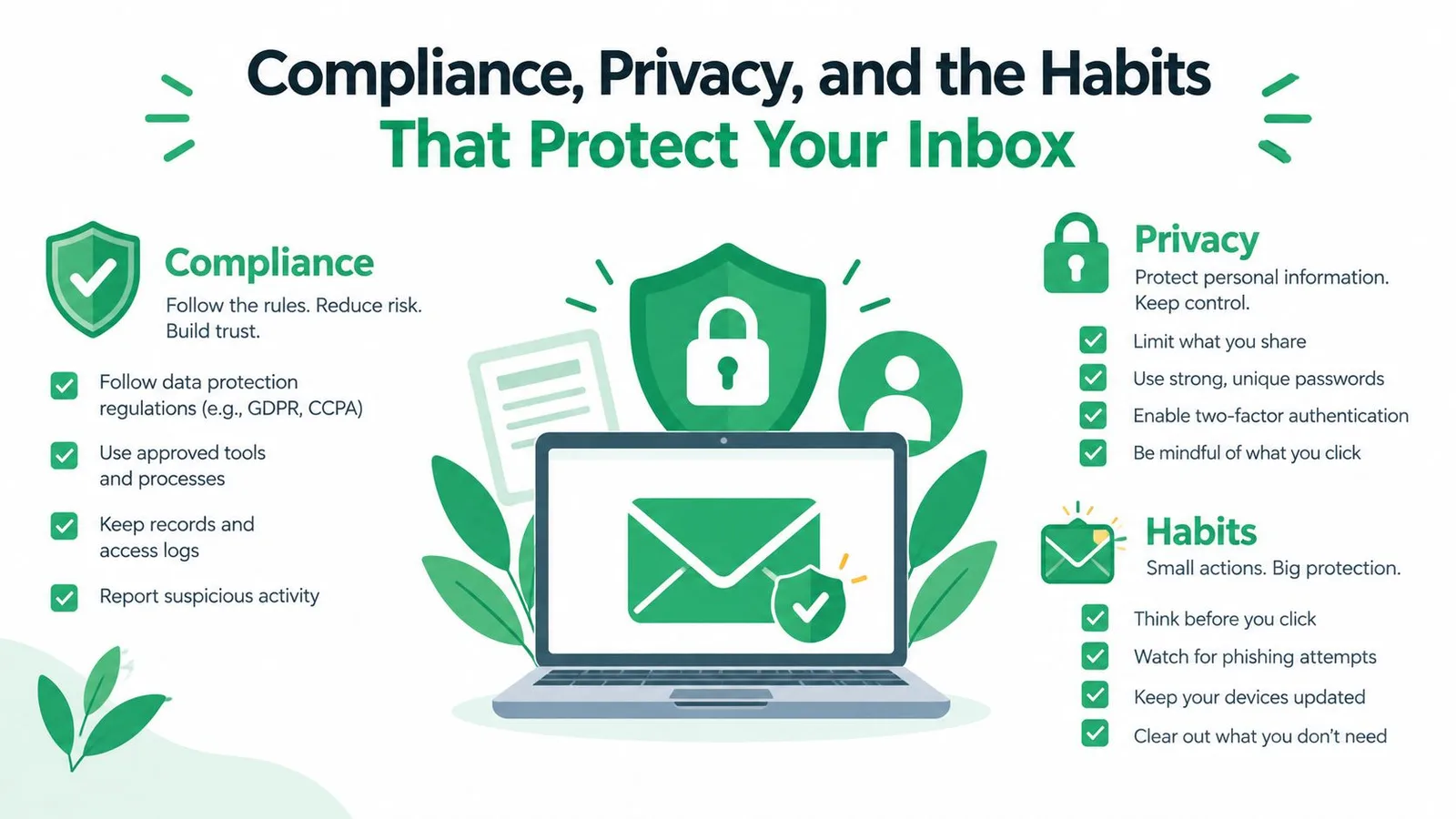
Zgodność, prywatność i nawyki chroniące Twoją skrzynkę
Wysyłanie do wielu odbiorców to proces zgodności, a nie tylko szybszy sposób na wypełnienie pola odbiorcy. DW może ujawnić prywatne adresy e-mail, podczas gdy UDW ukrywa je przed innymi odbiorcami. Wskazówki odnoszące się do Europejskiej Rady Ochrony Danych zalecają domyślne używanie UDW podczas wysyłania do wielu osób, czyniąc prywatność świadomą kontrolą, a nie przemyśleniem po fakcie. To wyjaśnienie pól Do, DW i UDW dostarcza przydatnego kontekstu dla tego rozróżnienia.
Działania marketingowe wymagają również jasnej tożsamości i skutecznej ścieżki rezygnacji. W zależności od odbiorców i jurysdykcji, przejrzyj obowiązki wynikające z RODO, CAN-SPAM i CASL, zidentyfikuj nadawcę w podpisie, dołącz adres fizyczny i spraw, aby wypisanie się było proste. Rezygnacja oparta na odpowiedzi może działać, gdy kontekst komunikacji i podstawa zgody na to pozwalają, ale musi być monitorowana i honorowana.
Chroń reputację oraz prywatność
Uwierzytelnij domenę wysyłającą za pomocą SPF, DKIM i DMARC, zastosuj listę wykluczeń i kontroluj powtarzalne działania. Unikaj spamerskiego języka wyzwalającego, zachowaj rozsądną równowagę między obrazami a tekstem i rozgrzej nowe konto kampaniami o mniejszej objętości przed zwiększeniem aktywności.
Nowoczesne wytyczne dla nadawców coraz częściej traktują masową pocztę jako kwestię dostarczalności, a nie tylko prostą kwestię DW lub UDW. Obecne wytyczne kładą nacisk na uwierzytelnianie i wypisanie się jednym kliknięciem dla poczty marketingowej zgodnie z RFC 8058. Ta lista kontrolna wytycznych dla nadawców wyjaśnia, dlaczego mechanika rezygnacji i reputacja nadawcy należą teraz do tego samego przeglądu przed wysyłką, co prywatność odbiorców.
Przed uruchomieniem sprawdź:
- Dane odbiorców: Arkusz zawiera czyste adresy, brak niezamierzonych duplikatów i zastosowaną listę wykluczeń.
- Konfiguracja domeny: SPF, DKIM i DMARC są dostosowane dla domeny wysyłającej.
- Jakość szablonu: Temat ma poniżej 60 znaków, pola scalania się rozwiązują, a nadawca jest rozpoznawalny.
- Kontrola prywatności: Mapowania Do, DW i UDW odpowiadają zamierzonej grupie odbiorców, bez przypadkowego ujawnienia adresów.
- Ścieżka zgodności: Podpis identyfikuje Ciebie, adres fizyczny jest obecny tam, gdzie jest wymagany, a rezygnację można łatwo przesłać.
- Testowanie: Wiersz testowy został wysłany do Ciebie, linki zostały sprawdzone, załączniki pasują, a pierwsza partia jest monitorowana.
Używaj tej listy kontrolnej przed każdą znaczącą wysyłką, nie tylko pierwszą. Czysty arkusz, kontrolowane grupowanie i rekordy na poziomie odbiorcy dają Ci praktyczny ślad audytowy, chroniąc jednocześnie skrzynkę, z której wysyłasz codzienną korespondencję jeden do jednego.
Mail Merge for Gmail łączy Arkusze Google z Gmailem, dzięki czemu możesz importować odbiorców, personalizować wiadomości, przeglądać wiersze, planować wysyłki oraz zapisywać statusy dostarczenia i zaangażowania z powrotem w arkuszu. Odwiedź Mail Merge for Gmail, aby skonfigurować kontrolowany proces dla wielu odbiorców, który utrzymuje prywatność, planowanie limitów i śledzenie działań w jednym miejscu.
Gotowy, aby wysłać swoją pierwszą kampanię?
Zainstaluj Mail Merge for Gmail z Google Workspace Marketplace i wysyłaj bezpłatnie do 50 spersonalizowanych wiadomości e-mail dziennie.
Rozpocznij za darmoWięcej do przeczytania
Więcej z kategorii Guides

Korespondencja seryjna z DW i UDW w Gmailu: dodawaj odpowiednie osoby do każdej wiadomości
Dowiedz się, jak uruchomić korespondencję seryjną z DW i UDW z Google Sheets, skonfigurować kolumny, wyświetlić podgląd i sprawdzić zużycie limitu.

Osiągnięto limit wysyłania w Gmailu: co to oznacza i jak dokończyć kampanię
Otrzymałeś błąd o przekroczeniu limitu wysyłania w Gmailu? Poznaj limity, dowiedz się, kiedy znów wyślesz maile i jak dzielić kampanie na bezpieczne partie.

Personalizowana poczta e-mail w Gmail: Kompletny przewodnik
Opanuj personalizację e-maili w Gmailu. Dowiedz się, jak łączyć dane z Arkuszy, śledzić otwarcia i skalować komunikację bez opuszczania skrzynki.