


















Gmailで複数の受信者にメールを一括送信する方法
GmailでMail Merge for Sheetsを使用して、複数の受信者にメールを一括送信する方法を解説。設定手順、スケジュール設定、到達率向上のヒント、開封・クリック追跡まで詳しく紹介します。メールの到達率を高めるコツや開封状況の追跡方法も網羅しました。
顧客、見込み客、候補者、イベント参加者のリストがある場合、Gmailの標準的な解決策は簡単に見えます。受信者フィールドにアドレスを貼り付けて「送信」をクリックするだけです。しかし、そのショートカットは個人のメールアドレスを漏洩させたり、全員に同じ定型文を送ったり、あるいはアカウントの送信制限を予想以上に早く消費したりするリスクがあります。
実用的な解決策は、あなたの目的に応じて異なります。「宛先(To)とCC」は可視化された共同作業に適しており、「BCC」は個人のアドレスを保護したシンプルな一斉送信に適しています。そして、メールマージは、より細やかな管理が必要なアウトリーチのために、個別にパーソナライズされたメッセージを作成します。このワークフローでは、真の受信者数を把握し、Googleスプレッドシートを準備し、メッセージをパーソナライズし、Gmailの制限内で送信し、受信者ごとの追跡機能を使用して送信後の結果を確認する方法を解説します。
複数の受信者への送信が思っている以上に難しい理由
営業担当者が会議の前に長いリストをGmailに貼り付けるとします。送信済みフォルダでは1通のメールに見えますが、Gmailは「宛先、CC、BCC」にあるすべてのアドレスを受信者として処理します。リストに数百件のアドレスが含まれている場合、不注意な一斉送信は、バウンス(不達)、スパム報告、スロットリング(制限)、または一時的なアカウント停止を招く可能性があります。
プライバシー上のミスも同様によくあります。「CCはすべての受信者にアドレスを公開」してしまい、「BCCはリストを隠しますが、全員に同一の内容」を送ります。BCCは一度限りのプライベートな告知には適していますが、個別のパーソナライズや受信者レベルのレポート、スムーズな返信ワークフローは提供しません。
実用的なルール: 受信者同士が可視化された状態で協力する必要がある場合は、宛先またはCCを使用してください。受信者同士に知られたくない場合は、シンプルな告知にはBCCを使用するか、メールマージを使用して個別のメッセージを送信してください。
アドレスを追加する前にワークフローを選択する
社内のちょっとした更新情報であれば、実行責任者を宛先に、関係者をCCに追加します。受信者同士が面識のない顧客への通知であれば、自分自身を宛先にし、リストをBCCに入れます。営業、採用、資金調達、あるいは顧客へのフォローアップであれば、共有スレッドではなく、1人につき1通のパーソナライズされたメッセージを送信してください。
この区別は重要です。なぜなら、複数受信者へのメールの歴史は、単純な配布から測定可能なコミュニケーションへと移行しているからです。エンタープライズ向けのドキュメントでは、受信者ごとのマージ履歴、バッチ記録、そして送信、開封、クリック、返信、バウンス、登録解除といったステータス結果が現代の送信ワークフローで管理されています。Oracle NetSuiteのバルク送信履歴ドキュメントは、キャンペーンを単一の区別のないアクションとして扱うのではなく、個別のコミュニケーション記録を保持する方法を示しています。
メッセージ数ではなく人数を見積もる
送信前にリストの行数をカウントし、各メッセージに含まれるCCまたはBCCのアドレスを追加してください。メールマージは、スプレッドシートの各行を受信者ごとの送信として処理するため、シートが計画のソースであり、報告の記録となります。
このプロセスの終わりには、整理された受信者シート、機能する差し込み項目を備えたテンプレート、テスト済みのバッチ、そしてどのメッセージが送信され、反応があったかを示すステータスデータが手に入ります。この準備は、Gmailのインターフェース上のメッセージ数だけを信頼するよりもはるかに確実です。
Gmailが舞台裏で受信者をカウントする方法
Gmailのクォータ(割り当て)計算は、送信ボタンをクリックした回数ではなく、受信者数に基づいています。Googleのサポートガイダンスによると、長期間使用している個人のGmailアカウントには「24時間で500通の送信制限」があり、宛先、CC、BCCの各アドレスが個別にカウントされます。Googleの送信制限の例では、宛先に1件、BCCに10件のアドレスを入れると、制限に対して11通としてカウントされると説明されています。
Google Workspaceはより高い上限を提供しますが、それでもすべての受信者をカウントします。Workspaceユーザーは「1日あたり最大2,000人の受信者」に送信でき、1通のメッセージにつき最大500人の外部受信者を含めることができます。Google WorkspaceのGmail送信制限では、宛先、CC、BCCの受信者が個別にカウントされること、また、以前はマルチ送信と呼ばれていたGmailのメールマージ機能は「1日あたり1,500人の受信者」に制限されていることが説明されています。
Gmailの受信者カウントルール概要
| 受信者ソース | 個人のGmail | Google Workspace |
|---|---|---|
| 1日の受信者上限 | 24時間で500人 | 1日あたり2,000人 |
| 1通あたりの外部受信者 | 最大500人 | 最大500人 |
| 宛先、CC、BCC | 各アドレスをカウント | 各アドレスをカウント |
| Gmailメールマージ | Workspaceのメールマージ枠外 | 1日あたり最大1,500人 |
BCCを使用してもクォータを回避することはできません。宛先に自分のアドレスを入れ、BCCに大量のリストを入れたメッセージでも、アドレスごとに1単位の制限を消費します。スレッドへの転送や返信も、特にCCが返信に含まれる場合、受信者グループを追加することになります。
送信方法によっても制限は異なります。Google Workspaceアカウントは「1日あたり2,000人」まで送信できますが、SMTPやIMAP経由の送信では1通あたり「100人」に制限される場合があります。Microsoft 365やExchange Onlineには独自の制約があり、「1分間に30メッセージ」のレート制限や「24時間で10,000人の受信者」という上限があります。プロバイダー別の制限比較は、送信方法とメールボックスプロバイダーの両方が重要である理由を示しています。
実用的な結論は単純です。あなたにとって1通のメールに見えるCCやBCCの一斉送信も、Gmailにとっては数百人の受信者としてカウントされる可能性があります。メールマージは、スプレッドシートの各行に対して1通のメッセージを作成することで、公開されたグループスレッドを回避しつつ、アカウントの実際のクォータに合わせて計画を立てることを可能にします。
Googleスプレッドシートで受信者リストを準備する
役立つメールマージ用シートは、「受信者1人につき1行」で構成され、使用したい値ごとに明確な名前の列が必要です。まずはEmail、First Name、Companyから始め、必要に応じてInvoice ID、Event Date、Role、Attachment Fileなどのキャンペーン固有のフィールドを追加します。
運用フィールドは差し込みデータの横に配置します。Send列はテストバッチと全対象者を分けるのに役立ち、後の列にはステータス、タイムスタンプ、フォローアップのメモを保持できます。シートは一時的な貼り付け場所ではなく、情報の信頼できる唯一のソースとして扱ってください。
構造を維持したまま連絡先を取り込む
CSVエクスポートのインポート、CRMからのレコード貼り付け、または別のGoogleスプレッドシートから準備した範囲のコピーが可能です。連絡先がGoogleコンタクトにある場合は、関連するグループをシートにエクスポートまたは転送してから、結果のメールフィールドをEmail列にマッピングします。
より広範なリスト管理ガイダンスについては、キャンペーンを開始する前にリストの整理、所有権、メンテナンスについて考える必要がある場合、Alignmintメーリングリストガイドが役立ちます。
アドオンを接続する前に列を整理する
空のメールセルを削除し、明らかな書式の不一致を正規化し、ドラフト作成前に重複を確認してください。Googleスプレッドシートでは、UNIQUE関数を使用して重複アドレスを特定したり、FILTER関数を使用してメールフィールドが入力され、Send値が有効になっている行を抽出したりできます。
実用的なレイアウトは以下のようになります。
| First Name | Company | Send | Status | |
|---|---|---|---|---|
| person@example.com | Jordan | Example Co | TRUE | Ready |
| other@example.com | Priya | Sample Ltd | FALSE | Test |
「データの入力規則」を使用して、Send、Segment、Statusなどのフィールドにドロップダウンを作成します。Boolean型のSend列を使用すると、テストバッチを制御できます。自分自身のアドレスと少人数の社内レビュー担当者に対してTRUEを設定し、プレビューを確認した後にのみ、承認された行をTRUEに切り替えます。
シートの準備ができたら、Googleスプレッドシートのアドオンメニューを開き、Mail Merge for Gmailに接続します。要求されたGoogleスコープを承認し、Email列を受信者ソースとして選択し、残りのヘッダーを差し込みフィールドにマッピングします。Googleスプレッドシートのメールマージアドオンガイドが、この接続プロセスの詳細なリファレンスとなります。
コンバージョンにつながるパーソナライズされたテンプレートを作成する
新しいGmailの作成ウィンドウを開き、1人にメールを送るつもりで作成してください。最初の段落は短くし、送信者が誰であるかを明確にし、複数のリンクを競合させるのではなく、次に取るべき行動を1つだけ提示してください。
メールマージのフィールドは、シートのヘッダーと一致させる必要があります。{{First Name}}、{{Company}}、{{Invoice ID}}などのトークンを使用し、プレビューや差し込みフィールドのコントロールを使用して、各トークンが正しく解決されることを確認します。名前のトークンだけではパーソナライズとして弱いです。本文に関連する会社名、役割、プロジェクト、ドキュメントフィールドを使用すると、メッセージの信頼性が高まります。

メッセージを認識しやすくする
実用的な編集ガイドラインとして、件名は「60文字以内」にし、メッセージの冒頭近くに馴染みのある送信者名を入れてください。リッチな書式を読み込めない読者のためにプレーンテキストの代替行を追加し、行動喚起は返信、予約リンク、確認、またはドキュメントレビューのいずれか1つに絞ってください。
パーソナライズの深さは返信率に影響します。ベンチマークデータによると、一般的なテンプレートの返信率は約0.5%から2%、基本的なパーソナライズで2%から4%、中程度のパーソナライズで4%から7%、高度なリサーチに基づくパーソナライズで7%から12%となっています。パーソナライズのベンチマークソースは、単に名前を挿入するだけのメッセージよりも、深い関連性を持たせる方が圧倒的に高い成果を上げられることを示しています。
CC、BCC、添付ファイルを慎重に扱う
CCは、すべてのメッセージで可視化されるべき少人数の意図的なグループに対してのみ使用してください。各送信がプライベートな「宛先のみ」の会話であるべき場合は、CCとBCCを空欄にします。BCCはアドレスを保護しますが、一般的なキャンペーンを個人的なものに感じさせたり、Gmailの受信者カウントを減らしたりする効果はありません。
受信者ごとのドキュメントについては、一致するファイル名をAttachment File列に配置し、アドオンの添付ファイルマッピング機能を使用してください。これは、ファイル名が一貫しており、各行が目的のファイルを参照している場合に、請求書、提案書、証明書、イベント資料などでうまく機能します。メールマージの書式設定ガイドは、テンプレートにリッチな書式やカスタムHTMLを含める場合の便利なリファレンスです。
キャンペーンのプレビュー、送信、スケジュール設定
Googleスプレッドシートに戻り、「Mail Merge」から「Send Emails」を選択します。アドオンがキューに入れる前に、送信者アカウント、Gmailの下書き、受信者範囲、および宛先、CC、BCC、添付ファイルのマッピングを確認してください。
実際の送信前には「Send Preview」を使用してください。自分の行と、会社名が欠けている、添付ファイルが異なる、オプションの段落があるなど、意味のあるバリエーションごとに少なくとも1行をプレビューしてください。中括弧の閉じ忘れ、空のフィールド、リンクの不備などは、数百人に送信された後よりも、送信前に修正する方がはるかに簡単です。
キャンペーンに基づいてタイミングを選択する
会議の確認や期限の通知など、タイミングが重要な場合は「Send Immediately」を選択します。勤務時間内にアウトリーチを段階的に行いたい場合、受信者のタイムゾーンを考慮する場合、または翌朝のキャンペーンを準備したい場合は「Schedule Send」を選択します。
メールマージのバッチ処理は、キャンペーンをプロバイダーの制約内に収めるのに役立ちます。製品のワークフローは「約40通のグループ」を中心に設計されており、1日のパーソナライズ送信上限は「1,500人」です。そのため、1,200行のリストは、1回の巨大な送信ではなく、アカウントやプロバイダーの制限に応じて「約30バッチ」として実行されます。これらはMail Merge for Gmailワークフローの運用上の詳細であるため、大規模なキャンペーンの前に現在のアドオン設定とGmailの許容量を確認してください。
実行中はシートを開いたままにしてください。ステータス列が「Queued(キュー済み)」から「Sent(送信済み)」に変わるのを確認し、行が停滞している、エラーが表示される、またはGmailがスロットリング警告を表示し始めた場合は停止してください。アドオンが開始したからといってキャンペーンが完了したとは限りません。完了を確認することで、未処理の行が受信箱に届いていないという事態を防ぐことができます。
別途メールを用意せずに開封、クリック、返信を追跡する
送信後、受信者シートはキャンペーンのダッシュボードになります。行ごとのレポートにより、送信されたメッセージと、開封、クリック、返信されたメッセージを区別できます。これは、バッチ全体を成功として扱うよりもはるかに有用です。
Mail Merge for Gmailは、Sent、Opened、Clicked、Bounced、Repliedといったステータスを、タイムスタンプやイベント詳細とともに該当する行に書き戻すことができます。クリックイベントは関連するリンクを特定し、返信イベントは注意が必要なGmailの会話へと誘導します。
エンゲージメントをキューとして読み取る
すべての開封を購入意欲と見なさないでください。画像プロキシ、プライバシー管理、リンク追跡ブロックにより、開封やクリックのシグナルは不完全になる可能性があるため、「返信率の方が、直接的なアウトリーチにおいてより実用的な主要指標」となります。開封はメッセージが閲覧された可能性があることを示し、返信は対応可能な会話を生み出します。
| ステータス列 | 意味 | 推奨アクション |
|---|---|---|
| Sent | 行に対してメッセージが処理された | 到達やエンゲージメントシグナルを確認 |
| Opened | 開封イベントが記録された | フォローアップを検討する前に文脈を確認 |
| Clicked | 追跡リンクが操作された | 関連性の高い、繰り返さない返信を優先 |
| Bounced | 送信失敗 | アドレスを修正、除外、または調査 |
| Replied | 受信者が返信した | 行をアクティブな会話処理に移動 |
データベース全体ではなく、有用なビューを共有する
共同作業者は、キャンペーンの進捗状況を把握しつつ、不要な個人データを制限したフィルタリング済みのGoogleスプレッドシートビューを確認できます。アドレス、メモ、機密フィールドは制限し、パイプラインの確認に必要な列のみを共有してください。
反応のあった相手は、会話が関連しているうちにフォローアップセグメントに移動させます。反応のない行に対して、自動的に同じメッセージを再度送るべきではありません。それらを除外するか、ナーチャリングパスを変更するか、あるいは再度連絡を試みる前に元のターゲティングを見直してください。Gmailのメール開封追跡ガイドでは、Gmail中心のワークフロー内でこれらのエンゲージメントイベントを解釈する仕組みを解説しています。
コンプライアンス、プライバシー、および受信箱を守る習慣
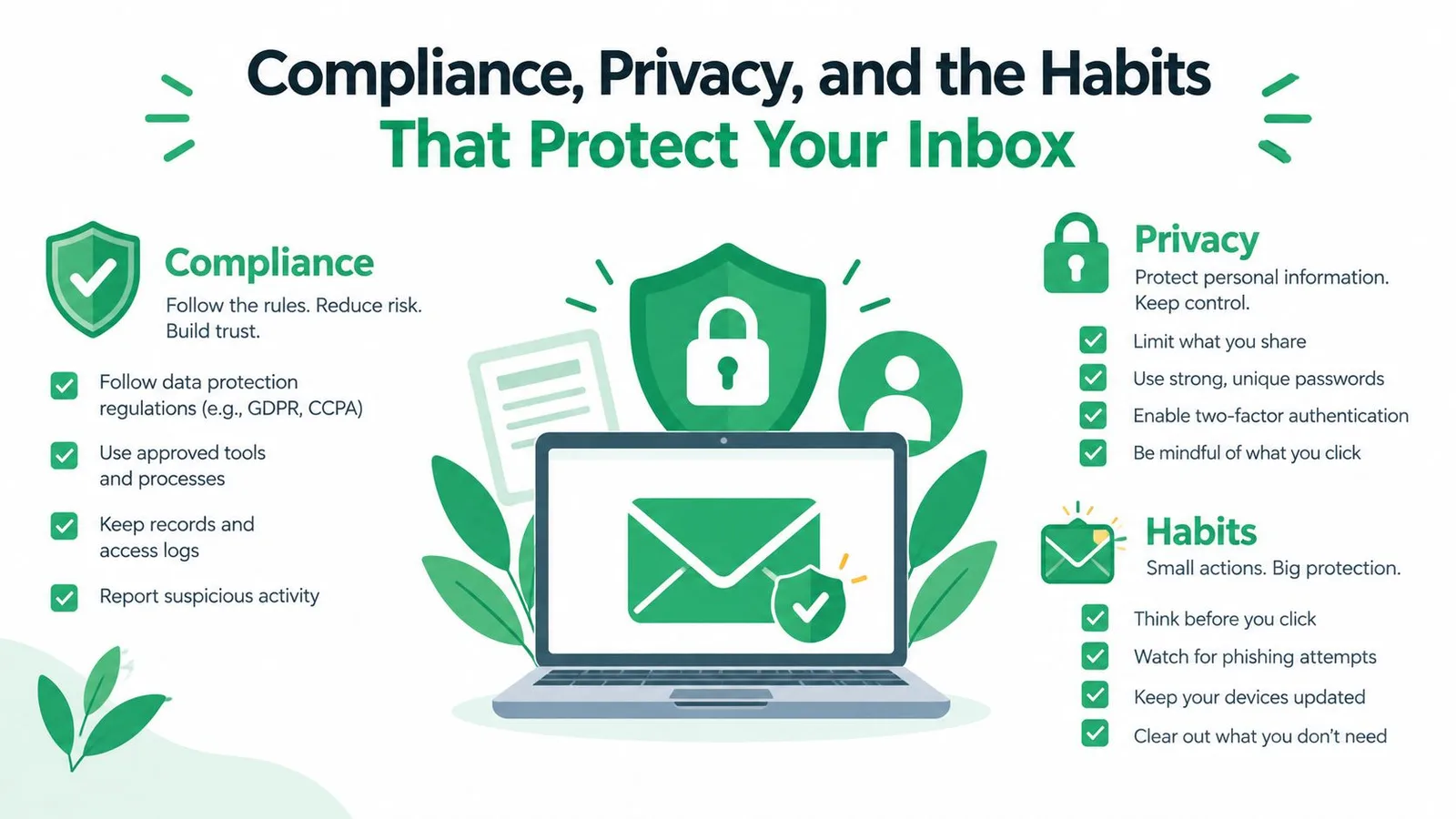
複数の受信者への送信は、単に受信者フィールドを埋めるための速い方法ではなく、コンプライアンスのワークフローです。「CCは個人のメールアドレスを公開する可能性」があり、BCCは他の受信者からそれらを隠します。欧州データ保護会議(EDPB)のガイダンスでは、複数人に送信する場合はデフォルトでBCCを使用し、プライバシーを後付けではなく意図的な管理項目にすることを推奨しています。宛先、CC、BCCに関するこの説明は、その区別に関する有用な文脈を提供しています。
マーケティングスタイルのアウトリーチには、明確なアイデンティティと効果的なオプトアウト経路も必要です。対象者や管轄区域に応じて、GDPR、CAN-SPAM、CASLに基づく義務を確認し、署名で送信者を特定し、物理的な住所を含め、登録解除を簡単に行ってください。コミュニケーションの文脈や同意の根拠がサポートしている場合は返信ベースのオプトアウトも機能しますが、監視され、尊重される必要があります。
プライバシーだけでなく評判も守る
SPF、DKIM、DMARCで送信ドメインを認証し、除外リストを適用し、繰り返しの多いアウトリーチを制御してください。スパム的なトリガー言語を避け、画像とテキストのバランスを適切に保ち、活動を増やす前に低ボリュームのキャンペーンで新しいアカウントをウォームアップしてください。
現代の送信者ガイダンスでは、バルクメールを単なるCCやBCCの問題ではなく、到達性の問題として扱う傾向が強まっています。現在のガイダンスでは、RFC 8058に基づくマーケティングメールの認証とワンクリック登録解除が強調されています。この送信者ガイドラインのチェックリストは、登録解除の仕組みと送信者の評判が、受信者のプライバシーと同様に送信前のレビューに含まれるべき理由を説明しています。
送信前に以下を確認してください。
- 受信者データ: シートにクリーンなアドレスがあり、意図しない重複がなく、除外リストが適用されていること。
- ドメイン設定: 送信ドメインに対してSPF、DKIM、DMARCが整合していること。
- テンプレートの品質: 件名が60文字以内であり、差し込みフィールドが解決され、送信者が認識可能であること。
- プライバシー管理: 宛先、CC、BCCのマッピングが意図した対象と一致しており、偶発的なアドレス漏洩がないこと。
- コンプライアンス経路: 署名で自分が特定され、必要な場合は物理的な住所があり、オプトアウトが容易であること。
- テスト: 自分宛てにテスト行を送信し、リンクを確認し、添付ファイルが一致し、最初のバッチが監視されていること。
最初の送信だけでなく、重要な送信のたびにこのチェックリストを使用してください。整理されたシート、制御されたバッチ処理、受信者レベルの記録は、実用的な監査証跡を提供し、日常的な1対1のメールを送る受信箱を保護します。
Mail Merge for Gmailは、GoogleスプレッドシートとGmailを接続し、受信者のインポート、メッセージのパーソナライズ、行のプレビュー、送信のスケジュール設定、および配信やエンゲージメントステータスのシートへの書き戻しを可能にします。Mail Merge for Gmailにアクセスして、プライバシー、クォータ計画、フォローアップ追跡を一元管理できる、制御された複数受信者向けワークフローを構築してください。
最初のキャンペーンを送信する準備はできましたか?
Google Workspace MarketplaceからMail Merge for Gmailをインストールして、1日最大50通のパーソナライズされたメールを無料で送信しましょう。
無料で始めるおすすめの関連記事
Guides のその他の記事

GmailでのCCとBCCを使った差し込み印刷:すべてのメールで適切な人をコピーに含める方法
Google SheetsからCCとBCCを使って差し込み印刷を実行する方法、列の設定方法、結果のプレビュー方法、そしてコピーされた受信者が1日の送信制限(クォータ)にどのようにカウントされるかについて、詳しく解説します。適切な宛先設定でメール配信を効率化しましょう。

Gmailの送信制限に達した場合:その意味とキャンペーンを完了させる方法
Gmailの送信制限エラーが発生しましたか?個人のGmailアカウントとGoogle Workspaceアカウントの実際の1日の送信上限、24時間のローリング期間の仕組みと再び送信できるタイミング、そしてメールマージを安全な日次バッチに分割してキャンペーンを最後まで送り切る方法を解説します。

Gmailでのパーソナライズメール:完全ガイド
Gmailでのパーソナライズメール運用をマスターしましょう。Googleスプレッドシートのデータ差し込み、開封トラッキング、そして受信トレイから離れることなく1対1のアウトリーチを拡大する方法を解説します。受信トレイを離れずにパーソナライズされたアウトリーチを拡大できます。