


















Så här skickar du e-post till flera mottagare i Gmail
Lär dig hur du skickar e-post till flera mottagare i Gmail med Mail Merge för Google Sheets. Steg-för-steg-guide för uppsättning, schemaläggning och spårning.
Du har en lista med kunder, potentiella kunder, kandidater eller evenemangsdeltagare, och Gmail får den uppenbara lösningen att se enkel ut: klistra in adresserna i mottagarfältet och klicka på Skicka. Den genvägen kan dock exponera privata adresser, skicka ett generiskt meddelande till alla eller förbruka ditt kontos kvot mycket snabbare än väntat.
Det praktiska svaret beror på ditt mål. Till och Kopia (Cc) fungerar för synligt samarbete, Hemlig kopia (Bcc) skyddar adresser för ett enkelt privat meddelande, och utskicksverktyg (mail merge) skapar separata personliga meddelanden för utskick som kräver bättre kontroll. Det här arbetsflödet visar hur du beräknar den faktiska volymen mottagare, förbereder ett Google Sheet, anpassar meddelanden, skickar inom Gmails gränser och använder spårning per mottagare för att se vad som hände efter utskicket.
Varför det är svårare än det ser ut att skicka till flera mottagare
En säljare klistrar in en lång lista i Gmail före ett möte. Meddelandet ser ut som ett enda mejl i mappen Skickat, men Gmail bearbetar varje adress i Till, Kopia och Hemlig kopia som en mottagare. Om listan innehåller hundratals adresser kan ett slarvigt utskick snabbt leda till studsade mejl, spamklagomål, strypning av hastighet eller en tillfällig kontobegränsning.
Integritetsmisstaget är lika vanligt. Kopia exponerar varje adress för alla mottagare, medan Hemlig kopia döljer listan men skickar identiskt innehåll till alla. Hemlig kopia är lämpligt för ett enstaka privat meddelande, men det ger inte individuell anpassning, rapportering på mottagarnivå eller ett smidigt arbetsflöde för svar.
Praktisk regel: Om mottagarna behöver samarbeta synligt, använd Till eller Kopia. Om de inte bör se varandra, använd Hemlig kopia för ett enkelt meddelande eller skicka separata meddelanden via ett utskicksverktyg.
Välj arbetsflöde innan du lägger till adresser
För en liten intern uppdatering, lägg de personer som ansvarar för åtgärder i Till och lägg till observatörer i Kopia. För ett kundmeddelande där mottagarna inte känner varandra, placera din egen adress i Till och listan i Hemlig kopia. För försäljning, rekrytering, insamling eller kunduppföljning, använd ett personligt meddelande per person istället för en delad tråd.
Den distinktionen är viktig eftersom historien om e-post till flera mottagare har rört sig från enkel distribution mot mätbar kommunikation. Företagsdokumentation beskriver sammanslagningshistorik på mottagarnivå, batch-poster och statusresultat som skickat, öppnat, klickat, svarat, studsat och avregistrerat i moderna utskicksflöden. Oracle NetSuite’s bulk merge history documentation illustrerar hur individuella kommunikationsposter kan sparas istället för att behandla en kampanj som en enda odifferentierad åtgärd.
Uppskatta personer, inte meddelanden
Innan du skickar, räkna antalet rader i din lista och lägg sedan till eventuella adresser i Kopia eller Hemlig kopia som ska inkluderas i varje meddelande. Ett utskicksverktyg gör varje kvalificerad kalkylbladsrad till ett eget utskick på mottagarnivå, så kalkylbladet blir källan för planering och rapportering.
I slutet av denna process kommer du att ha ett rent mottagarblad, en mall med fungerande fält för sammanslagning, en testad batch och statusdata som visar vilka meddelanden som skickades eller engagerade mottagaren. Den förberedelsen är mer pålitlig än att lita på det skenbara antalet meddelanden i Gmails gränssnitt.
Hur Gmail räknar mottagare bakom kulisserna
Gmails kvotmatematik baseras på mottagare, inte bara antalet gånger du klickar på Skicka. Googles supportvägledning anger att ett väletablerat personligt Gmail-konto kan ha en gräns på 500 mejl per rullande 24-timmarsperiod, och varje adress i Till, Kopia eller Hemlig kopia räknas individuellt. Google’s sending-limit example förklarar att en adress i Till plus tio i Hemlig kopia räknas som elva mejl mot gränsen.
Google Workspace ger ett högre tak, men det räknar fortfarande varje mottagare. En Workspace-användare kan skicka till upp till 2 000 mottagare per dag, med upp till 500 externa mottagare i ett meddelande. Google Workspace’s Gmail sending limits förklarar också att mottagare i Till, Kopia och Hemlig kopia räknas separat, och att Gmails utskicksverktyg, tidigare kallat multi-send, är begränsat till 1 500 mottagare per dag.
Gmails regler för räkning av mottagare i korthet
| Mottagarkälla | Personligt Gmail | Google Workspace |
|---|---|---|
| Dagligt tak för mottagare | 500 mottagare per rullande 24 timmar | 2 000 mottagare per dag |
| Externa mottagare i ett meddelande | Upp till 500 | Upp till 500 |
| Till, Kopia och Hemlig kopia | Varje adress räknas | Varje adress räknas |
| Gmail utskicksverktyg | Täcks inte av Workspace-kvoten | Upp till 1 500 mottagare per dag |
Hemlig kopia kringgår inte kvoten. Ett meddelande med din adress i Till och en stor dold lista i Hemlig kopia förbrukar fortfarande en enhet av kvoten för varje adress. Att vidarebefordra eller svara på en tråd kan också lägga till en annan grupp mottagare, särskilt när Kopia följer med i svaret.
Skickmetoder introducerar ett annat lager. Google Workspace-konton kan skicka till upp till 2 000 mottagare per dag, medan SMTP- eller IMAP-inlämning kan begränsa ett meddelande till 100 mottagare. Microsoft 365 och Exchange Online har sina egna begränsningar, inklusive en hastighet på 30 meddelanden per minut och ett tak på 10 000 mottagare per rullande 24-timmarsperiod. This provider-limit comparison visar varför skickmetoden och e-postleverantören båda spelar roll.
Den praktiska konsekvensen är enkel. Ett utskick med Kopia eller Hemlig kopia som ser ut som ett mejl för dig kan representera hundratals räknade mottagare för Gmail. Utskicksverktyg undviker den exponerade grupptråden genom att skapa ett meddelande per kalkylbladsrad, samtidigt som du fortfarande måste planera utifrån kontots faktiska kvot.
Förberedelse av ditt mottagarblad i Google Sheets
Ett användbart kalkylblad för utskick har en rad per mottagare och en tydligt namngiven kolumn för varje värde du vill använda. Börja med E-post, Förnamn och Företag, lägg sedan till kampanjspecifika fält som Faktura-ID, Evenemangsdatum, Roll eller Bilaga.
Håll operativa fält bredvid sammanslagningsdata. En Skicka-kolumn kan separera testbatchen från den fullständiga målgruppen, medan senare kolumner kan innehålla status, tidsstämplar och uppföljningsanteckningar. Behandla kalkylbladet som den enda sanna källan, inte som en tillfällig plats att klistra in adresser.
Importera kontakter utan att förlora struktur
Du kan importera en CSV-fil, klistra in poster från ett CRM eller kopiera ett förberett område från ett annat Google Sheet. Om dina kontakter finns i Google Kontakter, exportera eller överför den relevanta gruppen till ett kalkylblad först, och mappa sedan den resulterande e-postkolumnen till en konsekvent E-post-kolumn.
För bredare vägledning om listhantering är Alignmint mailing list guide användbar när du behöver tänka på listorganisation, ägarskap och underhåll innan du startar en kampanj.
Rensa raderna innan du ansluter tillägget
Ta bort tomma e-postceller, normalisera uppenbara formateringsinkonsekvenser och inspektera dubbletter innan du skriver utkastet. Google Sheets kan hjälpa till med detta genom att använda formler som UNIQUE för att hitta upprepade adresser och FILTER för att isolera rader som uppfyller villkor som ett ifyllt e-postfält och ett aktiverat Skicka-värde.
En praktisk layout kan se ut så här:
| E-post | Förnamn | Företag | Skicka | Status |
|---|---|---|---|---|
| person@example.com | Jordan | Example Co | TRUE | Klar |
| other@example.com | Priya | Sample Ltd | FALSE | Test |
Använd Datavalidering för att skapa en rullgardinsmeny för fält som Skicka, Segment eller Status. En boolesk Skicka-kolumn ger dig också en kontrollerad testbatch. Sätt den till TRUE för din egen adress och en liten grupp interna granskare, och ändra sedan endast godkända rader till TRUE efter att ha kontrollerat förhandsgranskningen.
När kalkylbladet är klart, öppna menyn för tillägg i Google Sheets och anslut till Mail Merge för Gmail. Auktorisera de begärda Google-behörigheterna, välj E-post-kolumnen som mottagarkälla och mappa de återstående rubrikerna till sammanslagningsfälten. Google Sheets mail merge add-on guide ger en fokuserad referens för den anslutningsprocessen.
Skapa en personlig mall som faktiskt konverterar
Öppna ett nytt skrivfönster i Gmail och skriv som om du mejlar en person. Håll det första stycket kort, gör avsändaren igenkännbar och ge läsaren en tydlig nästa åtgärd istället för flera konkurrerande länkar.
Sammanslagningsfälten bör matcha rubrikerna i ditt kalkylblad. Använd tokens som {{Förnamn}}, {{Företag}} eller {{Faktura-ID}}, och använd sedan förhandsgranskningen eller kontrollerna för sammanslagningsfält för att verifiera att varje token löses korrekt. Enbart ett namntoken är svag anpassning. Meddelandet blir mer trovärdigt när brödtexten också använder ett relevant företag, roll, projekt eller dokumentfält.

Gör meddelandet lätt att känna igen
Använd ett ämne under 60 tecken som en praktisk redaktionell riktlinje och placera ett bekant avsändarnamn nära början av meddelandet. Lägg till en reservrad i klartext för läsare som inte laddar rik formatering, och håll uppmaningen till handling fokuserad på ett svar, bokningslänk, bekräftelse eller dokumentgranskning.
Anpassningens djup påverkar förväntade svar. Data i benchmark-stil placerar generiska mallar runt 0,5 % till 2 % svarsfrekvens, grundläggande anpassning runt 2 % till 4 %, måttlig anpassning runt 4 % till 7 % och djupgående anpassning runt 7 % till 12 %. The personalization benchmark source stöder den operativa lärdomen: djupare relevans kan materiellt överträffa ett meddelande som bara infogar ett förnamn.
Hantera Kopia, Hemlig kopia och bilagor medvetet
Använd Kopia endast för en liten, avsiktlig grupp som bör vara synlig i varje enskilt meddelande. Lämna Kopia och Hemlig kopia tomma när varje utskick ska förbli en privat konversation endast i Till-fältet. Hemlig kopia skyddar adresser, men det gör inte en generisk kampanj personlig eller minskar Gmails mottagarräkning.
För dokument per mottagare, placera det matchande filnamnet i en kolumn för Bilaga och använd tilläggets mappning för bilagor. Detta fungerar bra för fakturor, offerter, certifikat eller evenemangsdokument, förutsatt att filnamnen är konsekventa och varje rad pekar på den avsedda filen. mail merge formatting guide är en användbar referens när din mall innehåller rikare formatering eller anpassad HTML.
Förhandsgranskning, sändning och schemaläggning av kampanjen
Gå tillbaka till Google Sheet och välj Mail Merge, sedan Send Emails. Bekräfta avsändarkonto, Gmail-utkast, mottagarintervall och mappningar för Till, Kopia, Hemlig kopia och bilagor innan tillägget köar något.
Använd Send Preview före den faktiska körningen. Förhandsgranska din egen rad och minst en rad för varje meningsfull variation, som ett saknat företag, en annan bilaga eller ett valfritt stycke. Felaktiga klammerparenteser, tomma fält och trasiga länkar är mycket lättare att fixa före leverans än efter att hundratals mottagare har tagit emot dem.
Välj tidpunkt baserat på kampanjen
Välj Send Immediately när tidpunkten spelar roll, som vid en mötesbekräftelse eller påminnelse om tidsfrist. Välj Schedule Send när du vill sprida ut utskicken över arbetstid, ta hänsyn till mottagarnas tidszoner eller förbereda nästa morgons kampanj utan att starta den omedelbart.
Batchhantering i utskicksverktyg hjälper till att hålla en kampanj inom leverantörens begränsningar. Produktens arbetsflöde är utformat kring grupper om cirka 40 meddelanden, och dess dagliga gräns för personliga utskick är 1 500 mottagare. En lista på 1 200 rader körs därför som ungefär 30 batchar istället för ett gigantiskt utskick, med förbehåll för konto- och leverantörsgränser. Dessa siffror är operativa detaljer i arbetsflödet för Mail Merge för Gmail, så verifiera de aktuella inställningarna för tillägget och Gmails kvot före en stor kampanj.
Håll kalkylbladet öppet medan körningen bearbetas. Se Status-kolumnen gå från Köad till Skickat, och stoppa om rader förblir blockerade, fel uppstår eller Gmail börjar visa varningar om strypning. En kampanj är inte klar bara för att tillägget startade den. Att bekräfta slutförandet skyddar dig från att anta att obearbetade rader nådde inkorgen.
Spårning av öppningar, klick och svar utan ett separat mejl
Mottagarbladet blir kampanjens instrumentpanel efter lansering. Rapportering per rad låter dig skilja ett meddelande som skickats från ett som öppnats, klickats eller besvarats, vilket är mycket mer användbart än att behandla hela batchen som framgångsrik.
Mail Merge för Gmail kan skriva statusar som Skickat, Öppnat, Klickat, Studsat och Besvarat tillbaka till den relevanta raden, med tidsstämplar och händelsedetaljer där det är tillgängligt. En klickhändelse kan identifiera den berörda länken, medan en svarshändelse kan peka dig mot den Gmail-konversation som behöver uppmärksamhet.
Läs engagemang som en kö
Behandla inte varje öppning som köpintention. Bildproxy, integritetskontroller och blockerare för länkspårning kan göra öppnings- och klicksignaler ofullständiga, så svarsfrekvens är oftast det mer användbara primära mätvärdet för direkt utskick. En öppning talar om för dig att ett meddelande kan ha visats. Ett svar skapar en konversation du kan kvalificera.
| Statuskolumn | Vad det betyder | Föreslagen åtgärd |
|---|---|---|
| Skickat | Meddelandet bearbetades för raden | Kontrollera för senare leverans- eller engagemangssignaler |
| Öppnat | En öppningshändelse registrerades | Granska kontexten innan du överväger en uppföljning |
| Klickat | En spårad länk fick en interaktion | Prioritera ett relevant, icke-repetitivt svar |
| Studsat | Leveransen misslyckades | Korrigera, undertryck eller undersök adressen |
| Besvarat | Mottagaren svarade | Flytta raden till aktiv konversationshantering |
Dela den användbara vyn, inte hela databasen
Samarbetspartners kan granska en filtrerad vy i Google Sheets som exponerar kampanjens framsteg samtidigt som onödiga personuppgifter begränsas. Håll adresser, anteckningar och känsliga fält begränsade, dela sedan endast de kolumner som behövs för granskning av pipelinen.
Varma svarare bör flyttas till ett uppföljningssegment medan konversationen är relevant. Kalla rader bör inte automatiskt få ett nytt identiskt meddelande. Undertryck dem, ändra vårdvägen eller granska den ursprungliga målgruppen innan du försöker med en ny kontakt. Gmail email-open tracking guide täcker mekaniken för att tolka dessa engagemangshändelser i ett Gmail-centrerat arbetsflöde.
Efterlevnad, integritet och vanorna som skyddar din inkorg
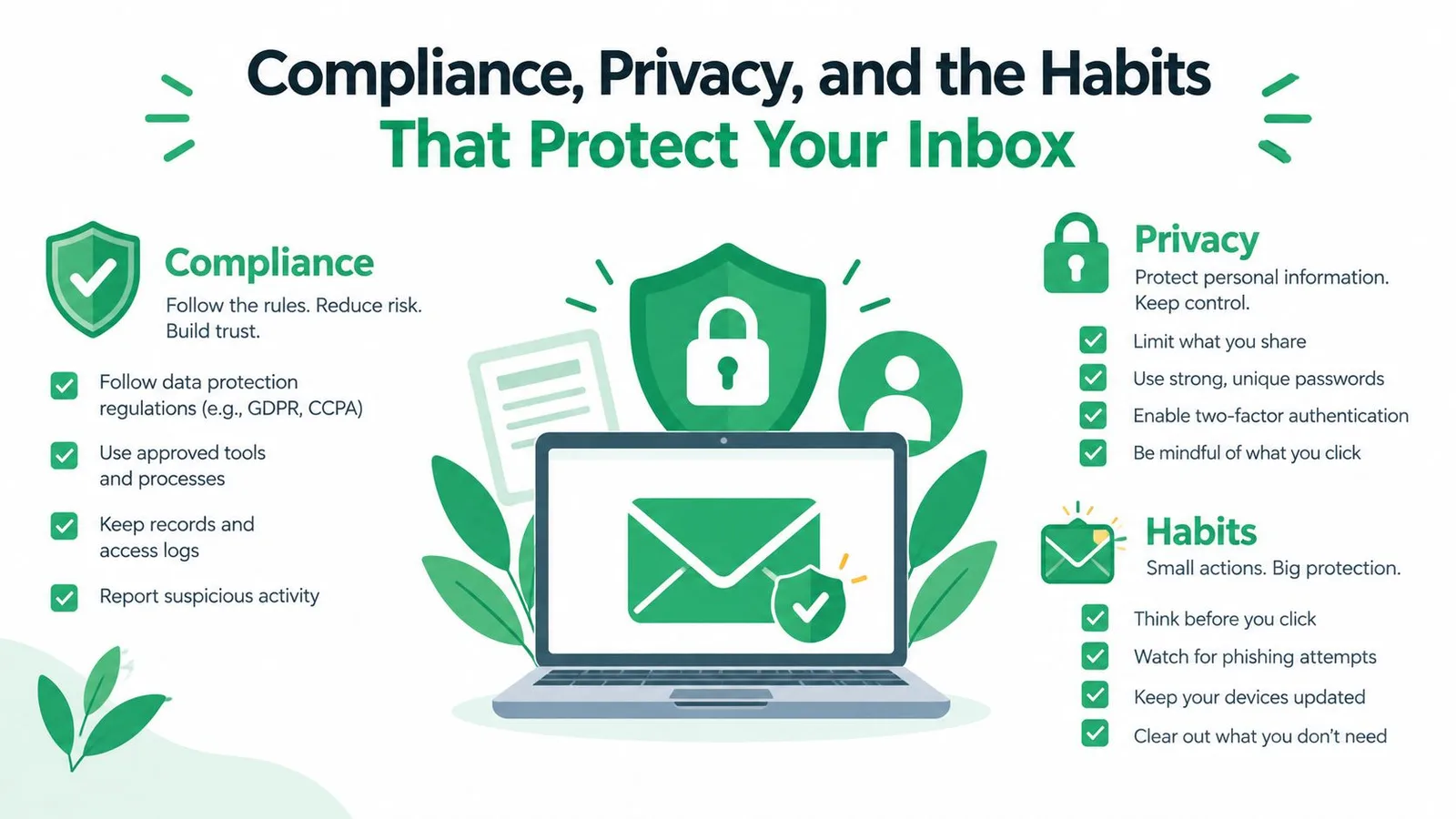
Att skicka till flera mottagare är ett arbetsflöde för efterlevnad, inte bara ett snabbare sätt att fylla ett mottagarfält. Kopia kan avslöja personliga e-postadresser, medan Hemlig kopia döljer dem för andra mottagare. Vägledning som refererar till Europeiska dataskyddsstyrelsen rekommenderar att man använder Hemlig kopia som standard när man skickar till flera personer, vilket gör integritet till en medveten kontroll snarare än en eftertanke. This explanation of To, Cc, and Bcc ger användbar kontext för distinktionen.
Utskick i marknadsföringsstil behöver också en tydlig identitet och en effektiv väg för avregistrering. Beroende på målgrupp och jurisdiktion, granska skyldigheter enligt GDPR, CAN-SPAM och CASL, identifiera avsändaren i signaturen, inkludera en fysisk adress och gör det enkelt att avregistrera sig. En svarsbaserad avregistrering kan fungera när kommunikationskontexten och samtyckesgrunden stöder det, men den måste övervakas och respekteras.
Skydda rykte såväl som integritet
Autentisera avsändardomänen med SPF, DKIM och DMARC, tillämpa din undertryckningslista och håll repetitiva utskick kontrollerade. Undvik spam-liknande triggande språk, upprätthåll en rimlig balans mellan bilder och text, och värm upp ett nytt konto med kampanjer med lägre volym innan du ökar aktiviteten.
Modern vägledning för avsändare behandlar i allt högre grad massutskick som en leveransfråga snarare än en enkel fråga om Kopia eller Hemlig kopia. Aktuell vägledning betonar autentisering och avregistrering med ett klick för marknadsföringsmejl enligt RFC 8058. This sender-guidelines checklist förklarar varför avregistreringsmekanik och avsändarrykte nu hör hemma i samma granskning före sändning som mottagarnas integritet.
Innan lansering, kontrollera:
- Mottagardata: Kalkylbladet har rena adresser, inga oavsiktliga dubbletter och en undertryckningslista tillämpad.
- Domäninställning: SPF, DKIM och DMARC är anpassade för avsändardomänen.
- Mallkvalitet: Ämnet håller sig under 60 tecken, sammanslagningsfälten löses och avsändaren är igenkännbar.
- Integritetskontroller: Mappningar för Till, Kopia och Hemlig kopia matchar den avsedda målgruppen, utan oavsiktligt avslöjande av adresser.
- Efterlevnadsväg: Signaturen identifierar dig, den fysiska adressen finns där det krävs och avregistreringar är lätta att skicka in.
- Testning: En testrad skickades till dig själv, länkar kontrollerades, bilagor matchades och den första batchen övervakas.
Använd den checklistan före varje betydande utskick, inte bara det första. Ett rent kalkylblad, kontrollerad batchhantering och poster på mottagarnivå ger dig ett praktiskt granskningsspår samtidigt som du skyddar inkorgen som skickar din dagliga en-till-en-post.
Mail Merge för Gmail ansluter Google Sheets med Gmail så att du kan importera mottagare, anpassa meddelanden, förhandsgranska rader, schemalägga utskick och skriva tillbaka leverans- och engagemangsstatusar till kalkylbladet. Besök Mail Merge för Gmail för att ställa in ett kontrollerat arbetsflöde för flera mottagare som håller integritet, kvotplanering och uppföljningsspårning på samma plats.
Redo att skicka din första kampanj?
Installera Mail Merge for Gmail från Google Workspace Marketplace och skicka upp till 50 personliga e-postmeddelanden per dag gratis.
Kom igång gratisMer läsning
Mer från Guides

E-postkoppling med CC och BCC i Gmail: Kopiera in rätt personer på varje e-postmeddelande
Lär dig göra en e-postkoppling med CC och BCC från Google Sheets, ställa in kolumner, förhandsgranska och se hur kopior påverkar din dagliga kvot.

Gmail-gräns för utskick nådd: Vad det innebär och hur du slutför din kampanj
Har du fått felmeddelandet att Gmail-gränsen för utskick är nådd? Lär dig de faktiska dagliga gränserna, när du kan skicka igen och hur du delar upp en e-postkoppling i säkra dagliga batchar.

Personlig e-post i Gmail: Den kompletta guiden
Bemästra ditt arbetsflöde för personlig e-post i Gmail. Lär dig att slå samman data från Sheets, spåra öppningar och skala utskick.