


















كيفية إرسال بريد إلكتروني إلى عدة مستلمين في Gmail
تعرف على كيفية إرسال بريد إلكتروني إلى عدة مستلمين في Gmail باستخدام دمج المراسلات في جداول بيانات Google. إعداد خطوة بخطوة، وجدولة، ونصائح للتسليم والتتبع.
لديك قائمة من العملاء، أو العملاء المحتملين، أو المرشحين، أو الحضور لفعالية ما، ويجعل Gmail الحل الواضح يبدو سهلاً: الصق العناوين في حقل المستلم وانقر على إرسال. يمكن أن يؤدي هذا الاختصار إلى كشف العناوين الخاصة، أو إرسال رسالة عامة واحدة للجميع، أو استهلاك حصة حسابك بشكل أسرع بكثير مما هو متوقع.
تعتمد الإجابة العملية على هدفك. يعمل حقلا إلى (To) ونسخة (Cc) للتعاون المرئي، بينما يحمي حقل نسخة مخفية (Bcc) العناوين لإعلان خاص بسيط، ويقوم دمج المراسلات بإنشاء رسائل منفصلة ومخصصة للتواصل الذي يحتاج إلى تحكم أفضل. يوضح سير العمل هذا كيفية تقدير حجم المستلمين الحقيقي، وإعداد جدول بيانات Google، وتخصيص الرسائل، والإرسال ضمن حدود Gmail، واستخدام التتبع لكل مستلم لتحديد ما حدث بعد الإطلاق.
لماذا يعد الإرسال إلى عدة مستلمين أكثر تعقيداً مما يبدو
يقوم مندوب المبيعات بلصق قائمة طويلة في Gmail قبل اجتماع ما. تبدو الرسالة كبريد إلكتروني واحد في مجلد العناصر المرسلة، لكن Gmail يعالج كل عنوان في حقول إلى (To)، ونسخة (Cc)، ونسخة مخفية (Bcc) كمستلم. إذا كانت القائمة تحتوي على مئات العناوين، يمكن لرسالة واحدة غير مدروسة أن تؤدي بسرعة إلى ارتداد الرسائل، أو شكاوى البريد العشوائي، أو تقييد الحساب مؤقتاً.
خطأ الخصوصية شائع بنفس القدر. يكشف حقل (Cc) كل عنوان لكل مستلم، بينما يخفي حقل (Bcc) القائمة ولكنه يرسل محتوى متطابقاً للجميع. يعد حقل (Bcc) مناسباً لإعلان خاص لمرة واحدة، لكنه لا يوفر تخصيصاً فردياً، أو تقارير على مستوى المستلم، أو سير عمل ردود منظم.
قاعدة عملية: إذا كان المستلمون بحاجة إلى التعاون بشكل مرئي، فاستخدم حقلي “إلى” أو “نسخة”. إذا لم يكن من المفترض أن يروا بعضهم البعض، فاستخدم “نسخة مخفية” لإعلان بسيط أو أرسل رسائل منفصلة من خلال دمج المراسلات.
اختر سير العمل قبل إضافة العناوين
بالنسبة لتحديث داخلي صغير، ضع الأشخاص المسؤولين عن الإجراء في حقل “إلى” وأضف المراقبين في حقل “نسخة”. بالنسبة لإشعار عملاء حيث لا يعرف المستلمون بعضهم البعض، ضع عنوانك الخاص في “إلى” والقائمة في “نسخة مخفية”. بالنسبة للمبيعات، أو التوظيف، أو جمع التبرعات، أو متابعة العملاء، استخدم رسالة مخصصة واحدة لكل شخص بدلاً من سلسلة رسائل مشتركة.
هذا التمييز مهم لأن تاريخ البريد الإلكتروني متعدد المستلمين قد انتقل من التوزيع البسيط نحو التواصل القابل للقياس. تصف وثائق المؤسسات سجلات الدمج على مستوى المستلم، وسجلات الدفعات، ونتائج الحالة مثل المرسلة، والمفتوحة، والمضغوط عليها، والمردود عليها، والمرتدة، وإلغاء الاشتراك في سير عمل الإرسال الحديث. توضح وثائق سجل دمج المراسلات الجماعية من Oracle NetSuite كيف يمكن الاحتفاظ بسجلات تواصل فردية بدلاً من التعامل مع الحملة كإجراء واحد غير متميز.
قدّر عدد الأشخاص، وليس عدد الرسائل
قبل الإرسال، احسب الصفوف في قائمتك، ثم أضف أي عناوين في “نسخة” أو “نسخة مخفية” سيتم تضمينها في كل رسالة. يحول دمج المراسلات كل صف مؤهل في جدول البيانات إلى إرسال خاص به على مستوى المستلم، لذا يصبح الجدول هو مصدر التخطيط وسجل التقارير.
بحلول نهاية هذه العملية، سيكون لديك ورقة مستلمين نظيفة، ونموذج يحتوي على حقول دمج عاملة، ودفعة مختبرة، وبيانات حالة توضح الرسائل التي تم إرسالها أو التفاعل معها. هذا الإعداد أكثر موثوقية من الوثوق بعدد الرسائل الظاهر في واجهة Gmail.
كيف يحسب Gmail المستلمين في الخلفية
تعتمد معادلة حصة Gmail على المستلمين، وليس فقط عدد مرات النقر على “إرسال”. تنص توجيهات دعم Google على أن حساب Gmail الشخصي القديم قد يكون له حد 500 بريد إلكتروني خلال 24 ساعة، ويتم احتساب كل عنوان في “إلى” أو “نسخة” أو “نسخة مخفية” بشكل فردي. توضح مثال حدود الإرسال من Google أن عنواناً واحداً في “إلى” وعشرة في “نسخة مخفية” يتم احتسابها كأحد عشر بريداً إلكترونياً مقابل الحد المسموح به.
يوفر Google Workspace سقفاً أعلى، لكنه لا يزال يحتسب كل مستلم. يمكن لمستخدم Workspace إرسال ما يصل إلى 2000 مستلم يومياً، مع ما يصل إلى 500 مستلم خارجي في رسالة واحدة. توضح حدود إرسال Gmail في Google Workspace أيضاً أن المستلمين عبر “إلى” و”نسخة” و”نسخة مخفية” يتم احتسابهم بشكل منفصل، وأن دمج مراسلات Gmail، الذي كان يسمى سابقاً الإرسال المتعدد، يقتصر على 1500 مستلم يومياً.
قواعد احتساب مستلمي Gmail في لمحة
| مصدر المستلم | Gmail الشخصي | Google Workspace |
|---|---|---|
| سقف المستلمين اليومي | 500 مستلم خلال 24 ساعة | 2000 مستلم يومياً |
| المستلمون الخارجيون في رسالة واحدة | حتى 500 | حتى 500 |
| إلى، نسخة، ونسخة مخفية | يتم احتساب كل عنوان | يتم احتساب كل عنوان |
| دمج مراسلات Gmail | غير مشمول في مخصص دمج Workspace | حتى 1500 مستلم يومياً |
لا يتجاوز حقل “نسخة مخفية” الحصة المحددة. الرسالة التي تحتوي على عنوانك في “إلى” وقائمة كبيرة مخفية في “نسخة مخفية” لا تزال تستهلك وحدة واحدة من الحصة لكل عنوان. يمكن أن تؤدي إعادة توجيه سلسلة رسائل أو الرد عليها إلى إضافة مجموعة أخرى من المستلمين، خاصة عند تضمين “نسخة” في الرد.
تضيف طرق الإرسال طبقة أخرى. يمكن لحسابات Google Workspace إرسال ما يصل إلى 2000 مستلم يومياً، بينما قد تحد طرق إرسال SMTP أو IMAP الرسالة بـ 100 مستلم. لدى Microsoft 365 وExchange Online قيودهما الخاصة، بما في ذلك معدل 30 رسالة في الدقيقة وسقف 10000 مستلم خلال 24 ساعة. توضح مقارنة حدود المزود هذه سبب أهمية طريقة الإرسال ومزود صندوق البريد.
النتيجة العملية بسيطة. إن إرسال رسالة جماعية عبر “نسخة” أو “نسخة مخفية” تبدو كبريد إلكتروني واحد بالنسبة لك قد تمثل مئات المستلمين المحتسبين بالنسبة لـ Gmail. يتجنب دمج المراسلات سلسلة المجموعات المكشوفة عن طريق إنشاء رسالة واحدة لكل صف في جدول البيانات، مع استمرار مطالبتك بالتخطيط بناءً على الحصة الفعلية للحساب.
إعداد ورقة المستلمين في جداول بيانات Google
تحتوي ورقة دمج المراسلات المفيدة على صف واحد لكل مستلم وعمود مسمى بوضوح لكل قيمة تريد استخدامها. ابدأ بـ Email (البريد الإلكتروني)، وFirst Name (الاسم الأول)، وCompany (الشركة)، ثم أضف حقولاً خاصة بالحملة مثل Invoice ID (معرف الفاتورة)، أو Event Date (تاريخ الفعالية)، أو Role (الدور)، أو Attachment File (ملف المرفق).
احتفظ بالحقول التشغيلية بجانب بيانات الدمج. يمكن لعمود Send (إرسال) فصل دفعة الاختبار عن الجمهور الكامل، بينما يمكن للأعمدة اللاحقة الاحتفاظ بالحالة، والطوابع الزمنية، وملاحظات المتابعة. تعامل مع الورقة كمصدر للحقيقة، وليس كمكان مؤقت للصق العناوين.
جلب جهات الاتصال دون فقدان الهيكلية
يمكنك استيراد ملف CSV، أو لصق سجلات من نظام CRM، أو نسخ نطاق معد مسبقاً من جدول بيانات Google آخر. إذا كانت جهات اتصالك موجودة في جهات اتصال Google، فقم بتصدير أو نقل المجموعة ذات الصلة إلى ورقة أولاً، ثم قم بتعيين حقل البريد الإلكتروني الناتج إلى عمود Email ثابت.
للحصول على توجيهات أوسع حول إدارة القوائم، يعد دليل القوائم البريدية من Alignmint مفيداً عندما تحتاج إلى التفكير في تنظيم القائمة، والملكية، والصيانة قبل إطلاق حملة.
تنظيف الصفوف قبل توصيل الإضافة
قم بإزالة خلايا البريد الإلكتروني الفارغة، وقم بتوحيد تناقضات التنسيق الواضحة، وافحص التكرارات قبل الصياغة. يمكن أن تساعد جداول بيانات Google في ذلك باستخدام صيغ مثل UNIQUE لإظهار العناوين المكررة وFILTER لعزل الصفوف التي تستوفي شروطاً مثل وجود حقل بريد إلكتروني مملوء وقيمة Send مفعلة.
قد يبدو التخطيط العملي كما يلي:
| First Name | Company | Send | Status | |
|---|---|---|---|---|
| person@example.com | Jordan | Example Co | TRUE | Ready |
| other@example.com | Priya | Sample Ltd | FALSE | Test |
استخدم التحقق من صحة البيانات لإنشاء قائمة منسدلة لحقول مثل Send، أو Segment (القطاع)، أو Status (الحالة). يمنحك عمود الإرسال المنطقي أيضاً دفعة اختبار خاضعة للتحكم. اضبطه على TRUE لعنوانك الخاص ومجموعة صغيرة من المراجعين الداخليين، ثم قم بتبديل الصفوف المعتمدة فقط إلى TRUE بعد التحقق من المعاينة.
عندما تكون الورقة جاهزة، افتح قائمة إضافات جداول بيانات Google وقم بتوصيلها بـ Mail Merge for Gmail. امنح نطاقات Google المطلوبة، واختر عمود Email كمصدر للمستلم، وقم بتعيين الرؤوس المتبقية لحقول الدمج. يوفر دليل إضافة دمج المراسلات لجداول بيانات Google مرجعاً مركزاً لعملية الاتصال تلك.
بناء نموذج مخصص يحقق نتائج فعلية
افتح نافذة إنشاء رسالة جديدة في Gmail واكتب كما لو كنت تراسل شخصاً واحداً. اجعل الفقرة الأولى قصيرة، واجعل المرسل معروفاً، وامنح القارئ إجراءً تالياً واحداً واضحاً بدلاً من عدة روابط متنافسة.
يجب أن تتطابق حقول دمج المراسلات مع رؤوس ورقتك. استخدم رموزاً مثل {{First Name}}، أو {{Company}}، أو {{Invoice ID}}، ثم استخدم المعاينة أو عناصر تحكم حقل الدمج للتحقق من أن كل رمز يتم حله بشكل صحيح. رمز الاسم وحده يعتبر تخصيصاً ضعيفاً. تصبح الرسالة أكثر مصداقية عندما يستخدم النص أيضاً حقلاً ذا صلة بالشركة، أو الدور، أو المشروع، أو المستند.

اجعل الرسالة سهلة التعرف عليها
استخدم موضوعاً يقل عن 60 حرفاً كدليل توجيهي عملي، وضع اسم مرسل مألوف بالقرب من بداية الرسالة. أضف سطر نص بديل للقراء الذين لا يقومون بتحميل التنسيق الغني، واجعل الدعوة لاتخاذ إجراء تركز على رد واحد، أو رابط حجز، أو تأكيد، أو مراجعة مستند.
يؤثر عمق التخصيص على الردود المتوقعة. تضع البيانات ذات الطابع المرجعي النماذج العامة حول معدلات رد تتراوح بين 0.5% إلى 2%، والتخصيص الأساسي حول 2% إلى 4%، والتخصيص المعتدل حول 4% إلى 7%، والتخصيص عالي البحث حول 7% إلى 12%. يدعم مصدر معايير التخصيص الدرس التشغيلي: يمكن أن يتفوق الملاءمة الأعمق مادياً على رسالة تدرج الاسم الأول فقط.
تعامل مع “نسخة” و”نسخة مخفية” والمرفقات بعناية
استخدم “نسخة” فقط لمجموعة صغيرة ومقصودة يجب أن تكون مرئية في كل رسالة فردية. اترك “نسخة” و”نسخة مخفية” فارغتين عندما يجب أن يظل كل إرسال محادثة خاصة بـ “إلى” فقط. يحمي “نسخة مخفية” العناوين، لكنه لا يجعل الحملة العامة تبدو شخصية أو يقلل من احتساب مستلمي Gmail.
بالنسبة للمستندات الخاصة بكل مستلم، ضع اسم الملف المطابق في عمود Attachment File واستخدم تعيين المرفقات الخاص بالإضافة. يعمل هذا بشكل جيد للفواتير، أو المقترحات، أو الشهادات، أو مستندات الفعاليات، بشرط أن تكون أسماء الملفات متسقة وأن يشير كل صف إلى الملف المقصود. يعد دليل تنسيق دمج المراسلات مرجعاً مفيداً عندما يتضمن نموذجك تنسيقاً أغنى أو HTML مخصصاً.
معاينة الحملة وإرسالها وجدولتها
عد إلى جدول بيانات Google واختر Mail Merge، ثم Send Emails. أكد حساب المرسل، ومسودة Gmail، ونطاق المستلم، والتعيينات لـ “إلى” و”نسخة” و”نسخة مخفية” والمرفقات قبل أن تقوم الإضافة بوضع أي شيء في قائمة الانتظار.
استخدم Send Preview (إرسال معاينة) قبل التشغيل الفعلي. عاين صفك الخاص وصفاً واحداً على الأقل لكل تباين ذي معنى، مثل شركة مفقودة، أو مرفق مختلف، أو فقرة اختيارية. من الأسهل بكثير إصلاح الأقواس المتعرجة الشاردة، والحقول الفارغة، والروابط المشوهة قبل التسليم بدلاً من بعد تلقي مئات المستلمين لها.
اختر التوقيت بناءً على الحملة
اختر Send Immediately (إرسال فوراً) عندما يكون التوقيت مهماً، مثل تأكيد اجتماع أو تذكير بموعد نهائي. اختر Schedule Send (جدولة الإرسال) عندما تريد تنظيم التواصل عبر ساعات العمل، أو مراعاة المناطق الزمنية للمستلمين، أو إعداد حملة صباح اليوم التالي دون إطلاقها فوراً.
تساعد دفعة دمج المراسلات في إبقاء الحملة ضمن قيود المزود. تم تصميم سير عمل المنتج حول مجموعات من حوالي 40 رسالة، وحد الإرسال المخصص اليومي هو 1500 مستلم. لذلك، يتم تشغيل قائمة مكونة من 1200 صف كحوالي 30 دفعة بدلاً من إرسال واحد ضخم، مع مراعاة حدود الحساب والمزود. هذه الأرقام هي تفاصيل تشغيلية لسير عمل Mail Merge for Gmail، لذا تحقق من إعدادات الإضافة الحالية وحصة Gmail قبل القيام بحملة كبيرة.
احتفظ بالورقة مفتوحة أثناء معالجة التشغيل. راقب عمود الحالة وهو ينتقل من Queued (في قائمة الانتظار) إلى Sent (مرسل)، وتوقف إذا ظلت الصفوف متوقفة، أو ظهرت أخطاء، أو بدأ Gmail في إظهار تحذيرات التقييد. لا تنتهي الحملة لمجرد أن الإضافة بدأت بها. التأكد من الاكتمال يحميك من افتراض أن الصفوف غير المعالجة وصلت إلى البريد الوارد.
تتبع الفتح والنقر والردود دون بريد إلكتروني منفصل
تصبح ورقة المستلمين لوحة تحكم الحملة بعد الإطلاق. تتيح لك التقارير على مستوى الصف التمييز بين الرسالة التي تم إرسالها وتلك التي تم فتحها، أو النقر عليها، أو الرد عليها، وهو أمر أكثر فائدة بكثير من التعامل مع الدفعة بأكملها كنجاح.
يمكن لـ Mail Merge for Gmail كتابة حالات مثل Sent (مرسل)، Opened (مفتوح)، Clicked (مضغوط عليه)، Bounced (مرفوض)، وReplied (مردود عليه) مرة أخرى إلى الصف ذي الصلة، مع طوابع زمنية وتفاصيل الحدث حيثما توفرت. قد يحدد حدث النقر الرابط المعني، بينما يمكن لحدث الرد توجيهك نحو محادثة Gmail التي تحتاج إلى اهتمام.
اقرأ التفاعل كقائمة انتظار
لا تعامل كل فتح كنية شراء. يمكن أن تجعل وكيل الصور، وعناصر تحكم الخصوصية، وحاصرات تتبع الروابط إشارات الفتح والنقر غير مكتملة، لذا عادة ما يكون معدل الرد هو المقياس الأساسي الأكثر قابلية للتنفيذ للتواصل المباشر. يخبرك الفتح أن الرسالة ربما تمت مشاهدتها. ينشئ الرد محادثة يمكنك تأهيلها.
| عمود الحالة | ماذا يعني | الإجراء المقترح |
|---|---|---|
| Sent | تمت معالجة الرسالة للصف | تحقق من التسليم اللاحق أو إشارات التفاعل |
| Opened | تم تسجيل حدث فتح | راجع السياق قبل التفكير في متابعة |
| Clicked | تلقى رابط متتبع تفاعلاً | حدد أولويات رد ذي صلة وغير متكرر |
| Bounced | فشل التسليم | صحح العنوان، أو استبعده، أو حقق فيه |
| Replied | رد المستلم | انقل الصف إلى معالجة المحادثة النشطة |
شارك العرض المفيد، وليس قاعدة البيانات بأكملها
يمكن للمتعاونين مراجعة عرض جداول بيانات Google المفلتر الذي يكشف تقدم الحملة مع تقييد البيانات الشخصية غير الضرورية. احتفظ بالعناوين، والملاحظات، والحقول الحساسة مقيدة، ثم شارك فقط الأعمدة المطلوبة لمراجعة خطة العمل.
يجب أن ينتقل المستجيبون الدافئون إلى قطاع متابعة بينما تكون المحادثة ذات صلة. لا ينبغي أن تتلقى الصفوف الباردة تلقائياً رسالة متطابقة أخرى. استبعدهم، أو غير مسار الرعاية، أو راجع الاستهداف الأصلي قبل محاولة اتصال آخر. يغطي دليل تتبع فتح البريد الإلكتروني في Gmail آليات تفسير أحداث التفاعل هذه داخل سير عمل يركز على Gmail.
الامتثال، والخصوصية، والعادات التي تحمي بريدك الوارد
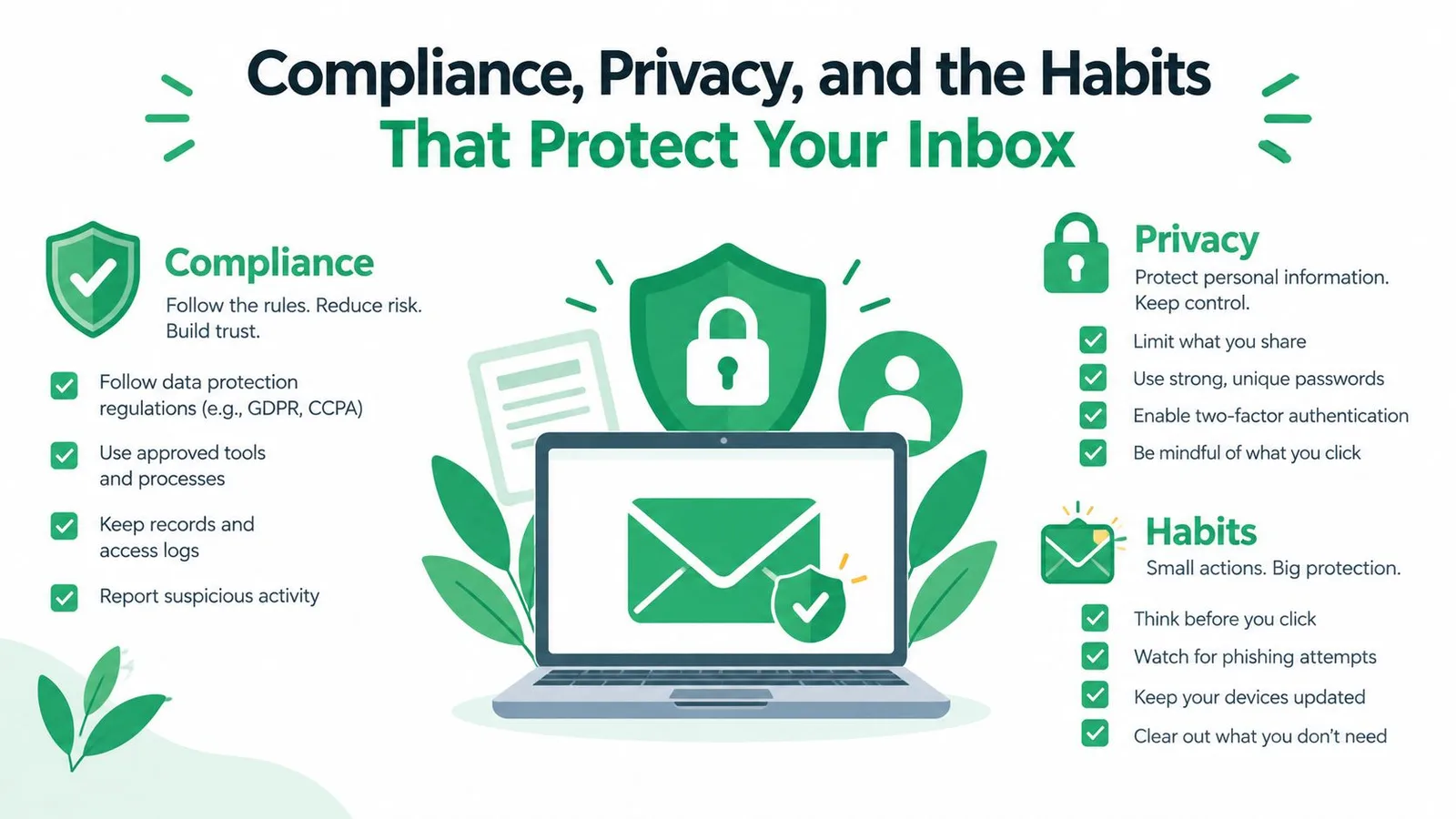
الإرسال إلى عدة مستلمين هو سير عمل امتثال، وليس مجرد طريقة أسرع لملء حقل مستلم. يمكن لـ “نسخة” الكشف عن عناوين البريد الإلكتروني الشخصية، بينما يخفيها “نسخة مخفية” عن المستلمين الآخرين. توصي التوجيهات التي تشير إلى مجلس حماية البيانات الأوروبي باستخدام “نسخة مخفية” افتراضياً عند الإرسال إلى عدة أشخاص، مما يجعل الخصوصية تحكماً متعمداً بدلاً من فكرة لاحقة. يوفر هذا الشرح لـ “إلى” و”نسخة” و”نسخة مخفية” سياقاً مفيداً للتمييز.
يحتاج التواصل بأسلوب التسويق أيضاً إلى هوية واضحة ومسار فعال لإلغاء الاشتراك. اعتماداً على الجمهور والولاية القضائية، راجع الالتزامات بموجب GDPR وCAN-SPAM وCASL، وحدد المرسل في التوقيع، وقم بتضمين عنوان مادي، واجعل إلغاء الاشتراك مباشراً. يمكن أن يعمل إلغاء الاشتراك القائم على الرد عندما يدعمه سياق التواصل وأساس الموافقة، ولكن يجب مراقبته واحترامه.
احمِ السمعة وكذلك الخصوصية
قم بمصادقة نطاق الإرسال باستخدام SPF وDKIM وDMARC، وقم بتطبيق قائمة الاستبعاد الخاصة بك، وحافظ على التواصل المتكرر تحت السيطرة. تجنب لغة البريد العشوائي المحفزة، وحافظ على توازن معقول بين الصور والنص، وقم بتدفئة حساب جديد بحملات ذات حجم أقل قبل زيادة النشاط.
تتعامل توجيهات المرسل الحديثة بشكل متزايد مع البريد الجماعي كقضية قابلية تسليم بدلاً من مجرد سؤال بسيط حول “نسخة” أو “نسخة مخفية”. تؤكد التوجيهات الحالية على المصادقة وإلغاء الاشتراك بنقرة واحدة للبريد التسويقي بموجب RFC 8058. يوضح قائمة مراجعة توجيهات المرسل هذه سبب انضمام آليات إلغاء الاشتراك وسمعة المرسل الآن إلى نفس المراجعة قبل الإرسال مثل خصوصية المستلم.
قبل الإطلاق، تحقق من:
- بيانات المستلم: تحتوي الورقة على عناوين نظيفة، ولا توجد تكرارات غير مقصودة، وتم تطبيق قائمة استبعاد.
- إعداد النطاق: تم محاذاة SPF وDKIM وDMARC لنطاق الإرسال.
- جودة النموذج: يظل الموضوع أقل من 60 حرفاً، ويتم حل حقول الدمج، والمرسل معروف.
- عناصر تحكم الخصوصية: تتطابق تعيينات “إلى” و”نسخة” و”نسخة مخفية” مع الجمهور المقصود، دون كشف عرضي للعناوين.
- مسار الامتثال: يحددك التوقيع، والعنوان المادي موجود عند الحاجة، ومن السهل تقديم طلبات إلغاء الاشتراك.
- الاختبار: تم إرسال صف اختبار لنفسك، وتم فحص الروابط، وتطابقت المرفقات، وتمت مراقبة الدفعة الأولى.
استخدم قائمة المراجعة تلك قبل كل إرسال جوهري، وليس فقط الأول. يمنحك الجدول النظيف، والدفعات الخاضعة للتحكم، والسجلات على مستوى المستلم مسار تدقيق عملي مع حماية البريد الوارد الذي يرسل بريدك اليومي الفردي.
يربط Mail Merge for Gmail جداول بيانات Google بـ Gmail حتى تتمكن من استيراد المستلمين، وتخصيص الرسائل، ومعاينة الصفوف، وجدولة عمليات الإرسال، وكتابة حالات التسليم والتفاعل مرة أخرى إلى الورقة. قم بزيارة Mail Merge for Gmail لإعداد سير عمل خاضع للتحكم متعدد المستلمين يحافظ على الخصوصية، وتخطيط الحصة، وتتبع المتابعة في نفس المكان.
هل أنت مستعد لإرسال حملتك الأولى؟
قم بتثبيت Mail Merge for Gmail من Google Workspace Marketplace وأرسل ما يصل إلى 50 رسالة بريد إلكتروني مخصصة يومياً مجاناً.
ابدأ مجاناًقراءة المزيد
المزيد من Guides

دمج المراسلات مع CC و BCC في Gmail: إضافة الأشخاص المناسبين لكل بريد
تعلم كيفية إجراء دمج المراسلات مع CC و BCC من Google Sheets، وإعداد الأعمدة، ومعاينة النتيجة، ومعرفة كيف يؤثر المستلمون في النسخ على حصتك اليومية.

الوصول إلى حد الإرسال في Gmail: ماذا يعني ذلك وكيف تكمل حملتك
هل واجهت خطأ الوصول إلى حد الإرسال في Gmail؟ تعرف على الحدود اليومية الحقيقية، ومتى يمكنك الإرسال مرة أخرى، وكيفية تقسيم دمج المراسلات إلى دفعات يومية آمنة.

رسائل البريد الإلكتروني المخصصة في Gmail: الدليل الشامل
أتقن سير عمل رسائل البريد الإلكتروني المخصصة في Gmail. تعلم كيفية دمج بيانات Sheets، وتتبع الفتح، وتوسيع نطاق التواصل دون مغادرة صندوق الوارد.