


















Como enviar e-mail para vários destinatários no Gmail
Aprenda a enviar e-mails para vários destinatários no Gmail usando o Mail Merge para Planilhas. Veja configuração, agendamento e dicas.
Você tem uma lista de clientes, potenciais interessados, candidatos ou participantes de eventos, e o Gmail faz a solução óbvia parecer fácil: colar os endereços no campo de destinatário e clicar em Enviar. Esse atalho pode expor endereços privados, enviar uma mensagem genérica para todos ou consumir a cota da sua conta muito mais rápido do que o esperado.
A resposta prática depende do seu objetivo. Para e Cc funcionam para colaboração visível, Cco protege endereços para um anúncio privado simples, e a mala direta (mail merge) cria mensagens personalizadas separadas para contatos que precisam de melhor controle. Este fluxo de trabalho mostra como estimar o volume real de destinatários, preparar uma Planilha Google, personalizar mensagens, enviar dentro dos limites do Gmail e usar o rastreamento por destinatário para identificar o que aconteceu após o envio.
Por que enviar para vários destinatários é mais complicado do que parece
Um representante de vendas cola uma longa lista no Gmail antes de uma reunião. A mensagem parece um único e-mail na pasta Enviados, mas o Gmail processa cada endereço em Para, Cc e Cco como um destinatário. Se a lista contiver centenas de endereços, um disparo descuidado pode rapidamente gerar devoluções, reclamações de spam, limitação de taxa ou uma restrição temporária da conta.
O erro de privacidade é igualmente comum. Cc expõe todos os endereços a cada destinatário, enquanto Cco oculta a lista, mas envia conteúdo idêntico para todos. O Cco é apropriado para um anúncio privado único, mas não oferece personalização individual, relatórios por destinatário ou um fluxo de resposta limpo.
Regra prática: Se os destinatários precisam colaborar de forma visível, use Para ou Cc. Se eles não devem ver uns aos outros, use Cco para um anúncio simples ou envie mensagens separadas por meio de mala direta.
Escolha o fluxo de trabalho antes de adicionar endereços
Para uma atualização interna pequena, coloque as pessoas responsáveis pela ação em Para e adicione observadores em Cc. Para um aviso ao cliente onde os destinatários não se conhecem, coloque seu próprio endereço em Para e a lista em Cco. Para vendas, recrutamento, captação de recursos ou acompanhamento de clientes, use uma mensagem personalizada por pessoa em vez de um tópico compartilhado.
Essa distinção é importante porque o histórico de e-mails com vários destinatários mudou da distribuição simples para a comunicação mensurável. A documentação corporativa descreve históricos de mesclagem por destinatário, registros de lote e resultados de status como enviado, aberto, clicado, respondido, devolvido e cancelado em fluxos de trabalho de envio modernos. A documentação de histórico de mesclagem em massa da Oracle NetSuite ilustra como registros de comunicação individuais podem ser retidos em vez de tratar uma campanha como uma ação indiferenciada.
Estime pessoas, não mensagens
Antes de enviar, conte as linhas na sua lista e adicione quaisquer endereços em CC ou Cco que serão incluídos em cada mensagem. Uma mala direta transforma cada linha qualificada da planilha em seu próprio envio por destinatário, portanto, a planilha se torna a fonte de planejamento e o registro de relatórios.
Ao final deste processo, você terá uma planilha de destinatários limpa, um modelo com campos de mesclagem funcionando, um lote testado e dados de status mostrando quais mensagens foram enviadas ou engajadas. Essa preparação é mais confiável do que confiar no número aparente de mensagens na interface do Gmail.
Como o Gmail conta os destinatários nos bastidores
O cálculo de cota do Gmail baseia-se em destinatários, não apenas no número de vezes que você clica em Enviar. A orientação de suporte do Google afirma que uma conta pessoal do Gmail estabelecida há muito tempo pode ter um limite de 500 e-mails em um período de 24 horas, e cada endereço em Para, Cc ou Cco conta individualmente. O exemplo de limite de envio do Google explica que um endereço em Para mais dez em Cco conta como onze e-mails contra o limite.
O Google Workspace oferece um teto mais alto, mas ainda conta cada destinatário. Um usuário do Workspace pode enviar até 2.000 destinatários por dia, com até 500 destinatários externos em uma única mensagem. Os limites de envio do Gmail no Google Workspace também explicam que os destinatários em Para, Cc e Cco são contados separadamente, e que a mala direta do Gmail, anteriormente chamada de envio múltiplo, é limitada a 1.500 destinatários por dia.
Regras de contagem de destinatários do Gmail em resumo
| Fonte do Destinatário | Gmail Pessoal | Google Workspace |
|---|---|---|
| Teto diário de destinatários | 500 destinatários por 24 horas | 2.000 destinatários por dia |
| Destinatários externos em uma mensagem | Até 500 | Até 500 |
| Para, Cc e Cco | Cada endereço conta | Cada endereço conta |
| Mala direta do Gmail | Não coberto pela franquia do Workspace | Até 1.500 destinatários por dia |
O Cco não ignora a cota. Uma mensagem com seu endereço em Para e uma grande lista oculta em Cco ainda consome uma unidade de franquia para cada endereço. Encaminhar ou responder a um tópico também pode adicionar outro grupo de destinatários, especialmente quando o Cc é mantido na resposta.
Os métodos de envio introduzem outra camada. As contas do Google Workspace podem enviar até 2.000 destinatários por dia, enquanto o envio por SMTP ou IMAP pode limitar uma mensagem a 100 destinatários. O Microsoft 365 e o Exchange Online têm suas próprias restrições, incluindo uma taxa de 30 mensagens por minuto e um limite de 10.000 destinatários em 24 horas. Esta comparação de limites de provedores mostra por que o método de envio e o provedor de caixa de correio são importantes.
A consequência prática é simples. Um disparo em CC ou Cco que parece um único e-mail para você pode representar centenas de destinatários contados para o Gmail. A mala direta evita o tópico de grupo exposto ao criar uma mensagem por linha da planilha, enquanto ainda exige que você planeje com base na cota real da conta.
Preparando sua planilha de destinatários no Google Sheets
Uma planilha de mala direta útil tem uma linha por destinatário e uma coluna claramente nomeada para cada valor que você deseja usar. Comece com Email, Primeiro Nome e Empresa, depois adicione campos específicos da campanha, como ID da Fatura, Data do Evento, Cargo ou Arquivo de Anexo.
Mantenha os campos operacionais ao lado dos dados de mesclagem. Uma coluna Enviar pode separar o lote de teste do público total, enquanto colunas posteriores podem conter status, carimbos de data/hora e notas de acompanhamento. Trate a planilha como a fonte da verdade, não como um lugar temporário para colar endereços.
Importe contatos sem perder a estrutura
Você pode importar um arquivo CSV, colar registros de um CRM ou copiar um intervalo preparado de outra Planilha Google. Se seus contatos estiverem no Google Contacts, exporte ou transfira o grupo relevante para uma planilha primeiro e, em seguida, mapeie o campo de e-mail resultante para uma coluna Email consistente.
Para uma orientação mais ampla sobre gerenciamento de listas, o guia de listas de e-mail da Alignmint é útil quando você precisa pensar sobre organização, propriedade e manutenção de listas antes de lançar uma campanha.
Limpe as linhas antes de conectar o complemento
Remova células de e-mail em branco, normalize inconsistências de formatação óbvias e inspecione duplicatas antes de redigir. O Google Sheets pode ajudar com isso usando fórmulas como UNIQUE para revelar endereços repetidos e FILTER para isolar linhas que atendem a condições, como um campo de e-mail preenchido e um valor Enviar habilitado.
Um layout prático pode ser assim:
| Primeiro Nome | Empresa | Enviar | Status | |
|---|---|---|---|---|
| pessoa@exemplo.com | Jordan | Exemplo Co | TRUE | Pronto |
| outro@exemplo.com | Priya | Amostra Ltda | FALSE | Teste |
Use a Validação de dados para criar um menu suspenso para campos como Enviar, Segmento ou Status. Uma coluna booleana Enviar também oferece um lote de teste controlado. Defina-o como TRUE para seu próprio endereço e um pequeno grupo de revisores internos, depois altere apenas as linhas aprovadas para TRUE após verificar a visualização.
Quando a planilha estiver pronta, abra o menu de complementos do Google Sheets e conecte-o ao Mail Merge for Gmail. Autorize os escopos do Google solicitados, escolha a coluna Email como fonte do destinatário e mapeie os cabeçalhos restantes para os campos de mesclagem. O guia do complemento de mala direta do Google Sheets fornece uma referência focada para esse processo de conexão.
Criando um modelo personalizado que realmente converte
Abra uma nova janela de redação do Gmail e escreva como se estivesse enviando um e-mail para uma única pessoa. Mantenha o primeiro parágrafo curto, torne o remetente reconhecível e dê ao leitor uma ação clara a seguir em vez de vários links concorrentes.
Os campos de mala direta devem corresponder aos cabeçalhos da sua planilha. Use tokens como {{Primeiro Nome}}, {{Empresa}} ou {{ID da Fatura}} e, em seguida, use os controles de visualização ou de campo de mesclagem para verificar se cada token é resolvido corretamente. Um token de nome sozinho é uma personalização fraca. A mensagem se torna mais credível quando o corpo também usa um campo relevante de empresa, cargo, projeto ou documento.

Mantenha a mensagem fácil de reconhecer
Use um assunto com menos de 60 caracteres como uma diretriz editorial prática e coloque um nome de remetente familiar perto do início da mensagem. Adicione uma linha de fallback de texto simples para leitores que não carregam formatação rica e mantenha a chamada para ação focada em uma resposta, link de agendamento, confirmação ou revisão de documento.
A profundidade da personalização afeta as respostas esperadas. Dados de referência colocam modelos genéricos em torno de 0,5% a 2% de taxa de resposta, personalização básica em torno de 2% a 4%, personalização moderada em torno de 4% a 7% e personalização de alta pesquisa em torno de 7% a 12%. A fonte de referência de personalização apoia a lição operacional: uma relevância mais profunda pode superar materialmente uma mensagem que apenas insere um primeiro nome.
Lide com CC, Cco e anexos deliberadamente
Use CC apenas para um grupo pequeno e intencional que deve estar visível em cada mensagem individual. Deixe CC e Cco em branco quando cada envio deve permanecer uma conversa privada apenas para o campo Para. O Cco protege endereços, mas não faz com que uma campanha genérica pareça pessoal nem reduz a contagem de destinatários do Gmail.
Para documentos por destinatário, coloque o nome do arquivo correspondente em uma coluna Arquivo de Anexo e use o mapeamento de anexos do complemento. Isso funciona bem para faturas, propostas, certificados ou documentos de eventos, desde que os nomes dos arquivos sejam consistentes e cada linha aponte para o arquivo pretendido. O guia de formatação de mala direta é uma referência útil quando seu modelo inclui formatação mais rica ou HTML personalizado.
Visualizando, enviando e agendando a campanha
Retorne à Planilha Google e escolha Mail Merge, depois Send Emails. Confirme a conta do remetente, o rascunho do Gmail, o intervalo de destinatários e os mapeamentos para Para, CC, BCC e anexos antes que o complemento coloque qualquer coisa na fila.
Use Send Preview antes da execução real. Visualize sua própria linha e pelo menos uma linha para cada variação significativa, como uma empresa ausente, um anexo diferente ou um parágrafo opcional. Chaves, campos em branco e links malformados são muito mais fáceis de corrigir antes da entrega do que depois que centenas de destinatários os receberem.
Selecione o tempo com base na campanha
Escolha Send Immediately quando o tempo for importante, como uma confirmação de reunião ou lembrete de prazo. Escolha Schedule Send quando quiser organizar o alcance durante o horário de trabalho, levar em conta os fusos horários dos destinatários ou preparar a campanha da manhã seguinte sem lançá-la imediatamente.
O envio em lote da mala direta ajuda a manter uma campanha dentro das restrições do provedor. O fluxo de trabalho do produto é projetado em torno de grupos de cerca de 40 mensagens, e seu limite diário de envio personalizado é de 1.500 destinatários. Uma lista de 1.200 linhas, portanto, é executada como aproximadamente 30 lotes em vez de um disparo gigante, sujeito aos limites da conta e do provedor. Esses números são detalhes operacionais do fluxo de trabalho do Mail Merge for Gmail, portanto, verifique as configurações atuais do complemento e a franquia do Gmail antes de uma campanha grande.
Mantenha a planilha aberta enquanto a execução é processada. Observe a coluna Status mudar de Queued para Sent e pare se as linhas permanecerem travadas, erros aparecerem ou o Gmail começar a mostrar avisos de limitação. Uma campanha não termina apenas porque o complemento a iniciou. Confirmar a conclusão protege você de presumir que as linhas não processadas chegaram à caixa de entrada.
Rastreando aberturas, cliques e respostas sem um e-mail separado
A planilha de destinatários torna-se o painel da campanha após o lançamento. O relatório por linha permite distinguir uma mensagem que foi enviada de uma que foi aberta, clicada ou respondida, o que é muito mais útil do que tratar todo o lote como bem-sucedido.
O Mail Merge for Gmail pode gravar status como Sent, Opened, Clicked, Bounced e Replied de volta na linha relevante, com carimbos de data/hora e detalhes do evento, quando disponíveis. Um evento de clique pode identificar o link envolvido, enquanto um evento de resposta pode apontar para a conversa do Gmail que precisa de atenção.
Leia o engajamento como uma fila
Não trate cada abertura como intenção de compra. O proxy de imagem, controles de privacidade e bloqueadores de rastreamento de links podem tornar os sinais de abertura e clique incompletos, portanto, a taxa de resposta geralmente é a métrica primária mais acionável para alcance direto. Uma abertura diz que uma mensagem pode ter sido visualizada. Uma resposta cria uma conversa que você pode qualificar.
| Coluna de Status | O que significa | Ação sugerida |
|---|---|---|
| Sent | A mensagem foi processada para a linha | Verifique se há sinais de entrega ou engajamento posteriores |
| Opened | Um evento de abertura foi registrado | Revise o contexto antes de considerar um acompanhamento |
| Clicked | Um link rastreado recebeu uma interação | Priorize uma resposta relevante e não repetitiva |
| Bounced | A entrega falhou | Corrija, suprima ou investigue o endereço |
| Replied | O destinatário respondeu | Mova a linha para o tratamento de conversa ativa |
Compartilhe a visualização útil, não todo o banco de dados
Os colaboradores podem revisar uma visualização filtrada do Google Sheets que expõe o progresso da campanha enquanto limita dados pessoais desnecessários. Mantenha endereços, notas e campos confidenciais restritos e compartilhe apenas as colunas necessárias para a revisão do pipeline.
Os respondentes interessados devem ser movidos para um segmento de acompanhamento enquanto a conversa for relevante. Linhas frias não devem receber automaticamente outra mensagem idêntica. Suprima-as, altere o caminho de nutrição ou revise a segmentação original antes de tentar outro contato. O guia de rastreamento de abertura de e-mail do Gmail cobre a mecânica de interpretar esses eventos de engajamento dentro de um fluxo de trabalho centrado no Gmail.
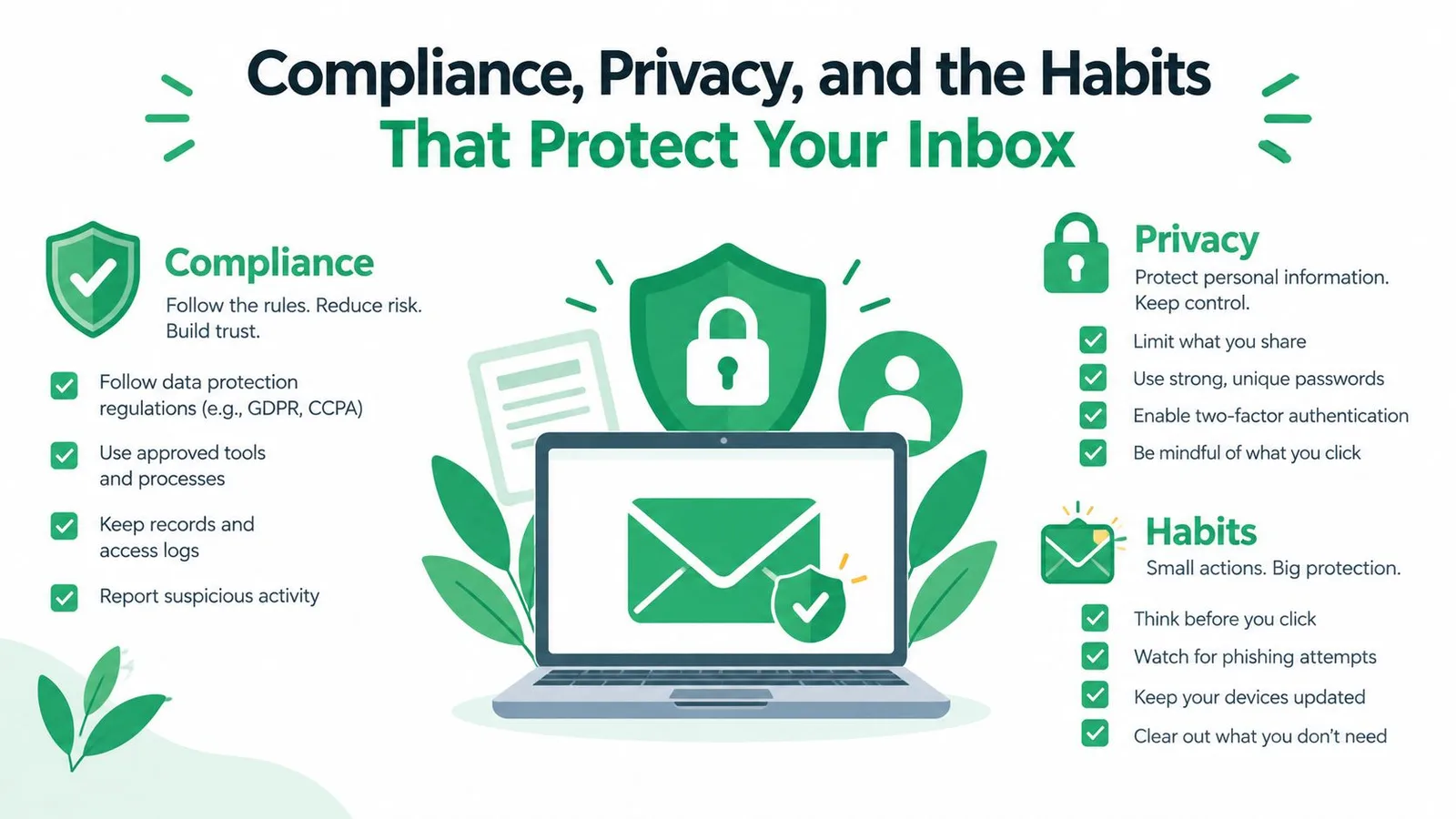
Conformidade, privacidade e os hábitos que protegem sua caixa de entrada
Enviar para vários destinatários é um fluxo de trabalho de conformidade, não apenas uma maneira mais rápida de preencher um campo de destinatário. O CC pode divulgar endereços de e-mail pessoais, enquanto o Cco os oculta de outros destinatários. A orientação que faz referência ao Conselho Europeu de Proteção de Dados recomenda o uso de Cco por padrão ao enviar para várias pessoas, tornando a privacidade um controle deliberado em vez de uma reflexão tardia. Esta explicação sobre Para, Cc e Cco fornece um contexto útil para a distinção.
O alcance estilo marketing também precisa de uma identidade clara e um caminho eficaz de cancelamento de assinatura. Dependendo do público e da jurisdição, revise as obrigações sob GDPR, CAN-SPAM e CASL, identifique o remetente na assinatura, inclua um endereço físico e torne o cancelamento da assinatura simples. Um cancelamento de assinatura baseado em resposta pode funcionar quando o contexto da comunicação e a base de consentimento o suportam, mas deve ser monitorado e honrado.
Proteja a reputação, bem como a privacidade
Autentique o domínio de envio com SPF, DKIM e DMARC, aplique sua lista de supressão e mantenha o alcance repetitivo controlado. Evite linguagem de gatilho de spam, mantenha um equilíbrio sensato entre imagens e texto e aqueça uma nova conta com campanhas de menor volume antes de aumentar a atividade.
A orientação moderna ao remetente trata cada vez mais o e-mail em massa como uma questão de entregabilidade, em vez de uma simples pergunta de CC ou Cco. A orientação atual enfatiza a autenticação e o cancelamento de assinatura com um clique para e-mails de marketing sob a RFC 8058. Esta lista de verificação de diretrizes do remetente explica por que a mecânica de cancelamento de assinatura e a reputação do remetente agora pertencem à mesma revisão pré-envio que a privacidade do destinatário.
Antes do lançamento, verifique:
- Dados do destinatário: A planilha tem endereços limpos, sem duplicatas não intencionais e uma lista de supressão aplicada.
- Configuração de domínio: SPF, DKIM e DMARC estão alinhados para o domínio de envio.
- Qualidade do modelo: O assunto permanece abaixo de 60 caracteres, os campos de mesclagem são resolvidos e o remetente é reconhecível.
- Controles de privacidade: Os mapeamentos de Para, CC e BCC correspondem ao público pretendido, sem divulgação acidental de endereços.
- Caminho de conformidade: A assinatura identifica você, o endereço físico está presente onde necessário e os cancelamentos de assinatura são fáceis de enviar.
- Testes: Uma linha de teste foi enviada para você mesmo, os links foram verificados, os anexos corresponderam e o primeiro lote foi monitorado.
Use essa lista de verificação antes de cada envio substancial, não apenas no primeiro. Uma planilha limpa, lote controlado e registros por destinatário oferecem uma trilha de auditoria prática enquanto protegem a caixa de entrada que envia seus e-mails individuais do dia a dia.
O Mail Merge for Gmail conecta o Google Sheets ao Gmail para que você possa importar destinatários, personalizar mensagens, visualizar linhas, agendar envios e gravar status de entrega e engajamento de volta na planilha. Visite Mail Merge for Gmail para configurar um fluxo de trabalho controlado para vários destinatários que mantém a privacidade, o planejamento de cotas e o rastreamento de acompanhamento no mesmo lugar.
Pronto para enviar sua primeira campanha?
Instale o Mail Merge for Gmail a partir do Google Workspace Marketplace e envie até 50 e-mails personalizados por dia gratuitamente.
Comece gratuitamenteMais leituras
Mais de Guides

Mail Merge com CC e BCC no Gmail: Copie as Pessoas Certas em Cada Email
Aprenda a fazer um mail merge com CC e BCC no Google Sheets, configurar colunas, ver a pré-visualização e como os destinatários afetam sua cota diária.

Limite de envio do Gmail atingido: O que significa e como concluir sua campanha
Recebeu o erro de limite de envio do Gmail atingido? Conheça os limites diários reais, quando você poderá enviar novamente e como dividir uma mala direta em lotes diários seguros.

E-mail personalizado no Gmail: O Guia Completo
Domine seu fluxo de trabalho de e-mail personalizado no Gmail. Aprenda a mesclar dados do Sheets, rastrear aberturas e escalar o contato.