


















So senden Sie E-Mails an mehrere Empfänger in Gmail
Erfahren Sie, wie Sie mit Mail Merge für Google Sheets E-Mails an mehrere Empfänger in Gmail senden. Inklusive Einrichtung, Planung und Tracking.
Sie haben eine Liste mit Kunden, Interessenten, Bewerbern oder Veranstaltungsteilnehmern, und Gmail lässt die offensichtliche Lösung einfach erscheinen: Kopieren Sie die Adressen in ein Empfängerfeld und klicken Sie auf Senden. Diese Abkürzung kann jedoch private Adressen offenlegen, an alle die gleiche allgemeine Nachricht senden oder das Kontingent Ihres Kontos viel schneller verbrauchen als erwartet.
Die praktische Antwort hängt von Ihrem Ziel ab. An und Cc eignen sich für sichtbare Zusammenarbeit, Bcc schützt Adressen für eine einfache private Ankündigung, und ein Seriendruck (Mail Merge) erstellt separate, personalisierte Nachrichten für eine Kontaktaufnahme, die eine bessere Kontrolle erfordert. Dieser Arbeitsablauf zeigt, wie Sie das tatsächliche Empfängervolumen einschätzen, eine Google Tabelle vorbereiten, Nachrichten personalisieren, innerhalb der Gmail-Limits versenden und empfängerspezifisches Tracking nutzen, um nach dem Versand den Erfolg zu messen.
Warum der Versand an mehrere Empfänger komplizierter ist, als er aussieht
Ein Vertriebsmitarbeiter kopiert vor einem Meeting eine lange Liste in Gmail. Die Nachricht sieht im Ordner “Gesendet” wie eine einzige E-Mail aus, aber Gmail verarbeitet jede Adresse in An, Cc und Bcc als einzelnen Empfänger. Wenn die Liste Hunderte von Adressen enthält, kann eine unvorsichtige Massen-E-Mail schnell zu Bounces, Spam-Beschwerden, Drosselungen oder einer vorübergehenden Kontosperrung führen.
Der Fehler beim Datenschutz ist ebenso häufig. Cc legt jede Adresse für alle Empfänger offen, während Bcc die Liste zwar verbirgt, aber identische Inhalte an alle sendet. Bcc ist für eine einmalige private Ankündigung geeignet, bietet jedoch keine individuelle Personalisierung, keine Berichterstattung auf Empfängerebene oder einen sauberen Antwort-Workflow.
Praktische Regel: Wenn Empfänger sichtbar zusammenarbeiten müssen, verwenden Sie An oder Cc. Wenn sie sich nicht untereinander sehen sollen, verwenden Sie Bcc für eine einfache Ankündigung oder versenden Sie separate Nachrichten per Seriendruck.
Wählen Sie den Workflow, bevor Sie Adressen hinzufügen
Für ein kleines internes Update setzen Sie die für die Aktion verantwortlichen Personen in das Feld An und fügen Beobachter in Cc hinzu. Bei einer Kundenmitteilung, bei der sich die Empfänger nicht kennen, setzen Sie Ihre eigene Adresse in An und die Liste in Bcc. Für Vertrieb, Recruiting, Fundraising oder Kunden-Follow-ups verwenden Sie eine personalisierte Nachricht pro Person anstelle eines gemeinsamen Threads.
Diese Unterscheidung ist wichtig, da sich die Geschichte der E-Mails an mehrere Empfänger von der einfachen Verteilung hin zur messbaren Kommunikation entwickelt hat. Unternehmensdokumentationen beschreiben Zusammenführungsverläufe auf Empfängerebene, Batch-Datensätze und Status-Ergebnisse wie gesendet, geöffnet, geklickt, beantwortet, gebounced und abgemeldet in modernen Versand-Workflows. Die Dokumentation zum Massenzusammenführungsverlauf von Oracle NetSuite veranschaulicht, wie individuelle Kommunikationsdatensätze beibehalten werden können, anstatt eine Kampagne als eine undifferenzierte Aktion zu behandeln.
Schätzen Sie Personen, nicht Nachrichten
Zählen Sie vor dem Senden die Zeilen in Ihrer Liste und fügen Sie dann alle Cc- oder Bcc-Adressen hinzu, die in jede Nachricht einbezogen werden sollen. Ein Seriendruck verwandelt jede qualifizierte Tabellenzeile in einen eigenen Versand auf Empfängerebene, sodass die Tabelle zur Planungsquelle und zum Berichtsdatensatz wird.
Am Ende dieses Prozesses haben Sie eine saubere Empfängerliste, eine Vorlage mit funktionierenden Seriendruckfeldern, einen getesteten Batch und Statusdaten, die zeigen, welche Nachrichten gesendet oder bearbeitet wurden. Diese Vorbereitung ist zuverlässiger, als der scheinbaren Anzahl von Nachrichten in der Gmail-Oberfläche zu vertrauen.
Wie Gmail Empfänger im Hintergrund zählt
Die Kontingentberechnung von Gmail basiert auf Empfängern, nicht nur auf der Anzahl der Klicks auf Senden. Die Support-Richtlinien von Google besagen, dass ein langjähriges persönliches Gmail-Konto ein Limit von 500 E-Mails pro 24-Stunden-Zeitraum haben kann, wobei jede Adresse in An, Cc oder Bcc einzeln zählt. Das Beispiel von Google zu Versandlimits erklärt, dass eine Adresse in An plus zehn in Bcc als elf E-Mails auf das Limit angerechnet werden.
Google Workspace bietet eine höhere Obergrenze, zählt aber dennoch jeden Empfänger. Ein Workspace-Nutzer kann bis zu 2.000 Empfänger pro Tag versenden, mit bis zu 500 externen Empfängern in einer Nachricht. Die Gmail-Versandlimits von Google Workspace erklären zudem, dass Empfänger in An, Cc und Bcc separat gezählt werden und dass der Gmail-Seriendruck, früher Multi-Send genannt, auf 1.500 Empfänger pro Tag begrenzt ist.
Die Gmail-Empfängerzählregeln auf einen Blick
| Empfängerquelle | Persönliches Gmail | Google Workspace |
|---|---|---|
| Tägliche Empfängergrenze | 500 Empfänger pro 24 Stunden | 2.000 Empfänger pro Tag |
| Externe Empfänger in einer Nachricht | Bis zu 500 | Bis zu 500 |
| An, Cc und Bcc | Jede Adresse zählt | Jede Adresse zählt |
| Gmail-Seriendruck | Nicht durch das Workspace-Kontingent abgedeckt | Bis zu 1.500 Empfänger pro Tag |
Bcc umgeht das Kontingent nicht. Eine Nachricht mit Ihrer Adresse in An und einer großen versteckten Liste in Bcc verbraucht für jede Adresse eine Kontingenteinheit. Das Weiterleiten oder Antworten auf einen Thread kann ebenfalls eine weitere Gruppe von Empfängern hinzufügen, insbesondere wenn Cc in die Antwort übernommen wird.
Versandmethoden führen eine weitere Ebene ein. Google Workspace-Konten können bis zu 2.000 Empfänger pro Tag versenden, während die Übermittlung per SMTP oder IMAP eine Nachricht auf 100 Empfänger begrenzen kann. Microsoft 365 und Exchange Online haben ihre eigenen Einschränkungen, darunter eine Rate von 30 Nachrichten pro Minute und eine Obergrenze von 10.000 Empfängern pro 24-Stunden-Zeitraum. Dieser Vergleich der Anbieterlimits zeigt, warum sowohl die Versandmethode als auch der Mailbox-Anbieter wichtig sind.
Die praktische Konsequenz ist einfach. Ein Cc- oder Bcc-Versand, der für Sie wie eine E-Mail aussieht, kann für Gmail Hunderte von gezählten Empfängern darstellen. Der Seriendruck vermeidet den offengelegten Gruppen-Thread, indem er eine Nachricht pro Tabellenzeile erstellt, erfordert aber dennoch, dass Sie das tatsächliche Kontingent Ihres Kontos einplanen.
Vorbereiten Ihrer Empfängerliste in Google Sheets
Eine nützliche Seriendruck-Tabelle hat eine Zeile pro Empfänger und eine klar benannte Spalte für jeden Wert, den Sie verwenden möchten. Beginnen Sie mit E-Mail, Vorname und Unternehmen, und fügen Sie dann kampagnenspezifische Felder wie Rechnungs-ID, Veranstaltungsdatum, Rolle oder Anhang hinzu.
Halten Sie operative Felder neben den Seriendruckdaten. Eine Senden-Spalte kann den Test-Batch von der vollständigen Zielgruppe trennen, während spätere Spalten Status, Zeitstempel und Follow-up-Notizen enthalten können. Betrachten Sie die Tabelle als die Quelle der Wahrheit, nicht als vorübergehenden Ort zum Einfügen von Adressen.
Kontakte importieren, ohne die Struktur zu verlieren
Sie können einen CSV-Export importieren, Datensätze aus einem CRM einfügen oder einen vorbereiteten Bereich aus einer anderen Google Tabelle kopieren. Wenn Ihre Kontakte in Google Kontakte gespeichert sind, exportieren oder übertragen Sie die relevante Gruppe zuerst in eine Tabelle und ordnen Sie dann das resultierende E-Mail-Feld einer konsistenten E-Mail-Spalte zu.
Für eine umfassendere Anleitung zur Listenverwaltung ist der Alignmint-Leitfaden für Mailinglisten nützlich, wenn Sie vor dem Start einer Kampagne über Listenorganisation, Eigentum und Wartung nachdenken müssen.
Zeilen bereinigen, bevor Sie das Add-on verbinden
Entfernen Sie leere E-Mail-Zellen, normalisieren Sie offensichtliche Formatierungsinkonsistenzen und prüfen Sie auf Duplikate, bevor Sie den Entwurf erstellen. Google Sheets kann dabei mit Formeln wie EINDEUTIG helfen, um wiederholte Adressen aufzudecken, und FILTER, um Zeilen zu isolieren, die Bedingungen wie ein ausgefülltes E-Mail-Feld und einen aktivierten Senden-Wert erfüllen.
Ein praktisches Layout könnte so aussehen:
| Vorname | Unternehmen | Senden | Status | |
|---|---|---|---|---|
| person@example.com | Jordan | Example Co | TRUE | Bereit |
| other@example.com | Priya | Sample Ltd | FALSE | Test |
Verwenden Sie die Datenvalidierung, um ein Dropdown-Menü für Felder wie Senden, Segment oder Status zu erstellen. Eine boolesche Senden-Spalte ermöglicht Ihnen zudem einen kontrollierten Test-Batch. Setzen Sie sie für Ihre eigene Adresse und eine kleine Gruppe interner Prüfer auf TRUE und schalten Sie erst nach Prüfung der Vorschau nur die genehmigten Zeilen auf TRUE.
Wenn die Tabelle bereit ist, öffnen Sie das Menü der Google Sheets Add-ons und verbinden Sie es mit Mail Merge for Gmail. Autorisieren Sie die angeforderten Google-Berechtigungen, wählen Sie die E-Mail-Spalte als Empfängerquelle und ordnen Sie die verbleibenden Kopfzeilen den Seriendruckfeldern zu. Das Handbuch zum Google Sheets Mail Merge Add-on bietet eine gezielte Referenz für diesen Verbindungsprozess.
Erstellen einer personalisierten Vorlage, die tatsächlich konvertiert
Öffnen Sie ein neues Gmail-Verfassen-Fenster und schreiben Sie so, als würden Sie eine E-Mail an eine Person senden. Halten Sie den ersten Absatz kurz, machen Sie den Absender erkennbar und geben Sie dem Leser eine klare nächste Aktion anstelle mehrerer konkurrierender Links.
Seriendruckfelder sollten mit Ihren Tabellenkopfzeilen übereinstimmen. Verwenden Sie Platzhalter wie {{Vorname}}, {{Unternehmen}} oder {{Rechnungs-ID}} und nutzen Sie die Vorschau oder die Seriendruck-Steuerelemente, um zu überprüfen, ob jeder Platzhalter korrekt aufgelöst wird. Ein Namens-Platzhalter allein ist eine schwache Personalisierung. Die Nachricht wird glaubwürdiger, wenn der Text auch ein relevantes Unternehmen, eine Rolle, ein Projekt oder ein Dokumentfeld verwendet.

Halten Sie die Nachricht leicht erkennbar
Verwenden Sie einen Betreff mit weniger als 60 Zeichen als praktische redaktionelle Richtlinie und setzen Sie einen vertrauten Absendernamen an den Anfang der Nachricht. Fügen Sie eine Nur-Text-Fallback-Zeile für Leser hinzu, die keine Rich-Formatierung laden, und konzentrieren Sie den Call-to-Action auf eine Antwort, einen Buchungslink, eine Bestätigung oder eine Dokumentenprüfung.
Die Tiefe der Personalisierung beeinflusst die erwarteten Antworten. Benchmark-Daten platzieren allgemeine Vorlagen bei etwa 0,5 % bis 2 % Antwortrate, grundlegende Personalisierung bei 2 % bis 4 %, moderate Personalisierung bei 4 % bis 7 % und hochgradig recherchierte Personalisierung bei 7 % bis 12 %. Die Quelle für Personalisierungs-Benchmarks unterstützt die operative Lektion: Eine tiefere Relevanz kann eine Nachricht, die nur einen Vornamen einfügt, materiell übertreffen.
Gehen Sie bewusst mit Cc, Bcc und Anhängen um
Verwenden Sie Cc nur für eine kleine, bewusste Gruppe, die in jeder einzelnen Nachricht sichtbar sein sollte. Lassen Sie Cc und Bcc leer, wenn jeder Versand eine private Konversation nur im An-Feld bleiben soll. Bcc schützt Adressen, macht eine allgemeine Kampagne aber nicht persönlicher und reduziert nicht die Empfängerzählung von Gmail.
Für empfängerspezifische Dokumente platzieren Sie den passenden Dateinamen in einer Spalte Anhang und verwenden Sie die Anhang-Zuordnung des Add-ons. Dies funktioniert gut für Rechnungen, Angebote, Zertifikate oder Veranstaltungsdokumente, sofern die Dateinamen konsistent sind und jede Zeile auf die beabsichtigte Datei verweist. Der Leitfaden zur Seriendruck-Formatierung ist eine nützliche Referenz, wenn Ihre Vorlage reichhaltigere Formatierungen oder benutzerdefiniertes HTML enthält.
Vorschau, Versand und Planung der Kampagne
Kehren Sie zur Google Tabelle zurück und wählen Sie Mail Merge und dann E-Mails senden. Bestätigen Sie das Absenderkonto, den Gmail-Entwurf, den Empfängerbereich sowie die Zuordnungen für An, CC, BCC und Anhänge, bevor das Add-on etwas in die Warteschlange stellt.
Verwenden Sie Vorschau senden, bevor der eigentliche Durchlauf startet. Sehen Sie sich Ihre eigene Zeile und mindestens eine Zeile für jede aussagekräftige Variation an, wie z. B. ein fehlendes Unternehmen, einen anderen Anhang oder einen optionalen Absatz. Verirrte geschweifte Klammern, leere Felder und fehlerhafte Links lassen sich vor der Zustellung viel einfacher beheben als danach, wenn Hunderte von Empfängern sie erhalten haben.
Wählen Sie den Zeitpunkt basierend auf der Kampagne
Wählen Sie Sofort senden, wenn das Timing wichtig ist, wie bei einer Terminbestätigung oder einer Frist-Erinnerung. Wählen Sie Senden planen, wenn Sie die Kontaktaufnahme über die Arbeitszeit hinweg staffeln, Zeitzonen der Empfänger berücksichtigen oder die Kampagne für den nächsten Morgen vorbereiten möchten, ohne sie sofort zu starten.
Die Batch-Verarbeitung beim Seriendruck hilft dabei, eine Kampagne innerhalb der Anbieterbeschränkungen zu halten. Der Produkt-Workflow ist auf Gruppen von etwa 40 Nachrichten ausgelegt, und das tägliche Limit für personalisierte Sendungen liegt bei 1.500 Empfängern. Eine Liste mit 1.200 Zeilen läuft daher als etwa 30 Batches und nicht als ein riesiger Massenversand, vorbehaltlich der Konto- und Anbieterlimits. Diese Zahlen sind operative Details des Workflows von Mail Merge for Gmail; überprüfen Sie daher die aktuellen Add-on-Einstellungen und das Gmail-Kontingent vor einer großen Kampagne.
Lassen Sie die Tabelle geöffnet, während der Durchlauf verarbeitet wird. Beobachten Sie, wie sich der Status in der Spalte von “In der Warteschlange” zu “Gesendet” ändert, und stoppen Sie, wenn Zeilen hängen bleiben, Fehler auftreten oder Gmail beginnt, Drosselungswarnungen anzuzeigen. Eine Kampagne ist nicht beendet, nur weil das Add-on sie gestartet hat. Die Bestätigung des Abschlusses schützt Sie davor, anzunehmen, dass unverarbeitete Zeilen den Posteingang erreicht haben.
Tracking von Öffnungen, Klicks und Antworten ohne separate E-Mail
Die Empfängertabelle wird nach dem Start zum Kampagnen-Dashboard. Die zeilenweise Berichterstattung ermöglicht es Ihnen, eine gesendete Nachricht von einer zu unterscheiden, die geöffnet, geklickt oder beantwortet wurde, was weitaus nützlicher ist, als den gesamten Batch als erfolgreich zu behandeln.
Mail Merge for Gmail kann Status wie Gesendet, Geöffnet, Geklickt, Gebounced und Beantwortet zurück in die entsprechende Zeile schreiben, mit Zeitstempeln und Ereignisdetails, sofern verfügbar. Ein Klick-Ereignis kann den betroffenen Link identifizieren, während ein Antwort-Ereignis Sie auf die Gmail-Konversation hinweisen kann, die Aufmerksamkeit erfordert.
Lesen Sie Engagement als Warteschlange
Betrachten Sie nicht jede Öffnung als Kaufabsicht. Bild-Proxying, Datenschutz-Steuerelemente und Link-Tracking-Blocker können Öffnungs- und Klicksignale unvollständig machen, daher ist die Antwortrate normalerweise die handlungsorientiertere Primärkennzahl für die direkte Kontaktaufnahme. Eine Öffnung sagt Ihnen, dass eine Nachricht möglicherweise angesehen wurde. Eine Antwort schafft eine Konversation, die Sie qualifizieren können.
| Status-Spalte | Was es bedeutet | Empfohlene Aktion |
|---|---|---|
| Gesendet | Die Nachricht wurde für die Zeile verarbeitet | Auf spätere Zustellungs- oder Engagement-Signale prüfen |
| Geöffnet | Ein Öffnungsereignis wurde aufgezeichnet | Kontext prüfen, bevor ein Follow-up in Betracht gezogen wird |
| Geklickt | Ein getrackter Link erhielt eine Interaktion | Eine relevante, nicht repetitive Antwort priorisieren |
| Gebounced | Zustellung fehlgeschlagen | Adresse korrigieren, unterdrücken oder untersuchen |
| Beantwortet | Der Empfänger hat geantwortet | Die Zeile in die aktive Konversationsbearbeitung verschieben |
Teilen Sie die nützliche Ansicht, nicht die gesamte Datenbank
Mitarbeiter können eine gefilterte Google Sheets-Ansicht überprüfen, die den Kampagnenfortschritt offenlegt und gleichzeitig unnötige personenbezogene Daten begrenzt. Halten Sie Adressen, Notizen und sensible Felder eingeschränkt und teilen Sie nur die Spalten, die für die Pipeline-Überprüfung erforderlich sind.
Interessierte Antwortende sollten in ein Follow-up-Segment verschoben werden, solange die Konversation relevant ist. Kalte Zeilen sollten nicht automatisch eine weitere identische Nachricht erhalten. Unterdrücken Sie diese, ändern Sie den Nurture-Pfad oder überprüfen Sie das ursprüngliche Targeting, bevor Sie einen weiteren Kontakt versuchen. Der Leitfaden zum E-Mail-Öffnungs-Tracking in Gmail behandelt die Mechanismen der Interpretation dieser Engagement-Ereignisse innerhalb eines auf Gmail zentrierten Workflows.
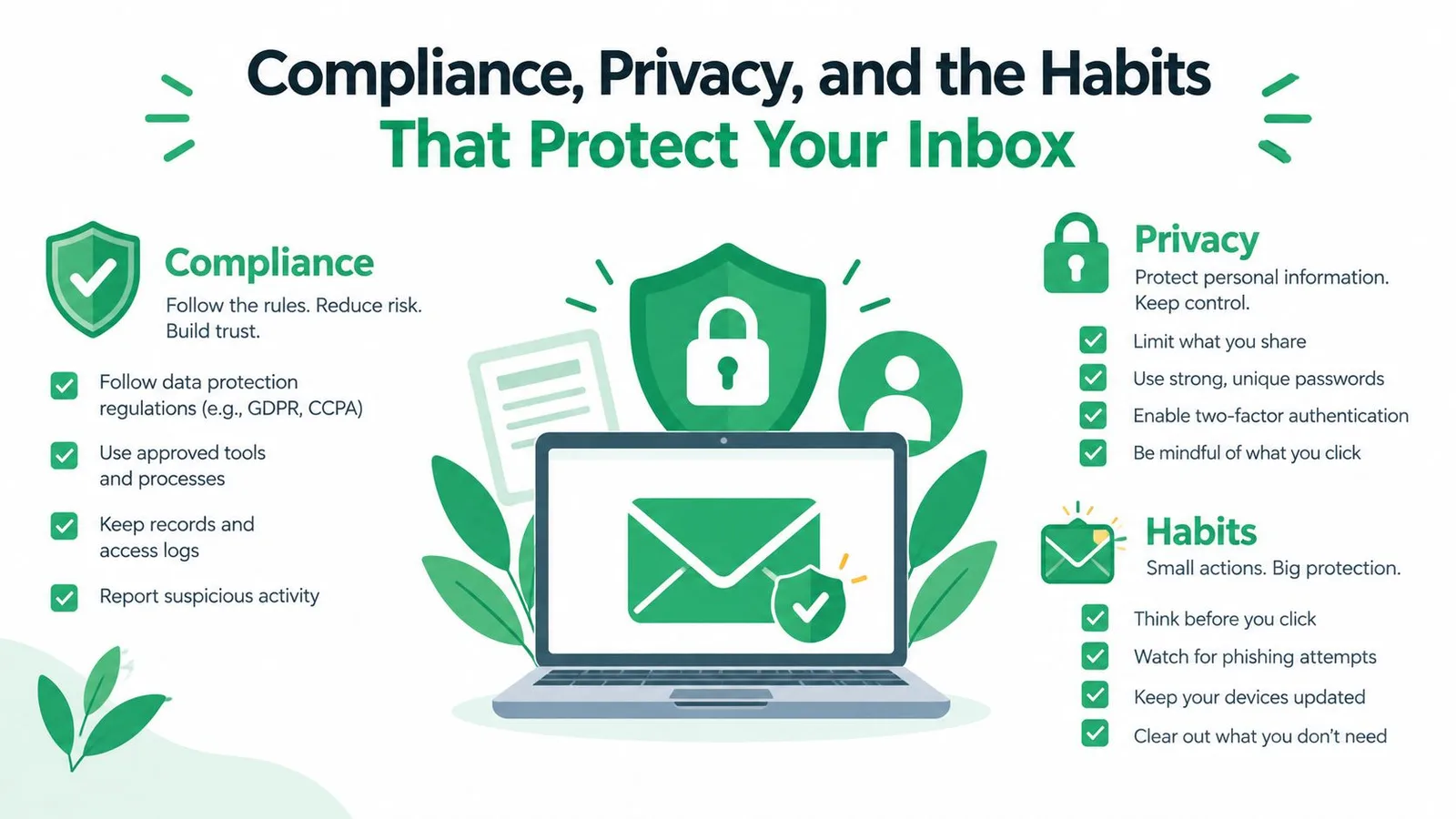
Compliance, Datenschutz und Gewohnheiten, die Ihren Posteingang schützen
Der Versand an mehrere Empfänger ist ein Compliance-Workflow, nicht nur eine schnellere Möglichkeit, ein Empfängerfeld zu füllen. Cc kann persönliche E-Mail-Adressen offenlegen, während Bcc sie vor anderen Empfängern verbirgt. Richtlinien, die sich auf den Europäischen Datenschutzausschuss beziehen, empfehlen, beim Versand an mehrere Personen standardmäßig Bcc zu verwenden, wodurch Datenschutz zu einer bewussten Kontrolle und nicht zu einem nachträglichen Einfall wird. Diese Erklärung zu An, Cc und Bcc bietet nützlichen Kontext für die Unterscheidung.
Marketing-orientierte Kontaktaufnahmen benötigen zudem eine klare Identität und einen effektiven Opt-out-Pfad. Überprüfen Sie je nach Zielgruppe und Gerichtsbarkeit die Verpflichtungen gemäß GDPR, CAN-SPAM und CASL, identifizieren Sie den Absender in der Signatur, fügen Sie eine physische Adresse hinzu und machen Sie das Abmelden unkompliziert. Ein antwortbasiertes Opt-out kann funktionieren, wenn der Kommunikationskontext und die Einwilligungsgrundlage dies unterstützen, muss aber überwacht und respektiert werden.
Schützen Sie Reputation ebenso wie Datenschutz
Authentifizieren Sie die Absenderdomain mit SPF, DKIM und DMARC, wenden Sie Ihre Unterdrückungsliste an und halten Sie repetitive Kontaktaufnahmen unter Kontrolle. Vermeiden Sie Spam-Trigger-Sprache, wahren Sie ein vernünftiges Gleichgewicht zwischen Bildern und Text und wärmen Sie ein neues Konto mit Kampagnen geringeren Volumens auf, bevor Sie die Aktivität steigern.
Moderne Absenderrichtlinien behandeln Massen-E-Mails zunehmend als Zustellbarkeitsproblem und nicht als einfache Cc- oder Bcc-Frage. Aktuelle Leitlinien betonen die Authentifizierung und die Ein-Klick-Abmeldung für Marketing-Mails gemäß RFC 8058. Diese Checkliste für Absenderrichtlinien erklärt, warum Abmeldemechanismen und Absenderreputation jetzt zur gleichen Vor-Versand-Prüfung gehören wie der Empfängerdatenschutz.
Prüfen Sie vor dem Start:
- Empfängerdaten: Die Tabelle enthält saubere Adressen, keine unbeabsichtigten Duplikate und eine angewendete Unterdrückungsliste.
- Domain-Einrichtung: SPF, DKIM und DMARC sind für die Absenderdomain abgestimmt.
- Vorlagenqualität: Der Betreff bleibt unter 60 Zeichen, Seriendruckfelder werden aufgelöst und der Absender ist erkennbar.
- Datenschutz-Kontrollen: An-, CC- und BCC-Zuordnungen entsprechen der beabsichtigten Zielgruppe, ohne versehentliche Adressfreigabe.
- Compliance-Pfad: Die Signatur identifiziert Sie, die physische Adresse ist vorhanden, wo erforderlich, und Opt-outs sind einfach einzureichen.
- Tests: Eine Testzeile wurde an Sie selbst gesendet, Links wurden geprüft, Anhänge stimmten überein und der erste Batch wird überwacht.
Verwenden Sie diese Checkliste vor jedem umfangreichen Versand, nicht nur beim ersten Mal. Eine saubere Tabelle, kontrollierte Batch-Verarbeitung und Aufzeichnungen auf Empfängerebene geben Ihnen einen praktischen Prüfpfad und schützen gleichzeitig den Posteingang, von dem aus Sie Ihre tägliche Eins-zu-eins-Korrespondenz führen.
Mail Merge for Gmail verbindet Google Sheets mit Gmail, sodass Sie Empfänger importieren, Nachrichten personalisieren, Zeilen in der Vorschau anzeigen, Sendungen planen und Zustellungs- sowie Engagement-Status zurück in die Tabelle schreiben können. Besuchen Sie Mail Merge for Gmail, um einen kontrollierten Workflow für mehrere Empfänger einzurichten, der Datenschutz, Kontingentplanung und Follow-up-Tracking an einem Ort vereint.
Bereit für den Versand Ihrer ersten Kampagne?
Installieren Sie Mail Merge for Gmail aus dem Google Workspace Marketplace und versenden Sie kostenlos bis zu 50 personalisierte E-Mails pro Tag.
Kostenlos startenWeitere Lektüre
Mehr aus Guides

Serienbriefe mit CC und BCC in Gmail: Die richtigen Personen kopieren
Erfahren Sie, wie Sie Serienbriefe mit CC und BCC aus Google Sheets erstellen, Spalten einrichten, die Vorschau nutzen und Ihr tägliches Kontingent prüfen.

Gmail-Versandlimit erreicht: Was das bedeutet und wie Sie Ihre Kampagne abschließen
Haben Sie den Fehler 'Gmail-Versandlimit erreicht' erhalten? Erfahren Sie mehr über die tatsächlichen täglichen Limits, wann Sie wieder senden können und wie Sie einen Seriendruck in sichere tägliche Batches aufteilen.

Personalisierte E-Mails in Gmail: Der vollständige Leitfaden
Meistern Sie Ihren Workflow für personalisierte E-Mails in Gmail. Lernen Sie, Sheets-Daten zusammenzuführen, Öffnungen zu verfolgen und Outreach zu skalieren.