


















Gmail'de Birden Fazla Alıcıya Nasıl E-posta Gönderilir
Mail Merge for Sheets kullanarak Gmail'de nasıl toplu e-posta göndereceğinizi öğrenin. Kurulum, zamanlama ve takip ipuçları.
Müşterilerinizden, potansiyel adaylardan veya etkinlik katılımcılarınızdan oluşan bir listeniz var ve Gmail, bariz çözümü kolaylaştırıyor: adresleri alıcı alanına yapıştırıp Gönder düğmesine tıklayın. Ancak bu kısayol, özel adresleri ifşa edebilir, herkese tek bir genel mesaj göndermenize neden olabilir veya hesabınızın kotasını beklenenden çok daha hızlı tüketebilir.
Pratik çözüm, hedefinize bağlıdır. Alıcı (To) ve Bilgi (Cc) görünür bir iş birliği için uygundur, Gizli (Bcc) basit bir özel duyuru için adresleri korur ve adresi birleştirme (mail merge) işlemi, daha iyi kontrol gerektiren erişimler için ayrı ayrı kişiselleştirilmiş mesajlar oluşturur. Bu iş akışı, gerçek alıcı hacmini nasıl tahmin edeceğinizi, bir Google E-tablosunu nasıl hazırlayacağınızı, mesajları nasıl kişiselleştireceğinizi, Gmail limitleri dahilinde nasıl gönderim yapacağınızı ve gönderim sonrasında neler olduğunu belirlemek için alıcı bazlı takibi nasıl kullanacağınızı gösterir.
Birden Fazla Alıcıya E-posta Göndermek Neden Göründüğünden Daha Karışıktır?
Bir satış temsilcisi, bir toplantıdan önce uzun bir listeyi Gmail’e yapıştırır. Mesaj, Gönderilmiş klasöründe tek bir e-posta gibi görünür ancak Gmail, Alıcı, Bilgi ve Gizli alanındaki her adresi ayrı bir alıcı olarak işler. Liste yüzlerce adres içeriyorsa, dikkatsizce yapılan bir gönderim hızla iletilemeyen e-postalara, spam şikayetlerine, kısıtlamalara veya geçici hesap engellemelerine yol açabilir.
Gizlilik hatası da aynı derecede yaygındır. Bilgi (Cc) her adresi tüm alıcılara ifşa ederken, Gizli (Bcc) listeyi gizler ancak herkese aynı içeriği gönderir. Gizli alanı tek seferlik özel bir duyuru için uygundur ancak kişiselleştirme, alıcı düzeyinde raporlama veya temiz bir yanıt iş akışı sağlamaz.
Pratik kural: Alıcıların birbirini görmesi gerekiyorsa Alıcı veya Bilgi alanını kullanın. Birbirlerini görmemeleri gerekiyorsa, basit bir duyuru için Gizli alanını kullanın veya adresi birleştirme yoluyla ayrı mesajlar gönderin.
Adresleri eklemeden önce iş akışını seçin
Küçük bir kurum içi güncelleme için, işlemden sorumlu kişileri Alıcı kısmına, gözlemcileri ise Bilgi kısmına ekleyin. Alıcıların birbirini tanımadığı bir müşteri bildiriminde, kendi adresinizi Alıcı kısmına, listeyi ise Gizli kısmına yerleştirin. Satış, işe alım, bağış toplama veya müşteri takibi için ortak bir zincir yerine kişi başına bir kişiselleştirilmiş mesaj kullanın.
Bu ayrım önemlidir çünkü çok alıcılı e-postaların geçmişi, basit bir dağıtımdan ölçülebilir iletişime doğru evrilmiştir. Kurumsal belgeler; alıcı düzeyinde birleştirme geçmişlerini, toplu kayıtları ve gönderildi, açıldı, tıklandı, yanıtlandı, iletilemedi ve abonelikten çıkıldı gibi durum sonuçlarını modern gönderim iş akışlarında tanımlar. Oracle NetSuite’in toplu birleştirme geçmişi belgeleri, bir kampanyayı tek ve farklılaştırılmamış bir eylem olarak ele almak yerine bireysel iletişim kayıtlarının nasıl tutulabileceğini göstermektedir.
Mesajları değil, kişileri tahmin edin
Göndermeden önce listenizdeki satırları sayın, ardından her mesaja dahil edilecek Bilgi veya Gizli adreslerini ekleyin. Adresi birleştirme işlemi, her bir geçerli e-tablo satırını kendi alıcı düzeyindeki gönderimine dönüştürür, bu nedenle e-tablo planlama kaynağı ve raporlama kaydı haline gelir.
Bu sürecin sonunda temiz bir alıcı listeniz, çalışan birleştirme alanlarına sahip bir şablonunuz, test edilmiş bir grubunuz ve hangi mesajların gönderildiğini veya etkileşim aldığını gösteren durum verileriniz olacaktır. Bu hazırlık, Gmail arayüzündeki görünen mesaj sayısına güvenmekten çok daha güvenilirdir.
Gmail Alıcıları Arka Planda Nasıl Sayar?
Gmail’in kota hesabı, Gönder düğmesine kaç kez tıkladığınıza değil, alıcı sayısına dayanır. Google’ın destek kılavuzu, uzun süredir kullanılan kişisel bir Gmail hesabının 24 saatlik 500 e-posta limitine sahip olabileceğini ve Alıcı, Bilgi veya Gizli alanındaki her adresin ayrı ayrı sayıldığını belirtir. Google’ın gönderim limiti örneği, Alıcı kısmındaki bir adresin ve Gizli kısmındaki on adresin, limite karşı on bir e-posta olarak sayıldığını açıklar.
Google Workspace daha yüksek bir tavan sağlar ancak yine de her alıcıyı sayar. Bir Workspace kullanıcısı günde 2.000 alıcıya kadar gönderim yapabilir ve tek bir mesajda 500 harici alıcıya kadar çıkabilir. Google Workspace’in Gmail gönderim limitleri, Alıcı, Bilgi ve Gizli alanlarındaki alıcıların ayrı ayrı sayıldığını ve daha önce çoklu gönderim olarak adlandırılan Gmail adresi birleştirmenin günde 1.500 alıcıyla sınırlı olduğunu açıklar.
Gmail Alıcı Sayma Kuralları
| Alıcı Kaynağı | Kişisel Gmail | Google Workspace |
|---|---|---|
| Günlük alıcı tavanı | 24 saatlik dilimde 500 alıcı | Günde 2.000 alıcı |
| Tek mesajda harici alıcı | 500’e kadar | 500’e kadar |
| Alıcı, Bilgi ve Gizli | Her adres sayılır | Her adres sayılır |
| Gmail adresi birleştirme | Workspace limitine dahil değildir | Günde 1.500 alıcıya kadar |
Gizli alanı kotayı atlatmaz. Alıcı kısmında adresinizin olduğu ve Gizli kısmında büyük bir gizli listenin bulunduğu bir mesaj, her adres için bir kota birimi tüketir. Bir zinciri iletmek veya yanıtlamak, özellikle Bilgi kısmı yanıta dahil edildiğinde, başka bir alıcı grubu ekleyebilir.
Gönderim yöntemleri başka bir katman ekler. Google Workspace hesapları günde 2.000 alıcıya kadar gönderim yapabilirken, SMTP veya IMAP gönderimi bir mesajı 100 alıcıyla sınırlayabilir. Microsoft 365 ve Exchange Online’ın, dakikada 30 mesaj hızı ve 24 saatlik 10.000 alıcı sınırı dahil olmak üzere kendi kısıtlamaları vardır. Bu sağlayıcı limiti karşılaştırması, gönderim yönteminin ve posta kutusu sağlayıcısının neden önemli olduğunu gösterir.
Pratik sonuç basittir. Size tek bir e-posta gibi görünen bir Bilgi veya Gizli gönderimi, Gmail için yüzlerce sayılan alıcı anlamına gelebilir. Adresi birleştirme, e-tablo satırı başına bir mesaj oluşturarak ifşa edilmiş grup zincirinden kaçınır ancak yine de hesabın gerçek kotasına göre planlama yapmanızı gerektirir.
Google E-tablolarda Alıcı Listenizi Hazırlama
Faydalı bir adresi birleştirme e-tablosu, alıcı başına bir satıra ve kullanmak istediğiniz her değer için net bir şekilde adlandırılmış bir sütuna sahiptir. E-posta, Ad ve Şirket ile başlayın, ardından Fatura No, Etkinlik Tarihi, Rol veya Ek Dosya gibi kampanyaya özel alanlar ekleyin.
Operasyonel alanları birleştirme verilerinin yanında tutun. Bir Gönder sütunu, test grubunu tam hedef kitleden ayırabilir; sonraki sütunlar ise durum, zaman damgaları ve takip notlarını tutabilir. E-tabloyu adresleri yapıştırmak için geçici bir yer olarak değil, doğruluk kaynağı olarak görün.
Yapıyı kaybetmeden kişileri içe aktarın
Bir CSV dışa aktarımını içe aktarabilir, bir CRM’den kayıtları yapıştırabilir veya başka bir Google E-tablosundan hazırlanmış bir aralığı kopyalayabilirsiniz. Kişileriniz Google Kişiler’de kayıtlıysa, ilgili grubu önce bir e-tabloya aktarın veya taşıyın, ardından ortaya çıkan e-posta alanını tutarlı bir E-posta sütunuyla eşleştirin.
Daha geniş liste yönetimi rehberliği için, bir kampanya başlatmadan önce liste organizasyonu, sahiplik ve bakım hakkında düşünmeniz gerektiğinde Alignmint posta listesi rehberi faydalıdır.
Eklentiyi bağlamadan önce satırları temizleyin
Taslak oluşturmadan önce boş e-posta hücrelerini kaldırın, bariz biçimlendirme tutarsızlıklarını normalleştirin ve kopyaları inceleyin. Google E-tablolar, tekrarlanan adresleri ortaya çıkarmak için UNIQUE ve doldurulmuş bir e-posta alanı ile etkinleştirilmiş bir Gönder değeri gibi koşulları karşılayan satırları izole etmek için FILTER gibi formüllerle bu konuda yardımcı olabilir.
Pratik bir düzen şu şekilde görünebilir:
| E-posta | Ad | Şirket | Gönder | Durum |
|---|---|---|---|---|
| kisi@example.com | Jordan | Example Co | TRUE | Hazır |
| diger@example.com | Priya | Sample Ltd | FALSE | Test |
Gönder, Segment veya Durum gibi alanlar için bir açılır menü oluşturmak üzere Veri doğrulama özelliğini kullanın. Boolean bir Gönder sütunu size kontrollü bir test grubu da sağlar. Kendi adresiniz ve küçük bir kurum içi inceleme grubu için bunu TRUE olarak ayarlayın, ardından önizlemeyi kontrol ettikten sonra sadece onaylanan satırları TRUE olarak değiştirin.
E-tablo hazır olduğunda, Google E-tablolar eklenti menüsünü açın ve Mail Merge for Gmail ile bağlayın. İstenen Google kapsamlarını yetkilendirin, alıcı kaynağı olarak E-posta sütununu seçin ve kalan başlıkları birleştirme alanlarıyla eşleştirin. Google E-tablolar adresi birleştirme eklentisi rehberi, bu bağlantı süreci için odaklanmış bir referans sağlar.
Gerçekten Dönüşüm Sağlayan Kişiselleştirilmiş Bir Şablon Oluşturma
Yeni bir Gmail oluşturma penceresi açın ve sanki tek bir kişiye e-posta gönderiyormuşsunuz gibi yazın. İlk paragrafı kısa tutun, göndereni tanınabilir kılın ve okuyucuya birkaç rakip bağlantı yerine bir net sonraki adım verin.
Adresi birleştirme alanları, e-tablo başlıklarınızla eşleşmelidir. {{Ad}}, {{Şirket}} veya {{Fatura No}} gibi belirteçler kullanın, ardından her belirtecin doğru çözümlendiğini doğrulamak için önizleme veya birleştirme alanı kontrollerini kullanın. Sadece bir isim belirteci zayıf bir kişiselleştirmedir. Mesaj, gövde ilgili bir şirket, rol, proje veya belge alanı kullandığında daha inandırıcı hale gelir.

Mesajı kolayca tanınabilir tutun
Pratik bir editoryal kılavuz olarak 60 karakterin altında bir konu başlığı kullanın ve mesajın başlangıcına tanıdık bir gönderen ismi ekleyin. Zengin biçimlendirmeyi yüklemeyen okuyucular için düz metin bir yedek satır ekleyin ve harekete geçirici mesajı tek bir yanıt, rezervasyon bağlantısı, onay veya belge incelemesi üzerine odaklayın.
Kişiselleştirme derinliği, beklenen yanıtları etkiler. Kıyaslama tarzı veriler, genel şablonları %0,5 ile %2 arasında yanıt oranına, temel kişiselleştirmeyi %2 ile %4 arasına, orta düzey kişiselleştirmeyi %4 ile %7 arasına ve yüksek araştırmalı kişiselleştirmeyi %7 ile %12 arasına yerleştirir. Kişiselleştirme kıyaslama kaynağı, operasyonel dersi destekler: daha derin alaka düzeyi, sadece bir isim ekleyen bir mesajdan maddi olarak daha iyi performans gösterebilir.
Bilgi, Gizli ve ekleri dikkatlice yönetin
Bilgi alanını sadece her bireysel mesajda görünür olması gereken küçük ve kasıtlı bir grup için kullanın. Her gönderimin özel bir Alıcı-yalnızca konuşması olarak kalması gerektiğinde Bilgi ve Gizli alanlarını boş bırakın. Gizli alanı adresleri korur ancak genel bir kampanyayı kişisel hissettirmez veya Gmail’in alıcı sayımını azaltmaz.
Alıcı bazlı belgeler için, eşleşen dosya adını bir Ek Dosya sütununa yerleştirin ve eklentinin ek eşleme özelliğini kullanın. Bu, dosya adları tutarlı olduğu ve her satır hedeflenen dosyayı işaret ettiği sürece faturalar, teklifler, sertifikalar veya etkinlik belgeleri için iyi çalışır. Adresi birleştirme biçimlendirme rehberi, şablonunuz daha zengin biçimlendirme veya özel HTML içerdiğinde yararlı bir referanstır.
Kampanyayı Önizleme, Gönderme ve Zamanlama
Google E-tabloya dönün ve Mail Merge, ardından Send Emails seçeneğini seçin. Eklenti herhangi bir şeyi sıraya almadan önce gönderen hesabını, Gmail taslağını, alıcı aralığını ve Alıcı, Bilgi, Gizli ve ekler için eşlemeleri onaylayın.
Gerçek gönderimden önce Send Preview (Önizleme Gönder) özelliğini kullanın. Kendi satırınızı ve eksik şirket, farklı bir ek veya isteğe bağlı bir paragraf gibi her anlamlı varyasyon için en az bir satırı önizleyin. Başıboş süslü parantezler, boş alanlar ve hatalı bağlantıları, yüzlerce alıcıya ulaştıktan sonra düzeltmekten çok daha kolaydır.
Zamanlamayı kampanyaya göre seçin
Toplantı onayı veya son tarih hatırlatıcısı gibi zamanlamanın önemli olduğu durumlarda Send Immediately (Hemen Gönder) seçeneğini seçin. Erişimi çalışma saatlerine yaymak, alıcı saat dilimlerini hesaba katmak veya ertesi sabahın kampanyasını hemen başlatmadan hazırlamak istediğinizde Schedule Send (Zamanlanmış Gönderim) seçeneğini seçin.
Adresi birleştirme gruplaması, bir kampanyayı sağlayıcı kısıtlamaları dahilinde tutmaya yardımcı olur. Ürün iş akışı, yaklaşık 40 mesajlık gruplar etrafında tasarlanmıştır ve günlük kişiselleştirilmiş gönderim limiti 1.500 alıcıdır. Bu nedenle 1.200 satırlık bir liste, hesap ve sağlayıcı limitlerine bağlı olarak tek bir devasa patlama yerine yaklaşık 30 grup olarak çalışır. Bu rakamlar Mail Merge for Gmail iş akışının operasyonel detaylarıdır, bu nedenle büyük bir kampanyadan önce mevcut eklenti ayarlarını ve Gmail ödeneğini doğrulayın.
Çalıştırma işlemi devam ederken e-tabloyu açık tutun. Durum sütununun Sıraya Alındı’dan Gönderildi’ye geçişini izleyin ve satırlar durmuşsa, hatalar görünüyorsa veya Gmail kısıtlama uyarıları göstermeye başlıyorsa durdurun. Bir kampanya, sadece eklenti onu başlattığı için bitmiş sayılmaz. Tamamlandığını doğrulamak, işlenmemiş satırların gelen kutusuna ulaştığını varsaymaktan sizi korur.
Ayrı Bir E-posta Olmadan Açılmaları, Tıklamaları ve Yanıtları Takip Etme
Alıcı e-tablosu, başlatmadan sonra kampanya panosu haline gelir. Satır bazlı raporlama, gönderilen bir mesajı açılan, tıklanan veya yanıtlanan bir mesajdan ayırt etmenizi sağlar; bu, tüm grubu başarılı olarak ele almaktan çok daha yararlıdır.
Mail Merge for Gmail, Gönderildi, Açıldı, Tıklandı, İletilemedi ve Yanıtlandı gibi durumları, mümkün olduğunda zaman damgaları ve etkinlik detaylarıyla birlikte ilgili satıra geri yazabilir. Bir tıklama etkinliği ilgili bağlantıyı tanımlayabilirken, bir yanıt etkinliği sizi dikkat gerektiren Gmail konuşmasına yönlendirebilir.
Etkileşimi bir sıra olarak okuyun
Her açılışı satın alma niyeti olarak görmeyin. Görüntü proxy’si, gizlilik kontrolleri ve bağlantı takibi engelleyicileri, açılma ve tıklama sinyallerini eksik hale getirebilir, bu nedenle yanıt oranı genellikle doğrudan erişim için daha uygulanabilir birincil metriktir. Bir açılış, mesajın görüntülenmiş olabileceğini söyler. Bir yanıt, nitelendirebileceğiniz bir konuşma oluşturur.
| Durum Sütunu | Ne Anlama Gelir | Önerilen Eylem |
|---|---|---|
| Gönderildi | Mesaj satır için işlendi | Daha sonraki teslimat veya etkileşim sinyallerini kontrol edin |
| Açıldı | Bir açılma etkinliği kaydedildi | Takip etmeyi düşünmeden önce bağlamı gözden geçirin |
| Tıklandı | Takip edilen bir bağlantı etkileşim aldı | İlgili, tekrarlayıcı olmayan bir yanıtı önceliklendirin |
| İletilemedi | Teslimat başarısız oldu | Adresi düzeltin, bastırın veya araştırın |
| Yanıtlandı | Alıcı yanıt verdi | Satırı aktif konuşma yönetimine taşıyın |
Tüm veritabanını değil, yararlı görünümü paylaşın
İş birlikçiler, gereksiz kişisel verileri sınırlarken kampanya ilerlemesini ortaya çıkaran filtrelenmiş bir Google E-tablolar görünümünü inceleyebilir. Adresleri, notları ve hassas alanları kısıtlı tutun, ardından sadece kanal incelemesi için gereken sütunları paylaşın.
Sıcak yanıt verenler, konuşma alakalıyken bir takip segmentine taşınmalıdır. Soğuk satırlar otomatik olarak aynı mesajı almamalıdır. Onları bastırın, besleme yolunu değiştirin veya başka bir temastan önce orijinal hedeflemeyi gözden geçirin. Gmail e-posta açılma takibi rehberi, bu etkileşim etkinliklerini Gmail merkezli bir iş akışında yorumlamanın mekaniklerini kapsar.
Uyumluluk, Gizlilik ve Gelen Kutunuzu Koruyan Alışkanlıklar
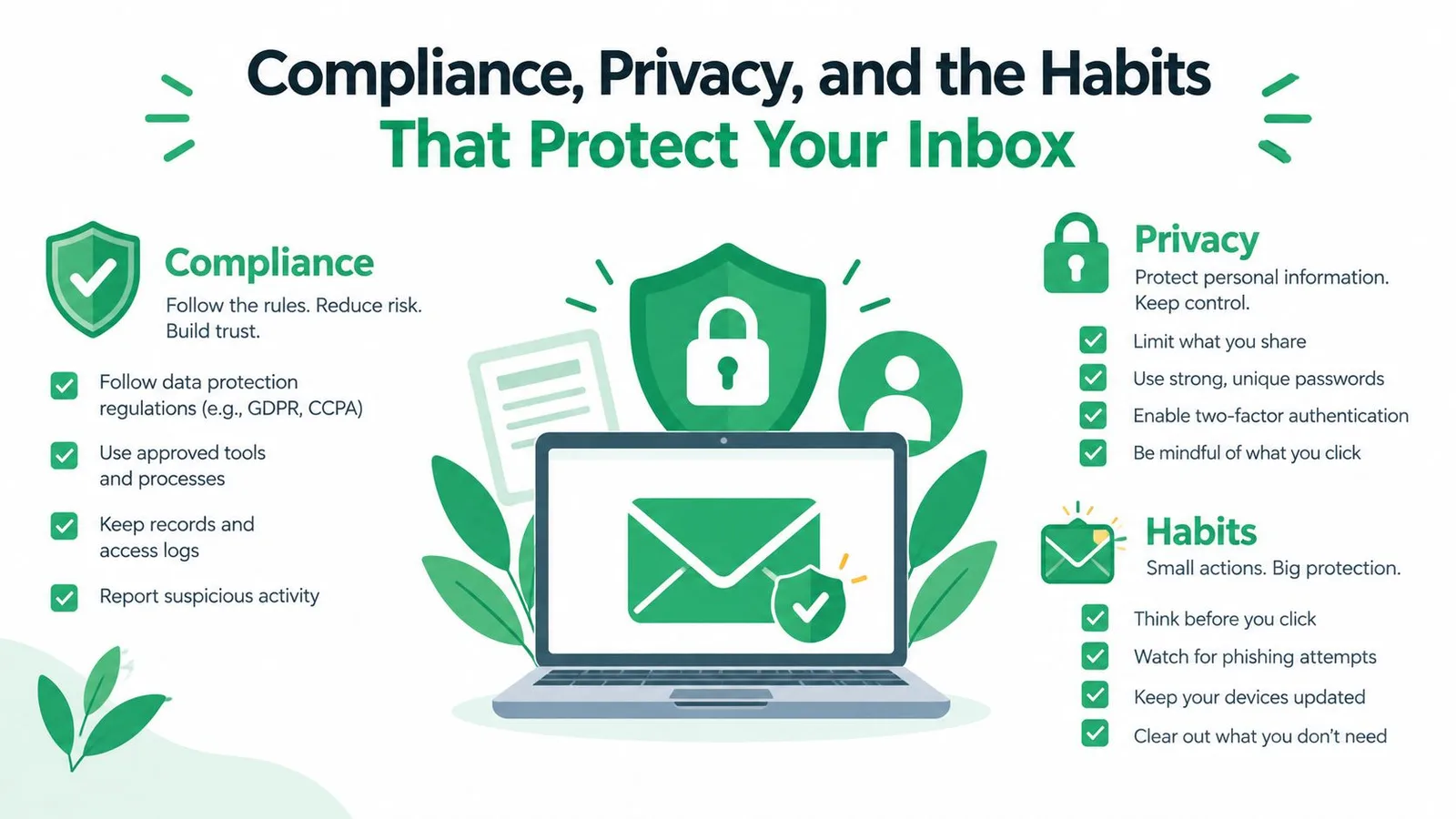
Birden fazla alıcıya göndermek, sadece bir alıcı alanını doldurmanın daha hızlı bir yolu değil, bir uyumluluk iş akışıdır. Bilgi alanı kişisel e-posta adreslerini ifşa edebilir, Gizli alanı ise onları diğer alıcılardan gizler. Avrupa Veri Koruma Kurulu’na atıfta bulunan rehberlik, birden fazla kişiye gönderim yaparken varsayılan olarak Gizli alanının kullanılmasını önerir, böylece gizliliği sonradan akla gelen bir şey değil, kasıtlı bir kontrol haline getirir. Alıcı, Bilgi ve Gizli alanlarının bu açıklaması, ayrım için yararlı bir bağlam sağlar.
Pazarlama tarzı erişimlerin de net bir kimliğe ve etkili bir abonelikten çıkma yoluna ihtiyacı vardır. Hedef kitleye ve yargı yetkisine bağlı olarak, GDPR, CAN-SPAM ve CASL kapsamındaki yükümlülükleri gözden geçirin, göndereni imzada tanımlayın, fiziksel bir adres ekleyin ve abonelikten çıkmayı kolaylaştırın. İletişim bağlamı ve rıza temeli desteklediğinde yanıt tabanlı bir abonelikten çıkma çalışabilir ancak izlenmeli ve onurlandırılmalıdır.
Gizlilik kadar itibarı da koruyun
Gönderen alanını SPF, DKIM ve DMARC ile doğrulayın, bastırma listenizi uygulayın ve tekrarlayıcı erişimi kontrollü tutun. Spam içerikli tetikleyici dilden kaçının, görseller ve metin arasında makul bir denge sağlayın ve aktiviteyi artırmadan önce yeni bir hesabı daha düşük hacimli kampanyalarla ısıtın.
Modern gönderen rehberliği, toplu postayı basit bir Bilgi veya Gizli sorusundan ziyade bir teslim edilebilirlik sorunu olarak ele almaktadır. Mevcut rehberlik, RFC 8058 kapsamındaki pazarlama postaları için kimlik doğrulamaya ve tek tıkla abonelikten çıkmaya vurgu yapmaktadır. Bu gönderen rehberleri kontrol listesi, abonelikten çıkma mekaniklerinin ve gönderen itibarının neden alıcı gizliliğiyle aynı gönderim öncesi incelemeye ait olduğunu açıklar.
Başlatmadan önce şunları kontrol edin:
- Alıcı verisi: E-tablo temiz adreslere sahip, istenmeyen kopyalar yok ve bir bastırma listesi uygulanmış.
- Alan adı kurulumu: SPF, DKIM ve DMARC, gönderen alan adı için hizalanmış.
- Şablon kalitesi: Konu 60 karakterin altında kalıyor, birleştirme alanları çözümleniyor ve gönderen tanınabilir.
- Gizlilik kontrolleri: Alıcı, Bilgi ve Gizli eşlemeleri hedeflenen kitleyle eşleşiyor, kazara adres ifşası yok.
- Uyumluluk yolu: İmza sizi tanımlıyor, fiziksel adres gerektiğinde mevcut ve abonelikten çıkma başvuruları kolay.
- Test: Kendinize bir test satırı gönderildi, bağlantılar kontrol edildi, ekler eşleşti ve ilk grup izleniyor.
Bu kontrol listesini sadece ilkinde değil, her önemli gönderimden önce kullanın. Temiz bir e-tablo, kontrollü gruplama ve alıcı düzeyindeki kayıtlar, günlük bire bir postalarınızı gönderdiğiniz gelen kutusunu korurken size pratik bir denetim izi sağlar.
Mail Merge for Gmail, alıcıları içe aktarabilmeniz, mesajları kişiselleştirebilmeniz, satırları önizleyebilmeniz, gönderimleri zamanlayabilmeniz ve teslimat ile etkileşim durumlarını e-tabloya geri yazabilmeniz için Google E-tabloları Gmail ile bağlar. Gizliliği, kota planlamasını ve takip takibini aynı yerde tutan kontrollü bir çoklu alıcı iş akışı kurmak için Mail Merge for Gmail adresini ziyaret edin.
İlk kampanyanızı göndermeye hazır mısınız?
Mail Merge for Gmail uygulamasını Google Workspace Marketplace üzerinden yükleyin ve günde 50 adede kadar kişiselleştirilmiş e-postayı ücretsiz gönderin.
Ücretsiz başlayınDaha fazla okuma
Guides kategorisinden daha fazlası

Gmail'de CC ve BCC ile Adres Mektup Birleştirme: Doğru Kişileri Kopyalayın
Google Sheets'ten CC ve BCC ile adres mektup birleştirme yapmayı, sütunları ayarlamayı ve kopyalanan alıcıların günlük kotanızı nasıl etkilediğini öğrenin.

Gmail Gönderim Sınırına Ulaşıldı: Anlamı ve Kampanyanızı Tamamlama
Gmail gönderim sınırı hatası mı aldınız? Günlük limitleri, yeniden gönderim zamanını ve Mail Merge işlemlerini güvenli gruplara bölmeyi öğrenin.

Gmail ile Kişiselleştirilmiş E-posta: Kapsamlı Rehber
Gmail iş akışınızda uzmanlaşın. Google Sheets verilerini birleştirin, açılmaları izleyin ve gelen kutunuzdan ayrılmadan birebir erişimi ölçeklendirin.